

- 1. Introducción
- 2. Sección 1: Triaje inicial: Tus primeros 5 minutos con una BSOD
- 3. Sección 2: Software, actualizaciones y archivos de sistema dañados
- 4. Sección 3: Problemas de los conductores
- 5. Sección 4: Problemas con la RAM (memoria)
- 6. Sección 5: Problemas de SSD (almacenamiento)
- 7. Sección 6: Otros problemas de hardware (CPU, sobrecalentamiento, BIOS)
- 8. Sección 7: Cuando todo lo demás falla: Reinstalar Windows 11
- 9. ¿Sigues teniendo problemas y eres cliente de DROIX?
- 10. Conclusión
Introducción
La Pantalla Azul de la Muerte (BSOD), técnicamente conocida como «error de parada", es un mecanismo de seguridad crítico del sistema operativo Windows 11. Cuando Windows se encuentra con un problema tan grave que no puede recuperarse sin arriesgarse a dañar los datos o el hardware, detiene todas las operaciones y muestra esta pantalla de error. Aunque su aparición puede ser alarmante, la BSOD es fundamentalmente una medida de protección. En Windows 11, esta pantalla puede aparecer como Pantalla Negra de la Muerte, un cambio cosmético destinado a alinearse con la nueva estética del sistema operativo, pero su función sigue siendo idéntica.

Esta guía proporciona una metodología definitiva de resolución de problemas adaptada específicamente al ecosistema único de los dispositivos de alto rendimiento, desde un PC portátil para juegos hasta un mini PC. Los dispositivos de fabricantes como GPD, ONEXPLAYER, AYANEO, Minisforum, GMKTec y Beelink representan una clase especializada de hardware, incluido el popular PC portátil para juegos. Los factores de forma compactos de un PC portátil para juegos o un mini PC para uso de oficina, junto con sus componentes altamente integrados y sus configuraciones de hardware personalizadas, presentan retos únicos. Estos diseños pueden dar lugar a tipos específicos de errores, sobre todo los relacionados con los controladores de dispositivos a medida, la gestión térmica bajo cargas pesadas y la compatibilidad con las principales actualizaciones de Windows.
La filosofía de solución de problemas de este informe sigue un enfoque sistemático, de «embudo". Comienza con las soluciones más sencillas y menos invasivas basadas en software y avanza progresivamente hacia diagnósticos de hardware más complejos y que requieren más tiempo. Este proceso estructurado está diseñado para ayudar a los usuarios a identificar y resolver eficazmente la causa raíz de los errores BSOD sin emprender procedimientos innecesarios o potencialmente arriesgados. Siguiendo esta guía, los usuarios pueden transformar la frustrante experiencia de un fallo del sistema en un viaje de diagnóstico lógico y eficaz.
Sección 1: Triaje inicial: Tus primeros 5 minutos con una BSOD
Cuando se produce una BSOD, los momentos iniciales son críticos para recopilar información. Resistir el impulso de reiniciar inmediatamente el dispositivo y, en su lugar, adoptar un proceso de diagnóstico estructurado puede acortar significativamente el tiempo hasta la resolución.
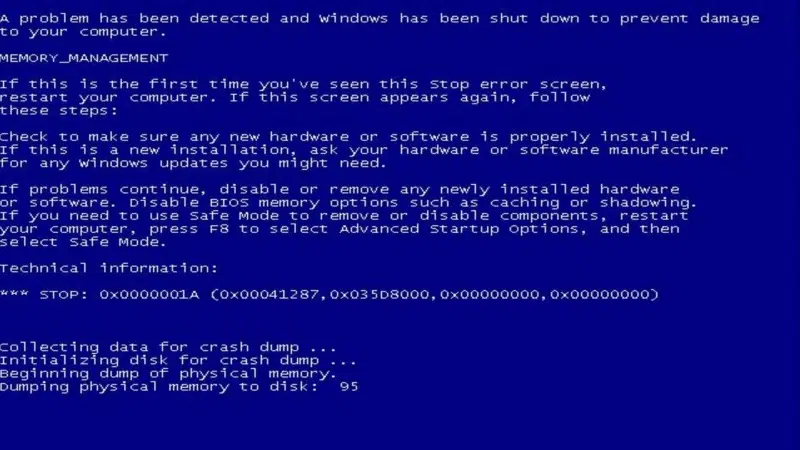
Deconstruyendo la Pantalla Azul: Recopilación de información

La propia pantalla de error es la fuente inicial más importante de información para el diagnóstico. Antes de emprender cualquier otra acción, es esencial registrar los detalles clave que se presentan. Esta información proporciona las pistas necesarias para comprender la naturaleza del fallo crítico.
- El código STOP: Se trata de un código hexadecimal, normalmente formateado como $0x…$, como por ejemplo $0x0000001A$. Este código corresponde a un tipo específico de error y es el dato más preciso para el análisis técnico.
- El nombre del error: Un nombre más legible para las personas, a menudo en mayúsculas y con guiones bajos, acompaña al código de parada (por ejemplo, MEMORIA_GESTIÓN). Este nombre es útil para buscar soluciones comunes en foros online y bases de conocimiento.
- Archivo asociado (si está presente): En algunos casos, la pantalla mostrará un archivo específico del sistema o del controlador implicado en el fallo (por ejemplo, amdgpio2.sys, ntoskrnl.exe). Se trata de una pista inestimable, que a menudo apunta directamente a un controlador de dispositivo defectuoso o a un componente de Windows dañado.
Lista de control de los primeros intervinientes
Una vez registrada la información en pantalla, unas cuantas comprobaciones físicas inmediatas pueden ayudar a aislar el problema.
- Desconecta los periféricos: Una causa común y fácil de resolver de las BSOD es un dispositivo externo defectuoso o su controlador asociado. Hay que forzar el apagado del sistema manteniendo pulsado el botón de encendido. Después, desconecta todos los periféricos no esenciales, como unidades USB, discos duros externos, impresoras, cámaras web y bases de conexión.
- Comprueba si hay sobrecalentamiento: El chasis compacto de un ordenador portátil para juegos u otros equipos de juego pequeños los hace susceptibles a los problemas térmicos, que pueden causar directamente la inestabilidad del sistema y BSODs. Hay que comprobar la carcasa del dispositivo para ver si está inusualmente caliente al tacto. También es importante asegurarse de que las rejillas de ventilación del ventilador no están bloqueadas por las manos, la carcasa o la superficie sobre la que descansa el dispositivo. Una simple comprobación física del calor excesivo puede apuntar directamente a una causa relacionada con el hardware.
- Intenta un reinicio normal: Tras desconectar los periféricos y dejar que el dispositivo se enfríe durante varios minutos si estaba caliente, se debe intentar un reinicio normal. En ocasiones, una BSOD puede ser un evento singular causado por un fallo temporal, y un simple reinicio puede resolver el problema sin más intervención.
La herramienta de diagnóstico esencial: Arrancar en Modo Seguro
Si la BSOD persiste tras un reinicio, el siguiente paso es determinar si la causa está relacionada con componentes básicos de Windows o con software de terceros. El Modo Seguro es la herramienta principal para este paso de diagnóstico. Inicia Windows con un conjunto mínimo de controladores y servicios esenciales. Si el sistema es estable y no se bloquea en Modo a prueba de fallos, es casi seguro que el problema está causado por un controlador de terceros no esencial o por una aplicación de inicio.
Para los sistemas que no pueden arrancar normalmente, el Entorno de Recuperación de Windows (WinRE) proporciona acceso al Modo Seguro. Normalmente se puede acceder a WinRE interrumpiendo el proceso de arranque tres veces consecutivas. Para ello, enciende el dispositivo y, a continuación, mantén pulsado el botón de encendido para forzar un apagado en cuanto aparezca el icono de carga de Windows (puntos giratorios). Al tercer intento, el sistema debería cargarse automáticamente en WinRE, donde se pueden seleccionar las opciones avanzadas de arranque, incluido el Modo Seguro.
Tabla de navegación BSOD de referencia rápida
El gran número de posibles códigos de parada puede resultar abrumador. La siguiente tabla sirve como herramienta de triaje, asignando los errores BSOD más comunes a su causa probable y dirigiendo al usuario a la sección pertinente de esta guía. Esto transforma la guía de un documento lineal a un recurso de diagnóstico interactivo, mejorando la eficacia.
| CÓDIGO DE PARADA | NOMBRE DEL ERROR | CATEGORÍA DE CAUSA PROBABLE | VER SECCIÓN |
|---|---|---|---|
| $0x0000001A$ | GESTIÓN_DE_MEMORIA | RAM (Memoria) | 4 |
| $0x000000D1$ | DRIVER_IRQL_NOT_LESS_OR_EQUAL | Conductores | 3 |
| $0x0000000A$ | IRQL_NO_MENOS_O_IGUAL | Conductores | 3 |
| $0x00000133$ | DPC_VIGILANCIA_VIOLACIÓN | Conductores | 3 / 2 |
| $0x00000124$ | WHEA_ERROR_INCORREGIBLE | Otro Hardware (CPU, Sobrecalentamiento, BIOS) | 6 |
| $0x0000007B$ | DISPOSITIVO_ARRANQUE_INACCESIBLE | SSD (Almacenamiento) / BIOS | 5 / 6 |
| $0x000000EF$ | PROCESO_CRITICO_MUERTO | Software / Archivos de sistema | 2 |
| $0x00000139$ | KERNEL_SECURITY_CHECK_FAILURE | Software / Controladores | 2 / 3 |
| $0x00000050$ | PAGE_FAULT_IN_NONPAGED_AREA | RAM / Controladores | 4 / 3 |
| $0x00000024$ | SISTEMA_ARCHIVOS_NTFS | SSD (Almacenamiento) | 5 |
Sección 2: Software, actualizaciones y archivos de sistema dañados
Los problemas originados en el propio sistema operativo Windows son una fuente frecuente de BSOD. Estos problemas pueden surgir de archivos de sistema dañados, actualizaciones de software problemáticas o conflictos con aplicaciones de terceros. Los códigos de parada habituales en esta categoría incluyen CRITICAL_PROCESS_DIED, que indica que ha fallado un servicio vital de Windows; BAD_SYSTEM_CONFIG_INFO, que apunta a un registro del sistema dañado; y KERNEL_SECURITY_CHECK_FAILURE, que puede desencadenarse por la corrupción de estructuras de datos o por conflictos entre controladores y funciones de seguridad de Windows. Estos errores sugieren que la integridad del sistema operativo se ha visto comprometida, a menudo debido a un apagado incorrecto, una actualización fallida o un malware.
Solución 1: Reparar la imagen del sistema Windows con SFC y DISM
Windows incorpora dos potentes utilidades de línea de comandos para reparar los archivos principales del sistema operativo: System File Checker (SFC) y Deployment Image Servicing and Management (DISM). Deben ejecutarse desde un Símbolo del sistema administrativo, al que se puede acceder desde el Modo Seguro o desde el Entorno de Recuperación de Windows. En la barra de búsqueda de Windows, escribe cmd, haz clic con el botón derecho en la opción Símbolo del sistema y elige Ejecutar como administrador

En primer lugar, debes ejecutar la herramienta Comprobador de Ficheros del Sistema. Esta utilidad escanea todos los archivos protegidos del sistema operativo y sustituye las versiones corruptas, incorrectas o dañadas por las versiones correctas. Para ejecutarla, se utiliza el siguiente comando:
sfc /scannow

Si SFC informa de que encontró archivos corruptos pero no pudo reparar algunos de ellos, a menudo significa que el almacén de componentes subyacente en el que se basa SFC también está dañado. En este caso, hay que utilizar la herramienta DISM para reparar la propia imagen de Windows. DISM puede descargar archivos limpios de Windows Update para sustituir a los dañados en la imagen local. El comando a ejecutar es
DISM /Online /Limpiar-Imagen /RestaurarSalud

Después de que el comando DISM se complete con éxito, es una buena práctica volver a ejecutar sfc /scannow para asegurarte de que se han reparado todos los archivos.
Solución 2: Gestionar las actualizaciones y el software problemáticos
Se ha observado un patrón significativo de inestabilidad en todo el panorama de los ordenadores de mano y Mini PC en relación con una actualización específica de Windows. Numerosos informes de usuarios de las comunidades GPD, ONEXPLAYER, AYANEO y Beelink indican que la actualización de funciones de Windows 11 Versión 24H2 es la causa directa de graves BSOD, incluido DPC_WATCHDOG_VIOLATION, y bucles de arranque persistentes. Esto sugiere una incompatibilidad sistémica entre el ecosistema de hardware y controladores de estos dispositivos especializados y los cambios arquitectónicos introducidos en dicha actualización. En consecuencia, se recomienda encarecidamente evitar la instalación de la actualización 24H2. Si ya se ha instalado y está causando problemas, debe desinstalarse.

Para eliminar una actualización problemática, debes arrancar el sistema en Modo Seguro. Desde ahí, ve a Configuración > Windows Update > Historial de actualizaciones > Desinstalar actualizaciones. Aparecerá una lista de las actualizaciones instaladas recientemente. Puedes seleccionar y desinstalar la última Actualización de Calidad o la última Actualización de Características. Del mismo modo, si las BSOD comenzaron después de instalar una nueva aplicación, en particular utilidades del sistema o software antivirus, debe desinstalarse desde el Modo Seguro a través de Configuración > Aplicaciones > Aplicaciones instaladas

Solución 3: Usar Restaurar Sistema
La Restauración del Sistema es una característica de Windows que funciona como una «máquina del tiempo" para las configuraciones críticas del sistema, los controladores y las entradas del registro. Permite al usuario revertir el estado del sistema a un «punto de restauración" creado previamente. Si las BSOD empezaron a producirse después de una fecha concreta, utilizar Restaurar Sistema para volver a un punto anterior a esa fecha puede resolver a menudo el problema. La forma más eficaz de acceder a esta herramienta es desde el Entorno de Recuperación de Windows, accediendo a Solucionar problemas > Opciones avanzadas > Restaurar sistema. Desde ahí, se mostrará una lista de puntos de restauración disponibles, y el usuario puede seleccionar uno anterior al inicio de los problemas de estabilidad.
Sección 3: Problemas de los conductores
Los controladores de dispositivos son la causa más común de los errores de la Pantalla Azul de la Muerte. Estos componentes de software especializados actúan como puente de comunicación entre el hardware del ordenador y el sistema operativo Windows. Un error en un controlador, una incompatibilidad con una actualización de Windows o un conflicto con otro controlador pueden desestabilizar todo el sistema y provocar un fallo crítico. Esto es particularmente relevante para el hardware altamente personalizado que se encuentra en los dispositivos de GPD, Minisforum y otros, que a menudo dependen de controladores específicos para sus GPU integradas (como la AMD Radeon 780M), chipsets y otros componentes únicos que se encuentran en un mini PC para juegos. Los códigos de parada habituales relacionados con los controladores incluyen DRIVER_IRQL_NOT_LESS_OR_EQUAL o IRQL_NOT_LESS_OR_EQUAL, que indican que un controlador intentó acceder a una dirección de memoria de forma incorrecta, y VIDEO_TDR_FAILURE, que significa que el controlador gráfico dejó de responder y no pudo ser recuperado por Windows.
Solución 1: Gestión estándar de controladores (actualización y reversión)
La primera línea de defensa es un mantenimiento adecuado de los controladores. Esto implica asegurarse de que todos los controladores están actualizados y, al mismo tiempo, tener la capacidad de revertir una actualización reciente si causa inestabilidad.


- Actualizar controladores: Los controladores pueden actualizarse a través de varios canales. El primero es Windows Update, que suele proporcionar controladores certificados. Es crucial comprobar la sección «Actualizaciones opcionales" dentro de Windows Update, ya que muchos controladores de hardware se suministran a través de este canal. Sin embargo, la fuente más fiable de controladores es nuestra guía de actualización de controladores de la Base de conocimientos aquí (por ejemplo, para Beelink, GMKTec) o el sitio web del fabricante del componente (por ejemplo, AMD, Intel, MediaTek). Estos controladores de origen directo suelen estar adaptados al hardware específico y suelen ser más estables que las versiones genéricas proporcionadas por Microsoft.
- Anula la actualización del controlador: Si las BSOD empiezan inmediatamente después de actualizar un controlador, hay que revertir la actualización problemática. Esto puede hacerse a través del Administrador de Dispositivos. Localizando el dispositivo, abriendo su cuadro de diálogo Propiedades , navegando hasta la pestaña Controlador y seleccionando Deshacer controlador, el sistema volverá a la versión instalada anteriormente.
Solución 2: Diagnóstico avanzado con el Verificador de controladores
Cuando los archivos de volcado de memoria de la BSOD no son concluyentes, culpando a menudo a un archivo genérico del núcleo de Windows como ntoskrnl.exe, se necesita una herramienta más avanzada para identificar al verdadero culpable. Driver Verifier es una utilidad integrada en Windows específicamente para este fin. Somete a los controladores seleccionados a una serie de pruebas de estrés extremas, controlándolos en busca de llamadas a funciones ilegales o acciones que puedan corromper el sistema. Este proceso está diseñado para forzar que los fallos latentes en un controlador se manifiesten inmediatamente, provocando una BSOD que implique directamente al archivo del controlador defectuoso.

Sin embargo, como Driver Verifier desestabiliza intencionadamente el sistema, es una herramienta potente pero potencialmente peligrosa. Si se utiliza incorrectamente, puede provocar un bucle de arranque que impida el acceso al escritorio. Por tanto, debe crearse un punto de Restauración del Sistema antes de activarlo, y el usuario debe estar preparado para desactivarlo desde el Modo Seguro.
A continuación te mostramos un proceso seguro, paso a paso, para utilizar Driver Verifier:
- Crea un punto de restauración del sistema, busca Punto de restauración del sistema en la Búsqueda de Windows y sigue las instrucciones.
- Abre el Símbolo del sistema o el cuadro de diálogo Ejecutar como administrador y escribe verifier.exe para iniciar el Administrador del Verificador de Controladores.
- Selecciona «Crear ajustes personalizados (para desarrolladores de código)" y haz clic en Siguiente.
- En la lista de ajustes individuales, selecciona todas las casillas de verificación excepto «Comprobación de conformidad DDI" y «Simulación aleatoria de bajos recursos". Haz clic en Siguiente.
- Selecciona «Seleccionar nombres de controladores de una lista".
- Ordena la lista por Proveedor y selecciona todos los controladores que no sean proporcionados por «Microsoft Corporation". Haz clic en Finalizar.
- Reinicia el ordenador. Utiliza el dispositivo con normalidad hasta que se bloquee. La pantalla BSOD resultante debería proporcionar un nuevo código de parada y, lo que es crucial, el nombre del archivo del controlador que causó la violación (por ejemplo, some_driver.sys).
- Para recuperar el acceso al sistema, arranca en Modo Seguro.
- Una vez en Modo Seguro, abre un símbolo del sistema administrativo y escribe el comando verifier /reset para desactivar Driver Verifier.
- Reinicia el ordenador. Ahora debería arrancar normalmente.
- Una vez identificado el controlador defectuoso, puede actualizarse, revertirse o desinstalarse para resolver las BSOD.
Solución 3: Abordar conflictos de controladores específicos
Algunos errores BSOD están causados por conflictos conocidos entre software específico y las funciones de seguridad de Windows. Un ejemplo notable es el error KERNEL_SECURITY_CHECK_FAILURE, del que han informado usuarios de dispositivos portátiles de juego al iniciar juegos que utilizan sistemas anti-trampas agresivos, como Genshin Impact o Valorant. Este fallo concreto suele producirse por un conflicto entre el controlador de nivel de kernel del anti-cheat y una función de seguridad de Windows 11 llamada «Protección de pila reforzada por hardware en modo kernel". Como solución, esta función puede desactivarse accediendo a
Configuración > Privacidad y seguridad > Seguridad de Windows > Seguridad de dispositivos > Detalles de Core Isolation
y desactivar el conmutador. Es importante tener en cuenta que desactivar esta función reduce la seguridad del sistema, y debe considerarse una medida temporal hasta que el proveedor del software antitrampas publique una actualización compatible.

Sección 4: Problemas con la RAM (memoria)
Una memoria de acceso aleatorio (RAM) defectuosa es una de las principales causas de inestabilidad del sistema, como la corrupción de datos, el bloqueo de aplicaciones y BSODs aleatorios y aparentemente inconexos. Cuando un módulo de RAM está defectuoso, puede no almacenar o recuperar datos correctamente, lo que provoca errores críticos cuando el sistema operativo o una aplicación intentan acceder a esa información corrupta. Los códigos de parada más comunes asociados a los fallos de memoria son MEMORY_MANAGEMENT (0x0000001A$), que indica un error grave en la forma en que Windows gestiona la memoria, y PAGE_FAULT_IN_NONPAGED_AREA (0x00000050$), que se produce cuando el sistema intenta acceder a una página de memoria que no existe o no es válida.
Solución 1: Inspección física y restablecimiento (para mini PC)
Para un mini PC de oficina de marcas como Beelink y Minisforum en el que la RAM es accesible para el usuario, una comprobación física es un valioso primer paso. Con el tiempo, o debido a las vibraciones del transporte, los módulos de RAM (SODIMM) pueden desprenderse ligeramente de sus ranuras. Este mal contacto eléctrico puede provocar errores intermitentes que simulan un módulo defectuoso. El proceso consiste en apagar el aparato, desconectarlo de la corriente, abrir el chasis según las instrucciones del fabricante y desencajar con cuidado los módulos RAM. Tras una breve espera, los módulos deben volver a introducirse firmemente en sus ranuras hasta que los clips de sujeción encajen en su sitio. Para muchos usuarios, la simple recolocación de la RAM puede resolver las BSOD persistentes.
Solución 2: Diagnóstico de memoria de Windows
Windows incluye una herramienta integrada para realizar una prueba básica de la memoria. La herramienta Diagnóstico de Memoria de Windows puede iniciarse pulsando Win + R, escribiendo mdsched.exe en el cuadro de diálogo Ejecutar y pulsando Intro. La herramienta te pedirá que reinicies el sistema para iniciar la prueba. Aunque esta utilidad es un primer paso práctico y puede detectar fallos evidentes del hardware, no es tan exhaustiva como otros programas de terceros más especializados. Si la herramienta de Windows no informa de ningún error, pero siguen produciéndose BSOD relacionados con la memoria, es necesario realizar una prueba más rigurosa.

Solución 3: Pruebas definitivas con MemTest86
Para realizar pruebas concluyentes y fiables de la RAM del sistema, MemTest86 es la utilidad estándar del sector. El personal de soporte técnico y las comunidades de entusiastas la recomiendan con frecuencia para diagnosticar los escurridizos problemas de memoria. A diferencia de la herramienta de Windows, MemTest86 se ejecuta desde una unidad USB de arranque, completamente fuera del sistema operativo Windows. Esto le permite acceder directamente a cada dirección de memoria y comprobarla sin interferencias de controladores o procesos del sistema, lo que le permite detectar fallos sutiles e intermitentes que otras pruebas podrían pasar por alto. Cualquier error notificado por MemTest86, por pequeño que sea, es un indicador definitivo de hardware defectuoso que debe ser sustituido.
Un tutorial completo para utilizar MemTest86 incluye los siguientes pasos:
- En otro ordenador que funcione, ve al sitio web oficial de MemTest86 y descarga la versión gratuita.
- La descarga incluye un archivo de imagen y una herramienta para crear una unidad USB de arranque. Ejecuta esta herramienta y selecciona una unidad USB de repuesto (ten en cuenta que se borrarán todos los datos de la unidad).
- Inserta la unidad USB MemTest86 recién creada en el ordenador que está experimentando BSODs.
- Enciende la máquina y entra inmediatamente en su menú de configuración BIOS/UEFI (esto se suele hacer pulsando una tecla como ESC o Supr durante el arranque).
- En la configuración de la BIOS/UEFI, localiza las opciones de arranque. Puede ser necesario desactivar el «Arranque Seguro" para permitir que se cargue la unidad USB. Establece la unidad USB como primera prioridad de arranque.
- Guarda los cambios y sal de la BIOS/UEFI. El ordenador se reiniciará y arrancará desde la unidad USB, iniciando automáticamente MemTest86.
- La prueba iniciará una cuenta atrás y, a continuación, empezará a funcionar automáticamente. Para obtener un diagnóstico completo y concluyente, debes dejar que la prueba complete un mínimo de cuatro pasadas completas. Según la cantidad y la velocidad de la RAM, este proceso puede durar varias horas.
- Comprueba si hay errores en la pantalla. Si se detecta algún error, se mostrará en rojo. La presencia de un solo error confirma que al menos uno de los módulos de RAM está físicamente defectuoso y debe ser sustituido para conseguir la estabilidad del sistema.

Sección 5: Problemas de SSD (almacenamiento)
La unidad de estado sólido (SSD) es la base sobre la que descansa el sistema operativo. Una unidad que falla, un sistema de archivos dañado o unos ajustes del sistema mal configurados pueden impedir que Windows se cargue correctamente, lo que a menudo provoca una BSOD durante el proceso de arranque. Los códigos de parada habituales relacionados con fallos de almacenamiento incluyen INACCESSIBLE_BOOT_DEVICE ( 0$0000007B$ ), que significa que Windows perdió el acceso a la partición del sistema durante el arranque, y NTFS_FILE_SYSTEM (0$00000024$), que apunta a un error fundamental en la estructura del sistema de archivos de la unidad.
Solución 1: Comprueba y repara el sistema de archivos
El primer paso para diagnosticar un posible problema de almacenamiento es verificar la integridad del sistema de archivos. La utilidad Comprobar Disco de Windows (chkdsk) está diseñada para este fin. Puede escanear la unidad en busca de errores lógicos, encontrar sectores defectuosos e intentar repararlos. Para ejecutar esta herramienta en un sistema que no arranca, hay que abrir un Símbolo del sistema administrativo desde el Entorno de recuperación de Windows. El siguiente comando realizará un escaneo completo y una reparación de la unidad C::
chkdsk C: /f /r
El parámetro /f indica a la utilidad que corrija los errores que encuentre, mientras que el parámetro /r le indica que localice los sectores defectuosos y recupere la información legible.

Solución 2: Analiza el estado de los SSD con las utilidades S.M.A.R.T.
Las unidades SSD modernas incluyen una tecnología de supervisión integrada llamada S.M.A.R.T. (Self-Monitoring, Analysis, and Reporting Technology), que realiza un seguimiento de varios indicadores de salud para predecir posibles fallos de la unidad. Aunque Windows no tiene una interfaz fácil de usar para ver estos datos, varias herramientas gratuitas de terceros pueden proporcionar una evaluación clara e inmediata de la salud de un SSD.
- CrystalDiskInfo: Se trata de una utilidad muy utilizada y recomendada que proporciona un informe directo del estado de salud, normalmente etiquetado como «Bueno", «Precaución" o «Malo", junto con atributos S.M.A.R.T. detallados como la temperatura y los niveles de desgaste. Un estado de «Precaución" o «Malo" es un claro indicador de que la unidad está fallando y debe sustituirse. Encuéntralo aquí.
- Herramientas específicas del fabricante: Muchos fabricantes de SSD ofrecen su propio software de diagnóstico, como Crucial Storage Executive o Kingston SSD Manager. Estas herramientas pueden proporcionar información detallada sobre su estado, actualizar el firmware de la unidad (lo que a veces puede resolver problemas de estabilidad) y realizar otras tareas de mantenimiento.
- HDDScan: Para diagnósticos más avanzados, HDDScan puede realizar pruebas superficiales para comprobar si hay errores de lectura en toda la unidad, proporcionando un análisis más profundo que los datos S.M.A.R.T. por sí solos. Encuéntralo aquí.
Solución 3: Verificar la configuración de arranque de la BIOS/UEFI
En algunos casos, una BSOD como INACCESSIBLE_BOOT_DEVICE no está causada por una unidad que falla, sino por una configuración incorrecta en la BIOS o la UEFI del sistema. Es esencial entrar en el menú de configuración durante el arranque y verificar dos ajustes clave. En primer lugar, el orden de prioridad de arranque debe estar correctamente configurado, con el «Administrador de arranque de Windows" o el modelo específico de SSD como dispositivo de arranque principal.

En segundo lugar, hay que comprobar el modo de funcionamiento SATA. Este ajuste, que suele encontrarse en configuración de almacenamiento, suele tener opciones para «AHCI" y «RAID". Si Windows se instaló en un modo (por ejemplo, AHCI), y posteriormente se cambió la configuración al otro, el sistema no podrá encontrar la unidad de arranque. Es fundamental asegurarse de que esta configuración coincide con el modo utilizado durante la instalación de Windows.
Sección 6: Otros problemas de hardware (CPU, sobrecalentamiento, BIOS)
Esta categoría se ocupa de los fallos críticos de hardware que son menos frecuentes pero generalmente más graves que los problemas de controladores o software. El principal indicador de un problema de este tipo es el código de parada WHEA_UNCORRECTABLE_ERROR (Arquitectura de errores de hardware de Windows), con un valor de $0x00000124$. Este error no es ambiguo; es un informe directo de la capa de hardware al sistema operativo de que se ha producido un fallo de hardware significativo e irrecuperable. El origen puede ser la Unidad Central de Procesamiento (CPU), la placa base, un suministro de energía inestable o, muy común en los dispositivos compactos, un sobrecalentamiento grave. Otro código de parada relacionado, aunque menos común, es MACHINE_CHECK_EXCEPTION ($0x0000009C$).
Solución 1: Abordar agresivamente el sobrecalentamiento
En el reducido chasis de un ordenador portátil de juego de alto rendimiento o de otros ordenadores de juego compactos, es primordial una gestión térmica eficaz. Una refrigeración inadecuada es una de las principales causas de estrés del hardware y puede desencadenar directamente un WHEA_UNCORRECTABLE_ERROR. La elevada Potencia de Diseño Térmico (TDP) de los procesadores de estos ordenadores de sobremesa para juegos en miniatura genera un calor considerable durante tareas exigentes como los juegos, y si este calor no se disipa eficazmente, la temperatura de los componentes puede elevarse a niveles inseguros, provocando inestabilidad.
Para diagnosticar y mitigar el sobrecalentamiento, se debe utilizar software de monitorización especializado como HWMonitor o Core Temp. Estas herramientas proporcionan lecturas de temperatura en tiempo real para la CPU y la GPU. Bajo una carga pesada, lo ideal es que las temperaturas de la CPU se mantengan por debajo de 85-90°C. Unas temperaturas consistentemente más altas podrían indicar un problema de refrigeración si no hay overclocking o ajustes incorrectos de la CPU/GPU. La causa más común es la acumulación de polvo, que puede obstruir las aletas del disipador e impedir el funcionamiento del ventilador. Una limpieza a fondo con una lata de aire comprimido suele ser una solución eficaz.
Solución 2: Restablecer los ajustes de overclocking y BIOS/UEFI
Un WHEA_UNCORRECTABLE_ERROR suele estar causado por la inestabilidad del sistema provocada por el overclocking. Llevar la CPU o la RAM más allá de las especificaciones del fabricante, incluida la activación de la configuración XMP (Perfil de Memoria Extrema) de alto rendimiento para la RAM, puede provocar errores de hardware bajo carga. La forma más directa de descartar esta causa es entrar en la BIOS/UEFI del sistema durante el arranque. Una vez dentro, el usuario debe encontrar y ejecutar la opción «Cargar valores predeterminados optimizados" o «Restablecer valores predeterminados". Esta acción revertirá todos los ajustes, incluidos los overclocks, a su estado estable de fábrica.
Muchos PC portátiles para juegos tienen su propio software de Windows para controlar varios aspectos de la gestión del rendimiento. Una configuración incorrecta, como un TDP demasiado alto, puede causar problemas. Tenemos una guía sobre cómo cambiar el TDP aquí.
Solución 3: El papel fundamental de las actualizaciones de la BIOS
Para los sistemas especializados y altamente integrados que se encuentran en los dispositivos de GPD, Beelink y Minisforum, las actualizaciones de la BIOS no sirven simplemente para añadir nuevas funciones; a menudo son parches de estabilidad críticos que resuelven problemas fundamentales de compatibilidad y rendimiento del hardware. Hay casos documentados en los que BSODs persistentes y aleatorios que parecían estar causados por una RAM defectuosa se resolvieron completamente con una actualización de la BIOS proporcionada por el fabricante. La BIOS gobierna las interacciones más básicas entre la CPU, la RAM y otros componentes de la placa base. Un fallo o una mala configuración en este nivel fundacional puede manifestarse fácilmente como un error que parece ser un fallo en un componente individual.
Por tanto, especialmente cuando te enfrentes a un WHEA_UNCORRECTABLE_ERROR inexplicable, comprobar si el sitio web de soporte del fabricante ofrece una actualización de la BIOS debería ser un paso prioritario. El servicio de asistencia de Beelink, por ejemplo, suele recomendar una actualización de la BIOS como principal medida para solucionar el problema. Realizar la actualización debe hacerse con sumo cuidado, siguiendo con precisión las instrucciones del fabricante, ya que una actualización fallida de la BIOS puede inutilizar el dispositivo. Tenemos muchas actualizaciones de la BIOS para los productos que vendemos, que puedes encontrar en nuestra Base de conocimientos.
Sección 7: Cuando todo lo demás falla: Reinstalar Windows 11
Cuando se han agotado todos los pasos anteriores de diagnóstico y reparación y el sistema sigue inestable, o si el sistema operativo está tan dañado que no puede solucionarse eficazmente, la solución final y más definitiva es una instalación limpia de Windows 11. Este proceso borra la unidad de almacenamiento e instala una copia nueva e incorrupta del sistema operativo, eliminando cualquier problema de software, controladores o configuración que pueda haberse acumulado con el tiempo. Sigue nuestra guía de instalación de Windows 11 aquí.
El proceso para una instalación limpia implica varios pasos críticos:
- Copia de seguridad de los datos: Antes de proceder, es absolutamente esencial hacer una copia de seguridad de todos los archivos personales importantes en un dispositivo de almacenamiento externo, ya que el proceso de instalación limpiará la unidad principal.
- Crea el soporte de instalación: En un ordenador independiente y funcional, debe descargarse la Herramienta oficial de creación de medios de Microsoft. Esta herramienta creará una unidad de instalación USB de arranque para Windows 11.
- Selecciona la versión correcta de Windows: Basándonos en los informes generalizados de grave inestabilidad y BSOD en ordenadores portátiles y Mini PC, es imperativo crear medios de instalación para Windows 11 Versión 23H2. La versión 24H2 ha demostrado importantes problemas de compatibilidad con esta clase de hardware, ya sea un PC de juegos compacto o un Mini PC con tarjeta gráfica de gama alta, y debe evitarse.
- Realiza la instalación: La unidad USB de arranque debe insertarse en el dispositivo averiado. A continuación, se debe arrancar el sistema desde esta unidad USB, lo que puede requerir cambiar el orden de arranque en la BIOS/UEFI. Durante el proceso de instalación de Windows, debe elegirse la opción de instalación «Personalizada". En la pantalla que muestra las particiones de la unidad, deben eliminarse todas las particiones existentes en la unidad principal hasta que sólo quede «Espacio sin asignar". Este espacio no asignado debe seleccionarse como destino de la instalación.
- Configuración de los controladores tras la instalación: Una vez instalado Windows 11, el primer paso, y el más importante, es instalar los controladores oficiales proporcionados por el fabricante del dispositivo (por ejemplo, Beelink, GPD, AYANEO). Estos controladores deben descargarse del sitio web de soporte del fabricante con antelación e instalarse antes de permitir que se ejecute Windows Update. Esto garantiza que el sistema se inicie con una base de controladores estable y verificada por el fabricante.
¿Sigues teniendo problemas y eres cliente de DROIX?
Nuestros productos tienen un año de garantía, respaldada por un excelente servicio de atención al cliente. Si el producto con el que tienes problemas lo compraste en DROIX, ponte en contacto con nosotros y nuestro equipo estará encantado de ayudarte.
Es posible que se te pida que realices algunas comprobaciones y que proporciones una foto o detalles del código de error de la pantalla azul. Esto nos ayudará a identificar mejor la causa del problema.
Conclusión
Resolver un error de la Pantalla Azul de la Muerte de Windows 11, aunque inicialmente desalentador, es un proceso manejable cuando se aborda con una metodología lógica y sistemática. La clave del éxito reside en un enfoque estructurado que aísle el problema, diagnostique la causa raíz y aplique la reparación adecuada. Empezando por correcciones sencillas de software y controladores, antes de pasar a diagnósticos de hardware más complejos, los usuarios suelen resolver el problema con eficacia.
El proceso de resolución de problemas puede resumirse como sigue:
- Aísla: Recopila información de la pantalla de la BSOD, desconecta los periféricos y utiliza el Modo Seguro para determinar si el problema está relacionado con el software o con el hardware.
- Diagnostica: Utiliza herramientas integradas de Windows como SFC, DISM y Diagnóstico de Memoria, así como utilidades de terceros más potentes como Driver Verifier y MemTest86, para localizar el componente, controlador o archivo de sistema defectuoso exacto.
- Reparar: Aplica soluciones específicas, como actualizar o hacer retroceder los controladores, desinstalar el software problemático, restablecer los componentes o, como último recurso, realizar una instalación limpia del sistema operativo.
Para el ecosistema específico de portátiles y Mini PC de GPD, ONEXPLAYER, AYANEO, Minisforum, GMKTec y Beelink, hay que prestar especial atención a los controladores específicos del fabricante, las actualizaciones de la BIOS y las posibles incompatibilidades con las principales actualizaciones de funciones de Windows, como la 24H2. Si, después de seguir esta guía exhaustiva, las herramientas de diagnóstico de hardware como MemTest86 identifican de forma concluyente un fallo físico en un componente como la RAM o el SSD, el paso final es ponerse en contacto con nuestro servicio de atención al cliente si lo has comprado en DROIX, o con el fabricante del dispositivo para solicitar un servicio de garantía o una reparación profesional.



