

- 1. Sissejuhatus
- 2. 1. jagu: esialgne hindamine: BSOD: Teie esimesed 5 minutit BSODiga
- 3. 2. jagu: Tarkvara, uuendused ja vigastatud süsteemifailid
- 4. 3. jagu: Juhi probleemid
- 5. 4. jagu: RAM (mälu) probleemid
- 6. 5. jagu: SSD (ladustamise) küsimused
- 7. 6. jagu: Muud riistvaraprobleemid (protsessor, ülekuumenemine, BIOS)
- 8. 7. jagu: Kui kõik muu ebaõnnestub: Windows 11 uuesti paigaldamine
- 9. Kas teil on ikka veel probleeme ja te olete DROIXi klient?
- 10. Kokkuvõte
Sissejuhatus
Blue Screen of Death (BSOD), tehniliselt tuntud kui “peatamisviga", on Windows 11 operatsioonisüsteemi kriitiline turvamehhanism. Kui Windows puutub kokku nii tõsise probleemiga, et ta ei saa taastuda ilma andmete kahjustumise või riistvarakahjustuse riskita, peatab ta kõik toimingud ja kuvab selle veaekraani. Kuigi selle välimus võib olla murettekitav, on BSOD põhimõtteliselt kaitsevahend. Windows 11s võib see ekraan ilmuda Black Screen of Death’ina, mis on kosmeetiline muudatus, mis on mõeldud operatsioonisüsteemi uue esteetilise kujundusega kooskõlla viimiseks, kuid selle funktsioon jääb samaks.

Selles juhendis on esitatud lõplik tõrkeotsingu metoodika, mis on kohandatud spetsiaalselt suure jõudlusega seadmete unikaalse ökosüsteemi jaoks, alates kaasaskantavast mänguriarvutist kuni miniarvutini. Selliste tootjate seadmed nagu GPD, ONEXPLAYER, AYANEO, Minisforum, GMKTec ja Beelink esindavad spetsiaalset riistvaraklassi, sealhulgas populaarsed pihuarvutid. Mobiilse mängu-arvuti või kontorikasutuseks mõeldud miniarvuti kompaktsed vormifaktorid koos nende väga integreeritud komponentide ja kohandatud riistvarakonfiguratsioonidega kujutavad endast ainulaadset väljakutset. Sellised konstruktsioonid võivad põhjustada teatavat tüüpi vigu, eelkõige neid, mis on seotud kohandatud seadme draiverite, suure koormuse korral toimuva soojusjuhtimise ja ühilduvusega suuremate Windowsi uuendustega.
Käesoleva aruande veaotsingufilosoofia järgib süstemaatilist, “truupipõhist" lähenemist. See algab kõige lihtsamate, kõige vähem invasiivsete tarkvarapõhiste lahenduste leidmisega ja liigub järk-järgult keerukamate ja aeganõudvamate riistvaradiagnostikate suunas. See struktureeritud protsess on loodud selleks, et aidata kasutajatel tõhusalt tuvastada ja lahendada BSOD-vigade algpõhjuseid, ilma et nad võtaksid ette tarbetuid või potentsiaalselt riskantseid protseduure. Seda juhendit järgides saavad kasutajad muuta süsteemikatkestusest tuleneva pettumuse loogiliseks ja tõhusaks diagnostikareisiks.
1. jagu: esialgne hindamine: BSOD: Teie esimesed 5 minutit BSODiga
Kui BSOD tekib, on esimesed hetked teabe kogumiseks kriitilise tähtsusega. Seadme kohese taaskäivitamise vastu pidamine ja selle asemel struktureeritud diagnostikaprotsessi kasutamine võib oluliselt lühendada lahenduse leidmiseni kuluvat aega.
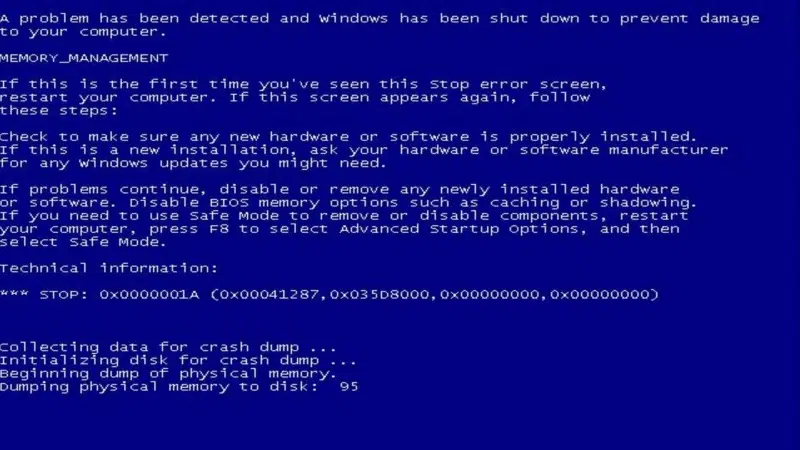
Sinise ekraani dekonstrueerimine: Luureandmete kogumine

Veaekraan ise on kõige olulisem diagnostilise teabe esialgne allikas. Enne mis tahes muude meetmete võtmist on oluline märkida esitatud peamised andmed. See teave annab vajalikke vihjeid, et mõista kriitilise vea olemust.
- STOP-kood: See on kuuekohaline kood, mis on tavaliselt vormistatud kujul $0x…$, näiteks $0x0000001A$. See kood vastab konkreetsele veatüübile ja on kõige täpsem teave tehnilise analüüsi jaoks.
- Vea nimi: Inimesele arusaadavam nimi, sageli suurtähtedega ja allajoonega, kaasneb peatuskoodiga (nt MEMORY_MANAGEMENT). See nimi on kasulik veebifoorumites ja teadmistebaasides levinud lahenduste otsimiseks.
- Seotud fail (kui see on olemas): Mõnel juhul loetletakse ekraanil konkreetne süsteemi- või draiverifail, mis oli krahhiga seotud (nt amdgpio2.sys, ntoskrnl.exe). See on hindamatu vihje, mis sageli viitab otse vigasele seadme draiverile või vigastatud Windowsi komponendile.
Esimese reageerija kontrollnimekiri
Kui ekraanil kuvatav teave on salvestatud, aitab probleemi kindlakstegemisele kaasa paar vahetut füüsilist kontrolli.
- Ühendage välisseadmed lahti: Ühine ja kergesti lahendatav BSODide põhjus on vigane väline seade või sellega seotud draiver. Süsteemi tuleks sundida välja lülitama, hoides all toitenuppu. Seejärel tuleb kõik mitteolulised välisseadmed, sealhulgas USB-kettad, välised kõvakettad, printerid, veebikaamerad ja dokkimisjaamad, lahti ühendada.
- Kontrollige ülekuumenemist: See võib otseselt põhjustada süsteemi ebastabiilsust ja BSOD-ide tekkimist. Seadme korpust tuleks kontrollida, kas see on ebatavaliselt kuum. Samuti on oluline veenduda, et ventilaatori ventilatsiooniavad ei oleks blokeeritud käte, korpuse või pinnaga, millele seade toetub. Liigse kuumuse lihtne füüsiline kontroll võib osutada otse riistvaraga seotud põhjusele.
- Proovige tavalist taaskäivitust: Pärast välisseadmete lahtiühendamist ja mitme minuti pikkust seadme jahtumist, kui see oli kuum, tuleks proovida tavalist taaskäivitust. Mõnikord võib BSOD olla ühekordne sündmus, mille põhjuseks on ajutine tõrge, ja lihtne taaskäivitamine võib lahendada probleemi ilma edasise sekkumiseta.
Oluline diagnostikavahend: Turvalisse režiimi käivitamine
Kui BSOD püsib ka pärast taaskäivitamist, tuleb järgmise sammuna kindlaks teha, kas põhjus on seotud Windowsi põhikomponentide või kolmanda osapoole tarkvaraga. Safe Mode on selle diagnostika sammu peamine vahend. See käivitab Windowsi minimaalsete oluliste draiverite ja teenustega. Kui süsteem on stabiilne ja ei jookse Safe Mode’is kokku, on probleem peaaegu kindlasti põhjustatud mitteolulise kolmanda osapoole draiverist või käivitatavast rakendusest.
Süsteemidele, mis ei saa normaalselt käivituda, pakub Windows Recovery Environment (WinRE) juurdepääsu Safe Mode’ile. WinRE-le pääseb tavaliselt ligi, kui katkestada kolm korda järjest käivitamisprotsess. Selleks tuleb seade sisse lülitada ja seejärel vajutada ja hoida all toitenuppu, et sundida väljalülitamist niipea, kui ilmub Windowsi laadimise ikoon (pöörlevad punktid). Kolmandal katsel peaks süsteem automaatselt laadima WinRE-süsteemi, kus saab valida täiustatud käivitusvõimalusi, sealhulgas Safe Mode (turvaline režiim).
Kiirreferents BSOD navigeerimistabel
Võimalike peatuskoodide suur hulk võib olla üle jõu käiv. Järgnev tabel on abivahendiks, mis kaardistab kõige levinumad BSOD-vead nende tõenäolise põhjusega ja suunab kasutaja käesoleva juhendi asjakohasesse ossa. See muudab juhendi lineaarsest dokumendist interaktiivseks diagnostikaressursiks, mis parandab tõhusust.
| STOP CODE | VIGADUSE NIMI | TÕENÄOLISE PÕHJUSE KATEGOORIA | SEE JAGU |
|---|---|---|---|
| $0x0000001A$ | MEMORY_MANAGEMENT | RAM (mälu) | 4 |
| $0x000000D1$ | DRIVER_IRQL_NOT_LESS_OR_EQUAL | Juhid | 3 |
| $0x0000000A$ | IRQL_NOT_LESS_OR_EQUAL | Juhid | 3 |
| $0x00000133$ | DPC_WATCHDOG_VIOLATION | Juhid | 3 / 2 |
| $0x00000124$ | WHEA_UNCORRECTABLE_ERROR | Muu riistvara (protsessor, ülekuumenemine, BIOS) | 6 |
| $0x0000007B$ | LIGIPÄÄSMATU_LAADIMISSEADE | SSD (salvestusseade) / BIOS | 5 / 6 |
| $0x000000EF$ | CRITICAL_PROCESS_DIED | Tarkvara / süsteemifailid | 2 |
| $0x00000139$ | KERNEL_SECURITY_CHECK_FAILURE | Tarkvara / draiverid | 2 / 3 |
| $0x00000050$ | PAGE_FAULT_IN_NONPAGED_AREA | RAM / draiverid | 4 / 3 |
| $0x00000024$ | NTFS_FILE_SYSTEM | SSD (salvestusruumi) | 5 |
2. jagu: Tarkvara, uuendused ja vigastatud süsteemifailid
Windows’i operatsioonisüsteemist endast tulenevad probleemid on sagedased BSODide allikad. Need probleemid võivad tuleneda rikutud süsteemifailidest, problemaatilistest tarkvarauuendustest või konfliktidest kolmandate osapoolte rakendustega. Selle kategooria tavalised peatumiskoodid on CRITICAL_PROCESS_DIED, mis näitab, et mõni oluline Windowsi teenus on ebaõnnestunud; BAD_SYSTEM_CONFIG_INFO, mis viitab vigastatud süsteemiregistrile; ja KERNEL_SECURITY_CHECK_FAILURE, mis võib olla põhjustatud andmestruktuuri kahjustusest või konfliktidest draiverite ja Windowsi turvaelementide vahel. Need vead viitavad sellele, et operatsioonisüsteemi terviklikkus on kahjustatud, sageli ebaõige väljalülitamise, ebaõnnestunud uuenduse või pahavara tõttu.
Lahendus 1: Windowsi süsteemi kujutise parandamine SFC ja DISM abil
Windowsi on sisse ehitatud kaks võimsat käsurea utiliiti, mis parandavad operatsioonisüsteemi põhifaile: System File Checker (SFC) ja Deployment Image Servicing and Management (DISM). Neid tuleks käivitada administraatori käsurealt, millele pääseb Safe Mode’ist või Windows Recovery Environment’ist. Sisestage Windowsi otsinguribale cmd, klõpsake paremal klahviga käsureale ja valige Run as administrator (Käivita administraatorina).

Kõigepealt tuleks käivitada tööriist System File Checker. See utiliit skaneerib kõik kaitstud operatsioonisüsteemi failid ja asendab vigased, ebaõiged või kahjustatud versioonid õigete versioonidega. Selle käivitamiseks kasutatakse järgmist käsku:
sfc /scannow

Kui SFC teatab, et ta leidis kahjustatud faile, kuid ei suutnud mõnda neist parandada, tähendab see sageli, et ka SFC aluseks olev komponentide salvestusruum on kahjustatud. Sellisel juhul tuleb Windowsi kujutise parandamiseks kasutada tööriista DISM. DISM saab Windows Update’ist alla laadida puhtaid faile, et asendada vigased failid kohalikus kujutises. Käsk, mida tuleb käivitada, on järgmine:
DISM /Online /Cleanup-Image /RestoreHealth

Pärast DISM-i käsu edukat lõpetamist on hea tava käivitada sfc /scannow uuesti, et tagada, et kõik failid on parandatud.
Lahendus 2: Probleemsete uuenduste ja tarkvara haldamine
Käsi- ja miniarvutite puhul on täheldatud märkimisväärset ebastabiilsuse mustrit seoses konkreetse Windowsi uuendusega. Arvukad kasutajate aruanded GPD, ONEXPLAYER, AYANEO ja Beelink kogukondadest näitavad, et Windows 11 versioon 24H2 funktsioonide uuendus on tõsiste BSODide, sealhulgas DPC_WATCHDOG_VIOLATION, ja püsivate käivitussilmuste otsene põhjus. See viitab süsteemsele ühildamatusele nende eriseadmete riistvara ja draiverite ökosüsteemi ning selle uuendusega sisse viidud arhitektuurimuudatuste vahel. Sellest tulenevalt soovitati tungivalt vältida 24H2-uuenduse paigaldamist. Kui see on juba paigaldatud ja põhjustab probleeme, tuleb see eemaldada.

Probleemse uuenduse eemaldamiseks tuleb süsteem käivitada turvalisse režiimi. Sealt edasi liikuge seadistustesse > Windows Update > Update history > Uninstall updates. See kuvab nimekirja hiljuti paigaldatud värskendustest. Viimase Quality Update või Feature Update saab valida ja eemaldada. Sarnaselt, kui BSOD-d algasid pärast uue rakenduse, eriti süsteemi utiliidi või viirusetõrjetarkvara installimist, tuleks see turvaruumis eemaldada Seaded > Apps > Installed Apps (installeeritud rakendused) kaudu .

Lahendus 3: Süsteemi taastamise kasutamine
Süsteemi taastamine on Windowsi funktsioon, mis toimib nagu “ajamasin" kriitiliste süsteemi seadete, draiverite ja registrikannete jaoks. See võimaldab kasutajal taastada süsteemi seisundi varem loodud “taastamispunktini". Kui BSOD-d hakkasid tekkima pärast teatud kuupäeva, võib süsteemi taastamise kasutamine enne seda kuupäeva asuva punkti taastamiseks sageli probleemi lahendada. Sellele vahendile pääseb kõige efektiivsemalt ligi Windows Recovery Environment’ist, kui navigeerida jaotisele Troubleshoot > Advanced options > System Restore. Sealt kuvatakse loetelu olemasolevatest taastamispunktidest ja kasutaja saab valida ühe, mis on stabiilsusprobleemide tekkimisele eelnenud.
3. jagu: Juhi probleemid
Seadme draiverid on kõige levinumaks Blue Screen of Death’i vigade põhjuseks. Need spetsiaalsed tarkvarakomponendid toimivad kommunikatsioonisillana arvuti riistvara ja Windowsi operatsioonisüsteemi vahel. Viga draiveris, ühildamatus Windowsi uuendusega või konflikt mõne teise draiveriga võib destabiliseerida kogu süsteemi, mis viib kriitilise rikke tekkimiseni. See on eriti oluline väga kohandatud riistvara puhul, mida leidub GPD, Minisforumi ja teiste seadmete puhul, mis sõltuvad sageli oma integreeritud GPUde (nagu AMD Radeon 780M), kiibistikute ja muude mängimiseks mõeldud miniarvutites leiduvate ainulaadsete komponentide spetsiifilistest draiveritest. Tavalised draiveriga seotud peatumiskoodid on DRIVER_IRQL_NOT_LESS_OR_EQUAL või IRQL_NOT_LESS_OR_EQUAL, mis näitavad, et draiver üritas mäluaadressile valesti ligi pääseda, ja VIDEO_TDR_FAILURE, mis tähendab, et graafikadraiver lakkas reageerimast ja Windows ei suutnud seda taastada.
Lahendus 1: Standardne draiverihaldus (uuendamine ja tagasivõtmine)
Esimene kaitseliin on juhi nõuetekohane hooldus. See hõlmab kõigi draiverite ajakohasuse tagamist, kuid samas ka võimalust hiljutist uuendust tagasi võtta, kui see põhjustab ebastabiilsust.


- Uuendage draiverid: Draiverid saab uuendada mitme kanali kaudu. Esimene on Windows Update, mis pakub sageli sertifitseeritud draivereid. Oluline on kontrollida Windows Update’i jaotist “Valikulised uuendused", sest paljud riistvara draiverid edastatakse selle kanali kaudu. Kõige usaldusväärsem allikas draiverite jaoks on siiski meie teadmistebaasi juhised draiverite uuendamiseks siin (nt Beelink, GMKTec) või komponendi tootja veebisait (nt AMD, Intel, MediaTek). Need otse allikast pärinevad draiverid on tavaliselt kohandatud konkreetse riistvara jaoks ja on sageli stabiilsemad kui Microsofti poolt pakutavad üldised versioonid.
- Roll Back Driver: Kui BSOD-d algavad kohe pärast draiveri uuendamist, tuleks problemaatiline uuendus tühistada. Seda saab teha Device Manager’i kaudu. Kui leiate seadme, avate selle omaduste dialoogi, navigeerite vahekaardile Driver ja valite Roll Back Driver, siis pöördub süsteem tagasi varem paigaldatud versiooni juurde.
Lahendus 2: Täiustatud diagnostika koos draiveri kontrollijaga
Kui BSOD-i mälu dump-failid on ebaselged, süüdistades sageli üldist Windows’i tuumafaili, nagu ntoskrnl.exe, on tegeliku süüdlase tuvastamiseks vaja täiustatud tööriista. Driver Verifier on spetsiaalselt selleks otstarbeks Windowsi sisseehitatud utiliit. See läbib valitud draiverite suhtes mitmeid äärmuslikke stressiteste, jälgides neid ebaseaduslike funktsioonikutsete või süsteemi rikkuda võivate toimingute suhtes. See protsess on loodud selleks, et sundida draiveris peituvaid vigu kohe ilmnema, põhjustades BSOD-i, mis viitab otseselt vigasele draiverifailile.

Kuna Driver Verifier destabiliseerib süsteemi tahtlikult, on see siiski võimas, kuid potentsiaalselt ohtlik vahend. Ebaõige kasutamise korral võib see põhjustada käivitussilmuse, mis takistab juurdepääsu töölauale. Seetõttu tuleb enne selle lubamist luua süsteemi taastamispunkt ja kasutaja peab olema valmis seda turvalisest režiimist välja lülitama.
Järgnevalt on esitatud ohutu, samm-sammuline protsess Driver Verifier’i kasutamiseks:
- Looge süsteemi taastamispunkt, otsige Windows Search’ist System restore point ja järgige juhiseid.
- Avage Command Prompt või dialoog Run administraatorina ja sisestage verifier.exe, et käivitada Driver Verifier Manager.
- Valige “Loo kohandatud seaded (koodide arendajatele)" ja klõpsake nuppu Järgmine.
- Valige üksikute seadete loetelust kõik märkeruudud, välja arvatud “DDI vastavuse kontrollimine" ja “Juhuslik vähese ressursi simulatsioon". Klõpsake nuppu Next.
- Valige “Valige juhi nimed nimekirjast".
- Sorteerige nimekiri teenusepakkuja järgi ja valige kõik draiverid, mida ei paku “Microsoft Corporation". Klõpsake nuppu Finish.
- Käivitage arvuti uuesti. Kasutage seadet normaalselt, kuni see jookseb kokku. Selle tulemusel ilmuv BSOD-ekraan peaks andma uue peatuskoodi ja, mis on väga oluline, rikkumise põhjustanud draiverifaili nime (nt some_driver.sys).
- Süsteemile juurdepääsu taastamiseks käivitage turvaline režiim.
- Kui olete turvalises režiimis, avage administraatori käsurea ja sisestage käsk verifier /reset, et lülitada draiveri kontroll välja.
- Käivitage arvuti uuesti. See peaks nüüd normaalselt käivituma.
- Kui vigane draiver on tuvastatud, saab seda uuendada, tagasi võtta või eemaldada, et lahendada BSOD-d.
Lahendus 3: Konkreetsete juhtide konfliktide lahendamine
Teatud BSOD-vead on põhjustatud teadaolevatest konfliktidest konkreetse tarkvara ja Windowsi turvafunktsioonide vahel. Märkimisväärne näide on viga KERNEL_SECURITY_CHECK_FAILURE, millest on teatanud mängukonsoolide kasutajad, kui nad käivitavad mänge, mis kasutavad agressiivseid petmisvastaseid süsteeme, näiteks Genshin Impact või Valorant. See konkreetne krahh on sageli tingitud konfliktist anti-cheat’i kernel-tasandi draiveri ja Windows 11 turvafunktsiooni “Kernel-mode Hardware-enforced Stack Protection" vahel. Selle funktsiooni saab ümberlülitamiseks välja lülitada, kui minna aadressile
Seaded > Privaatsus ja turvalisus > Windowsi turvalisus > Seadme turvalisus > Core Isolation üksikasjad
ja lülitage lüliti välja. Oluline on märkida, et selle funktsiooni väljalülitamine vähendab süsteemi turvalisust ja seda tuleks pidada ajutiseks meetmeks, kuni häkkimise vastase tarkvara pakkuja annab välja ühilduva uuenduse.

4. jagu: RAM (mälu) probleemid
Vigane töömälu (RAM) on peamine riistvaraline süüdlane paljude süsteemi ebastabiilsuste, sealhulgas andmekahjustuste, rakenduste kokkuvarisemise ja juhuslike, näiliselt üksteisega mitteseotud BSODide tekkimise eest. Kui RAM-moodul on vigane, ei suuda see andmeid õigesti salvestada või välja võtta, mis põhjustab kriitilisi vigu, kui operatsioonisüsteem või rakendus üritab sellele vigastatud teabele ligi pääseda. Kõige tavalisemad mäluhäiretega seotud peatumiskoodid on MEMORY_MANAGEMENT ($0x0000001A$), mis näitab tõsist viga Windowsi mäluhalduses, ja PAGE_FAULT_IN_NONPAGED_AREA ($0x00000050$), mis tekib, kui süsteem üritab kasutada mälulehekülge, mida ei ole olemas või mis on kehtetu.
Lahendus 1: Füüsiline kontroll ja ümberlülitamine (miniarvutite puhul)
Selliste kaubamärkide nagu Beelink ja Minisforum kontori minipC-de puhul, kus RAM on kasutajale kättesaadav, on füüsiline kontroll väärtuslik esimene samm. Aja jooksul või transpordivärinate tõttu võivad RAM-moodulid (SODIMMid) oma pesast veidi lahti tulla. See halb elektriline kontakt võib põhjustada aeg-ajalt esinevaid vigu, mis jäljendavad mooduli rikkeid. Protsess hõlmab seadme väljalülitamist, vooluvõrgust lahtiühendamist, korpuse avamist vastavalt tootja juhistele ja RAM-moodulite ettevaatlikku lahtiühendamist. Pärast lühikest ootamist tuleb moodulid kindlalt uuesti oma pesadesse sisestada, kuni kinnitusklambrid klõpsatavad. Paljude kasutajate puhul võib püsivad BSOD-d lahendada lihtsalt RAM-mälu uuesti paigaldamisega.
Lahendus 2: Windowsi mälu diagnostika
Windows sisaldab sisseehitatud vahendit põhilise mälu testi tegemiseks. Windowsi mäludiagnostikavahendi saab käivitada, vajutades Win + R, sisestades Run dialoogiaknasse mdsched.exe ja vajutades Enter. Tööriist palub testi alustamiseks süsteemi taaskäivitamist. Kuigi see utiliit on mugav esimene samm ja suudab tuvastada ilmseid riistvararikkeid, ei ole ta nii ammendav kui spetsialiseeritumate kolmandate osapoolte tarkvara. Kui Windowsi tööriist ei näita ühtegi viga, kuid mäluga seotud BSOD-d jätkuvad, on vaja põhjalikumat testi.

Lahendus 3: Lõplik testimine MemTest86-ga
MemTest86 on tööstusharu standardne abivahend süsteemi RAM-i lõpliku ja usaldusväärse testimise jaoks. Seda soovitavad sageli tehnilise toe töötajad ja entusiastide kogukonnad raskesti mõistetavate mäluprobleemide diagnoosimiseks. Erinevalt Windowsi tööriistast töötab MemTest86 käivitatavalt USB-kettalt, täiesti väljaspool Windowsi operatsioonisüsteemi. See võimaldab tal pääseda otse ligi igale mäluaadressile ja seda testida ilma draiverite või süsteemiprotsesside sekkumiseta, võimaldades tuvastada peeneid ja aeg-ajalt esinevaid vigu, mida teised testid ei pruugi tähele panna. Iga MemTest86 poolt teatatud viga, ükskõik kui väike see ka poleks, on kindel märk vigasest riistvarast, mis tuleb välja vahetada.
Põhjalik õpetus MemTest86 kasutamiseks hõlmab järgmisi samme:
- Avage eraldi töötavast arvutist ametlik MemTest86 veebileht ja laadige alla tasuta versioon.
- Allalaadimine sisaldab kujutisfaili ja tööriista käivitatava USB-ketta loomiseks. Käivitage see tööriist ja valige vaba USB-ketas (arvestage, et kõik kettal olevad andmed kustutatakse).
- Sisestage äsja loodud MemTest86 USB-ketas arvutisse, kus esineb BSOD-d.
- Lülitage masin sisse ja sisenege kohe selle BIOS/UEFI seadistusmenüüsse (tavaliselt tehakse seda, kui vajutate käivitamise ajal klahvi ESC või Delete).
- Leidke BIOS/UEFI seadistustest alglaadimisvalikud. USB-ketta laadimise võimaldamiseks võib olla vaja lülitada välja “Secure Boot" (turvaline käivitamine). Seadke USB-ajam esimeseks bootimise prioriteediks.
- Salvestage muudatused ja lõpetage BIOS/UEFI. Arvuti taaskäivitub ja käivitub USB-kettalt, käivitades automaatselt MemTest86.
- Test hakkab tagasi lugema ja käivitub seejärel automaatselt. Põhjaliku ja lõpliku diagnoosi saamiseks tuleks testil lasta läbida vähemalt neli täielikku läbimist. Sõltuvalt RAM-i mahust ja kiirusest võib see protsess võtta mitu tundi.
- Jälgige ekraani vigade suhtes. Kui tuvastatakse mõni viga, kuvatakse see punase värviga. Isegi ühegi vea esinemine kinnitab, et vähemalt üks RAM-moodulitest on füüsiliselt vigane ja see tuleb süsteemi stabiilsuse saavutamiseks välja vahetada.

5. jagu: SSD (ladustamise) küsimused
SSD (Solid State Drive) on vundament, millel operatsioonisüsteem toetub. Rikkis kettasüsteem, rikutud failisüsteem või valesti konfigureeritud süsteemi seaded võivad takistada Windowsi korrektset laadimist, mille tulemuseks on sageli BSOD käivitamise ajal. Salvestussüsteemi riketega seotud tavalised peatumiskoodid on INACCESSIBLE_BOOT_DEVICE ($0x0000007B$), mis tähendab, et Windows kaotas käivitamise ajal juurdepääsu süsteemipartitsioonile, ja NTFS_FILE_SYSTEM ($0x00000024$), mis viitab põhimõttelisele veale ketta failisüsteemi struktuuris.
Lahendus 1: Failisüsteemi kontrollimine ja parandamine
Esimene samm võimaliku salvestusprobleemi diagnoosimisel on kontrollida failisüsteemi terviklikkust. Selleks on mõeldud Windows Check Disk (chkdsk) utiliit. Ta võib skaneerida kõvaketast loogiliste vigade suhtes, leida halvad sektorid ja üritada neid parandada. Selle tööriista käivitamiseks mitte-käivitatavas süsteemis tuleb avada administraatori käsurea Windows Recovery Environment’ist. Järgmine käsk teostab C: ketta põhjaliku skaneerimise ja parandamise:
chkdsk C: /f /r
Parameeter /f annab utiliidile korralduse parandada kõik leitud vead, samal ajal kui parameeter /r käsutab seda leidma halbu sektoreid ja taastama loetavat teavet.

Lahendus 2: Analüüsige SSD tervist S.M.A.R.T. Utilities abil
Kaasaegsed SSD-kettad sisaldavad sisseehitatud seiretehnoloogiat S.M.A.R.T. (Self-Monitoring, Analysis, and Reporting Technology), mis jälgib erinevaid tervisenäitajaid, et prognoosida võimalikke ketta tõrkeid. Kuigi Windowsil ei ole nende andmete vaatamiseks kasutajasõbralikku kasutajaliidest, pakuvad mitmed tasuta kolmanda osapoole tööriistad SSD-arvuti tervisliku seisundi selget ja vahetut hinnangut.
- CrystalDiskInfo: See on laialdaselt kasutatav ja väga soovitatav utiliit, mis annab lihtsa tervisliku seisundi aruande, tavaliselt märgistatud kui “Hea", “Ettevaatust" või “Halb", koos üksikasjalike S.M.A.R.T. atribuutidega, nagu temperatuur ja kulumistasemed. Staatus “Caution" või “Bad" on kindel märk sellest, et ketas on rikutud ja tuleks välja vahetada. Leia see siit.
- Tootjaspetsiifilised tööriistad: Paljud SSD-tootjad pakuvad oma diagnostikatarkvara, näiteks Crucial Storage Executive või Kingston SSD Manager. Need tööriistad võivad anda üksikasjalikku teavet töökindluse kohta, uuendada kõvaketta püsivara (mis võib mõnikord lahendada stabiilsusprobleeme) ja täita muid hooldusülesandeid.
- HDDScan: HDDScan võib edasijõudnud diagnostika jaoks teha pinnateste, et kontrollida lugemisvigu kogu kettal, pakkudes põhjalikumat analüüsi kui ainult S.M.A.R.T.-andmed. Leia see siit.
Lahendus 3: BIOS/UEFI alglaadimise seadete kontrollimine
Mõnel juhul ei ole BSOD nagu INACCESSIBLE_BOOT_DEVICE põhjustatud mitte kõvaketta rikkest, vaid süsteemi BIOSi või UEFI valedest seadetest. Käivitamisel on oluline siseneda seadistusmenüüsse ja kontrollida kahte olulist seadistust. Esiteks peab olema õigesti määratud käivitamise prioriteetsuse järjekord, kus “Windows Boot Manager" või konkreetne SSD-mudel on loetletud esmase alglaadimisseadmena.

Teiseks tuleks kontrollida SATA töörežiimi. Selles seadistuses, mis asub sageli salvestusruumi konfiguratsiooni all, on tavaliselt valikud “AHCI" ja “RAID". Kui Windows paigaldati ühes režiimis (nt AHCI) ja hiljem muudeti seade teise režiimi, siis ei suuda süsteem käivitusketast leida. Selle seadistuse vastavuse tagamine Windowsi paigaldamisel kasutatud režiimile on kriitilise tähtsusega.
6. jagu: Muud riistvaraprobleemid (protsessor, ülekuumenemine, BIOS)
See kategooria käsitleb kriitilisi riistvararikkeid, mis on harvemini esinevad, kuid üldjuhul tõsisemad kui draiveri- või tarkvaraprobleemid. Sellise probleemi esmane näitaja on WHEA_UNCORRECTABLE_ERROR (Windows Hardware Error Architecture) peatuskood, mille väärtus on $0x00000124$. See viga ei ole mitmetähenduslik; see on otsene teade riistvarakihilt operatsioonisüsteemile, et on ilmnenud oluline, parandamatu riistvaraviga. Allikaks võib olla keskprotsessor (CPU), emaplaat, ebastabiilne toiteallikas või, mis on kompaktse seadme puhul väga levinud, tõsine ülekuumenemine. Teine sellega seotud, kuigi vähem levinud peatuskood on MACHINE_CHECK_EXCEPTION ($0x0000009C$).
Lahendus 1: Agressiivne võitlus ülekuumenemisega
Suure jõudlusega kaasaskantavate mängukompuutrite või muude kompaktsete mängukompuutrite piiratud korpuses on tõhus soojusjuhtimine ülimalt oluline. Ebapiisav jahutus on peamine riistvara koormuse põhjus ja võib otseselt vallandada WHEA_UNCORRECTABLE_ERRORi. Nende miniatuursete mängukonsoolide protsessorite suur soojuskoormus (TDP) tekitab nõudlike ülesannete, näiteks mängimise ajal märkimisväärset soojust ning kui seda soojust ei hajutata tõhusalt, võib komponentide temperatuur tõusta ohtlikule tasemele, põhjustades ebastabiilsust.
Ülekuumenemise diagnoosimiseks ja leevendamiseks tuleks kasutada spetsiaalset seiretarkvara, näiteks HWMonitor või Core Temp. Need tööriistad annavad reaalajas temperatuuri näitu protsessori ja GPU kohta. Suure koormuse korral peaks protsessori temperatuur ideaaljuhul jääma alla 85-90 °C. Pidevalt kõrgemad temperatuurid võivad viidata jahutusprobleemile, kui protsessorit ja GPU-d ei ole üle taktitatud või valesti timmitud. Kõige tavalisem põhjus on tolmu kogunemine, mis võib ummistada jahutusradade ribasid ja takistada ventilaatori tööd. Põhjalik puhastamine suruõhukannuga on sageli tõhus lahendus.
Lahendus 2: Ülelaadimise ja BIOS/UEFI seadete lähtestamine
WHEA_UNCORRECTABLE_ERROR on sageli põhjustatud süsteemi ebastabiilsusest, mis tuleneb ületaktimisest. Protsessori või RAM-i üle tootja poolt määratud spetsifikatsioonide, sealhulgas RAM-i suure jõudlusega XMP (Extreme Memory Profile) seadistuste lubamine, võib põhjustada riistvaravigu koormuse all. Kõige otsesem viis selle põhjuse välistamiseks on siseneda süsteemi käivitamisel BIOSi/UEFI-süsteemi. Sinna sisenedes peaks kasutaja leidma ja käivitama võimaluse “Load Optimized Defaults" või “Reset to Default Settings". See toiming taastab kõik seaded, sealhulgas kõik ületaktimised, nende stabiilsesse, tehases tarnitud olekusse.
Paljudel pihuarvutitel on oma Windows-tarkvara, millega saab kontrollida erinevaid tulemuslikkuse juhtimise aspekte. Väärad seaded, näiteks liiga kõrgeks seatud TDP, võivad põhjustada probleeme. Meil on juhend TDP muutmise kohta siin.
Lahendus 3: BIOSi uuenduste kriitiline roll
GPD, Beelinki ja Minisforumi seadmetes leiduvate spetsialiseeritud ja kõrgelt integreeritud süsteemide puhul ei ole BIOSi uuendused pelgalt uute funktsioonide lisamiseks; need on sageli kriitilise tähtsusega stabiilsuse parandused, mis käsitlevad põhilisi riistvara ühilduvuse ja jõudlusega seotud probleeme. On dokumenteeritud juhtumeid, kus püsivad, juhuslikud BSODid, mille põhjuseks näis olevat vigane RAM, lahenesid täielikult tootja poolt pakutava BIOSi värskendusega. BIOS reguleerib kõige põhilisemat koostoimet protsessori, töömälu ja muude emaplaadi komponentide vahel. Viga või valekonfiguratsioon sellel põhitasemel võib kergesti ilmneda veana, mis näib olevat viga üksikus komponendis.
Seetõttu, eriti siis, kui olete silmitsi muidu seletamatu WHEA_UNCORRECTABLE_ERROR-iga, peaks BIOSi uuendamise kontrollimine tootja tugiveebilt olema esmatähtis samm. Näiteks Beelinki tugi soovitab sageli BIOSi uuendamist kui esmast tõrkeotsingu meedet. Värskendamist tuleb teha äärmiselt hoolikalt, järgides täpselt tootja juhiseid, sest ebaõnnestunud BIOSi värskendus võib muuta seadme kasutamiskõlbmatuks. Meil on palju BIOSi uuendusi meie müüdavate toodete jaoks, mille leiate meie teadmistebaasist.
7. jagu: Kui kõik muu ebaõnnestub: Windows 11 uuesti paigaldamine
Kui kõik eelnevad diagnostika- ja remondietapid on ammendatud ja süsteem jääb ebastabiilseks või kui operatsioonisüsteem on nii rikutud, et seda ei ole võimalik tõhusalt tõrkeotsinguga kõrvaldada, on Windows 11 puhas installeerimine lõplik ja kõige lõplikum lahendus. See protsess kustutab mäluseadme ja installeerib operatsioonisüsteemi värske, vigastamata koopia, kõrvaldades kõik tarkvara-, draiveri- või konfiguratsiooniprobleemid, mis võivad olla aja jooksul kogunenud. Järgige meie Windows 11 paigaldamise juhendit siin.
Puhta paigaldamise protsess hõlmab mitmeid kriitilisi etappe:
- Andmete varundamine: Enne jätkamist on hädavajalik varundada kõik olulised isiklikud failid välisele mäluseadmele, kuna paigaldusprotsess pühib esmase ketta puhtaks.
- Luua paigaldusmeedia: Microsoft Media Creation Tool: Eraldi toimivasse arvutisse tuleb alla laadida ametlik Microsoft Media Creation Tool. See tööriist loob Windows 11 jaoks käivitatava USB paigaldusketta.
- Valige õige Windowsi versioon: Tuginedes laialt levinud teadetele tõsise ebastabiilsuse ja BSODide kohta pihuarvutites ja miniarvutites, on hädavajalik luua Windows 11 versiooni 23H2 paigalduskandja. Versioon 24H2 on näidanud märkimisväärseid ühilduvusprobleeme selle riistvaraklassiga, olgu tegemist siis kompaktse mänguriarvutiga või kõrgekvaliteedilise graafikakaardiga Mini PC-ga, ja seda tuleks vältida.
- Viige läbi paigaldus: Paigaldage käivitatav USB-ketas seadmesse, mis ei ole töökorras. Seejärel tuleb süsteem käivitada sellelt USB-kettalt, mis võib nõuda BIOSis/UEFIs alglaadimisjärjekorra muutmist. Windowsi seadistamisprotsessi ajal tuleb valida “Custom" (kohandatud) installimisvõimalus. Ekraanil, mis näitab kettapartitsioone, tuleb kõik olemasolevad partitsioonid põhikettal kustutada, kuni alles jääb ainult “Unallocated Space". Seejärel tuleks see jaotamata ruum valida paigaldamise sihtmärgiks.
- Installeerimisjärgne draiveri seadistamine: Kui Windows 11 on paigaldatud, on esimene ja kõige olulisem samm seadme tootja poolt pakutavate ametlike draiverite (nt Beelink, GPD, AYANEO) paigaldamine. Need draiverid tuleb eelnevalt tootja tugiveebist alla laadida ja paigaldada enne Windows Update’i käivitamist. See tagab, et süsteem käivitub stabiilse, tootja poolt kontrollitud draiveripõhjaga.
Kas teil on ikka veel probleeme ja te olete DROIXi klient?
Meie toodetele antakse üheaastane garantii, mida toetab suurepärane klienditeenindus. Kui toode, millega teil oli probleeme, on ostetud DROIXilt, siis võtke meiega ühendust ja meie meeskond aitab teid hea meelega.
Teilt võidakse nõuda, et te teeksite mõned kontrollid ja esitaksite foto või üksikasjad sinise ekraani veakoodi kohta. See aitab meil paremini tuvastada probleemi põhjust.
Kokkuvõte
Windows 11 Blue Screen of Death vea lahendamine on esialgu küll hirmutav, kuid loogilise ja süstemaatilise metoodika abil käsitledes siiski hallatav protsess. Edu võti peitub struktureeritud lähenemisviisis, mis hõlmab probleemi isoleerimist, algpõhjuse diagnoosimist ja asjakohase paranduse rakendamist. Alustades lihtsate tarkvara- ja draiveriparandustega enne keerulisema riistvaradiagnostikaga alustamist, saavad kasutajad probleemi sageli tõhusalt lahendada.
Veaotsinguprotsessi võib kokku võtta järgmiselt:
- Isoleerida: Koguge teavet BSOD-ekraanilt, ühendage välisseadmed lahti ja kasutage turvalist režiimi, et teha kindlaks, kas probleem on seotud tarkvara või riistvaraga.
- Diagnoos: Kasutage Windowsi sisseehitatud vahendeid, nagu SFC, DISM ja Memory Diagnostic, samuti võimsamaid kolmanda osapoole abivahendeid, nagu Driver Verifier ja MemTest86, et täpselt kindlaks teha vigane komponent, draiver või süsteemifail.
- Remont: Rakendage sihipäraseid lahendusi, näiteks draiverite uuendamine või tagasivõtmine, problemaatilise tarkvara deinstallimine, komponentide uuesti paigaldamine või viimase abinõuna operatsioonisüsteemi puhas installeerimine.
GPD, ONEXPLAYERi, AYANEO, Minisforumi, GMKTeci ja Beelinki pihuarvutite ja miniarvutite spetsiifilise ökosüsteemi puhul tuleb erilist tähelepanu pöörata tootjapõhistele draiveritele, BIOSi uuendustele ja võimalikele vastuoludele suurte Windowsi funktsioonide uuendustega, nagu 24H2. Kui pärast selle põhjaliku juhendi järgimist tuvastavad riistvara diagnostikavahendid, nagu MemTest86, lõplikult füüsilise vea komponendis, näiteks RAMis või SSD-s, on viimane samm võtta ühendust meie klienditeenindusega, kui see on ostetud DROIXilt, või seadme tootjaga garantiiteenuse või professionaalse remondi saamiseks.



