




Introduction
L’écran bleu de la mort (BSOD), techniquement connu sous le nom d'"erreur d’arrêt", est un mécanisme de sécurité essentiel du système d’exploitation Windows 11. Lorsque Windows rencontre un problème si grave qu’il ne peut le résoudre sans risquer de corrompre les données ou d’endommager le matériel, il interrompt toutes les opérations et affiche cet écran d’erreur. Bien que son apparence puisse être alarmante, la BSOD est fondamentalement une mesure de protection. Dans Windows 11, cet écran peut apparaître sous la forme d’un écran noir de la mort, un changement cosmétique destiné à s’aligner sur la nouvelle esthétique du système d’exploitation, mais sa fonction reste identique.
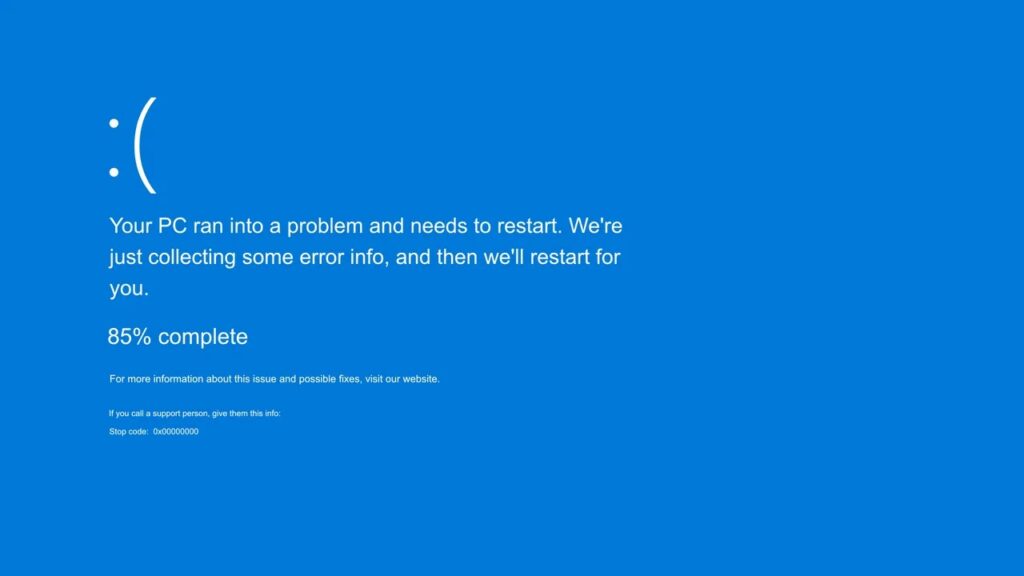
Ce guide fournit une méthodologie de dépannage définitive adaptée spécifiquement à l’écosystème unique des appareils haute performance, du PC de jeu portable au mini-PC. Les appareils de fabricants tels que GPD, ONEXPLAYER, AYANEO, Minisforum, GMKTec et Beelink représentent une catégorie spécialisée de matériel, y compris le populaire PC de jeu portable. Les facteurs de forme compacts d’un PC de jeu mobile ou d’un mini-PC pour le bureau, ainsi que leurs composants hautement intégrés et leurs configurations matérielles personnalisées, présentent des défis uniques. Ces conceptions peuvent entraîner des types d’erreurs spécifiques, notamment celles liées aux pilotes de périphériques sur mesure, à la gestion thermique sous de lourdes charges et à la compatibilité avec les principales mises à jour de Windows.
La philosophie de dépannage de ce rapport suit une approche systématique, en « entonnoir". Elle commence par les correctifs logiciels les plus simples et les moins invasifs et se dirige progressivement vers des diagnostics matériels plus complexes et plus longs. Ce processus structuré est conçu pour aider les utilisateurs à identifier et à résoudre efficacement la cause première des erreurs BSOD sans entreprendre de procédures inutiles ou potentiellement risquées. En suivant ce guide, les utilisateurs peuvent transformer l’expérience frustrante d’une panne du système en un parcours de diagnostic logique et efficace.
Section 1 : Triage initial : Vos 5 premières minutes avec un BSOD
Lorsqu’un BSOD se produit, les premiers instants sont critiques pour la collecte d’informations. Résister à l’envie de redémarrer immédiatement l’appareil et adopter à la place un processus de diagnostic structuré permet de raccourcir considérablement le délai de résolution.
Déconstruction de l’écran bleu : La collecte de renseignements
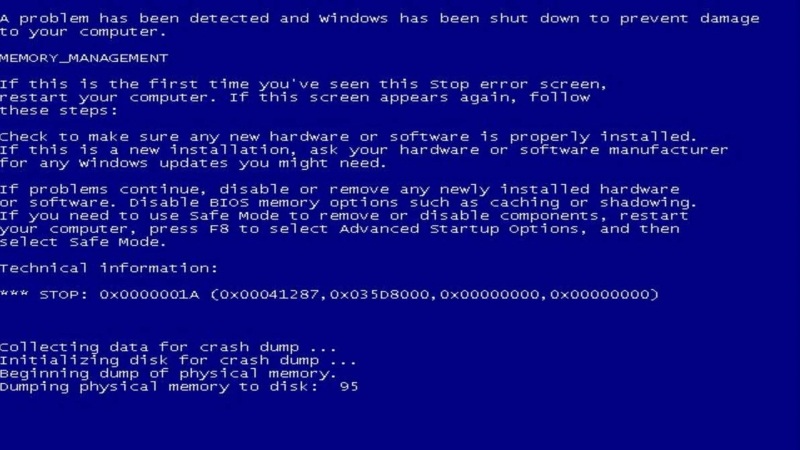
L’écran d’erreur lui-même est la source initiale la plus importante d’informations de diagnostic. Avant de prendre toute autre mesure, il est essentiel d’enregistrer les principaux détails présentés. Ces informations fournissent les indices nécessaires pour comprendre la nature de la défaillance critique.
- Le code STOP : Il s’agit d’un code hexadécimal, généralement présenté sous la forme $0x…$, par exemple $0x0000001A$. Ce code correspond à un type d’erreur spécifique et constitue l’information la plus précise pour l’analyse technique.
- Le nom de l’erreur : Un nom plus lisible, souvent en majuscules et souligné, accompagne le code d’arrêt (par exemple, MEMORY_MANAGEMENT). Ce nom est utile pour rechercher des solutions communes dans les forums en ligne et les bases de connaissances.
- Fichier associé (le cas échéant) : Dans certains cas, l’écran répertorie un fichier système ou pilote spécifique impliqué dans la panne (par exemple, amdgpio2.sys, ntoskrnl.exe). Il s’agit d’un indice précieux, qui pointe souvent directement vers un pilote de périphérique défectueux ou un composant Windows corrompu.
La liste de contrôle des premiers intervenants
Une fois que les informations affichées à l’écran ont été enregistrées, quelques contrôles physiques immédiats peuvent aider à isoler le problème.
- Déconnectez les périphériques: Une cause fréquente et facile à résoudre des BSOD est un périphérique externe défectueux ou son pilote associé. Vous devez forcer le système à s’éteindre en maintenant le bouton d’alimentation enfoncé. Ensuite, tous les périphériques non essentiels – y compris les clés USB, les disques durs externes, les imprimantes, les webcams et les stations d’accueil – doivent être déconnectés.
- Vérifiez s’il n’y a pas de surchauffe: Le châssis compact d’un ordinateur de jeu portable ou d’autres petits appareils de jeu les rend sensibles aux problèmes thermiques, qui peuvent directement causer l’instabilité du système et des BSOD. Le boîtier de l’appareil doit être vérifié pour voir s’il est anormalement chaud au toucher. Il est également important de s’assurer que les ventilateurs ne sont pas bloqués par des mains, un boîtier ou la surface sur laquelle repose l’appareil. Une simple vérification physique de la chaleur excessive peut indiquer directement une cause matérielle.
- Tentez un redémarrage normal: Après avoir débranché les périphériques et laissé l’appareil refroidir pendant plusieurs minutes s’il était chaud, vous devez tenter un redémarrage normal. Occasionnellement, un BSOD peut être un événement unique causé par un problème temporaire, et un simple redémarrage peut résoudre le problème sans autre intervention.
L’outil de diagnostic essentiel : Démarrer en mode sans échec
Si la BSOD persiste après un redémarrage, l’étape suivante consiste à déterminer si la cause est liée à des composants centraux de Windows ou à des logiciels tiers. Le mode sans échec est l’outil principal pour cette étape de diagnostic. Il démarre Windows avec un ensemble minimal de pilotes et de services essentiels. Si le système est stable et ne se bloque pas en mode sans échec, le problème est presque certainement dû à un pilote tiers non essentiel ou à une application de démarrage.
Pour les systèmes qui ne peuvent pas démarrer normalement, l’environnement de récupération Windows (WinRE) permet d’accéder au mode sans échec. Pour accéder à WinRE, il suffit d’interrompre le processus de démarrage trois fois de suite. Pour ce faire, mettez l’appareil sous tension, puis appuyez sur le bouton d’alimentation et maintenez-le enfoncé pour forcer l’arrêt du système dès que l’icône de chargement de Windows (points tournants) apparaît. À la troisième tentative, le système devrait se charger automatiquement dans WinRE, où des options de démarrage avancées, y compris le mode sans échec, peuvent être sélectionnées.
Table de navigation BSOD de référence rapide
Le grand nombre de codes d’arrêt potentiels peut être accablant. Le tableau suivant sert d’outil de triage, en associant les erreurs BSOD les plus courantes à leur cause probable et en dirigeant l’utilisateur vers la section correspondante de ce guide. Le guide passe ainsi d’un document linéaire à une ressource de diagnostic interactive, ce qui améliore l’efficacité.
| CODE D’ARRÊT | NOM DE L’ERREUR | CATÉGORIE DE CAUSE PROBABLE | VOIR SECTION |
|---|---|---|---|
| 0x0000001A$ | GESTION DE LA MÉMOIRE | RAM (Mémoire) | 4 |
| $0x000000D1$ | DRIVER_IRQL_NOT_LESS_OR_EQUAL | Conducteurs | 3 |
| $0x0000000A$ | IRQL_NOT_LESS_OR_EQUAL | Conducteurs | 3 |
| $0x00000133$ | DPC_WATCHDOG_VIOLATION | Conducteurs | 3 / 2 |
| $0x00000124$ | WHEA_UNCORRECTABLE_ERROR | Autre matériel (CPU, surchauffe, BIOS) | 6 |
| $0x0000007B$ | PÉRIPHÉRIQUE D’AMORÇAGE INACCESSIBLE | SSD (stockage) / BIOS | 5 / 6 |
| $0x000000EF$ | PROCESSUS_CRITIQUE_MORT | Logiciel / Fichiers système | 2 |
| $0x00000139$ | KERNEL_SECURITY_CHECK_FAILURE | Logiciels / Pilotes | 2 / 3 |
| $0x00000050$ | PAGE_FAULT_IN_NONPAGED_AREA | RAM / Pilotes | 4 / 3 |
| $0x00000024$ | NTFS_FILE_SYSTEM | SSD (Stockage) | 5 |
Section 2 : Logiciels, mises à jour et fichiers système corrompus
Les problèmes provenant du système d’exploitation Windows lui-même sont une source fréquente de BSOD. Ces problèmes peuvent résulter de fichiers système corrompus, de mises à jour logicielles problématiques ou de conflits avec des applications tierces. Les codes d’arrêt courants de cette catégorie sont CRITICAL_PROCESS_DIED, qui indique l’échec d’un service Windows vital, BAD_SYSTEM_CONFIG_INFO, qui signale un registre système corrompu, et KERNEL_SECURITY_CHECK_FAILURE, qui peut être déclenché par une corruption de la structure des données ou des conflits entre les pilotes et les fonctions de sécurité de Windows. Ces erreurs suggèrent que l’intégrité du système d’exploitation a été compromise, souvent en raison d’un mauvais arrêt, d’une mise à jour ratée ou d’un logiciel malveillant.
Solution 1 : Réparation de l’image du système Windows avec SFC et DISM
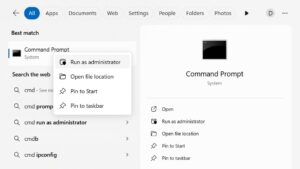
Deux puissants utilitaires de ligne de commande sont intégrés à Windows pour réparer les fichiers principaux du système d’exploitation : System File Checker (SFC) et Deployment Image Servicing and Management (DISM). Ils doivent être exécutés à partir d’une invite de commande administrative, à laquelle vous pouvez accéder en mode sans échec ou à partir de l’environnement de récupération Windows. Dans la barre de recherche Windows, tapez cmd, faites un clic droit sur l’option Invite de commande et choisissez Exécuter en tant qu’administrateur.
Il convient tout d’abord d’exécuter l’outil System File Checker. Cet utilitaire analyse tous les fichiers protégés du système d’exploitation et remplace les versions corrompues, incorrectes ou endommagées par les versions correctes. Pour l’exécuter, utilisez la commande suivante :
sfc /scannow
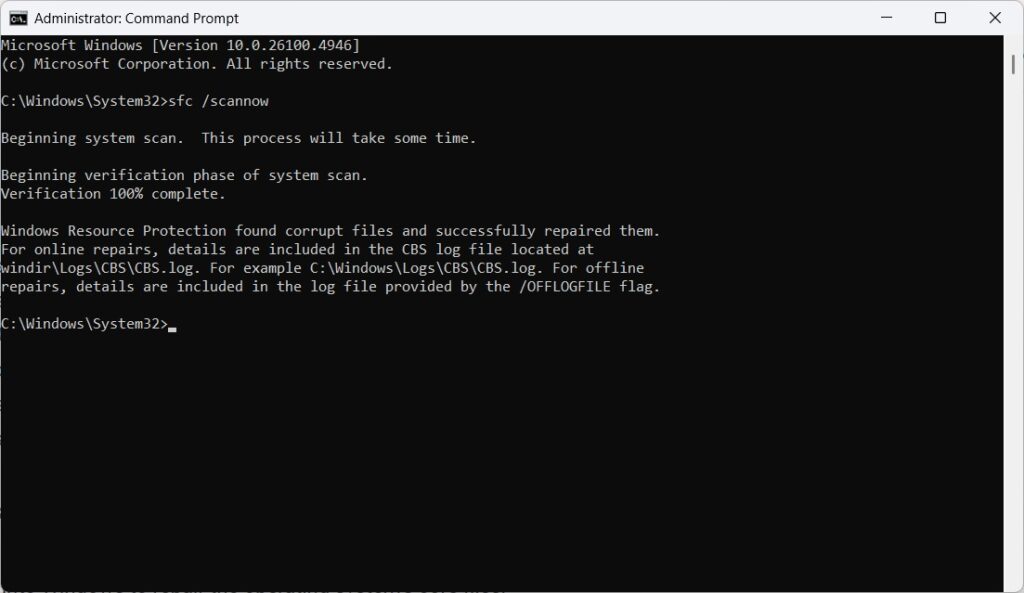
Si SFC signale qu’il a trouvé des fichiers corrompus mais qu’il n’a pas été en mesure de réparer certains d’entre eux, cela signifie souvent que le magasin de composants sous-jacent sur lequel SFC s’appuie est également endommagé. Dans ce cas, l’outil DISM doit être utilisé pour réparer l’image Windows elle-même. DISM peut télécharger des fichiers propres à partir de Windows Update pour remplacer les fichiers corrompus dans l’image locale. La commande à exécuter est la suivante :
DISM /Online /Cleanup-Image /RestoreHealth
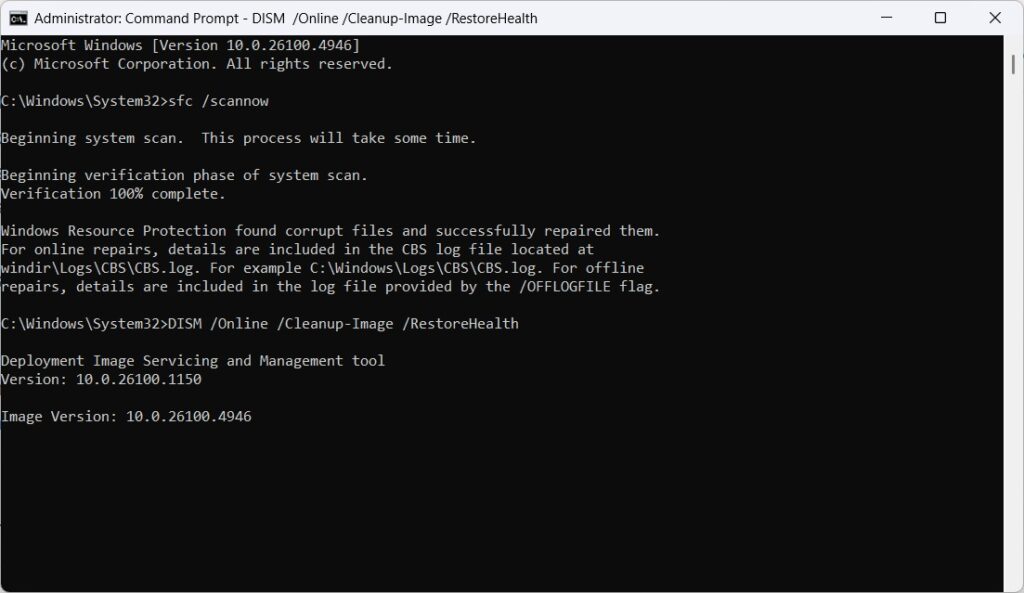
Une fois que la commande DISM a été exécutée avec succès, il est conseillé d’exécuter à nouveau la commande sfc /scannow pour s’assurer que tous les fichiers ont été réparés.
Solution 2 : Gestion des mises à jour et des logiciels problématiques
Un modèle significatif d’instabilité a été observé dans le paysage des ordinateurs de poche et des mini-PC en relation avec une mise à jour spécifique de Windows. De nombreux rapports d’utilisateurs provenant des communautés GPD, ONEXPLAYER, AYANEO et Beelink indiquent que la mise à jour de Windows 11 Version 24H2 est une cause directe de graves BSOD, y compris DPC_WATCHDOG_VIOLATION, et de boucles de démarrage persistantes. Cela suggère une incompatibilité systémique entre l’écosystème du matériel et des pilotes de ces appareils spécialisés et les changements architecturaux introduits dans cette mise à jour. Par conséquent, il a été fortement recommandé d’éviter d’installer la mise à jour 24H2. Si elle a déjà été installée et qu’elle pose des problèmes, elle doit être désinstallée.
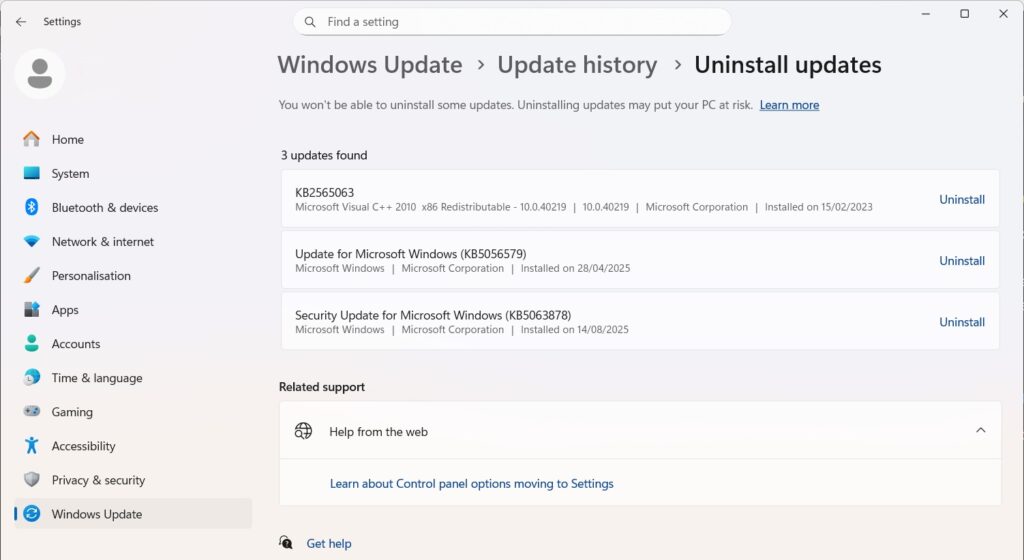
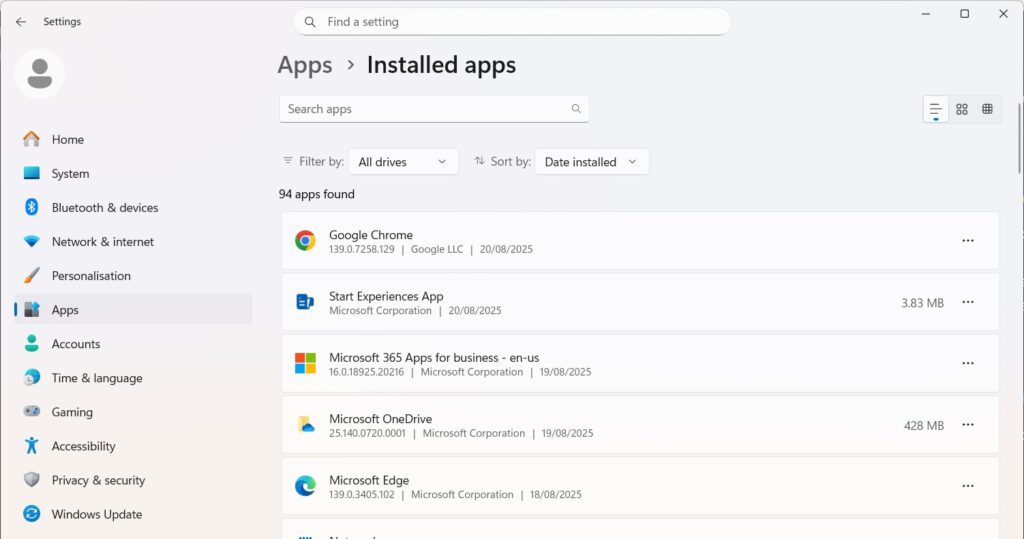
Pour supprimer une mise à jour problématique, le système doit être démarré en mode sans échec. De là, accédez à Paramètres > Windows Update > Historique des mises à jour > Désinstaller les mises à jour. Une liste des mises à jour récemment installées s’affiche. La dernière mise à jour de qualité ou de fonctionnalité peut être sélectionnée et désinstallée. De même, si les BSOD ont commencé après l’installation d’une nouvelle application, en particulier les utilitaires système ou les logiciels antivirus, il convient de la désinstaller en mode sans échec via Paramètres > Apps > Apps installées.
Solution 3 : Utiliser la restauration du système
La restauration du système est une fonction de Windows qui fonctionne comme une « machine à remonter le temps" pour les paramètres critiques du système, les pilotes et les entrées du registre. Elle permet à l’utilisateur de rétablir l’état du système à un « point de restauration" créé précédemment. Si les BSOD ont commencé à se produire après une date spécifique, l’utilisation de la restauration du système pour revenir à un point antérieur à cette date peut souvent résoudre le problème. Vous pouvez accéder à cet outil de la manière la plus efficace à partir de l’environnement de récupération de Windows en naviguant vers Troubleshoot > Advanced options > System Restore. À partir de là, une liste des points de restauration disponibles s’affiche et l’utilisateur peut en sélectionner un qui est antérieur à l’apparition des problèmes de stabilité.
Section 3 : Questions relatives aux conducteurs
Les pilotes de périphériques sont la cause la plus fréquente des erreurs d’écran bleu de la mort. Ces composants logiciels spécialisés servent de pont de communication entre le matériel de l’ordinateur et le système d’exploitation Windows. Un bogue dans un pilote, une incompatibilité avec une mise à jour de Windows ou un conflit avec un autre pilote peut déstabiliser l’ensemble du système et entraîner une défaillance critique. Ceci est particulièrement important pour le matériel hautement personnalisé que l’on trouve dans les appareils de GPD, Minisforum et autres, qui dépendent souvent de pilotes spécifiques pour leurs GPU intégrés (comme le AMD Radeon 780M), leurs chipsets et d’autres composants uniques que l’on trouve dans un mini PC pour le jeu. Les codes d’arrêt courants liés aux pilotes comprennent DRIVER_IRQL_NOT_LESS_OR_EQUAL ou IRQL_NOT_LESS_OR_EQUAL, qui indiquent qu’un pilote a tenté d’accéder à une adresse mémoire de manière incorrecte, et VIDEO_TDR_FAILURE, qui signifie que le pilote graphique a cessé de répondre et n’a pas pu être récupéré par Windows.
Solution 1 : Gestion standard des pilotes (mise à jour et annulation)
La première ligne de défense est une bonne maintenance des pilotes. Il s’agit de s’assurer que tous les pilotes sont à jour, tout en ayant la possibilité de revenir sur une mise à jour récente si elle provoque une instabilité.
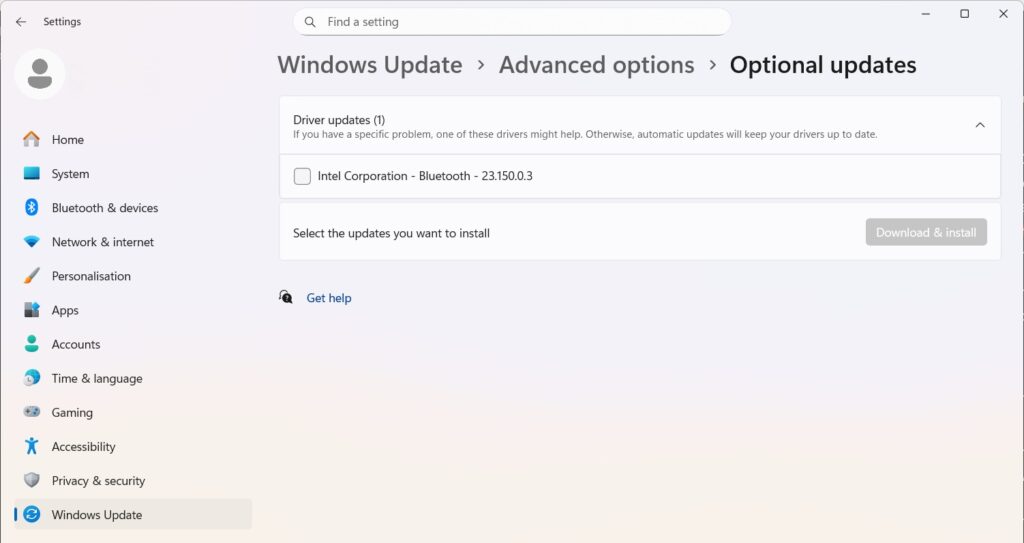
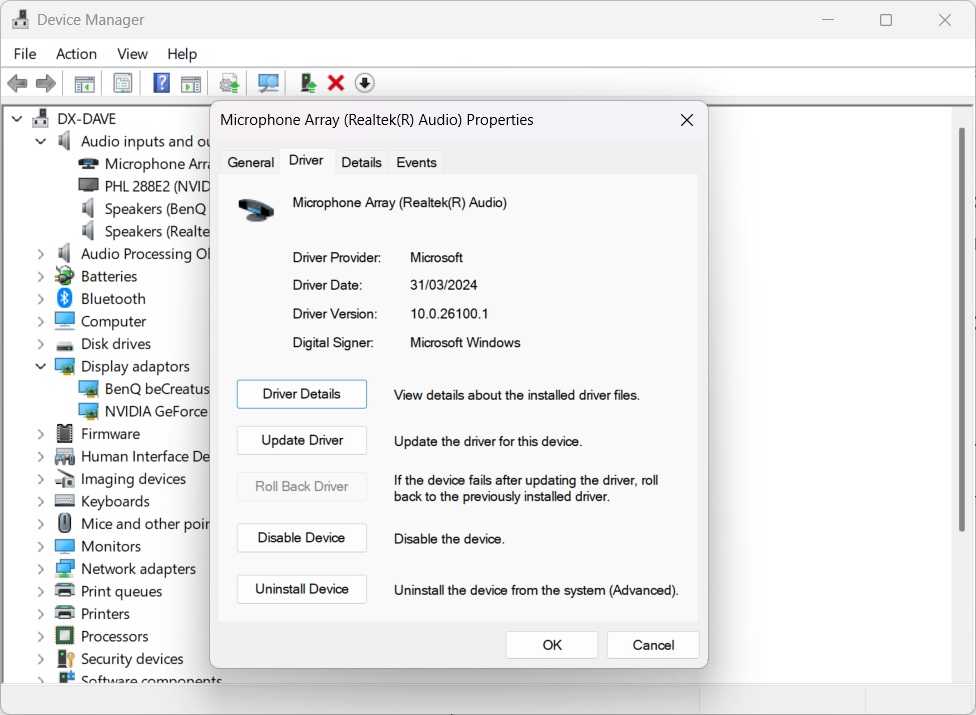
- Mettre à jour les pilotes : Les pilotes peuvent être mis à jour par plusieurs canaux. Le premier est Windows Update, qui fournit souvent des pilotes certifiés. Il est essentiel de vérifier la section « Mises à jour optionnelles" de Windows Update, car de nombreux pilotes de matériel sont fournis par ce biais. Toutefois, la source la plus fiable pour les pilotes est notre guide de mise à jour des pilotes dans la base de connaissances (par exemple, pour Beelink, GMKTec) ou le site web du fabricant du composant (par exemple, AMD, Intel, MediaTek). Ces pilotes provenant directement de la source sont généralement adaptés au matériel spécifique et sont souvent plus stables que les versions génériques fournies par Microsoft.
- Annulez le pilote : Si les BSOD surviennent immédiatement après la mise à jour d’un pilote, il convient d’annuler la mise à jour problématique. Cette opération peut être effectuée par le biais du gestionnaire de périphériques. En localisant le périphérique, en ouvrant la boîte de dialogue Propriétés , en naviguant jusqu’à l’onglet Pilote et en sélectionnant Rétablir le pilote, le système reviendra à la version précédemment installée.
Solution 2 : Diagnostic avancé avec Driver Verifier
Lorsque les fichiers de vidage de la mémoire d’une BSOD ne sont pas concluants, et qu’un fichier générique du noyau Windows comme ntoskrnl.exe est souvent incriminé, un outil plus avancé est nécessaire pour identifier le véritable coupable. Driver Verifier est un utilitaire intégré à Windows spécialement conçu à cet effet. Il soumet les pilotes sélectionnés à une série de tests de stress extrêmes, en les surveillant pour détecter les appels de fonctions illégales ou les actions susceptibles de corrompre le système. Ce processus est conçu pour forcer les bogues latents d’un pilote à se manifester immédiatement, en provoquant une BSOD qui implique directement le fichier du pilote défectueux.
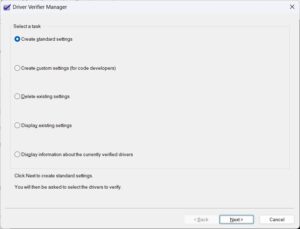
Cependant, comme Driver Verifier déstabilise intentionnellement le système, il s’agit d’un outil puissant mais potentiellement dangereux. S’il n’est pas utilisé correctement, il peut entraîner une boucle de démarrage qui empêche l’accès au bureau. Par conséquent, un point de restauration du système doit être créé avant de l’activer, et l’utilisateur doit être prêt à le désactiver en mode sans échec.
Vous trouverez ci-dessous une procédure sûre, étape par étape, pour utiliser Driver Verifier :
- Créez un point de restauration du système, recherchez Point de restauration du système dans Windows Search et suivez les instructions.
- Ouvrez l’Invite de commande ou la boîte de dialogue Exécuter en tant qu’administrateur et tapez verifier.exe pour lancer le Driver Verifier Manager.
- Sélectionnez « Créer des paramètres personnalisés (pour les développeurs de code)" et cliquez sur Suivant.
- Dans la liste des paramètres individuels, cochez toutes les cases à l’exception de « Vérification de la conformité DDI" et « Simulation aléatoire de faibles ressources". Cliquez sur Suivant.
- Sélectionnez « Sélectionner les noms des pilotes dans une liste".
- Triez la liste par fournisseur et sélectionnez tous les pilotes qui ne sont pas fournis par « Microsoft Corporation". Cliquez sur Terminer.
- Redémarrez l’ordinateur. Utilisez le périphérique normalement jusqu’à ce qu’il tombe en panne. L’écran BSOD qui en résulte doit fournir un nouveau code d’arrêt et, surtout, le nom du fichier du pilote qui a causé la violation (par exemple, some_driver.sys).
- Pour accéder à nouveau au système, démarrez en mode sans échec.
- Une fois en mode sans échec, ouvrez une invite de commande administrative et tapez la commande verifier /reset pour désactiver Driver Verifier.
- Redémarrez l’ordinateur. Il devrait maintenant démarrer normalement.
- Une fois le pilote défectueux identifié, il peut être mis à jour, réinstallé ou désinstallé pour résoudre les BSOD.
Solution 3 : résoudre les conflits spécifiques entre les pilotes
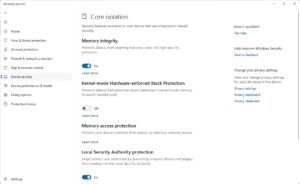
Certaines erreurs BSOD sont causées par des conflits connus entre des logiciels spécifiques et les fonctions de sécurité de Windows. Un exemple notable est l’erreur KERNEL_SECURITY_CHECK_FAILURE, qui a été signalée par des utilisateurs d’ordinateurs de poche lors du lancement de jeux utilisant des systèmes anti-triche agressifs, tels que Genshin Impact ou Valorant. Ce crash spécifique est souvent déclenché par un conflit entre le pilote de niveau noyau de l’anti-cheat et une fonction de sécurité de Windows 11 appelée « Kernel-mode Hardware-enforced Stack Protection" (protection de la pile renforcée par le matériel en mode noyau). Pour contourner le problème, vous pouvez désactiver cette fonctionnalité en accédant à l’adresse suivante
Paramètres > Confidentialité et sécurité > Sécurité Windows > Sécurité des appareils > Détails de l’isolation du noyau
et désactivez la bascule. Il est important de noter que la désactivation de cette fonction réduit la sécurité du système et qu’elle doit être considérée comme une mesure temporaire jusqu’à ce que le fournisseur du logiciel anti-triche publie une mise à jour compatible.
Section 4 : Questions relatives à la mémoire vive (RAM)
Une mémoire vive (RAM) défectueuse est l’un des principaux responsables matériels d’un large éventail d’instabilités du système, notamment la corruption des données, les pannes d’application et les BSOD aléatoires et apparemment sans rapport. Lorsqu’un module de mémoire vive est défectueux, il peut ne pas stocker ou récupérer correctement les données, ce qui entraîne des erreurs critiques lorsque le système d’exploitation ou une application tente d’accéder à ces informations corrompues. Les codes d’arrêt les plus courants associés aux défaillances de la mémoire sont MEMORY_MANAGEMENT ($0x0000001A$), qui indique une erreur grave dans la manière dont Windows gère la mémoire, et PAGE_FAULT_IN_NONPAGED_AREA ($0x00000050$), qui se produit lorsque le système tente d’accéder à une page de mémoire qui n’existe pas ou qui n’est pas valide.
Solution 1 : Inspection physique et redémarrage (pour les mini-PC)
Pour un mini-PC de bureau de marques telles que Beelink et Minisforum où la mémoire vive est accessible à l’utilisateur, un contrôle physique est une première étape utile. Avec le temps, ou en raison des vibrations dues au transport, les modules de mémoire vive (SODIMM) peuvent se détacher légèrement de leur emplacement. Ce mauvais contact électrique peut entraîner des erreurs intermittentes qui imitent un module défaillant. La procédure consiste à mettre l’appareil hors tension, à le débrancher, à ouvrir le châssis conformément aux instructions du fabricant et à déclipser avec précaution les modules de RAM. Après une brève attente, les modules doivent être fermement réinsérés dans leur emplacement jusqu’à ce que les clips de retenue s’enclenchent. Pour de nombreux utilisateurs, le simple fait de réinsérer la mémoire vive peut résoudre les BSOD persistantes.
Solution 2 : Diagnostic de la mémoire de Windows
Windows comprend un outil intégré permettant d’effectuer un test de mémoire de base. L’outil de diagnostic de la mémoire de Windows peut être lancé en appuyant sur Win + R, en tapant mdsched.exe dans la boîte de dialogue Exécuter et en appuyant sur Entrée. L’outil vous demandera de redémarrer le système pour commencer le test. Si cet utilitaire constitue une première étape pratique et permet de détecter des défaillances matérielles évidentes, il n’est pas aussi exhaustif que des logiciels tiers plus spécialisés. Si l’outil Windows ne signale aucune erreur mais que les BSOD liés à la mémoire se poursuivent, un test plus rigoureux est nécessaire.

Solution 3 : Test définitif avec MemTest86
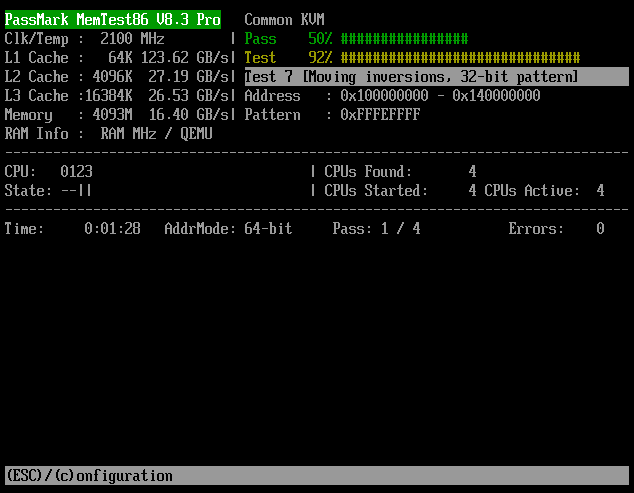
MemTest86 est l’utilitaire standard de l’industrie pour les tests concluants et fiables de la mémoire vive du système. Il est fréquemment recommandé par le personnel d’assistance technique et les communautés de passionnés pour diagnostiquer des problèmes de mémoire insaisissables. Contrairement à l’outil Windows, MemTest86 fonctionne à partir d’une clé USB amorçable, complètement en dehors du système d’exploitation Windows. Cela lui permet d’accéder directement à chaque adresse mémoire et de la tester sans interférence des pilotes ou des processus système, ce qui lui permet de détecter des défauts subtils et intermittents que d’autres tests pourraient manquer. Toute erreur signalée par MemTest86, aussi minime soit-elle, est un indicateur définitif d’un matériel défectueux qui doit être remplacé.
Un tutoriel complet pour l’utilisation de MemTest86 comprend les étapes suivantes :
- Sur un autre ordinateur en état de marche, rendez-vous sur le site officiel de MemTest86 et téléchargez la version gratuite.
- Le téléchargement comprend un fichier image et un outil permettant de créer une clé USB amorçable. Exécutez cet outil et sélectionnez une clé USB de rechange (notez que toutes les données de la clé seront effacées).
- Insérez la clé USB MemTest86 nouvellement créée dans l’ordinateur qui subit des BSOD.
- Allumez la machine et entrez immédiatement dans le menu de configuration du BIOS/UEFI (vous le faites généralement en appuyant sur une touche comme ESC ou Delete pendant le démarrage).
- Dans les paramètres du BIOS/UEFI, localisez les options de démarrage. Il peut être nécessaire de désactiver le « Secure Boot" pour permettre au lecteur USB de se charger. Définissez la clé USB comme première priorité de démarrage.
- Enregistrez les modifications et quittez le BIOS/UEFI. L’ordinateur redémarre et démarre à partir de la clé USB, lançant automatiquement MemTest86.
- Le test commence par un compte à rebours et se déroule ensuite automatiquement. Pour obtenir un diagnostic approfondi et concluant, il convient de laisser le test se dérouler au moins quatre fois. En fonction de la quantité et de la vitesse de la mémoire vive, ce processus peut prendre plusieurs heures.
- Vérifiez que l’écran ne contient pas d’erreurs. Si des erreurs sont détectées, elles s’affichent en rouge. La présence d’une seule erreur confirme qu’au moins un des modules RAM est physiquement défectueux et doit être remplacé pour assurer la stabilité du système.
Section 5 : Questions relatives au SSD (stockage)
Le Solid State Drive (SSD) est la base sur laquelle repose le système d’exploitation. Un disque défaillant, un système de fichiers corrompu ou des paramètres système mal configurés peuvent empêcher Windows de se charger correctement, ce qui se traduit souvent par un BSOD au cours du processus de démarrage. Les codes d’arrêt courants liés aux défaillances de stockage comprennent INACCESSIBLE_BOOT_DEVICE ($0x0000007B$), qui signifie que Windows a perdu l’accès à la partition système pendant le démarrage, et NTFS_FILE_SYSTEM ($0x00000024$), qui indique une erreur fondamentale dans la structure du système de fichiers du disque.
Solution 1 : Vérifiez et réparez le système de fichiers
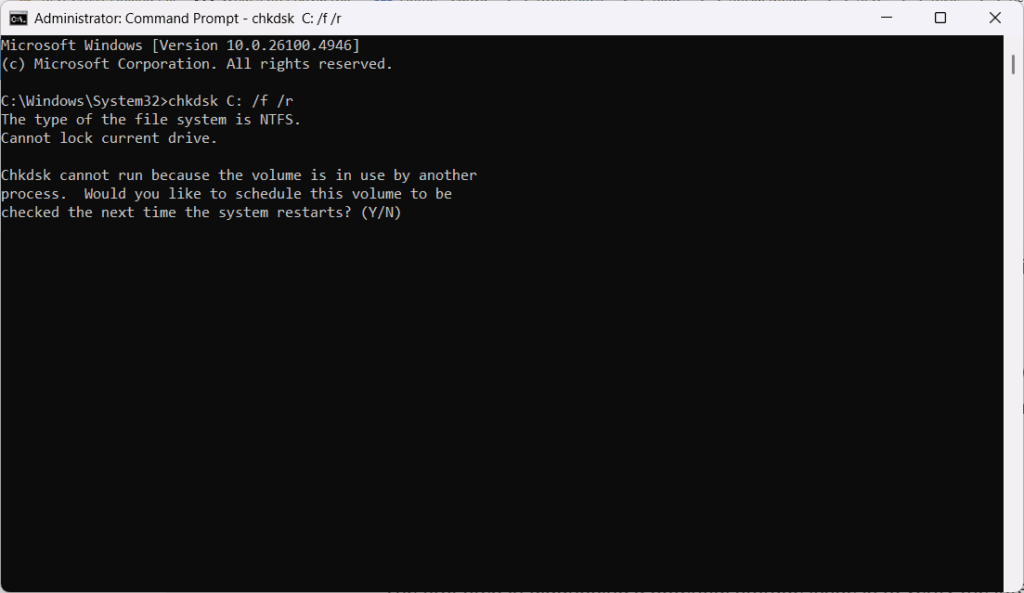
La première étape du diagnostic d’un problème de stockage potentiel consiste à vérifier l’intégrité du système de fichiers. L’utilitaire Windows Check Disk (chkdsk) est conçu à cet effet. Il peut rechercher des erreurs logiques sur le disque, trouver des secteurs défectueux et tenter de les réparer. Pour exécuter cet outil sur un système non amorçable, une invite de commande administrative doit être ouverte à partir de l’environnement de récupération Windows. La commande suivante permet d’effectuer une analyse et une réparation complètes du lecteur C: :
chkdsk C : /f /r
Le paramètre /f demande à l’utilitaire de corriger toutes les erreurs qu’il trouve, tandis que le paramètre /r lui demande de localiser les secteurs défectueux et de récupérer les informations lisibles.
Solution 2 : Analysez la santé du disque SSD avec les utilitaires S.M.A.R.T.
Les disques SSD modernes intègrent une technologie de surveillance appelée S.M.A.R.T. (Self-Monitoring, Analysis, and Reporting Technology), qui suit divers indicateurs de santé afin de prédire les défaillances potentielles du disque. Bien que Windows ne dispose pas d’une interface conviviale pour afficher ces données, plusieurs outils tiers gratuits peuvent fournir une évaluation claire et immédiate de l’état d’un disque SSD.
- CrystalDiskInfo : Il s’agit d’un utilitaire largement utilisé et fortement recommandé qui fournit un rapport direct sur l’état de santé, généralement étiqueté « bon", « attention" ou « mauvais", ainsi que des attributs S.M.A.R.T. détaillés tels que la température et les niveaux d’usure. Un état « Attention" ou « Mauvais" indique clairement que le disque est défaillant et qu’il doit être remplacé. Trouvez-le ici.
- Outils spécifiques au fabricant : De nombreux fabricants de disques SSD proposent leurs propres logiciels de diagnostic, tels que Crucial Storage Executive ou Kingston SSD Manager. Ces outils peuvent fournir des informations détaillées sur l’état du disque, mettre à jour le micrologiciel (ce qui peut parfois résoudre des problèmes de stabilité) et effectuer d’autres tâches de maintenance.
- HDDScan : Pour des diagnostics plus avancés, HDDScan peut effectuer des tests de surface pour vérifier les erreurs de lecture sur l’ensemble du disque, fournissant ainsi une analyse plus approfondie que les seules données S.M.A.R.T. Trouvez-le ici.
Solution 3 : Vérifiez les paramètres de démarrage du BIOS/UEFI
Dans certains cas, une BSOD telle que INACCESSIBLE_BOOT_DEVICE n’est pas due à un disque défaillant, mais à des paramètres incorrects dans le BIOS ou l’UEFI du système. Il est essentiel d’accéder au menu de configuration pendant le démarrage et de vérifier deux paramètres clés. Tout d’abord, l’ordre de priorité de démarrage doit être correctement défini, avec « Windows Boot Manager" ou le modèle de disque SSD spécifique répertorié comme périphérique de démarrage principal.
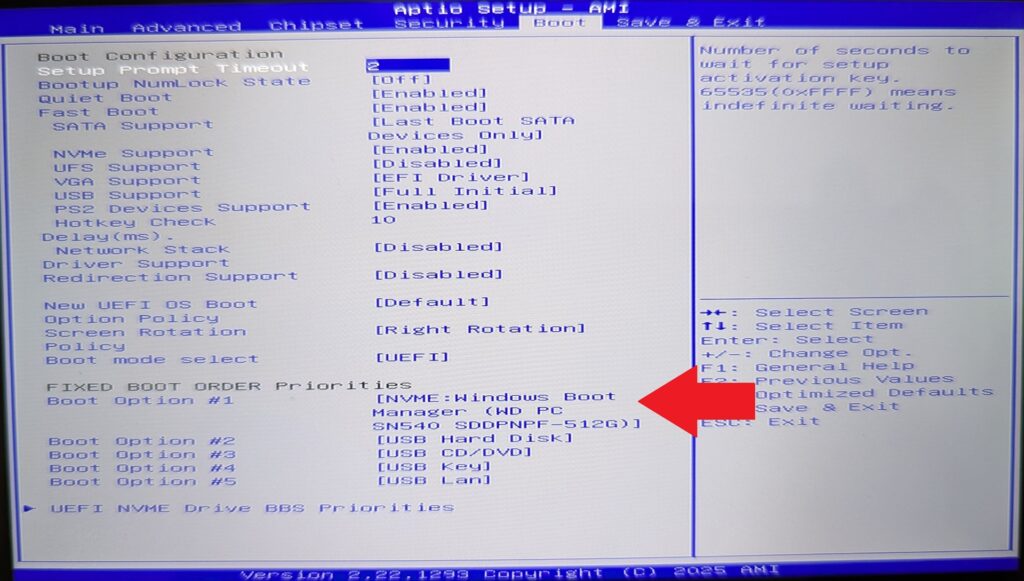
Deuxièmement, il convient de vérifier le mode de fonctionnement SATA. Ce paramètre, qui se trouve souvent dans la configuration du stockage, comporte généralement les options « AHCI" et « RAID". Si Windows a été installé dans un mode (par exemple, AHCI) et que le paramètre a été modifié ultérieurement pour l’autre mode, le système sera incapable de trouver le lecteur de démarrage. Il est essentiel de veiller à ce que ce paramètre corresponde au mode utilisé lors de l’installation de Windows.
Section 6 : Autres problèmes matériels (CPU, surchauffe, BIOS)
Cette catégorie concerne les défaillances matérielles critiques qui sont moins fréquentes mais généralement plus graves que les problèmes liés aux pilotes ou aux logiciels. Le principal indicateur d’un tel problème est le code d’arrêt WHEA_UNCORRECTABLE_ERROR (Windows Hardware Error Architecture), d’une valeur de 0x00000124$. Cette erreur n’est pas ambiguë ; il s’agit d’un rapport direct de la couche matérielle au système d’exploitation indiquant qu’une erreur matérielle importante et irrécupérable s’est produite. La source peut être l’unité centrale de traitement (CPU), la carte mère, une alimentation électrique instable ou, très souvent dans les appareils compacts, une surchauffe importante. Un autre code d’arrêt apparenté, bien que moins courant, est MACHINE_CHECK_EXCEPTION ($0x0000009C$).
Solution 1 : Lutter énergiquement contre la surchauffe
Dans le châssis restreint d’un ordinateur de jeu portable haute performance ou d’autres ordinateurs de jeu compacts, une gestion thermique efficace est primordiale. Un refroidissement inadéquat est l’une des principales causes de stress matériel et peut directement déclencher une erreur WHEA_UNCORRECTABLE_ERROR. La puissance thermique élevée (TDP) des processeurs de ces ordinateurs de jeu miniatures génère une chaleur substantielle lors de tâches exigeantes telles que le jeu, et si cette chaleur n’est pas dissipée efficacement, la température des composants peut atteindre des niveaux dangereux, provoquant une instabilité.
Pour diagnostiquer et atténuer la surchauffe, il convient d’utiliser un logiciel de surveillance spécialisé tel que HWMonitor ou Core Temp. Ces outils fournissent des relevés de température en temps réel pour le CPU et le GPU. En cas de forte charge, la température du processeur devrait idéalement rester inférieure à 85-90°C. Des températures constamment plus élevées peuvent indiquer un problème de refroidissement s’il n’y a pas d’overclocking ou de réglages incorrects du CPU/GPU. La cause la plus fréquente est l’accumulation de poussière, qui peut obstruer les ailettes du dissipateur thermique et entraver le fonctionnement du ventilateur. Un nettoyage approfondi à l’aide d’une bombe d’air comprimé est souvent une solution efficace.
Solution 2 : Réinitialiser les paramètres d’overclocking et du BIOS/UEFI
Une erreur WHEA_UNCORRECTABLE_ERROR est souvent causée par une instabilité du système résultant d’un overclocking. Pousser l’unité centrale ou la mémoire vive au-delà des spécifications du fabricant, y compris en activant les paramètres XMP (Extreme Memory Profile) de la mémoire vive, peut entraîner des erreurs matérielles sous charge. La manière la plus directe d’exclure cette cause est d’entrer dans le BIOS/UEFI du système pendant le démarrage. Une fois à l’intérieur, l’utilisateur doit trouver et exécuter l’option « Charger les paramètres par défaut optimisés" ou « Réinitialiser les paramètres par défaut". Cette action ramènera tous les paramètres, y compris les overclocks, à leur état stable de sortie d’usine.
De nombreux PC de jeu portables disposent de leur propre logiciel Windows pour contrôler divers aspects de la gestion des performances. Des paramètres incorrects, tels qu’un TDP trop élevé, peuvent être à l’origine de problèmes. Vous trouverez ici un guide sur la modification du TDP.
Solution 3 : Le rôle essentiel des mises à jour du BIOS
Pour les systèmes spécialisés et hautement intégrés que l’on trouve dans les appareils de GPD, Beelink et Minisforum, les mises à jour du BIOS ne servent pas seulement à ajouter de nouvelles fonctionnalités ; il s’agit souvent de correctifs de stabilité critiques qui traitent des problèmes fondamentaux de compatibilité matérielle et de performance. Il existe des cas documentés où des BSODs persistants et aléatoires qui semblaient être causés par une RAM défectueuse ont été complètement résolus par une mise à jour du BIOS fournie par le fabricant. Le BIOS régit les interactions les plus fondamentales entre le processeur, la mémoire vive et les autres composants de la carte mère. Un bogue ou une mauvaise configuration à ce niveau fondamental peut facilement se manifester sous la forme d’une erreur qui semble être un défaut dans un composant individuel.
C’est pourquoi, surtout lorsque vous êtes confronté à une erreur WHEA_UNCORRECTABLE_ERROR inexplicable, la vérification de la mise à jour du BIOS sur le site web d’assistance du fabricant doit être une étape prioritaire. Le service d’assistance de Beelink, par exemple, recommande souvent une mise à jour du BIOS comme première mesure de dépannage. La mise à jour doit être effectuée avec le plus grand soin, en suivant scrupuleusement les instructions du fabricant, car une mise à jour ratée du BIOS peut rendre l’appareil inutilisable. Nous disposons de nombreuses mises à jour du BIOS pour les produits que nous vendons, que vous pouvez trouver dans notre base de connaissances.
Section 7 : En cas d’échec : Réinstallation de Windows 11
Lorsque toutes les étapes précédentes de diagnostic et de réparation ont été épuisées et que le système reste instable, ou si le système d’exploitation est tellement corrompu qu’il ne peut pas être dépanné efficacement, une installation propre de Windows 11 est la solution finale et la plus définitive. Ce processus efface le disque de stockage et installe une copie fraîche et non corrompue du système d’exploitation, en éliminant tous les problèmes de logiciel, de pilote ou de configuration qui ont pu s’accumuler au fil du temps. Suivez notre guide d’installation de Windows 11 ici.
Le processus d’installation propre comprend plusieurs étapes critiques :
- Sauvegarde des données : Avant de procéder, il est absolument essentiel de sauvegarder tous les fichiers personnels importants sur un périphérique de stockage externe, car le processus d’installation effacera le disque principal.
- Créez le support d’installation : Sur un ordinateur séparé et fonctionnel, téléchargez l’outil officiel de création de médias de Microsoft. Cet outil créera un disque d’installation USB amorçable pour Windows 11.
- Sélectionnez la bonne version de Windows : Compte tenu des nombreux rapports faisant état d’une instabilité grave et de BSOD sur les ordinateurs de poche et les mini-PC, il est impératif de créer des supports d’installation pour Windows 11 version 23H2. La version 24H2 a démontré d’importants problèmes de compatibilité avec cette classe de matériel, qu’il s’agisse d’un PC de jeu compact ou d’un mini-PC équipé d’une carte graphique haut de gamme, et doit être évitée.
- Effectuez l’installation : La clé USB amorçable doit être insérée dans le dispositif défectueux. Le système doit ensuite être démarré à partir de cette clé USB, ce qui peut nécessiter de modifier l’ordre de démarrage dans le BIOS/UEFI. Au cours de la procédure d’installation de Windows, l’option d’installation « Personnalisée" doit être choisie. Sur l’écran qui affiche les partitions du disque, toutes les partitions existantes sur le disque principal doivent être supprimées jusqu’à ce qu’il ne reste plus que l'"Espace non alloué". Cet espace non alloué doit ensuite être sélectionné comme cible d’installation.
- Installation des pilotes après l’installation : Une fois Windows 11 installé, la première étape, et la plus cruciale, consiste à installer les pilotes officiels fournis par le fabricant de l’appareil (par exemple, Beelink, GPD, AYANEO). Ces pilotes doivent être téléchargés à l’avance à partir du site web d’assistance du fabricant et installés avant d’autoriser l’exécution de Windows Update. Cela permet de s’assurer que le système démarre avec une base de pilotes stable et vérifiée par le fabricant.
Vous avez encore des problèmes et vous êtes un client DROIX ?
Nos produits sont garantis un an et bénéficient d’un excellent service clientèle. Si le produit qui vous pose problème a été acheté chez DROIX, contactez-nous et notre équipe se fera un plaisir de vous aider.
Il peut vous être demandé de procéder à certaines vérifications et de fournir une photo ou des détails sur le code d’erreur de l’écran bleu. Cela nous aidera à identifier la cause du problème.
Conclusion
La résolution d’une erreur d’écran bleu de Windows 11, bien que déconcertante au départ, est un processus gérable lorsqu’il est abordé avec une méthodologie logique et systématique. La clé du succès réside dans une approche structurée qui consiste à isoler le problème, à diagnostiquer la cause première et à appliquer la réparation appropriée. En commençant par de simples corrections de logiciels et de pilotes avant de passer à des diagnostics matériels plus complexes, les utilisateurs peuvent souvent résoudre le problème efficacement.
Le processus de dépannage peut être résumé comme suit :
- Isolez le problème : Recueillez des informations sur l’écran BSOD, déconnectez les périphériques et utilisez le mode sans échec pour déterminer si le problème est d’origine logicielle ou matérielle.
- Diagnostiquez : Utilisez des outils Windows intégrés tels que SFC, DISM et Memory Diagnostic, ainsi que des utilitaires tiers plus puissants tels que Driver Verifier et MemTest86, pour localiser avec précision le composant, le pilote ou le fichier système défectueux.
- Réparation : Appliquez des solutions ciblées, telles que la mise à jour ou le retour en arrière des pilotes, la désinstallation des logiciels problématiques, la réinstallation des composants ou, en dernier recours, l’installation complète du système d’exploitation.
Pour l’écosystème spécifique des ordinateurs de poche et mini PC de GPD, ONEXPLAYER, AYANEO, Minisforum, GMKTec, et Beelink, une attention particulière doit être portée aux pilotes spécifiques au fabricant, aux mises à jour du BIOS, et aux incompatibilités potentielles avec les mises à jour majeures des fonctionnalités de Windows comme 24H2. Si, après avoir suivi ce guide complet, des outils de diagnostic matériel tels que MemTest86 identifient de manière concluante un défaut physique avec un composant tel que la RAM ou le SSD, la dernière étape consiste à contacter notre service clientèle si vous avez acheté chez DROIX, ou le fabricant de l’appareil pour un service de garantie ou une réparation professionnelle.
Questions et réponses