

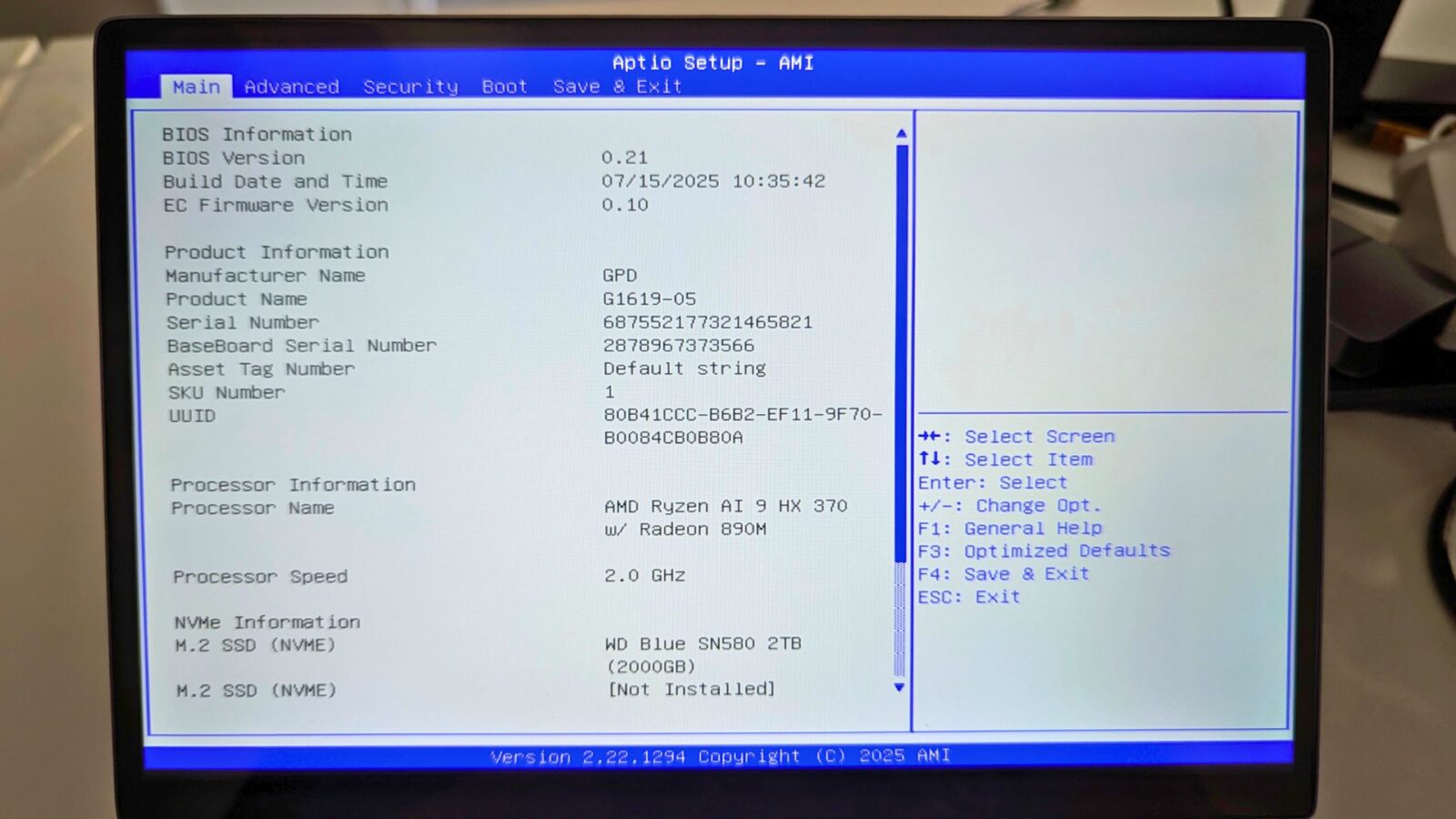
La procédure de mise à jour du firmware du GPD WIN MAX 2 2025 HX 370 est assez simple, mais elle peut être décourageante si vous n’avez jamais effectué de mise à jour du BIOS auparavant. Notre guide pas à pas vous guidera tout au long de la procédure.
Téléchargez la mise à jour du BIOS
Vous pouvez télécharger les mises à jour du BIOS GPD WIN MAX 2 2025 HX 370 ONLY ici. Ces mises à jour ne sont pas destinées au modèle 8840U. Nous vous recommandons de désactiver tout logiciel antivirus avant le téléchargement et de ne le réactiver qu’une fois la mise à jour du BIOS terminée.
Configuration de la clé USB
Extrayez le téléchargement de la mise à jour du BIOS et vous verrez trois versions du BIOS, 0.18, 0.19 et 0.21. Extrayez la version que vous souhaitez installer, généralement la plus récente.
Formatez votre clé USB en FAT 32, si vous n’êtes pas familier avec le processus, lisez notre guide étape par étape ici sur la façon de formater une grande clé USB ici.
Copiez tout le contenu (fichiers et dossiers) de la mise à jour du BIOS sur la clé USB.

Installation de la mise à jour du BIOS de GPD WIN MAX 2 2025
Assurez-vous que votre GPD WIN MAX 2 2025 est complètement chargé avec le chargeur branché.
Allumez le GPD WIN MAX 2 2025 et appuyez plusieurs fois sur la touche F7 du clavier. Après quelques instants, le menu de démarrage apparaît. Appuyez sur la flèche du bas du clavier et sélectionnez la clé USB, puis appuyez sur ENTER.

Un texte s’affiche pour indiquer l’état de la configuration. Vous pouvez appuyer sur la touche ESC si vous souhaitez annuler, ou attendre quelques instants pour démarrer automatiquement, ou encore appuyer sur n’importe quelle touche pour démarrer instantanément.

Après quelques instants, l’écran de l’utilitaire de mise à jour du micrologiciel AMI s’affiche. Cet écran s’affiche pendant environ 20 à 30 secondes. N’appuyez sur aucune touche et n’éteignez pas l’appareil.

L’écran de clignotement du BIOS s’affiche alors. Il semble ne rien faire pendant environ 30 secondes. N’appuyez sur aucune touche et n’éteignez pas l’appareil.

Le processus de mise à jour commence alors et affiche la progression de la mise à jour au fur et à mesure de l’installation de la mise à jour du BIOS. Ce processus prend quelques minutes. N’appuyez sur aucune touche et n’éteignez pas l’appareil.


Une fois le processus de mise à jour du BIOS terminé, le GPD WIN MAX 2 2025 redémarre et se met à jour. L’appareil peut redémarrer une ou deux fois de plus au cours de ce processus. N’appuyez sur aucune touche et n’éteignez pas l’appareil.

Une fois la mise à jour terminée, Windows démarrera et vous pourrez continuer à utiliser votre GPD WIN MAX 2 2025 comme d’habitude.
Si vous souhaitez vérifier que le micrologiciel du BIOS est installé, vous pouvez le faire dans le menu BIOS. Mettez l’appareil sous tension et appuyez plusieurs fois sur ESC pour accéder au menu BIOS. Vous pouvez vérifier la version du BIOS (0.21) et la version du micrologiciel EC (0.10) pour confirmer quelle version est installée.




