

- 1. परिचय
- 2. धारा 1: प्रारंभिक ट्राइएज: बीएसओडी के साथ आपका पहला 5 मिनट
- 3. धारा 2: सॉफ़्टवेयर, अपडेट और दूषित सिस्टम फ़ाइलें
- 4. धारा 3: ड्राइवर के मुद्दे
- 5. धारा 4: RAM (मेमोरी) समस्याएँ
- 6. धारा 5: एसएसडी (भंडारण) मुद्दे
- 7. धारा 6: अन्य हार्डवेयर समस्याएं (सीपीयू, ओवरहीटिंग, BIOS)
- 8. धारा 7: जब बाकी सब विफल हो जाता है: विंडोज 11 को फिर से स्थापित करना
- 9. अभी भी समस्या आ रही है और आप DROIX ग्राहक हैं?
- 10. समाप्ति
परिचय
ब्लू स्क्रीन ऑफ डेथ (बीएसओडी), जिसे तकनीकी रूप से “स्टॉप एरर” के रूप में जाना जाता है, विंडोज 11 ऑपरेटिंग सिस्टम के भीतर एक महत्वपूर्ण सुरक्षा तंत्र है। जब Windows को इतनी गंभीर समस्या आती है कि यह डेटा दूषण या हार्डवेयर क्षति के जोखिम के बिना पुनर्प्राप्त नहीं हो सकता है, तो यह सभी कार्यों को रोक देता है और इस त्रुटि स्क्रीन को प्रदर्शित करता है। हालाँकि इसकी उपस्थिति चिंताजनक हो सकती है, बीएसओडी मूल रूप से एक सुरक्षात्मक उपाय है। विंडोज 11 में, यह स्क्रीन ब्लैक स्क्रीन ऑफ डेथ के रूप में दिखाई दे सकती है, एक कॉस्मेटिक परिवर्तन जिसका उद्देश्य ऑपरेटिंग सिस्टम के नए सौंदर्य के साथ संरेखित करना है, लेकिन इसका कार्य समान रहता है।
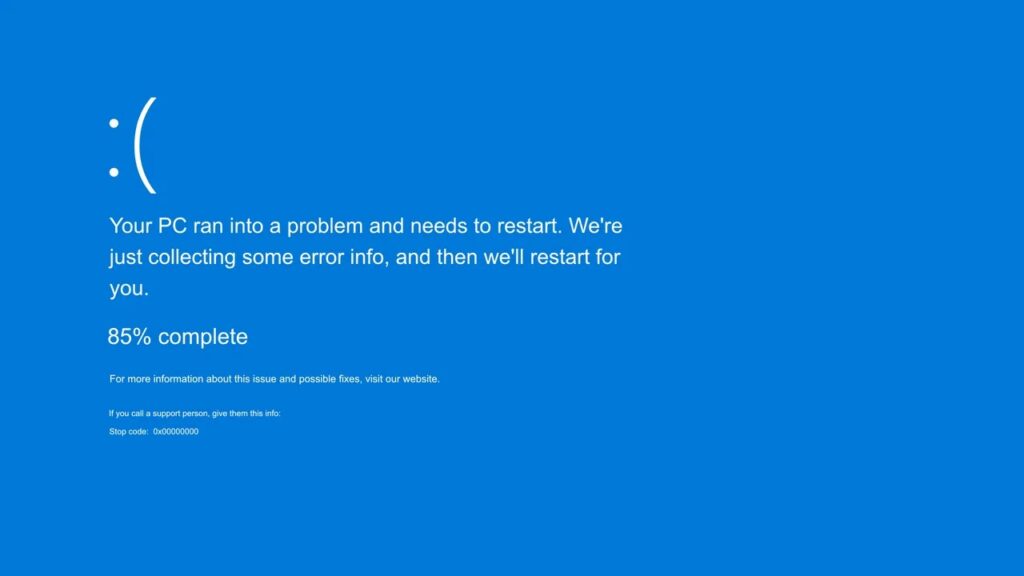
यह मार्गदर्शिका एक निश्चित समस्या निवारण पद्धति प्रदान करती है जो विशेष रूप से उच्च-प्रदर्शन वाले उपकरणों के अद्वितीय पारिस्थितिकी तंत्र के लिए तैयार की गई है, पोर्टेबल गेमिंग पीसी से लेकर मिनी पीसी तक। GPD, ONEXPLAYER, AYANEO, Minisforum, GMKTec और Beelink जैसे निर्माताओं के उपकरण लोकप्रिय हैंडहेल्ड गेमिंग पीसी सहित हार्डवेयर के एक विशेष वर्ग का प्रतिनिधित्व करते हैं। कार्यालय उपयोग के लिए मोबाइल गेमिंग पीसी या मिनी पीसी के कॉम्पैक्ट फॉर्म फैक्टर, उनके अत्यधिक एकीकृत घटकों और कस्टम हार्डवेयर कॉन्फ़िगरेशन के साथ, अद्वितीय चुनौतियां पेश करते हैं। इन डिज़ाइनों से विशिष्ट प्रकार की त्रुटियाँ हो सकती हैं, विशेष रूप से बीस्पोक डिवाइस ड्राइवरों से संबंधित, भारी भार के तहत थर्मल प्रबंधन और प्रमुख विंडोज अपडेट के साथ संगतता।
इस रिपोर्ट का समस्या निवारण दर्शन एक व्यवस्थित, “फ़नल” दृष्टिकोण का अनुसरण करता है। यह सबसे सरल, कम से कम आक्रामक सॉफ़्टवेयर-आधारित सुधारों से शुरू होता है और उत्तरोत्तर अधिक जटिल और समय लेने वाले हार्डवेयर डायग्नोस्टिक्स की ओर बढ़ता है। यह संरचित प्रक्रिया उपयोगकर्ताओं को अनावश्यक या संभावित जोखिम भरी प्रक्रियाओं को किए बिना बीएसओडी त्रुटियों के मूल कारण को कुशलतापूर्वक पहचानने और हल करने में मदद करने के लिए डिज़ाइन की गई है। इस गाइड का पालन करके, उपयोगकर्ता सिस्टम क्रैश के निराशाजनक अनुभव को तार्किक और प्रभावी नैदानिक यात्रा में बदल सकते हैं।
धारा 1: प्रारंभिक ट्राइएज: बीएसओडी के साथ आपका पहला 5 मिनट
जब बीएसओडी होता है, तो जानकारी एकत्र करने के लिए प्रारंभिक क्षण महत्वपूर्ण होते हैं। डिवाइस को तुरंत पुनरारंभ करने की इच्छा का विरोध करना और इसके बजाय एक संरचित निदान प्रक्रिया को अपनाना समाधान के समय को काफी कम कर सकता है।
नीली स्क्रीन का पुनर्निर्माण करना: खुफिया जानकारी एकत्र करना
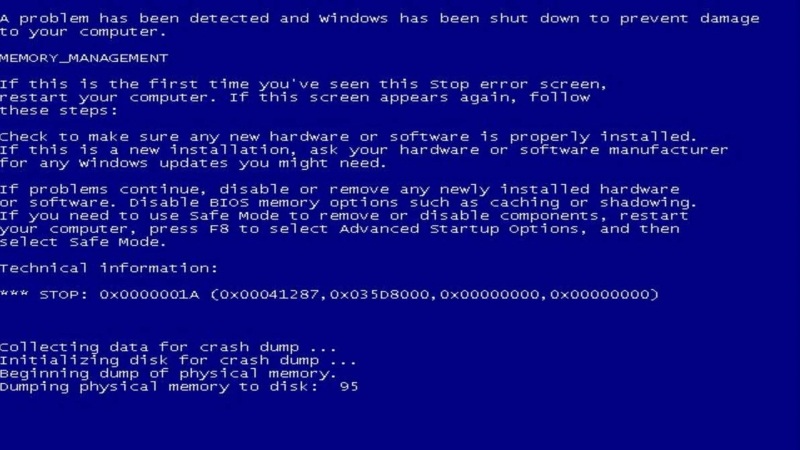
त्रुटि स्क्रीन अपने आप में नैदानिक जानकारी का सबसे महत्वपूर्ण प्रारंभिक स्रोत है। कोई अन्य कार्रवाई करने से पहले, प्रस्तुत प्रमुख विवरणों को रिकॉर्ड करना आवश्यक है। यह जानकारी महत्वपूर्ण विफलता की प्रकृति को समझने के लिए आवश्यक सुराग प्रदान करती है।
- स्टॉप कोड: यह एक हेक्साडेसिमल कोड है, जिसे आमतौर पर $0x…$ के रूप में स्वरूपित किया जाता है, जैसे कि $0x0000001A$। यह कोड एक विशिष्ट प्रकार की त्रुटि से मेल खाता है और तकनीकी विश्लेषण के लिए सबसे सटीक जानकारी है।
- त्रुटि नाम: एक अधिक मानव-पठनीय नाम, अक्सर अंडरस्कोर के साथ सभी कैप में, स्टॉप कोड (जैसे, MEMORY_MANAGEMENT) के साथ होता है। यह नाम सामान्य समाधानों के लिए ऑनलाइन मंचों और ज्ञानकोष की खोज के लिए उपयोगी है।
- संबद्ध फ़ाइल (यदि मौजूद हो): कुछ मामलों में, स्क्रीन एक विशिष्ट सिस्टम या ड्राइवर फ़ाइल को सूचीबद्ध करेगी जो क्रैश में शामिल थी (उदाहरण के लिए, amdgpio2.sys, ntoskrnl.exe)। यह एक अमूल्य सुराग है, जो अक्सर सीधे दोषपूर्ण डिवाइस ड्राइवर या दूषित विंडोज घटक की ओर इशारा करता है।
पहले उत्तरदाताओं की चेकलिस्ट
एक बार ऑन-स्क्रीन जानकारी दर्ज हो जाने के बाद, कुछ तत्काल भौतिक जांच समस्या को अलग करने में मदद कर सकती है।
- बाह्य उपकरणों को डिस्कनेक्ट करें: बीएसओडी का एक सामान्य और आसानी से हल किया गया कारण एक दोषपूर्ण बाहरी उपकरण या इससे जुड़ा ड्राइवर है। पावर बटन दबाकर सिस्टम को बंद करने के लिए मजबूर किया जाना चाहिए। बाद में, यूएसबी ड्राइव, बाहरी हार्ड ड्राइव, प्रिंटर, वेबकैम और डॉकिंग स्टेशनों सहित सभी गैर-आवश्यक बाह्य उपकरणों को डिस्कनेक्ट कर दिया जाना चाहिए।
- ओवरहीटिंग की जाँच करें: हैंडहेल्ड गेमिंग कंप्यूटर या अन्य छोटे गेमिंग रिग्स की कॉम्पैक्ट चेसिस उन्हें थर्मल समस्याओं के प्रति संवेदनशील बनाती है, जो सीधे सिस्टम अस्थिरता और बीएसओडी का कारण बन सकती है। यह देखने के लिए डिवाइस के बाड़े की जाँच की जानी चाहिए कि क्या यह स्पर्श करने के लिए असामान्य रूप से गर्म है। यह सुनिश्चित करना भी महत्वपूर्ण है कि पंखे के वेंट हाथों, केस या उस सतह से अवरुद्ध न हों जिस पर डिवाइस आराम कर रहा है। अत्यधिक गर्मी के लिए एक साधारण भौतिक जांच सीधे हार्डवेयर से संबंधित कारण की ओर इशारा कर सकती है।
- सामान्य रीबूट का प्रयास करें: बाह्य उपकरणों को डिस्कनेक्ट करने और गर्म होने पर डिवाइस को कई मिनटों तक ठंडा होने देने के बाद, एक सामान्य रिबूट का प्रयास किया जाना चाहिए। कभी-कभी, एक बीएसओडी एक अस्थायी गड़बड़ के कारण होने वाली एक विलक्षण घटना हो सकती है, और एक साधारण पुनरारंभ आगे के हस्तक्षेप के बिना समस्या को हल कर सकता है।
आवश्यक निदान उपकरण: सुरक्षित मोड में बूट करना
यदि रिबूट के बाद भी बीएसओडी बना रहता है, तो अगला कदम यह निर्धारित करना है कि क्या कारण कोर विंडोज घटकों या तृतीय-पक्ष सॉफ़्टवेयर से संबंधित है। सुरक्षित मोड इस नैदानिक चरण के लिए प्राथमिक उपकरण है। यह शुरू होता है Windows आवश्यक ड्राइवरों और सेवाओं के न्यूनतम सेट के साथ। यदि सिस्टम स्थिर है और सुरक्षित मोड में क्रैश नहीं होता है, तो समस्या लगभग निश्चित रूप से गैर-आवश्यक तृतीय-पक्ष ड्राइवर या स्टार्टअप एप्लिकेशन के कारण होती है।
सिस्टम जो सामान्य रूप से बूट नहीं कर सकते हैं, के लिए Windows पुनर्प्राप्ति वातावरण (WinRE) सेफ़ मोड के लिए पहुँच प्रदान करता है। WinRE आमतौर पर बूट प्रक्रिया को लगातार तीन बार बाधित करके एक्सेस किया जा सकता है। यह डिवाइस को पावर देकर और फिर विंडोज लोडिंग आइकन (स्पिनिंग डॉट्स) दिखाई देने के तुरंत बाद शटडाउन के लिए पावर बटन को दबाकर और दबाकर किया जाता है। तीसरे प्रयास में, सिस्टम को स्वचालित रूप से WinRE में लोड होना चाहिए, जहां सुरक्षित मोड सहित उन्नत स्टार्टअप विकल्पों का चयन किया जा सकता है।
त्वरित-संदर्भ बीएसओडी नेविगेशन तालिका
संभावित स्टॉप कोड की विशाल संख्या भारी पड़ सकती है। निम्न तालिका एक ट्राइएज टूल के रूप में कार्य करती है, जो सबसे आम बीएसओडी त्रुटियों को उनके संभावित कारण के लिए मैप करती है और उपयोगकर्ता को इस गाइड के प्रासंगिक अनुभाग में निर्देशित करती है। यह गाइड को एक रैखिक दस्तावेज़ से एक इंटरैक्टिव डायग्नोस्टिक संसाधन में बदल देता है, जिससे दक्षता में सुधार होता है।
| स्टॉप कोड | त्रुटि नाम | संभावित कारण श्रेणी | अनुभाग देखें |
|---|---|---|---|
| $0x0000001A$ | MEMORY_MANAGEMENT | रैम (मेमोरी) | 4 |
| $0x000000D1$ | DRIVER_IRQL_NOT_LESS_OR_EQUAL | ड्राइवरों | 3 |
| $0x0000000A$ | IRQL_NOT_LESS_OR_EQUAL | ड्राइवरों | 3 |
| $0x00000133$ | DPC_WATCHDOG_VIOLATION | ड्राइवरों | 3 / 2 |
| $0x00000124$ | WHEA_UNCORRECTABLE_ERROR | अन्य हार्डवेयर (सीपीयू, ओवरहीटिंग, BIOS) | 6 |
| $0x0000007B$ | INACCESSIBLE_BOOT_DEVICE | एसएसडी (भंडारण)/BIOS | 5 / 6 |
| $0x000000EF$ | CRITICAL_PROCESS_DIED | सॉफ्टवेयर/सिस्टम फ़ाइलें | 2 |
| $0x00000139$ | KERNEL_SECURITY_CHECK_FAILURE | सॉफ्टवेयर/ड्राइवर | 2 / 3 |
| $0x00000050$ | PAGE_FAULT_IN_NONPAGED_AREA | रैम/ड्राइवर | 4 / 3 |
| $0x00000024$ | NTFS_FILE_SYSTEM | एसएसडी (भंडारण) | 5 |
धारा 2: सॉफ़्टवेयर, अपडेट और दूषित सिस्टम फ़ाइलें
विंडोज ऑपरेटिंग सिस्टम से उत्पन्न होने वाली समस्याएं बीएसओडी का एक लगातार स्रोत हैं। ये समस्याएँ दूषित सिस्टम फ़ाइलों, समस्याग्रस्त सॉफ़्टवेयर अपडेट या तृतीय-पक्ष अनुप्रयोगों के साथ संघर्ष से उत्पन्न हो सकती हैं। इस श्रेणी में सामान्य स्टॉप कोड में CRITICAL_PROCESS_DIED शामिल हैं, जो इंगित करता है कि एक महत्वपूर्ण विंडोज सेवा विफल हो गई है; BAD_SYSTEM_CONFIG_INFO, एक दूषित सिस्टम रजिस्ट्री की ओर इशारा करते हुए; और KERNEL_SECURITY_CHECK_FAILURE, जो डेटा संरचना भ्रष्टाचार या ड्राइवरों और विंडोज सुरक्षा सुविधाओं के बीच संघर्ष से ट्रिगर हो सकता है। इन त्रुटियों से पता चलता है कि ऑपरेटिंग सिस्टम की अखंडता से समझौता किया गया है, अक्सर अनुचित शटडाउन, विफल अपडेट या मैलवेयर के कारण।
समाधान 1: SFC और DISM के साथ विंडोज सिस्टम छवि की मरम्मत करना
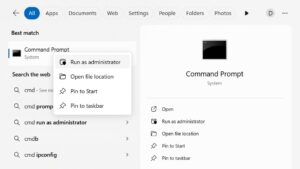
ऑपरेटिंग सिस्टम की कोर फ़ाइलों को सुधारने के लिए विंडोज में दो शक्तिशाली कमांड-लाइन उपयोगिताओं का निर्माण किया गया है: सिस्टम फ़ाइल चेकर (एसएफसी) और परिनियोजन छवि सर्विसिंग और प्रबंधन (डीआईएसएम)। इन्हें एक व्यवस्थापकीय कमांड प्रॉम्प्ट से चलाया जाना चाहिए, जिसे सेफ मोड या विंडोज रिकवरी एनवायरनमेंट से एक्सेस किया जा सकता है। विंडोज सर्च बार में, cmd टाइप करें, कमांड प्रॉम्प्ट विकल्प पर राइट क्लिक करें और व्यवस्थापक के रूप में चलाएं चुनें
सबसे पहले, सिस्टम फ़ाइल चेकर टूल चलाया जाना चाहिए। यह उपयोगिता सभी सुरक्षित ऑपरेटिंग सिस्टम फ़ाइलों को स्कैन करती है और दूषित, गलत, या क्षतिग्रस्त संस्करणों को सही संस्करणों से बदल देती है। इसे निष्पादित करने के लिए, निम्न कमांड का उपयोग किया जाता है:
एसएफसी /स्कैनाउ
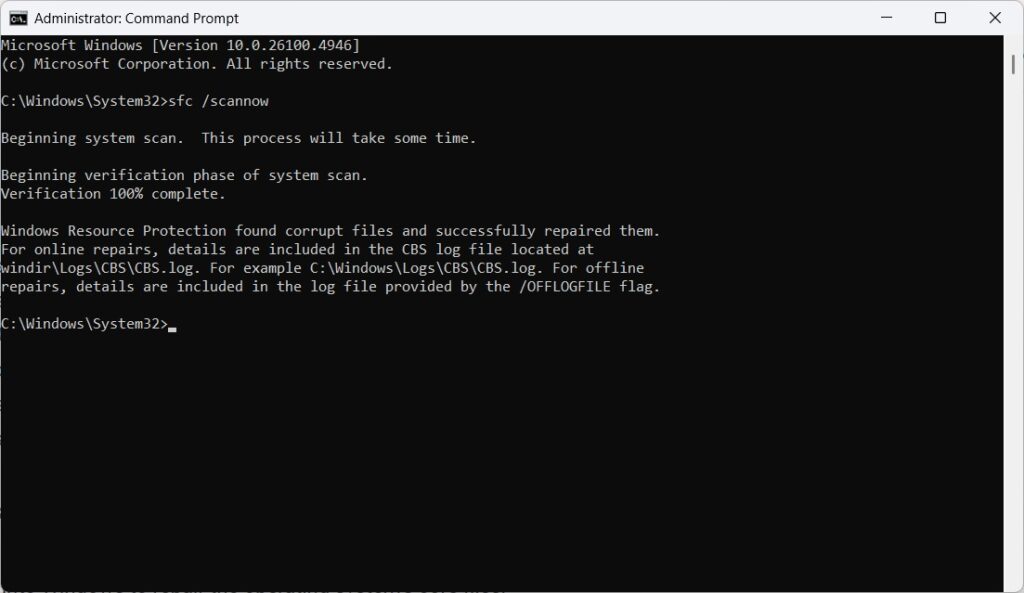
यदि एसएफसी रिपोर्ट करता है कि उसे भ्रष्ट फाइलें मिलीं, लेकिन उनमें से कुछ को ठीक करने में असमर्थ था, तो इसका अक्सर मतलब होता है कि एसएफसी जिस अंतर्निहित घटक स्टोर पर निर्भर करता है वह भी क्षतिग्रस्त है। इस स्थिति में, DISM उपकरण का उपयोग Windows छवि को स्वयं सुधारने के लिए किया जाना चाहिए। DISM स्थानीय छवि में दूषित फ़ाइलों को बदलने के लिए Windows अद्यतन से साफ़ फ़ाइलें डाउनलोड कर सकते हैं। चलाने का आदेश है:
DISM /ऑनलाइन /क्लीनअप-इमेज /RestoreHealth
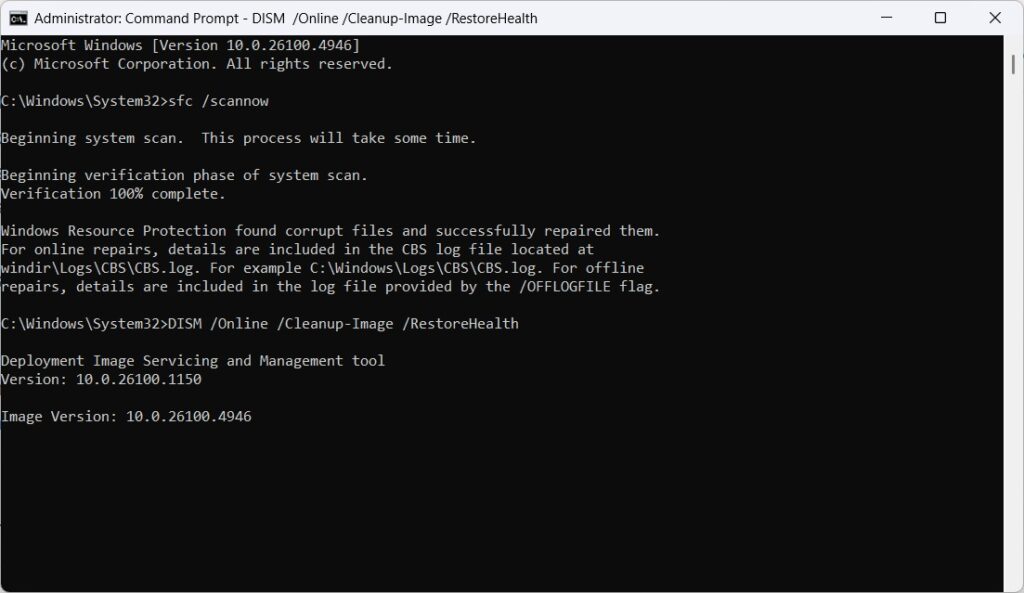
DISM आदेश सफलतापूर्वक पूरा होने के बाद, यह सभी फ़ाइलों की मरम्मत की गई है सुनिश्चित करने के लिए sfc /scannow को फिर से चलाने के लिए सबसे अच्छा अभ्यास है।
समाधान 2: समस्याग्रस्त अपडेट और सॉफ़्टवेयर का प्रबंधन
एक विशिष्ट विंडोज अपडेट के संबंध में हैंडहेल्ड और मिनी पीसी के परिदृश्य में अस्थिरता का एक महत्वपूर्ण पैटर्न देखा गया है। GPD, ONEXPLAYER, AYANEO और Beelink समुदायों की कई उपयोगकर्ता रिपोर्टों से संकेत मिलता है कि विंडोज 11 संस्करण 24H2 फीचर अपडेट गंभीर बीएसओडी का प्रत्यक्ष कारण है, जिसमें DPC_WATCHDOG_VIOLATION और लगातार बूट लूप शामिल हैं। यह इन विशेष उपकरणों के हार्डवेयर और ड्राइवर पारिस्थितिकी तंत्र और उस अद्यतन में पेश किए गए वास्तुशिल्प परिवर्तनों के बीच एक प्रणालीगत असंगति का सुझाव देता है। नतीजतन, 24H2 अपडेट को इंस्टॉल करने से बचने की दृढ़ता से अनुशंसा की गई थी। यदि यह पहले से ही स्थापित किया गया है और समस्याएँ पैदा कर रहा है, तो इसे अनइंस्टॉल किया जाना चाहिए।
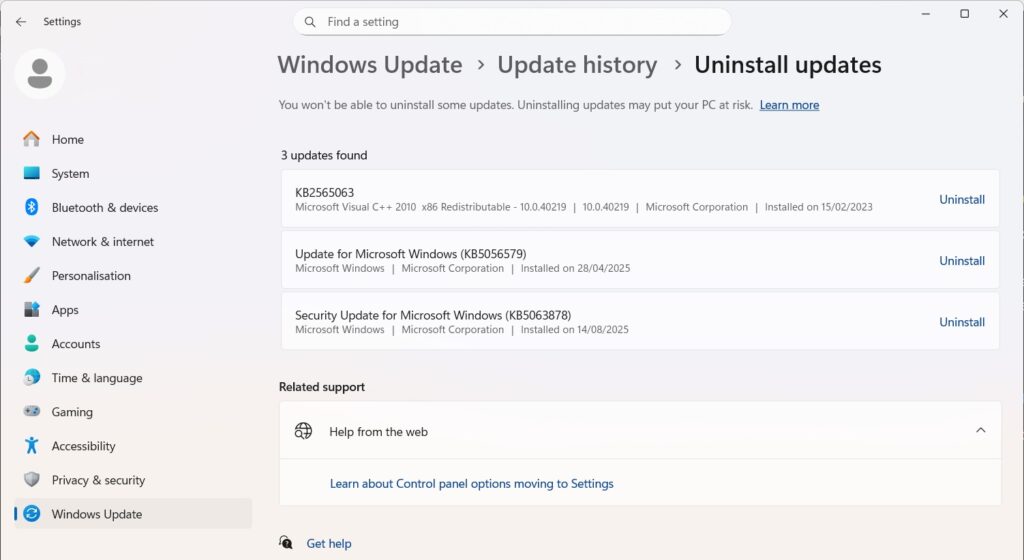
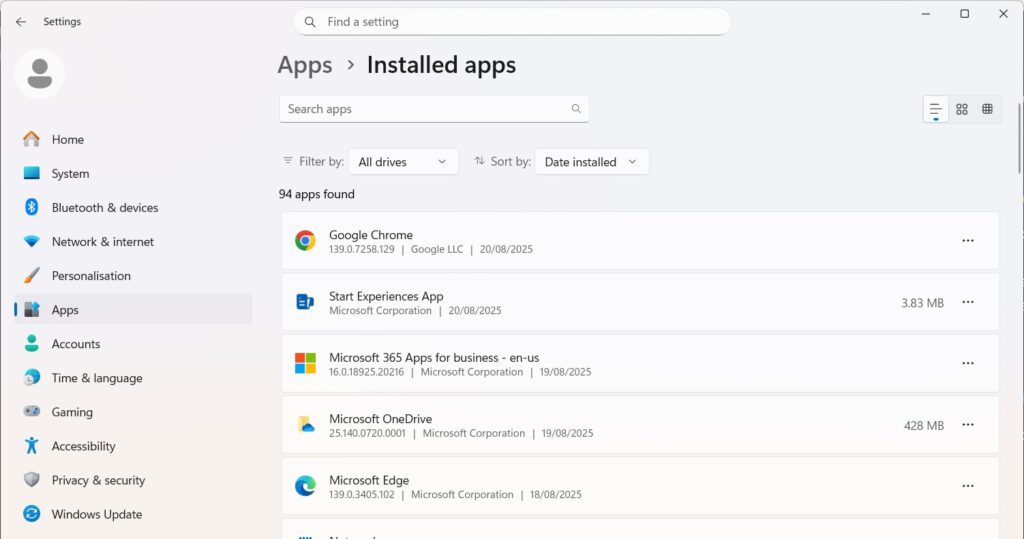
समस्याग्रस्त अद्यतन को हटाने के लिए, सिस्टम को सुरक्षित मोड में बूट किया जाना चाहिए। वहां से, सेटिंग्स पर जाएँ Windows > अद्यतन > अद्यतन इतिहास > अपडेट अनइंस्टॉल करें। यह हाल ही में स्थापित अद्यतनों की एक सूची प्रदर्शित करेगा। नवीनतम गुणवत्ता अद्यतन या सुविधा अद्यतन चयनित और स्थापना रद्द किया जा सकता है। इसी तरह, यदि बीएसओडी एक नया एप्लिकेशन, विशेष रूप से सिस्टम यूटिलिटीज या एंटीवायरस सॉफ़्टवेयर इंस्टॉल करने के बाद शुरू होता है, तो इसे सेटिंग्स > ऐप्स > इंस्टॉल किए गए ऐप्स के माध्यम से सेफ मोड से अनइंस्टॉल किया जाना चाहिए
समाधान 3: सिस्टम पुनर्स्थापना का उपयोग करना
सिस्टम पुनर्स्थापना एक विंडोज सुविधा है जो महत्वपूर्ण सिस्टम सेटिंग्स, ड्राइवरों और रजिस्ट्री प्रविष्टियों के लिए “टाइम मशीन” की तरह कार्य करती है। यह उपयोगकर्ता को सिस्टम की स्थिति को पहले से बनाए गए “पुनर्स्थापना बिंदु” पर वापस लाने की अनुमति देता है। यदि BSODs किसी विशिष्ट दिनांक के बाद उत्पन्न होना प्रारंभ हुआ, तो उस दिनांक से पहले किसी बिंदु पर वापस जाने के लिए सिस्टम पुनर्स्थापना का उपयोग करना अक्सर समस्या को हल कर सकता है। यह उपकरण सबसे प्रभावी ढंग से Windows पुनर्प्राप्ति परिवेश से नेविगेट करके पहुँच प्राप्त किया जाता है उन्नत विकल्प > सिस्टम पुनर्स्थापना का समस्या निवारण >करें. वहां से, उपलब्ध पुनर्स्थापना बिंदुओं की एक सूची दिखाई जाएगी, और उपयोगकर्ता एक का चयन कर सकता है जो स्थिरता समस्याओं की शुरुआत से पहले का है।
धारा 3: ड्राइवर के मुद्दे
डिवाइस ड्राइवर ब्लू स्क्रीन ऑफ डेथ त्रुटियों का सबसे आम कारण हैं। ये विशेष सॉफ़्टवेयर घटक कंप्यूटर के हार्डवेयर और विंडोज ऑपरेटिंग सिस्टम के बीच संचार के पुल के रूप में कार्य करते हैं। ड्राइवर के भीतर एक बग, विंडोज अपडेट के साथ असंगति, या किसी अन्य ड्राइवर के साथ संघर्ष पूरे सिस्टम को अस्थिर कर सकता है, जिससे गंभीर विफलता हो सकती है। यह GPD, Minisforum और अन्य के उपकरणों में पाए जाने वाले अत्यधिक अनुकूलित हार्डवेयर के लिए विशेष रूप से प्रासंगिक है, जो अक्सर अपने एकीकृत GPU (जैसे AMD Radeon 780M), चिपसेट और गेमिंग के लिए मिनी पीसी में पाए जाने वाले अन्य अद्वितीय घटकों के लिए विशिष्ट ड्राइवरों पर निर्भर करते हैं। सामान्य ड्राइवर से संबंधित स्टॉप कोड में DRIVER_IRQL_NOT_LESS_OR_EQUAL या IRQL_NOT_LESS_OR_EQUAL शामिल हैं, जो इंगित करते हैं कि ड्राइवर ने अनुचित तरीके से मेमोरी पते तक पहुंचने का प्रयास किया, और VIDEO_TDR_FAILURE, जो दर्शाता है कि ग्राफिक्स ड्राइवर ने प्रतिक्रिया देना बंद कर दिया है और विंडोज द्वारा पुनर्प्राप्त नहीं किया जा सकता है।
समाधान 1: मानक ड्राइवर प्रबंधन (अद्यतन और रोलबैक)
रक्षा की पहली पंक्ति उचित चालक रखरखाव है। इसमें यह सुनिश्चित करना शामिल है कि सभी ड्राइवर अप-टू-डेट हैं, साथ ही यदि यह अस्थिरता का कारण बनता है तो हाल के अपडेट को वापस करने की क्षमता भी है।
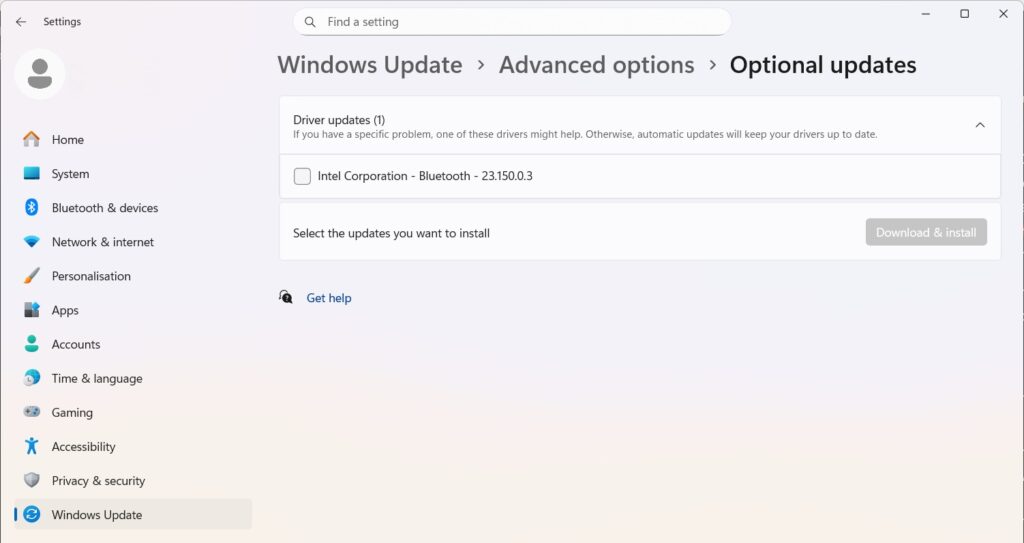
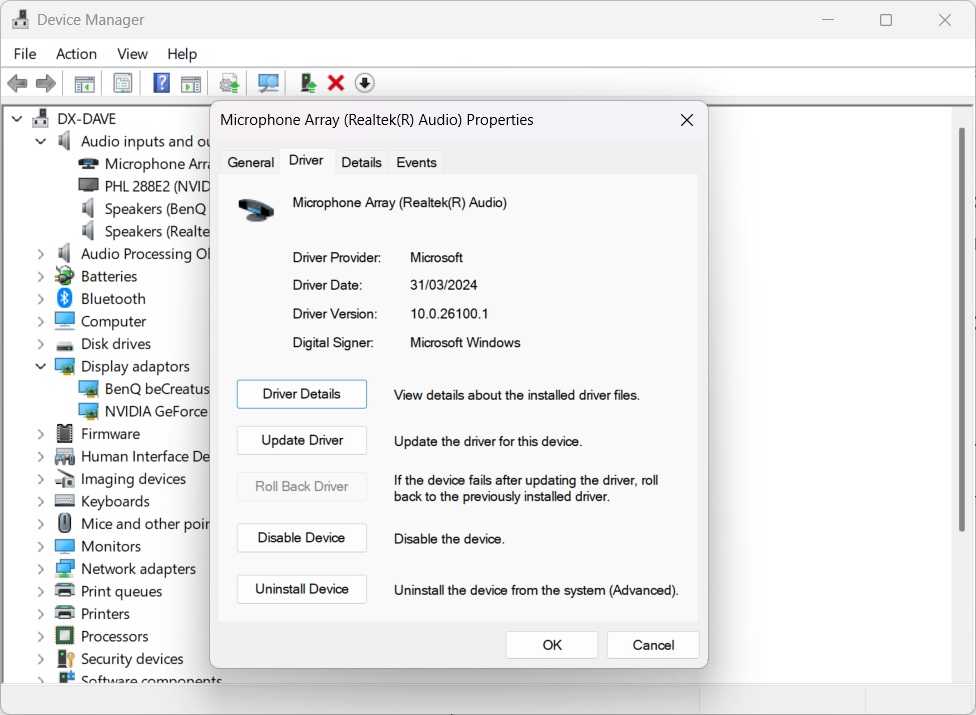
- ड्राइवर अपडेट करें: ड्राइवरों को कई चैनलों के माध्यम से अपडेट किया जा सकता है। पहला विंडोज अपडेट है, जो अक्सर प्रमाणित ड्राइवर प्रदान करता है। विंडोज अपडेट के भीतर “वैकल्पिक अपडेट” अनुभाग की जांच करना महत्वपूर्ण है, क्योंकि इस चैनल के माध्यम से कई हार्डवेयर ड्राइवर वितरित किए जाते हैं। हालाँकि, ड्राइवरों के लिए सबसे विश्वसनीय स्रोत हमारा नॉलेज बेस अपडेट ड्राइवर गाइड है यहाँ (उदाहरण के लिए, Beelink, GMKTec के लिए) या घटक निर्माता की वेबसाइट (जैसे, AMD, Intel, MediaTek)। ये प्रत्यक्ष-से-स्रोत ड्राइवर आमतौर पर विशिष्ट हार्डवेयर के लिए तैयार किए जाते हैं और अक्सर Microsoft द्वारा प्रदान किए गए सामान्य संस्करणों की तुलना में अधिक स्थिर होते हैं।
- रोल बैक ड्राइवर: यदि BSODs तुरंत किसी ड्राइवर को अद्यतन किया गया है के बाद प्रारंभ होता है, तो समस्याग्रस्त अद्यतन उलट दिया जाना चाहिए। यह डिवाइस मैनेजर के माध्यम से किया जा सकता है। डिवाइस का पता लगाकर, इसके गुण संवाद खोलकर, ड्राइवर टैब पर नेविगेट करके, और रोल बैक ड्राइवर का चयन करके, सिस्टम पहले से स्थापित संस्करण पर वापस आ जाएगा।
समाधान 2: ड्राइवर सत्यापनकर्ता के साथ उन्नत निदान
जब बीएसओडी मेमोरी डंप फाइलें अनिर्णायक होती हैं, तो अक्सर ntoskrnl.exe की तरह एक सामान्य विंडोज कर्नेल फ़ाइल को दोष देते हैं, तो वास्तविक अपराधी की पहचान करने के लिए एक अधिक उन्नत उपकरण की आवश्यकता होती है। ड्राइवर सत्यापनकर्ता एक उपयोगिता है जिसे विशेष रूप से इस उद्देश्य के लिए विंडोज में बनाया गया है। यह चयनित ड्राइवरों को अत्यधिक तनाव परीक्षणों की एक श्रृंखला के अधीन करता है, अवैध फ़ंक्शन कॉल या कार्यों के लिए उनकी निगरानी करता है जो सिस्टम को भ्रष्ट कर सकते हैं। इस प्रक्रिया को ड्राइवर के भीतर अव्यक्त बग को तुरंत प्रकट करने के लिए मजबूर करने के लिए डिज़ाइन किया गया है, जिससे एक बीएसओडी होता है जो सीधे दोषपूर्ण ड्राइवर फ़ाइल को फंसाता है।
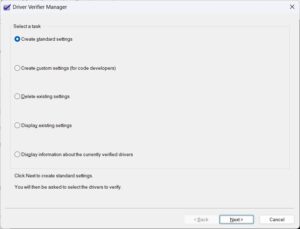
हालाँकि, क्योंकि ड्राइवर सत्यापनकर्ता जानबूझकर सिस्टम को अस्थिर करता है, यह एक शक्तिशाली लेकिन संभावित खतरनाक उपकरण है। यदि अनुचित तरीके से उपयोग किया जाता है, तो इसके परिणामस्वरूप एक बूट लूप हो सकता है जो डेस्कटॉप तक पहुंच को रोकता है। इसलिए, इसे सक्षम करने से पहले एक सिस्टम पुनर्स्थापना बिंदु बनाया जाना चाहिए , और उपयोगकर्ता इसे सेफ़ मोड से अक्षम करने के लिए तैयार होना चाहिए।
ड्राइवर सत्यापनकर्ता का उपयोग करने के लिए एक सुरक्षित, चरण-दर-चरण प्रक्रिया निम्नलिखित है:
- एक सिस्टम पुनर्स्थापना बिंदु बनाएं, विंडोज सर्च पर सिस्टम पुनर्स्थापना बिंदु खोजें और संकेतों का पालन करें।
- कमांड प्रॉम्प्ट खोलें या व्यवस्थापक के रूप में चलाएँ संवाद और ड्राइवर सत्यापनकर्ता प्रबंधक लॉन्च करने के लिए verifier.exe टाइप करें।
- “कस्टम सेटिंग्स बनाएं (कोड डेवलपर्स के लिए)” चुनें और अगला क्लिक करें।
- अलग-अलग सेटिंग्स की सूची से, “डीडीआई अनुपालन जाँच” और “यादृच्छिक कम संसाधन सिमुलेशन” को छोड़कर सभी चेकबॉक्स का चयन करें। अगला क्लिक करें।
- “सूची से ड्राइवर के नाम चुनें” चुनें।
- प्रदाता द्वारा सूची सॉर्ट करें और “Microsoft Corporation” द्वारा प्रदान नहीं किए गए सभी ड्राइवरों का चयन करें। समाप्त करें पर क्लिक करें.
- कंप्यूटर को रीबूट करें। डिवाइस का सामान्य रूप से उपयोग करें जब तक कि यह क्रैश न हो जाए। परिणामी बीएसओडी स्क्रीन को एक नया स्टॉप कोड प्रदान करना चाहिए और, महत्वपूर्ण रूप से, उस ड्राइवर फ़ाइल का नाम जो उल्लंघन का कारण बना (उदाहरण के लिए, some_driver.sys)।
- सिस्टम तक पहुंच पुनः प्राप्त करने के लिए, सुरक्षित मोड में बूट करें।
- एक बार सुरक्षित मोड में, एक व्यवस्थापकीय कमांड प्रॉम्प्ट खोलें और ड्राइवर सत्यापनकर्ता को अक्षम करने के लिए कमांड सत्यापनकर्ता /रीसेट टाइप करें।
- कंप्यूटर को रीबूट करें। यह अब सामान्य रूप से शुरू होना चाहिए।
- दोषपूर्ण ड्राइवर की पहचान के साथ, इसे बीएसओडी को हल करने के लिए अद्यतन, रोल बैक या अनइंस्टॉल किया जा सकता है।
समाधान 3: विशिष्ट ड्राइवर संघर्षों को संबोधित करना
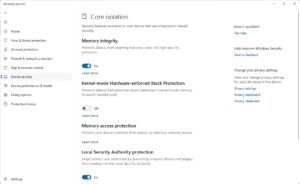
कुछ BSOD त्रुटियाँ विशिष्ट सॉफ़्टवेयर और Windows सुरक्षा सुविधाओं के बीच ज्ञात विरोधों के कारण होती हैं। एक उल्लेखनीय उदाहरण KERNEL_SECURITY_CHECK_FAILURE त्रुटि है, जिसे गेमिंग हैंडहेल्ड के उपयोगकर्ताओं द्वारा आक्रामक एंटी-चीट सिस्टम का उपयोग करने वाले गेम लॉन्च करते समय रिपोर्ट किया गया है, जैसे कि जेनशिन इम्पैक्ट या वैलोरेंट। यह विशिष्ट क्रैश अक्सर एंटी-चीट के कर्नेल-लेवल ड्राइवर और विंडोज 11 सुरक्षा सुविधा के बीच संघर्ष से शुरू होता है जिसे “कर्नेल-मोड हार्डवेयर-लागू स्टैक प्रोटेक्शन” कहा जाता है। समाधान के रूप में, इस सुविधा को नेविगेट करके अक्षम किया जा सकता है
सेटिंग्स > गोपनीयता और सुरक्षा > Windows सुरक्षा > डिवाइस सुरक्षा > कोर अलगाव विवरण
और टॉगल बंद कर दें। यह ध्यान रखना महत्वपूर्ण है कि इस सुविधा को अक्षम करने से सिस्टम सुरक्षा कम हो जाती है, और इसे तब तक एक अस्थायी उपाय माना जाना चाहिए जब तक कि एंटी-चीट सॉफ़्टवेयर प्रदाता एक संगत अपडेट जारी नहीं करता।
धारा 4: RAM (मेमोरी) समस्याएँ
दोषपूर्ण रैंडम एक्सेस मेमोरी (रैम) सिस्टम अस्थिरताओं की एक विस्तृत श्रृंखला के लिए एक प्राथमिक हार्डवेयर अपराधी है, जिसमें डेटा भ्रष्टाचार, एप्लिकेशन क्रैश और यादृच्छिक, प्रतीत होता है कि असंबंधित बीएसओडी शामिल हैं। जब एक रैम मॉड्यूल दोषपूर्ण होता है, तो यह डेटा को सही ढंग से संग्रहीत या पुनर्प्राप्त करने में विफल हो सकता है, जिससे ऑपरेटिंग सिस्टम या एप्लिकेशन उस दूषित जानकारी तक पहुंचने का प्रयास करते समय गंभीर त्रुटियां हो सकती हैं। स्मृति विफलताओं से जुड़े सबसे आम स्टॉप कोड MEMORY_MANAGEMENT ($0x0000001A$) हैं, जो विंडोज मेमोरी को प्रबंधित करने के तरीके में एक गंभीर त्रुटि को इंगित करता है, और PAGE_FAULT_IN_NONPAGED_AREA ($0x00000050$), जो तब होता है जब सिस्टम मेमोरी के उस पृष्ठ तक पहुंचने का प्रयास करता है जो मौजूद नहीं है या अमान्य है।
समाधान 1: भौतिक निरीक्षण और पुनर्बैठना (मिनी पीसी के लिए)
Beelink और Minisforum जैसे ब्रांडों के कार्यालय मिनी पीसी के लिए जहां रैम उपयोगकर्ता-सुलभ है, एक भौतिक जांच एक मूल्यवान पहला कदम है। समय के साथ, या शिपिंग कंपन के कारण, रैम मॉड्यूल (SODIMMs) अपने स्लॉट से थोड़ा अलग हो सकते हैं। यह खराब विद्युत संपर्क रुक-रुक कर त्रुटियों का कारण बन सकता है जो एक असफल मॉड्यूल की नकल करता है। इस प्रक्रिया में डिवाइस को पावर डाउन करना, इसे बिजली से डिस्कनेक्ट करना, निर्माता के निर्देशों के अनुसार चेसिस खोलना और रैम मॉड्यूल को सावधानीपूर्वक खोलना शामिल है। एक संक्षिप्त प्रतीक्षा के बाद, मॉड्यूल को मजबूती से उनके स्लॉट में तब तक फिर से डाला जाना चाहिए जब तक कि रिटेनिंग क्लिप जगह में क्लिक न करें। कई उपयोगकर्ताओं के लिए, केवल रैम को फिर से बैठाने से लगातार बीएसओडी का समाधान हो सकता है।
समाधान 2: विंडोज मेमोरी डायग्नोस्टिक
Windows में एक बुनियादी मेमोरी परीक्षण करने के लिए एक अंतर्निहित उपकरण शामिल है। Windows मेमोरी डायग्नोस्टिक टूल को Win + R दबाकर, रन डायलॉग में mdsched.exe टाइप करके और एंटर दबाकर लॉन्च किया जा सकता है। उपकरण परीक्षण शुरू करने के लिए सिस्टम को पुनरारंभ करने के लिए संकेत देगा। हालांकि यह उपयोगिता एक सुविधाजनक पहला कदम है और स्पष्ट हार्डवेयर विफलताओं का पता लगा सकती है, यह अधिक विशिष्ट तृतीय-पक्ष सॉफ़्टवेयर के रूप में संपूर्ण नहीं है। यदि Windows उपकरण कोई त्रुटि रिपोर्ट करता है, लेकिन स्मृति से संबंधित BSODs जारी है, तो एक अधिक कठोर परीक्षण की आवश्यकता है।

समाधान 3: MemTest86 के साथ निश्चित परीक्षण
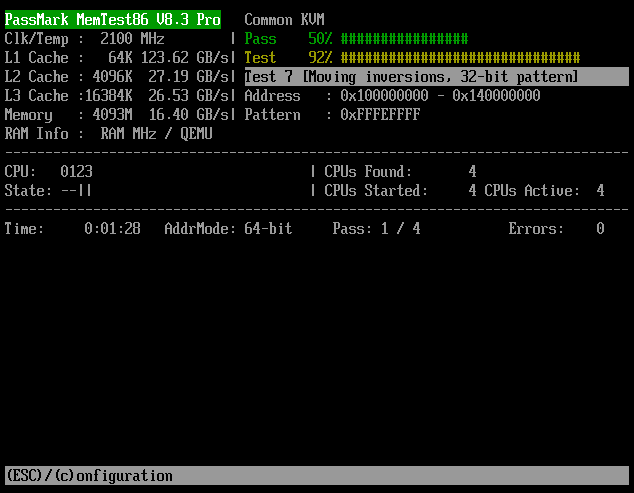
सिस्टम रैम के निर्णायक और विश्वसनीय परीक्षण के लिए, MemTest86 उद्योग-मानक उपयोगिता है। मायावी स्मृति समस्याओं के निदान के लिए तकनीकी सहायता कर्मचारियों और उत्साही समुदायों द्वारा अक्सर इसकी सिफारिश की जाती है। विंडोज टूल के विपरीत, MemTest86 एक बूट करने योग्य USB ड्राइव से चलता है, जो विंडोज ऑपरेटिंग सिस्टम के पूरी तरह से बाहर है। यह इसे ड्राइवरों या सिस्टम प्रक्रियाओं के हस्तक्षेप के बिना हर मेमोरी पते तक सीधे पहुंचने और परीक्षण करने की अनुमति देता है, जिससे यह सूक्ष्म और आंतरायिक दोषों का पता लगाने में सक्षम होता है जो अन्य परीक्षण चूक सकते हैं। MemTest86 द्वारा रिपोर्ट की गई कोई भी त्रुटि, चाहे वह कितनी भी छोटी क्यों न हो, दोषपूर्ण हार्डवेयर का एक निश्चित संकेतक है जिसे बदलने की आवश्यकता है।
MemTest86 का उपयोग करने के लिए एक व्यापक ट्यूटोरियल में निम्नलिखित चरण शामिल हैं:
- एक अलग, काम करने वाले कंप्यूटर पर, आधिकारिक MemTest86 वेबसाइट पर जाएँ और निःशुल्क संस्करण डाउनलोड करें।
- डाउनलोड में एक छवि फ़ाइल और बूट करने योग्य USB ड्राइव बनाने के लिए एक टूल शामिल है। इस टूल को चलाएं और एक अतिरिक्त यूएसबी ड्राइव का चयन करें (ध्यान दें कि ड्राइव पर सभी डेटा मिटा दिया जाएगा)।
- नव निर्मित MemTest86 USB ड्राइव को BSODs का अनुभव कर रहे कंप्यूटर में डालें।
- मशीन को चालू करें और तुरंत इसके BIOS/UEFI सेटअप मेनू में प्रवेश करें (यह आमतौर पर स्टार्टअप के दौरान ESC या डिलीट जैसी कुंजी दबाकर किया जाता है)।
- BIOS/UEFI सेटिंग्स में, बूट विकल्पों का पता लगाएं। USB ड्राइव को लोड करने की अनुमति देने के लिए “सुरक्षित बूट” को अक्षम करना आवश्यक हो सकता है। USB ड्राइव को पहली बूट प्राथमिकता के रूप में सेट करें।
- परिवर्तनहरू सहेज्नुहोस् र BIOS/UEFI बाट बाहिर निस्कनुहोस्। कंप्यूटर USB ड्राइव से पुनरारंभ और बूट होगा, स्वचालित रूप से MemTest86 लॉन्च होगा।
- परीक्षण उलटी गिनती शुरू करेगा और फिर स्वचालित रूप से चलना शुरू कर देगा। संपूर्ण और निर्णायक निदान के लिए, परीक्षण को कम से कम चार पूर्ण पास पूरा करने की अनुमति दी जानी चाहिए। रैम की मात्रा और गति के आधार पर, इस प्रक्रिया में कई घंटे लग सकते हैं।
- त्रुटियों के लिए स्क्रीन की निगरानी करें। यदि कोई त्रुटि पाई जाती है, तो उन्हें लाल रंग में प्रदर्शित किया जाएगा। एक भी त्रुटि की उपस्थिति इस बात की पुष्टि करती है कि कम से कम एक रैम मॉड्यूल शारीरिक रूप से दोषपूर्ण है और सिस्टम स्थिरता प्राप्त करने के लिए इसे प्रतिस्थापित किया जाना चाहिए।
धारा 5: एसएसडी (भंडारण) मुद्दे
सॉलिड स्टेट ड्राइव (एसएसडी) वह नींव है जिस पर ऑपरेटिंग सिस्टम टिका हुआ है। एक असफल ड्राइव, एक दूषित फ़ाइल सिस्टम, या गलत कॉन्फ़िगर की गई सिस्टम सेटिंग्स विंडोज को सही ढंग से लोड होने से रोक सकती हैं, जिसके परिणामस्वरूप अक्सर स्टार्टअप प्रक्रिया के दौरान बीएसओडी होता है। भंडारण विफलताओं से संबंधित सामान्य स्टॉप कोड में INACCESSIBLE_BOOT_DEVICE ($0x0000007B$) शामिल हैं, जो दर्शाता है कि विंडोज ने बूट के दौरान सिस्टम विभाजन तक पहुंच खो दी है, और NTFS_FILE_SYSTEM ($0x00000024$), जो ड्राइव की फाइल सिस्टम संरचना में एक मौलिक त्रुटि की ओर इशारा करता है।
समाधान 1: फ़ाइल सिस्टम की जाँच करें और उसकी मरम्मत करें
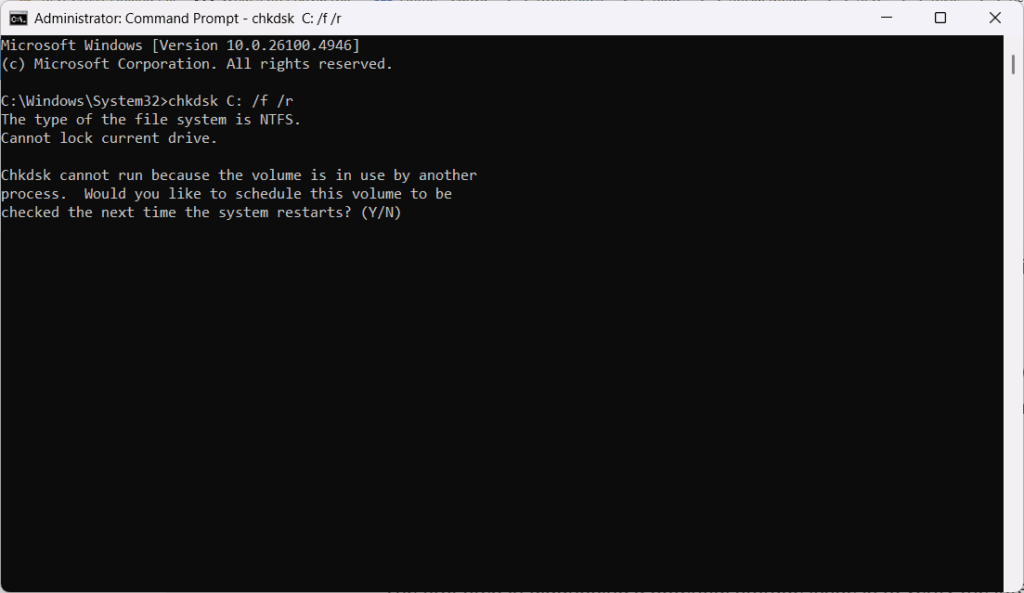
संभावित भंडारण समस्या का निदान करने में पहला कदम फ़ाइल सिस्टम की अखंडता को सत्यापित करना है। Windows चेक डिस्क (chkdsk) सुविधा इस उद्देश्य के लिए डिज़ाइन किया गया है। यह तार्किक त्रुटियों के लिए ड्राइव को स्कैन कर सकता है, खराब क्षेत्रों का पता लगा सकता है और उन्हें सुधारने का प्रयास कर सकता है। इस उपकरण को किसी बूट न करने योग्य सिस्टम पर चलाने के लिए, एक व्यवस्थापकीय कमांड प्रॉम्प्ट Windows पुनर्प्राप्ति परिवेश से खोला जाना चाहिए। निम्नलिखित कमांड सी: ड्राइव का व्यापक स्कैन और मरम्मत करेगा: ड्राइव:
chkdsk सी: /f /r
/f पैरामीटर उपयोगिता को किसी भी त्रुटि को ठीक करने का निर्देश देता है, जबकि /r पैरामीटर इसे खराब सेक्टरों का पता लगाने और पठनीय जानकारी पुनर्प्राप्त करने के लिए कहता है।
समाधान 2: S.M.A.R.T. उपयोगिताओं के साथ SSD स्वास्थ्य का विश्लेषण करें
आधुनिक SSDs में S.M.A.R.T. (SELF-MONITORING, ANALYSIS AND REPORTING TECHNOLOGY) नामक एक अंतर्निहित निगरानी तकनीक शामिल है, जो संभावित ड्राइव विफलताओं की भविष्यवाणी करने के लिए विभिन्न स्वास्थ्य संकेतकों को ट्रैक करती है। जबकि विंडोज़ के पास इस डेटा को देखने के लिए उपयोगकर्ता के अनुकूल इंटरफ़ेस नहीं है, कई मुफ्त तृतीय-पक्ष उपकरण एसएसडी के स्वास्थ्य का स्पष्ट और तत्काल मूल्यांकन प्रदान कर सकते हैं।
- क्रिस्टलडिस्कइन्फो: यह एक व्यापक रूप से उपयोग की जाने वाली और अत्यधिक अनुशंसित उपयोगिता है जो एक सीधी स्वास्थ्य स्थिति रिपोर्ट प्रदान करती है, जिसे आमतौर पर “अच्छा,” “सावधानी,” या “बुरा” के रूप में लेबल किया जाता है, साथ ही तापमान और पहनने के स्तर जैसी विस्तृत S.M.A.R.T. विशेषताओं के साथ। एक “सावधानी” या “खराब” स्थिति एक मजबूत संकेतक है कि ड्राइव विफल हो रही है और इसे बदला जाना चाहिए। इसे यहां खोजें।
- निर्माता-विशिष्ट उपकरण: कई SSD निर्माता अपने स्वयं के डायग्नोस्टिक सॉफ़्टवेयर की पेशकश करते हैं, जैसे कि Crucial Storage Executive या Kingston SSD Manager। ये उपकरण विस्तृत स्वास्थ्य जानकारी प्रदान कर सकते हैं, ड्राइव के फर्मवेयर को अपडेट कर सकते हैं (जो कभी-कभी स्थिरता के मुद्दों को हल कर सकता है), और अन्य रखरखाव कार्य कर सकते हैं।
- एचडीडीएसस्कैन: अधिक उन्नत निदान के लिए, HDDScan पूरे ड्राइव में पढ़ने की त्रुटियों की जांच करने के लिए सतह परीक्षण कर सकता है, जो अकेले S.M.A.R.T. डेटा की तुलना में अधिक गहन विश्लेषण प्रदान करता है। इसे यहां खोजें।
समाधान 3: BIOS/UEFI बूट सेटिंग्स सत्यापित करें
कुछ मामलों में, INACCESSIBLE_BOOT_DEVICE जैसा बीएसओडी एक असफल ड्राइव के कारण नहीं होता है, बल्कि सिस्टम के BIOS या UEFI में गलत सेटिंग्स के कारण होता है। स्टार्टअप के दौरान सेटअप मेनू में प्रवेश करना और दो प्रमुख सेटिंग्स को सत्यापित करना आवश्यक है। सबसे पहले, बूट प्राथमिकता क्रम सही ढंग से सेट किया जाना चाहिए, “विंडोज बूट मैनेजर” या प्राथमिक बूट डिवाइस के रूप में सूचीबद्ध विशिष्ट एसएसडी मॉडल के साथ।
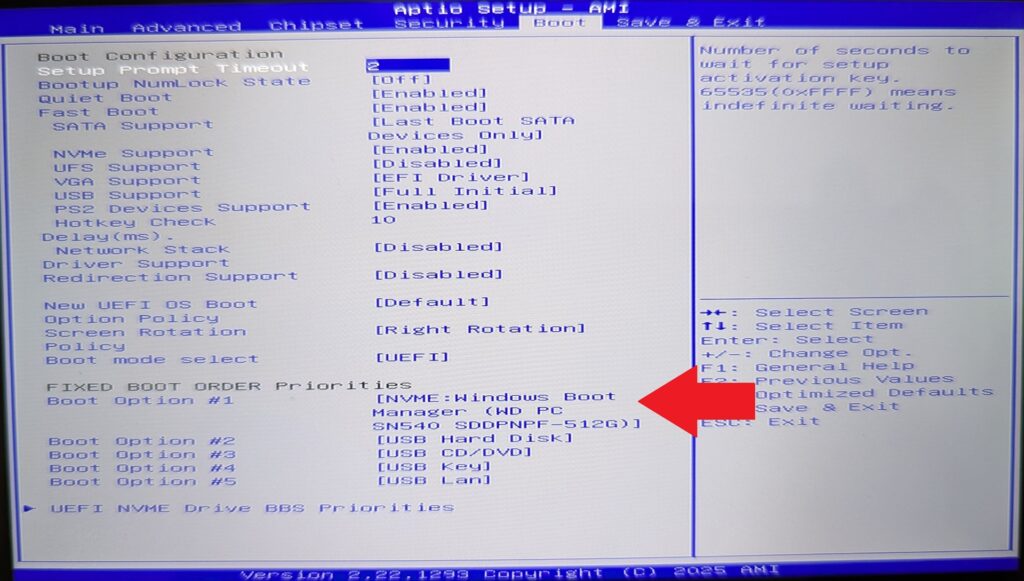
दूसरा, SATA ऑपरेशन मोड की जाँच की जानी चाहिए। यह सेटिंग, जो अक्सर स्टोरेज कॉन्फ़िगरेशन के तहत पाई जाती है, में आमतौर पर “AHCI” और “RAID” के विकल्प होते हैं। यदि Windows को एक मोड (जैसे, AHCI) में स्थापित किया गया था, और सेटिंग को बाद में दूसरे में बदल दिया गया था, तो सिस्टम बूट ड्राइव को ढूँढने में असमर्थ होगा। यह सुनिश्चित करना कि यह सेटिंग विंडोज इंस्टॉलेशन के दौरान उपयोग किए गए मोड से मेल खाती है।
धारा 6: अन्य हार्डवेयर समस्याएं (सीपीयू, ओवरहीटिंग, BIOS)
यह श्रेणी उन महत्वपूर्ण हार्डवेयर विफलताओं को संबोधित करती है जो कम बार होती हैं लेकिन आमतौर पर ड्राइवर या सॉफ़्टवेयर समस्याओं की तुलना में अधिक गंभीर होती हैं। ऐसी समस्या का प्राथमिक संकेतक WHEA_UNCORRECTABLE_ERROR (विंडोज हार्डवेयर एरर आर्किटेक्चर) स्टॉप कोड है, जिसका मान $0x00000124$ है। यह त्रुटि अस्पष्ट नहीं है; यह हार्डवेयर परत से ऑपरेटिंग सिस्टम तक एक सीधी रिपोर्ट है कि एक महत्वपूर्ण, अप्राप्य हार्डवेयर खराबी हुई है। स्रोत सेंट्रल प्रोसेसिंग यूनिट (सीपीयू), मदरबोर्ड, अस्थिर बिजली वितरण, या, आमतौर पर कॉम्पैक्ट उपकरणों में, गंभीर ओवरहीटिंग हो सकता है। एक और संबंधित, हालांकि कम आम है, स्टॉप कोड MACHINE_CHECK_EXCEPTION ($0x0000009C$) है।
समाधान 1: ओवरहीटिंग से आक्रामक रूप से निपटें
उच्च-प्रदर्शन पोर्टेबल गेमिंग कंप्यूटर या अन्य कॉम्पैक्ट गेमिंग कंप्यूटर के विवश चेसिस में, प्रभावी थर्मल प्रबंधन सर्वोपरि है। अपर्याप्त शीतलन हार्डवेयर तनाव का एक प्रमुख कारण है और सीधे WHEA_UNCORRECTABLE_ERROR को ट्रिगर कर सकता है। इन लघु गेमिंग डेस्कटॉप में प्रोसेसर की उच्च थर्मल डिज़ाइन पावर (टीडीपी) गेमिंग जैसे मांग वाले कार्यों के दौरान पर्याप्त गर्मी उत्पन्न करती है, और यदि इस गर्मी को कुशलता से नष्ट नहीं किया जाता है, तो घटक तापमान असुरक्षित स्तर तक बढ़ सकता है, जिससे अस्थिरता हो सकती है।
ओवरहीटिंग का निदान करने और उसे कम करने के लिए, HWMonitor या Core Temp जैसे विशेष निगरानी सॉफ़्टवेयर का उपयोग किया जाना चाहिए। ये उपकरण सीपीयू और जीपीयू के लिए वास्तविक समय तापमान रीडिंग प्रदान करते हैं। भारी भार के तहत, सीपीयू तापमान आदर्श रूप से 85-90 डिग्री सेल्सियस से नीचे रहना चाहिए। लगातार उच्च तापमान शीतलन समस्या का संकेत दे सकता है यदि कोई ओवरक्लॉक या गलत CPU/GPU बदलाव नहीं है। सबसे आम कारण धूल जमा होना है, जो हीटसिंक पंखों को अवरुद्ध कर सकता है और पंखे के संचालन में बाधा डाल सकता है। संपीड़ित हवा की कैन से पूरी तरह से सफाई करना अक्सर एक प्रभावी समाधान होता है।
समाधान 2: ओवरक्लॉकिंग और BIOS/UEFI सेटिंग्स रीसेट करें
एक WHEA_UNCORRECTABLE_ERROR अक्सर ओवरक्लॉकिंग के परिणामस्वरूप सिस्टम अस्थिरता के कारण होता है। CPU या RAM को उसके निर्माता-रेटेड विनिर्देशों से परे धकेलना, जिसमें RAM के लिए उच्च-प्रदर्शन XMP (एक्सट्रीम मेमोरी प्रोफ़ाइल) सेटिंग्स को सक्षम करना शामिल है, लोड के तहत हार्डवेयर त्रुटियों का कारण बन सकता है। इसे एक कारण के रूप में खारिज करने का सबसे सीधा तरीका स्टार्टअप के दौरान सिस्टम के BIOS/UEFI में प्रवेश करना है। एक बार अंदर जाने के बाद, उपयोगकर्ता को “अनुकूलित डिफ़ॉल्ट लोड करें” या “डिफ़ॉल्ट सेटिंग्स पर रीसेट करें” का विकल्प ढूंढना और निष्पादित करना चाहिए। यह क्रिया किसी भी ओवरक्लॉक सहित सभी सेटिंग्स को उनकी स्थिर, फ़ैक्टरी-शिप की गई स्थिति में वापस कर देगी।
कई हैंडहेल्ड गेमिंग पीसी के पास प्रदर्शन प्रबंधन के विभिन्न पहलुओं को नियंत्रित करने के लिए अपना स्वयं का विंडोज सॉफ्टवेयर है। गलत सेटिंग्स जैसे कि TDP सेट बहुत अधिक समस्याएँ पैदा कर सकता है। हमारे पास यहां टीडीपी को बदलने के लिए एक गाइड है।
समाधान 3: BIOS अपडेट की महत्वपूर्ण भूमिका
GPD, Beelink और Minisforum के उपकरणों में पाए जाने वाले विशेष और अत्यधिक एकीकृत सिस्टम के लिए, BIOS अपडेट केवल नई सुविधाएँ जोड़ने के लिए नहीं हैं; वे अक्सर महत्वपूर्ण स्थिरता पैच होते हैं जो मौलिक हार्डवेयर संगतता और प्रदर्शन समस्याओं का समाधान करते हैं। ऐसे प्रलेखित मामले हैं जहां लगातार, यादृच्छिक बीएसओडी जो दोषपूर्ण रैम के कारण प्रतीत होते थे, निर्माता द्वारा प्रदान किए गए BIOS अपडेट द्वारा पूरी तरह से हल किए गए थे। BIOS CPU, RAM और अन्य मदरबोर्ड घटकों के बीच सबसे बुनियादी इंटरैक्शन को नियंत्रित करता है। इस मूलभूत स्तर पर एक बग या गलत कॉन्फ़िगरेशन आसानी से एक त्रुटि के रूप में प्रकट हो सकता है जो एक व्यक्तिगत घटक में गलती प्रतीत होती है।
इसलिए, विशेष रूप से जब अन्यथा अकथनीय WHEA_UNCORRECTABLE_ERROR का सामना करना पड़ता है, तो BIOS अपडेट के लिए निर्माता की समर्थन वेबसाइट की जाँच करना एक उच्च प्राथमिकता वाला कदम होना चाहिए। उदाहरण के लिए, बीलिंक समर्थन अक्सर प्राथमिक समस्या निवारण उपाय के रूप में BIOS अपडेट की सिफारिश करता है। अद्यतन करना अत्यधिक सावधानी से किया जाना चाहिए, निर्माता के निर्देशों का ठीक से पालन करते हुए, क्योंकि एक विफल BIOS अपडेट डिवाइस को निष्क्रिय कर सकता है। हमारे पास हमारे द्वारा बेचे जाने वाले उत्पादों के लिए कई BIOS अपडेट हैं जिन्हें आप हमारे नॉलेज बेस पर पा सकते हैं।
धारा 7: जब बाकी सब विफल हो जाता है: विंडोज 11 को फिर से स्थापित करना
जब सभी पूर्ववर्ती निदान और मरम्मत चरण समाप्त हो गए हैं और सिस्टम अस्थिर रहता है, या यदि ऑपरेटिंग सिस्टम इतना दूषित हो जाता है कि इसे प्रभावी ढंग से समस्या निवारण नहीं किया जा सकता है, तो विंडोज 11 की एक साफ स्थापना अंतिम और सबसे निश्चित समाधान है। यह प्रक्रिया स्टोरेज ड्राइव को मिटा देती है और ऑपरेटिंग सिस्टम की एक ताजा, अदूषित प्रतिलिपि स्थापित करती है, जिससे समय के साथ जमा होने वाली किसी भी सॉफ़्टवेयर, ड्राइवर या कॉन्फ़िगरेशन समस्याओं को समाप्त किया जा सकता है। हमारे इंस्टॉल विंडोज 11 गाइड का पालन करें यहाँ उत्पन्न करें.
साफ़ स्थापना की प्रक्रिया में कई महत्वपूर्ण चरण शामिल हैं:
- डेटा बैकअप: आगे बढ़ने से पहले, सभी महत्वपूर्ण व्यक्तिगत फ़ाइलों को बाहरी स्टोरेज डिवाइस पर बैकअप लेना नितांत आवश्यक है, क्योंकि इंस्टॉलेशन प्रक्रिया प्राथमिक ड्राइव को साफ कर देगी।
- स्थापना मीडिया बनाएं: एक अलग, कार्यात्मक कंप्यूटर पर, आधिकारिक Microsoft मीडिया निर्माण उपकरण डाउनलोड किया जाना चाहिए। यह टूल विंडोज 11 के लिए बूट करने योग्य यूएसबी इंस्टॉलेशन ड्राइव बनाएगा।
- सही विंडोज संस्करण का चयन करें: हैंडहेल्ड और मिनी पीसी पर गंभीर अस्थिरता और बीएसओडी की व्यापक रिपोर्टों के आधार पर, विंडोज 11 संस्करण 23H2 के लिए इंस्टॉलेशन मीडिया बनाना अनिवार्य है। 24H2 संस्करण ने हार्डवेयर के इस वर्ग के साथ महत्वपूर्ण संगतता मुद्दों का प्रदर्शन किया है, चाहे वह एक कॉम्पैक्ट गेमिंग पीसी हो या हाई-एंड ग्राफिक्स कार्ड वाला मिनी पीसी, और इससे बचा जाना चाहिए।
- स्थापना करें: बूट करने योग्य USB ड्राइव को खराब डिवाइस में डाला जाना चाहिए। सिस्टम को तब इस USB ड्राइव से बूट किया जाना चाहिए, जिसके लिए BIOS/UEFI में बूट ऑर्डर बदलने की आवश्यकता हो सकती है। विंडोज सेटअप प्रक्रिया के दौरान, “कस्टम” इंस्टॉलेशन विकल्प चुना जाना चाहिए। ड्राइव विभाजन दिखाने वाली स्क्रीन पर, मुख्य ड्राइव पर सभी मौजूदा विभाजन को तब तक हटा दिया जाना चाहिए जब तक कि केवल “अनएलॉटेड स्पेस” न रह जाए। इस असंबद्ध स्थान को तब स्थापना लक्ष्य के रूप में चुना जाना चाहिए।
- स्थापना के बाद ड्राइवर सेटअप: एक बार विंडोज 11 इंस्टॉल हो जाने के बाद, पहला और सबसे महत्वपूर्ण कदम डिवाइस निर्माता (जैसे, बीलिंक, जीपीडी, एयानेओ) द्वारा प्रदान किए गए आधिकारिक ड्राइवरों को स्थापित करना है। इन ड्राइवरों को निर्माता की सहायता वेबसाइट से समय से पहले डाउनलोड किया जाना चाहिए और विंडोज अपडेट को चलाने की अनुमति देने से पहले स्थापित किया जाना चाहिए। यह सुनिश्चित करता है कि सिस्टम एक स्थिर, निर्माता-सत्यापित ड्राइवर फाउंडेशन से शुरू होता है।
अभी भी समस्या आ रही है और आप DROIX ग्राहक हैं?
हमारे उत्पाद एक वर्ष की वारंटी के साथ आते हैं, एक उत्कृष्ट ग्राहक सेवा के साथ समर्थित हैं। यदि आपको जिस उत्पाद में समस्या हो रही थी वह DROIX से खरीदा गया था, तो कृपया हमसे संपर्क करें और हमारी टीम को सहायता करने में खुशी होगी।
आपको कुछ जांचों को पूरा करने और नीली स्क्रीन त्रुटि कोड की एक तस्वीर या विवरण प्रदान करने की आवश्यकता हो सकती है। इससे हमें समस्या के कारण की पहचान करने में बेहतर मदद मिलेगी।
समाप्ति
विंडोज 11 ब्लू स्क्रीन ऑफ डेथ त्रुटि को हल करना, जबकि शुरू में कठिन था, एक तार्किक और व्यवस्थित पद्धति के साथ संपर्क करने पर एक प्रबंधनीय प्रक्रिया है। सफलता की कुंजी समस्या को अलग करने, मूल कारण का निदान करने और उचित मरम्मत लागू करने के संरचित दृष्टिकोण में निहित है। अधिक जटिल हार्डवेयर डायग्नोस्टिक्स तक बढ़ने से पहले सरल सॉफ़्टवेयर और ड्राइवर फिक्स के साथ शुरुआत करके, उपयोगकर्ता अक्सर समस्या को कुशलतापूर्वक हल कर सकते हैं।
समस्या निवारण प्रक्रिया को संक्षेप में इस प्रकार प्रस्तुत किया जा सकता है:
- अलग: बीएसओडी स्क्रीन से जानकारी एकत्र करें, बाह्य उपकरणों को डिस्कनेक्ट करें, और यह निर्धारित करने के लिए सुरक्षित मोड का उपयोग करें कि समस्या सॉफ़्टवेयर या हार्डवेयर से संबंधित है या नहीं।
- निदान करना: सटीक दोषपूर्ण घटक, ड्राइवर या सिस्टम फ़ाइल को इंगित करने के लिए SFC, DISM और मेमोरी डायग्नोस्टिक जैसे अंतर्निहित विंडोज टूल के साथ-साथ ड्राइवर सत्यापनकर्ता और MemTest86 जैसी अधिक शक्तिशाली तृतीय-पक्ष उपयोगिताओं को नियोजित करें।
- मरम्मत: लक्षित समाधान लागू करें, जैसे ड्राइवरों को अद्यतन करना या वापस रोल करना, समस्याग्रस्त सॉफ़्टवेयर की स्थापना रद्द करना, घटकों को फिर से बैठाना, या, अंतिम उपाय के रूप में, ऑपरेटिंग सिस्टम की एक स्वच्छ स्थापना करना।
GPD, ONEXPLAYER, AYANEO, Minisforum, GMKTec, और Beelink के हैंडहेल्ड और मिनी पीसी के विशिष्ट पारिस्थितिकी तंत्र के लिए, निर्माता-विशिष्ट ड्राइवरों, BIOS अपडेट और 24H2 जैसे प्रमुख विंडोज फीचर अपडेट के साथ संभावित असंगतताओं पर विशेष ध्यान दिया जाना चाहिए। यदि, इस व्यापक गाइड का पालन करने के बाद, MemTest86 जैसे हार्डवेयर डायग्नोस्टिक टूल निर्णायक रूप से RAM या SSD जैसे घटक के साथ एक भौतिक दोष की पहचान करते हैं, तो अंतिम चरण हमारी ग्राहक सेवा से संपर्क करना है यदि DROIX से खरीदा जाता है, या वारंटी सेवा या पेशेवर मरम्मत के लिए डिवाइस निर्माता।



