

GPD G1 eGPU डॉकिंग स्टेशन खरीदने के लिए बधाई! G1 आपके हैंडहेल्ड या मिनी पीसी के लिए अतिरिक्त कनेक्टिविटी का खजाना प्रदान करता है। तीन अतिरिक्त यूएसबी 3 पोर्ट, एक एसडी कार्ड रीडर, दो एचडीएमआई पोर्ट और एक डिस्प्लेपोर्ट की विशेषता है। आप OCuLink या USB 4 पोर्ट के माध्यम से किसी भी संगत डिवाइस को उच्च-प्रदर्शन वाले गेमिंग पीसी में बदल सकते हैं। यह आरंभ करने वाली मार्गदर्शिका GPD G1 से संबंधित सब कुछ स्थापित करने, उपयोग करने और समस्या निवारण को कवर करती है।
यदि इस गाइड में कुछ शामिल नहीं है या आपको अभी भी समस्या हो रही है, तो कृपया बेझिझक हमारी ग्राहक सेवा से संपर्क करें। हमें मदद करने में खुशी होगी!
GPD G1 eGPU डॉकिंग स्टेशन की स्थापना
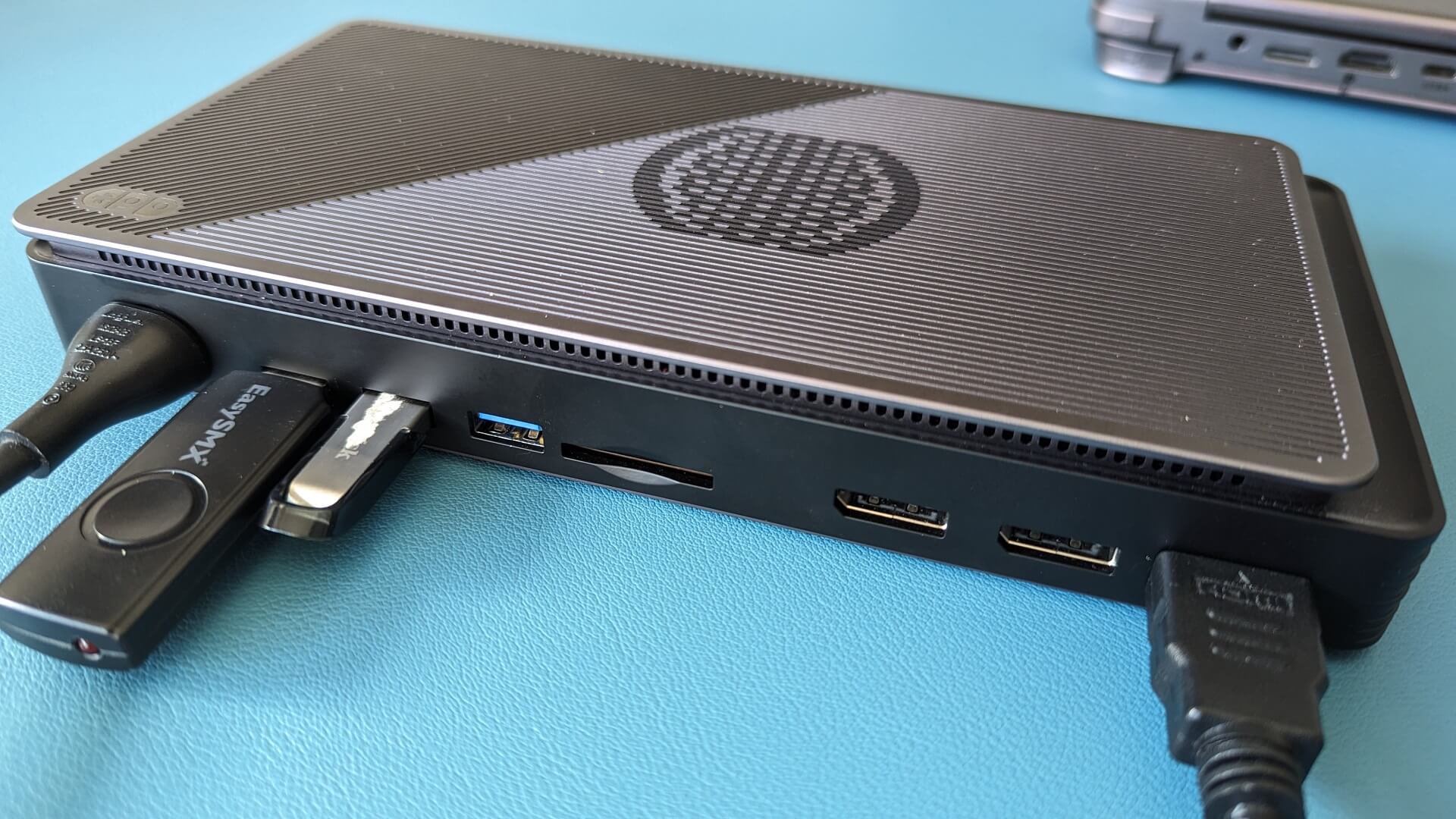
GPD G1 eGPU डॉकिंग स्टेशन को सेट अप करने में बहुत कम समय लगता है। आप किसी भी बाह्य उपकरण जैसे यूएसबी माउस और कीबोर्ड और यूएसबी स्टिक को तीन उपलब्ध यूएसबी पोर्ट से कनेक्ट कर सकते हैं। आप वैकल्पिक रूप से दो एचडीएमआई पोर्ट और/या एक डिस्प्लेपोर्ट के माध्यम से एक या अधिक मॉनिटर कनेक्ट कर सकते हैं। यदि आपके पास एक उच्च-रिज़ॉल्यूशन डिस्प्ले है जिसमें डिस्प्लेपोर्ट है तो हम इसका उपयोग करने की सलाह देते हैं, लेकिन एचडीएमआई भी ठीक है।
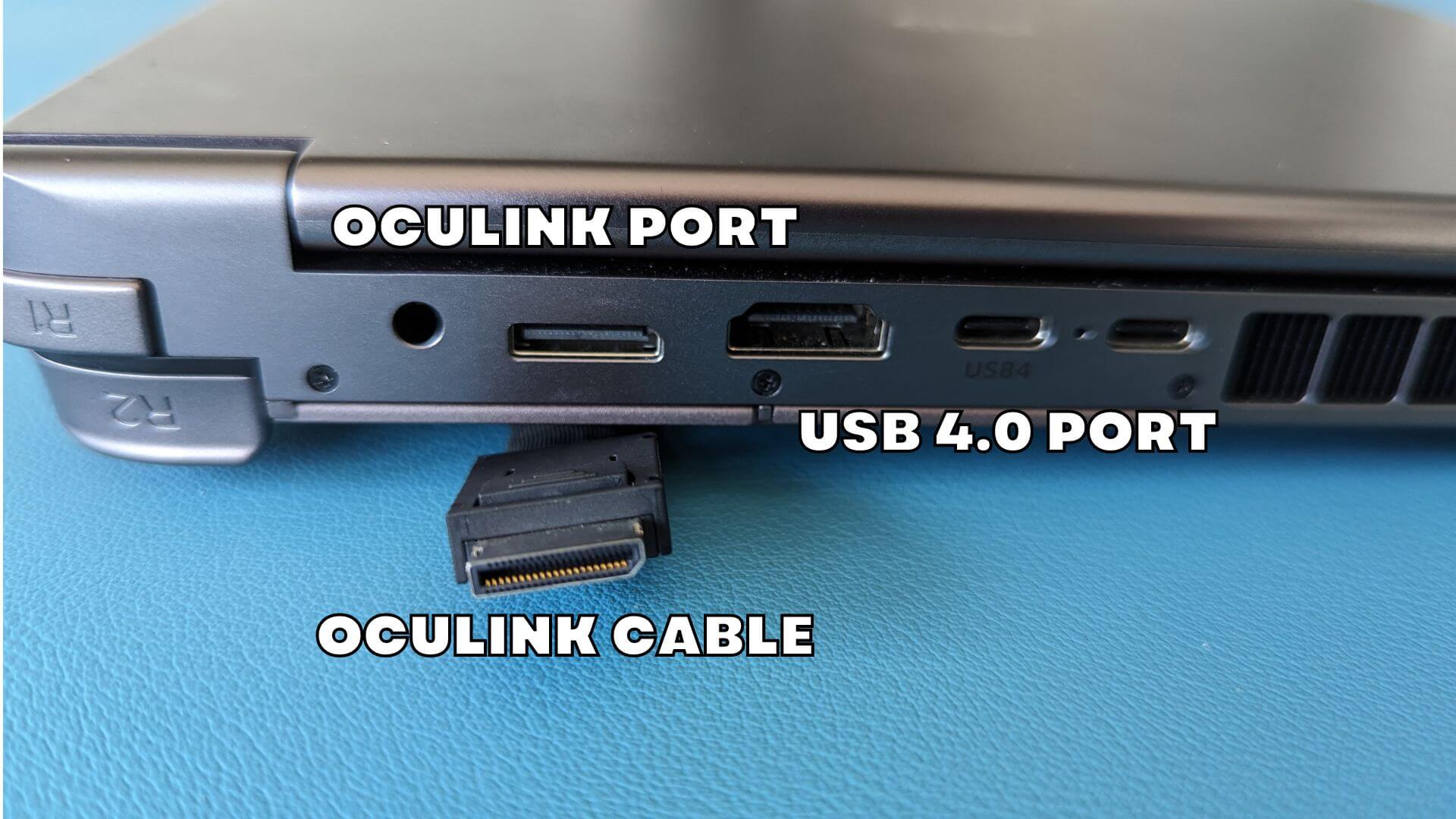
आपके डिवाइस के आधार पर आपके पास OCuLink पोर्ट हो सकता है। ये GPD WIN MAX 2 2023, GPD WIN Mini और GPD WIN 4 2023 जैसे नए हैंडहेल्ड पर पाए जाते हैं। यदि आपके पास इनमें से कोई एक डिवाइस है तो आप उच्च डेटा ट्रांसफर गति का लाभ उठा सकते हैं। अन्यथा आप USB 4 का उपयोग कर सकते हैं जो अन्य उपकरणों द्वारा समर्थित है। इनमें AYA NEO श्रृंखला, पुराने GPD मॉडल, ONEXPLAYER और AOKZOE हैंडहेल्ड शामिल हैं।
यदि आप OCulink का उपयोग कर रहे हैं, तो यदि आप डॉकिंग स्टेशन पोर्ट का उपयोग करना चाहते हैं तो आपको OCulink केबल और USB 4 दोनों को कनेक्ट करना होगा। USB बाह्य उपकरण, SD कार्ड रीडर और वीडियो आउटपुट के लिए USB कनेक्शन आवश्यक है। तुमचे GPD G1 आणि डिव्हाइस दोन्ही बंद झाल्यावर, OCulink आणि/किंवा USB 4 केबल तुमच्या डिव्हाइसशी कनेक्ट करा.
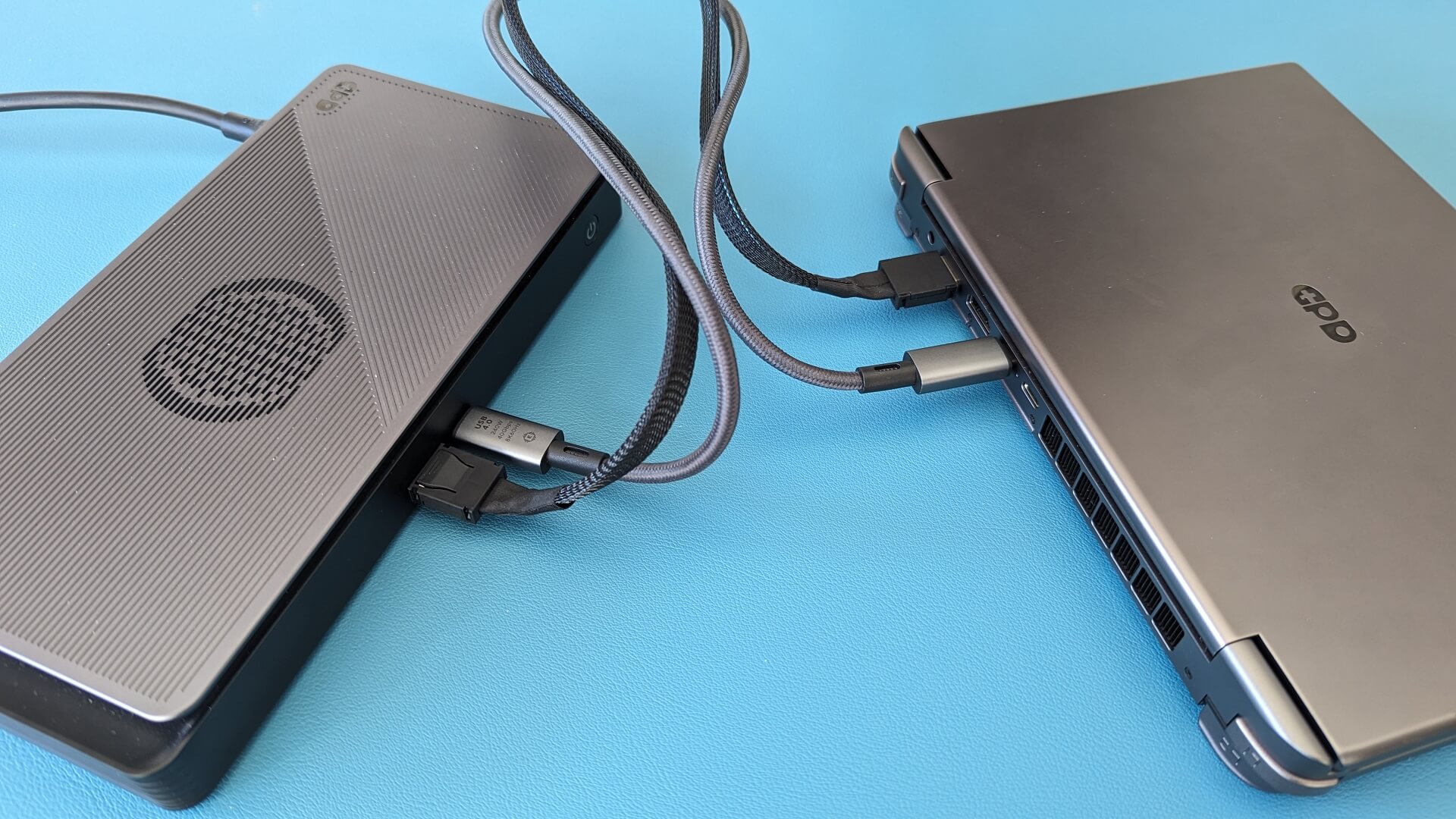
यदि आप OCuLink पोर्ट के बिना किसी डिवाइस से कनेक्ट कर रहे हैं, तो आपको केवल USB 4 केबल को GPD G1 और डिवाइस से कनेक्ट करना होगा। डबल-चेक करें कि आपके डिवाइस पर कौन सा पोर्ट यूएसबी 4 है क्योंकि कई पोर्ट हो सकते हैं जो संगत नहीं हैं।
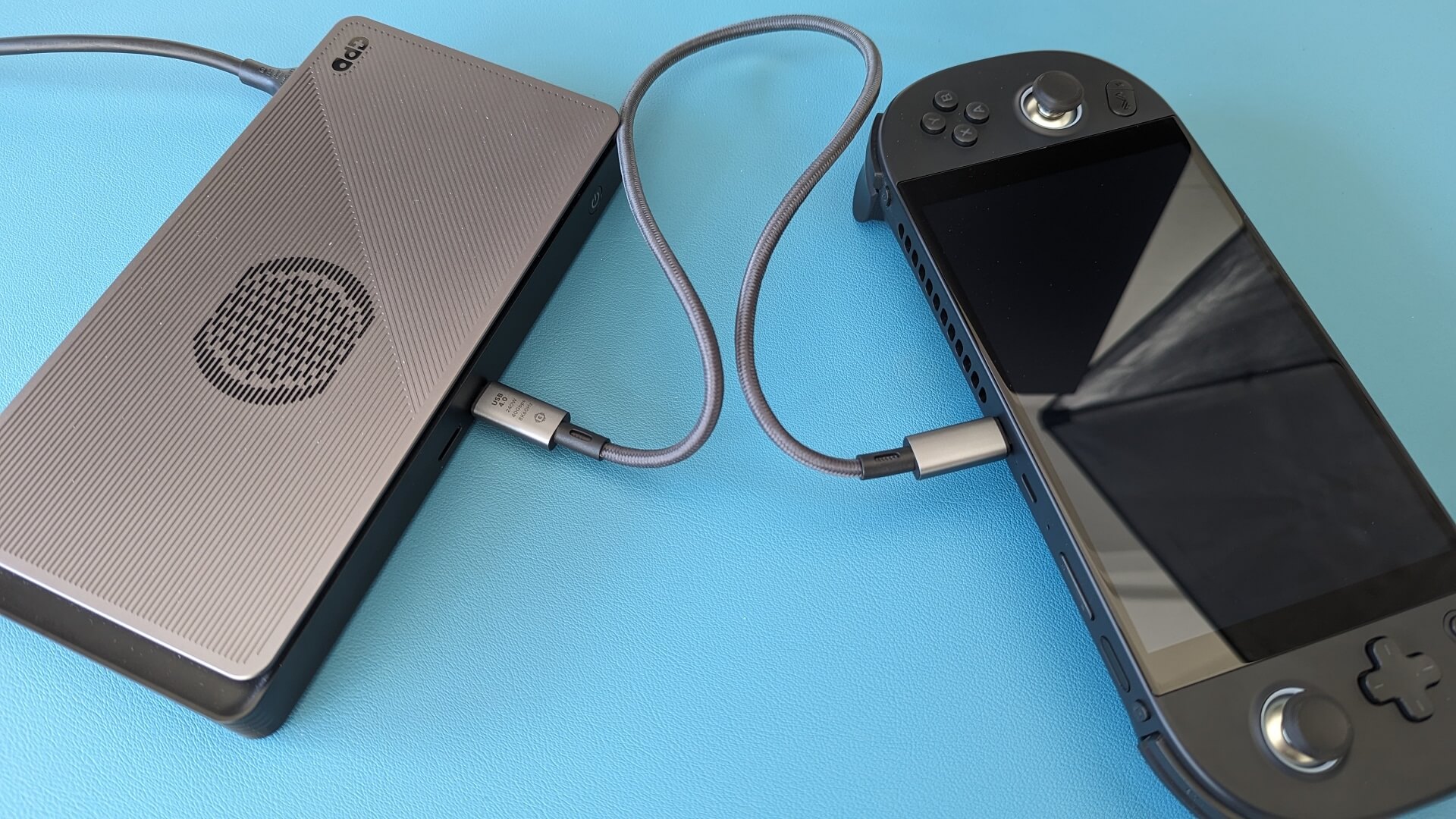
पहले GPD G1 eGPU डॉकिंग स्टेशन पर पावर करें, कुछ सेकंड प्रतीक्षा करें, और फिर अपने डिवाइस को चालू करें। कुछ क्षणों के बाद, यह विंडोज को बूट करेगा।
एएमडी ग्राफिक्स ड्राइवर्स को अपडेट और इंस्टॉल करना
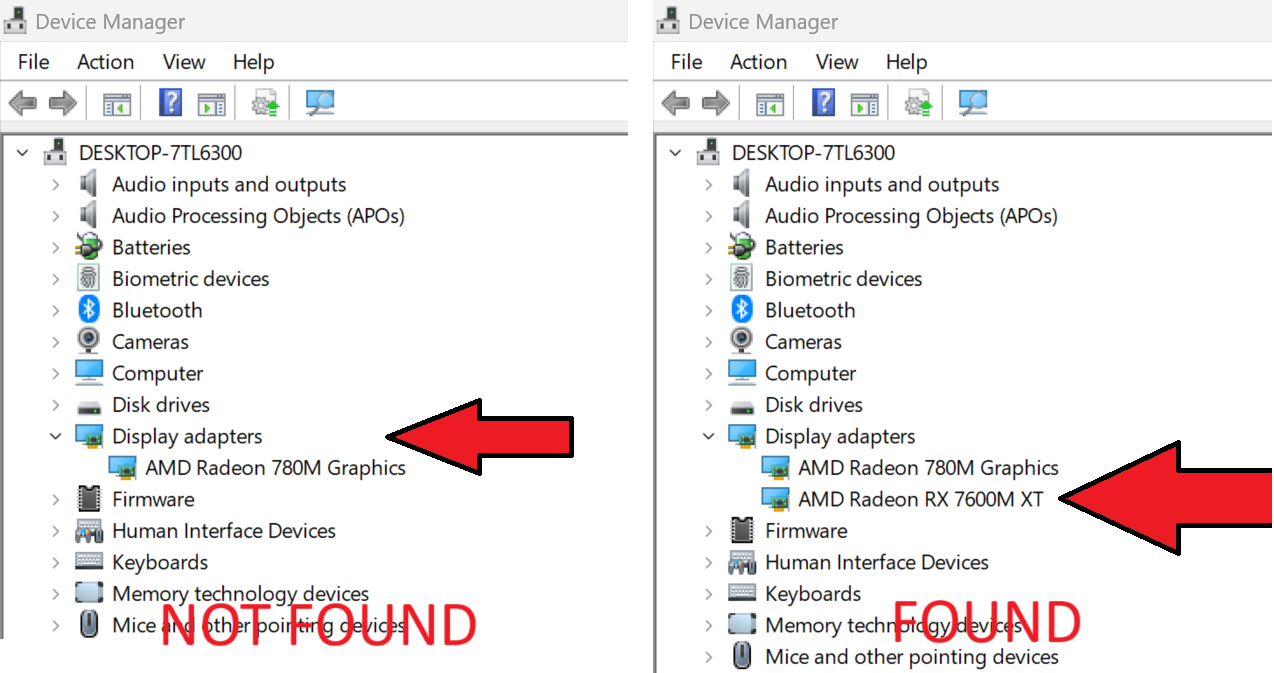
यदि आप ग्राफ़िक्स ड्राइवरों पर अद्यतित हैं, तो GPD G1 पहले से ही ड्राइवरों को स्वचालित रूप से सेट और स्थापित कर सकता है। आप Windows डिवाइस प्रबंधक > प्रदर्शन डिवाइस में चेक इन कर सकते हैं। यदि यह AMD Radeon RX 7600M XT दिखाता है तो इसे सफलतापूर्वक स्थापित किया गया है।
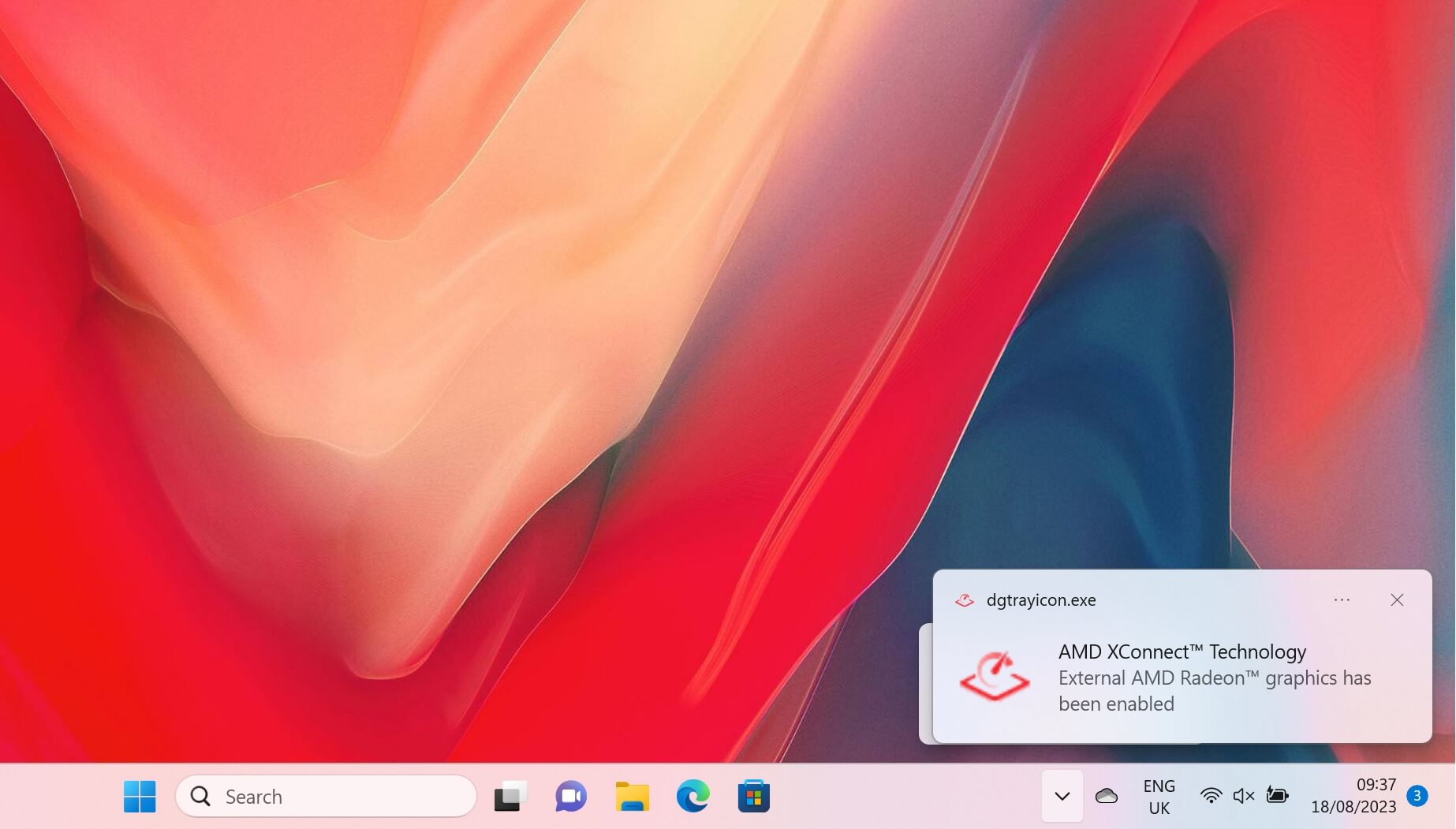
केवल USB-4 कनेक्शन का उपयोग करते समय, आपको एक सूचना मिलेगी कि AMD XConnect तकनीक सक्षम हो गई है।
यदि eGPU नहीं मिला है, या आप बस नवीनतम ड्राइवरों को अपडेट करना चाहते हैं। आप यहां हमारे गाइड का अनुसरण कर सकते हैं और यह नीचे भी एम्बेड किया गया है।
एक बार ड्राइवर अपडेट या इंस्टॉल हो जाने के बाद, GPD G1 को बंद करने के बाद अपने डिवाइस को बंद कर दें। कुछ क्षण प्रतीक्षा करें, फिर GPD G1 चालू करें, फिर अपने डिवाइस को चालू करें।
एक बार विंडोज में वापस बूट करने के बाद, जांच लें कि AMD Radeon RX 7600M XT अब विंडोज डिवाइस मैनेजर > डिस्प्ले डिवाइस में मौजूद है। यदि यह दिखाई नहीं दे रहा है, तो GPD G1 को बंद कर दें, दस सेकंड प्रतीक्षा करें और फिर इसे चालू करें। यह अब प्रदर्शन उपकरणों में दिखाई देना चाहिए।
GPD G1 eGPU डॉकिंग स्टेशन समस्या निवारण
खेल उम्मीद से धीमी गति से चल रहे हैं
कुछ संभावित कारण हैं कि गेम अपेक्षा से धीमी गति से क्यों चल रहे हैं। समस्या निवारण के दौरान देखने योग्य कुछ बातें यहां दी गई हैं:
जांचें कि गेम आंतरिक ग्राफिक्स के बजाय AMD Radeon RX 7600M XT eGPU का उपयोग कर रहा है, उदाहरण के लिए, AMD Radeon 780M। गेम की
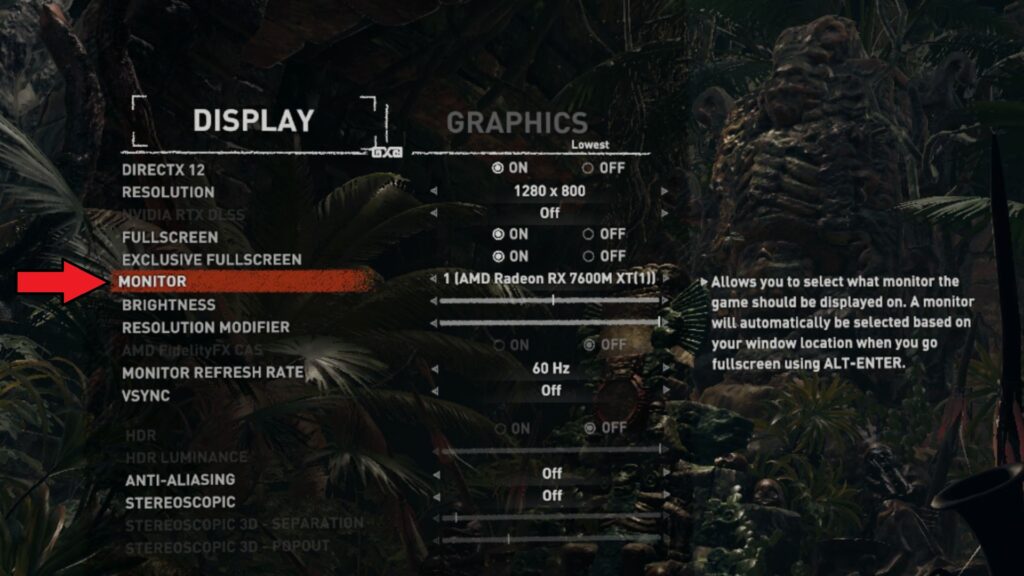
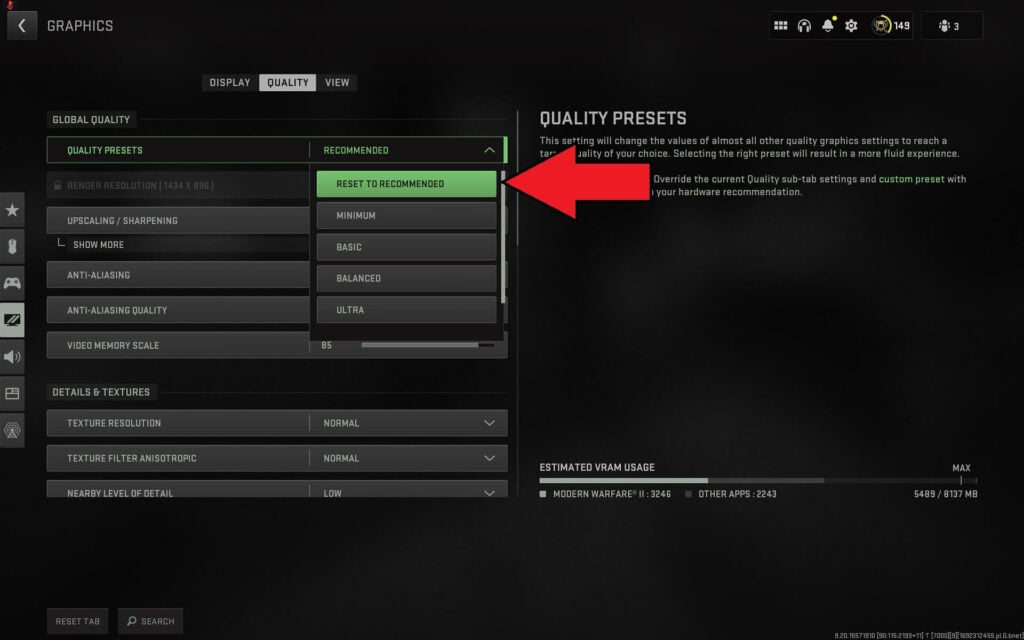
जांचें कि गेम वीडियो सेटिंग्स बहुत अधिक नहीं हैं। कई खेलों में अनुशंसित ग्राफिक्स सेटिंग्स होती हैं जिन्हें आप चुन सकते हैं और यह स्वचालित रूप से हार्डवेयर के आधार पर ग्राफिक्स सेट करेगा। यदि आपको अभी भी समस्या हो रही है, तो 1440P, 1080P या 720P जैसे कम स्क्रीन रिज़ॉल्यूशन पर चलने का प्रयास करें। वैकल्पिक रूप से, डिफ़ॉल्ट निचली ग्राफ़िक्स सेटिंग्स में बदलें और उन्हें तब तक बढ़ाएं जब तक आपको यह न लगे कि गेम धीमा चल रहा है, फिर पिछली सेटिंग्स पर वापस जाएँ।
अपने हैंडहेल्ड पर आंतरिक डिस्प्ले का उपयोग करने से eGPU की दक्षता कम हो जाती है। आंतरिक डिस्प्ले का उपयोग करते समय, डेटा को हैंडहेल्ड से G1 में भेजा जाता है, फिर आंतरिक स्क्रीन पर प्रदर्शित करने के लिए हैंडहेल्ड पर वापस भेजा जाता है।
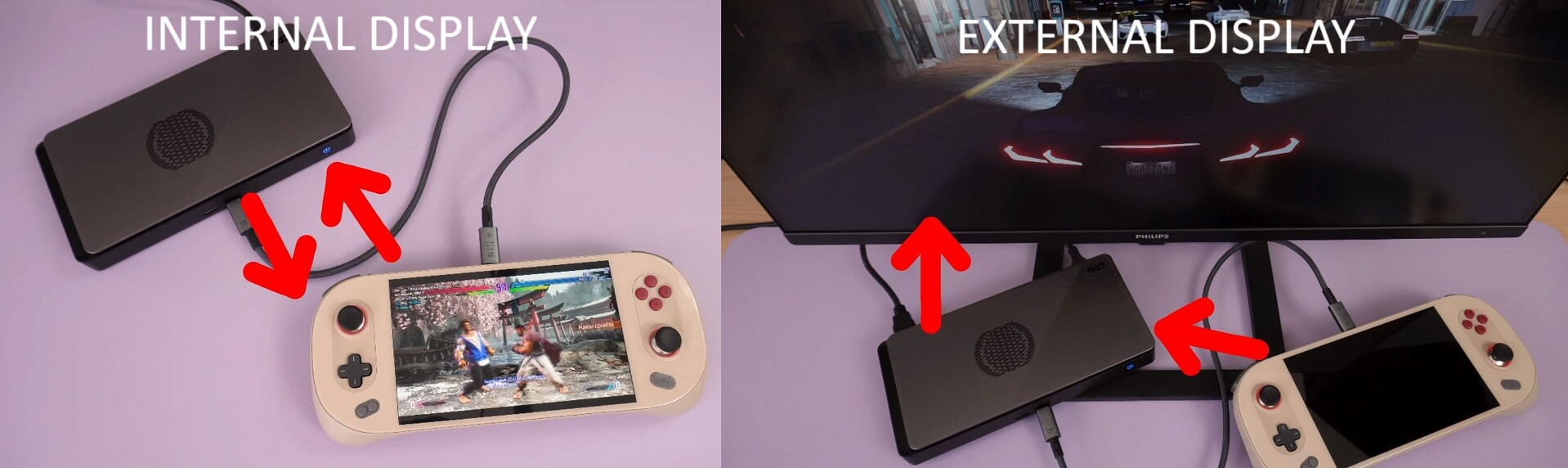
इसके लिए USB 4 केबल के माध्यम से दोगुनी बैंडविड्थ की आवश्यकता होती है। यह हैंडहेल्ड से GPD G1 eGPU डॉकिंग स्टेशन पर डेटा भेजता है, और फिर सीधे बाहरी डिस्प्ले पर आउटपुट करता है। हम अनुशंसा करते हैं कि जब संभव हो तो बाहरी डिस्प्ले का उपयोग करें, इसके लिए कम बैंडविड्थ की आवश्यकता होती है और आप प्रदर्शन में वृद्धि देखेंगे।
AMD Radeon RX 7600M XT डिस्प्ले डिवाइस पर नहीं दिख रहा है
सबसे पहले सुनिश्चित करें कि आपका डिवाइस OCuLink या USB 4 संगत है। जांचें कि केबल दोनों सिरों पर बंदरगाहों में पूरी तरह से डाले गए हैं।
यदि आपके पास OCuLink पोर्ट नहीं है, तो सुनिश्चित करें कि आप USB 4 पोर्ट से कनेक्ट कर रहे हैं। यदि पुष्टि के लिए कई टाइप-सी पोर्ट हैं जो सही यूएसबी 4.0 पोर्ट है तो डिवाइस उपयोगकर्ता मैनुअल देखें।
आपको GPD G1 को बंद करने, कुछ क्षण प्रतीक्षा करने और फिर डिवाइस को पहचानने के लिए Windows के लिए वापस चालू करने की आवश्यकता हो सकती है। कनेक्ट होने के बाद आप विंडोज डिफ़ॉल्ट यूएसबी डिवाइस से जुड़ा शोर सुन सकते हैं। केवल USB 4 का उपयोग करते समय, आपको एक सूचना भी मिलेगी कि AMD XConnect Technology सक्षम हो गई है।
ड्राइवरों को फिर से स्थापित करने का प्रयास करें। कभी-कभी आपके डिवाइस पर नए ड्राइवर अपडेट और पुराने ड्राइवरों के साथ कुछ संघर्ष हो सकता है। वर्तमान ड्राइवरों को पूरी तरह से अनइंस्टॉल करने और फिर इसे नए सिरे से स्थापित करने के लिए उपरोक्त मार्गदर्शिका देखें।
GPD G1 USB, SD कार्ड रीडर, HDMI या डिस्प्लेपोर्ट काम नहीं कर रहा है
GPD G1 पर किसी भी अतिरिक्त पोर्ट का उपयोग करने के लिए USB केबल को कनेक्ट करने की आवश्यकता है। OCuLink केबल केवल GPU को/से डेटा स्थानांतरित करता है। GPD G4 के साथ एक USB 1 केबल शामिल है। हम इसे उपयोग करने की सलाह देते हैं क्योंकि अन्य केबल यूएसबी 3 या चार्ज केबल हो सकते हैं, उदाहरण के लिए।



