

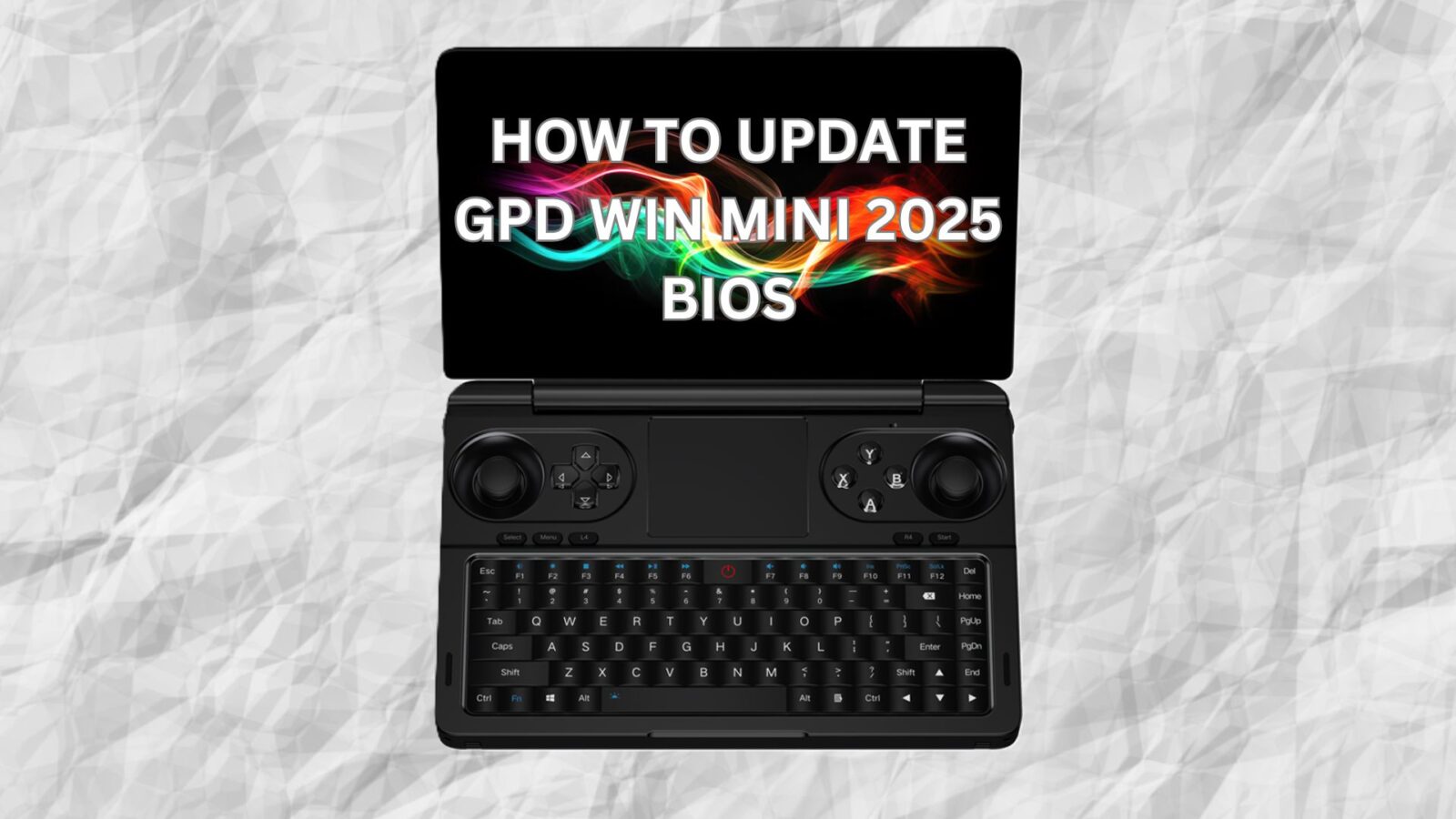
A GPD WIN Mini 2025 BIOS frissítéséről szóló lépésről lépésre haladó útmutatónk végigvezeti Önt a frissítés folyamatán.
Szüksége lesz egy USB flash meghajtóra, bármilyen méretűre. Formázza meg a memóriakártyát, hogy felkészítse az új fájlokra. Kattintson a jobb gombbal az USB pendrive meghajtójára, válassza a Formátum, majd a Formátumozás parancsot, és a Formátumozáshoz válassza a Start lehetőséget.
Next you will need to download the BIOS files. These are for the GPD WIN Mini 2025 models only! There are two versions depending on which processor your GPD WIN Mini 2025 has. You can check by the label on the back of the device to confirm, or from within Windows Task Manager CPU. Or if you are unsure and purchased the WIN Mini 2025 from us at DROIX, please contact support with your order number and we can check. We do not accept responsibility if something goes wrong.
Ways to identify your CPU on your device:
- To access Task Manager, right click on the Windows Start icon and choose Task Manager from the list. Alternatively you can type Task Manager in the Windows Search Bar.
- You can find your CPU model in Windows quickly through Settings (About your PC), or the System Information app (msinfo32), all showing the processor’s name and spec.
Using Settings (Easiest for Windows 10/11)
Click the Start Menu (Windows icon) and type about.
Select About your PC from the results.
Look under „Device specifications" for the Processor entry, which lists your CPU model (e.g., Intel Core i7-10750H).

| MODELL | LETÖLTÉS |
| GPD WIN Mini 2025 8840U GPD Mini 2025 8840U CPU | Mini2025(8840U)_BIOS.V2.09_EC.V2.04.rar |
| GPD WIN Mini 2025 HX 365 és GPD WIN Mini 2025 HX 370 CPU | MiniPro(hx370-hx365)_BIOS.V2.09_EC.V2.06.rar |
Megjegyzés: a BIOS frissítésének folyamata ugyanaz, függetlenül attól, hogy milyen processzort és BIOS-fájlokat telepít. Az egyszerűség kedvéért a HX 370 CPU frissítésének folyamatát mutatjuk be, mivel ez a legnépszerűbb modell, de a folyamat alkalmazható például a 8840U és a HX 365 modellekre is, eltérő fájlnevekkel. A GPD WIN Mini 2025 feltöltve tartását javasoljuk a frissítések elvégzése közben.
Először bontsa ki a letöltési archívumot. Két mappa lesz, az alábbiakhoz hasonlóan:
HX 365 / HX 370 fájlok

8840U fájlok

BIOS frissítés
Lépjen be a MiniPro_BIOS.Vx.xx (vagy Mini2025_BIOS.Vx.xx a 8840U modell esetében) mappába, és futtassa a MiniPro_X.XX_GPD.exe (vagy Mini2025_x.xx_GPD.exe a 8840U modell esetében) fájlt. Megjelenik egy ablak, amely néhány információt tartalmaz arról, hogy mit kell és mit nem kell tennie a BIOS frissítés során.

Miután elolvasta az információkat, nyomja meg bármelyik billentyűt a frissítés folytatásához. Az első szakasz néhány pillanatig tart, és ha befejeződött, a rendszer kéri, hogy erősítse meg a készülék újraindítását a folytatáshoz. Válassza az Y lehetőséget.

A GPD WIN Mini 2025 most újraindul és folytatja a BIOS frissítést. A folyamat során NE kapcsolja ki a készüléket!

A folyamat körülbelül 3-5 percet vesz igénybe. A GPD WIN Mini 2025 újraindul, és néhány pillanatig tart a frissítés. A képernyő a folyamat során kikapcsolhat, ne kapcsolja ki a készüléket, amíg legalább a Windows bejelentkezési képernyő meg nem jelenik.
EC firmware frissítés
A folyamat második része az EK firmware frissítése. Először formázza az USB-t FAT32 formátumúra, ha nem tudja, hogyan kell ezt megtenni, tekintse meg az itt található útmutatót.
Lépjen be a MiniPro_EC.Vx.xx (vagy Mini2025_EC_Vx.xx a 8840U modell esetében) mappába, és másolja az összes tartalmat az USB flash meghajtóra.

Miután a tartalom átmásolása megtörtént, kapcsolja ki a GPD WIN Mini 2025 készüléket. Most kapcsolja be a GPD WIN Minit, és tartsa lenyomva az FN billentyűt + F7 billentyűt, amíg meg nem jelenik a boot menü. Az alábbi képünkön az USB flash meghajtó a második lehetőség a menüben. Az Ön pendrive-jának neve és menüpontja eltérő lehet. A folytatáshoz válassza ki a pendrive-ot.

A képernyőn rövid időre megjelenik néhány előrehaladási szöveg, várhat néhány másodpercet, vagy bármelyik billentyűt megnyomva folytathatja.
A frissítési folyamat elindul, és a képernyő frissíti a folyamatot. A folyamat mindössze egy-két percet vesz igénybe.

A GPD WIN Mini 2025 kikapcsol. Várjon néhány pillanatot, és újra bekapcsolhatja. Nyomja meg a Del billentyűt a BIOS-ba való belépéshez. Most ellenőrizheti, hogy melyik BIOS- és EC-verzióval rendelkezik, hogy megerősítse, a frissítés befejeződött.



