




Файлове, използвани в това ръководство
Дневник на промените
- GPD WIN Mini 2025 BIOS & EC фърмуер (текущ за AI 9 365/370) | v2.10 BIOS + v2.07 EC | 2025-07-07 | само AI 9 365 / AI 9 HX 370 | Въвежда управление на прага на батерията — зарежда само до зададения процент. Не се прилага за 8840U.
По-старите версии остават за изтегляне за връщане назад - всяка версия поддържа свой собствен проверен файл.
Дневник на промените
- GPD WIN Mini 2025 BIOS & EC Фърмуер (актуален за 8840U) | v2.11 BIOS + v2.04 EC | 2025-08-21 | само 8840U (FP8) | Отстранен проблем, при който BIOS винаги показваше 8GB VRAM независимо от модификациите. Не се прилага за 365/370.
По-старите версии остават за изтегляне за връщане назад - всяка версия поддържа свой собствен проверен файл.
Версии (2)
- WIN Mini BIOS (текущ) | V2.18 | 2023-12-14 | Добавя поддръжка на PCIe 3.0 скорост за SSD устройства. Устройството трябва да се зарежда по време на актуализацията.
По-старите версии остават за изтегляне за връщане назад - всяка версия поддържа свой собствен проверен файл.
Нашето ръководство стъпка по стъпка за актуализиране на GPD WIN Mini 2025 BIOS ще ви преведе през процеса на актуализиране.
Необходима ви е USB флаш памет, която може да бъде с всякакъв размер. Форматирайте паметта, за да я подготвите за новите файлове. Щракнете с десния бутон на мишката върху устройството на USB флаш паметта, изберете Format (Форматиране) и след това Start (Стартиране), за да я форматирате.
След това ще трябва да изтеглите файловете на BIOS. Те са предназначени само за моделите GPD WIN Mini 2025! Съществуват две версии в зависимост от това с кой процесор е оборудван вашият GPD WIN Mini 2025. Можете да проверите по етикета на гърба на устройството, за да потвърдите, или от процесора в мениджъра на задачите на Windows. Или ако не сте сигурни и сте закупили WIN Mini 2025 от нас в DROIX, моля, свържете се с отдела за поддръжка с номера на поръчката си и ние ще проверим.
| МОДЕЛ | ИЗТЕГЛИ |
| GPD WIN Mini 2025 8840U CPU | Mini2025(8840U)_BIOS.V2.09_EC.V2.04.rar |
| GPD WIN Mini 2025 HX 365 и GPD WIN Mini 2025 HX 370 CPU | MiniPro(hx370-hx365)_BIOS.V2.09_EC.V2.06.rar |
Моля, обърнете внимание: процесът на актуализиране на BIOS е един и същ, независимо от това кой процесор и BIOS файлове инсталирате. За по-голяма простота ще покажем процеса за актуализиране на процесора HX 370, тъй като това е най-популярният модел, но той ще се прилага и за моделите 8840U и HX 365, например с различни имена на файловете. Силно препоръчваме да държите GPD WIN Mini 2025 зареден, докато извършвате каквито и да било актуализации.
Първо разархивирайте архива за изтегляне. Ще имате две папки, подобни на тези по-долу:
Файлове HX 365 / HX 370

Файлове 8840U

Актуализация на BIOS
Влезте в папката MiniPro_BIOS.Vx.xx (или Mini2025_BIOS.Vx.xx за модел 8840U) и стартирайте файла MiniPro_X.XX_GPD.exe (или Mini2025_x.xx_GPD.exe за модел 8840U). Ще бъде показан прозорец с информация за това какво да правите и какво да не правите по време на актуализирането на BIOS.
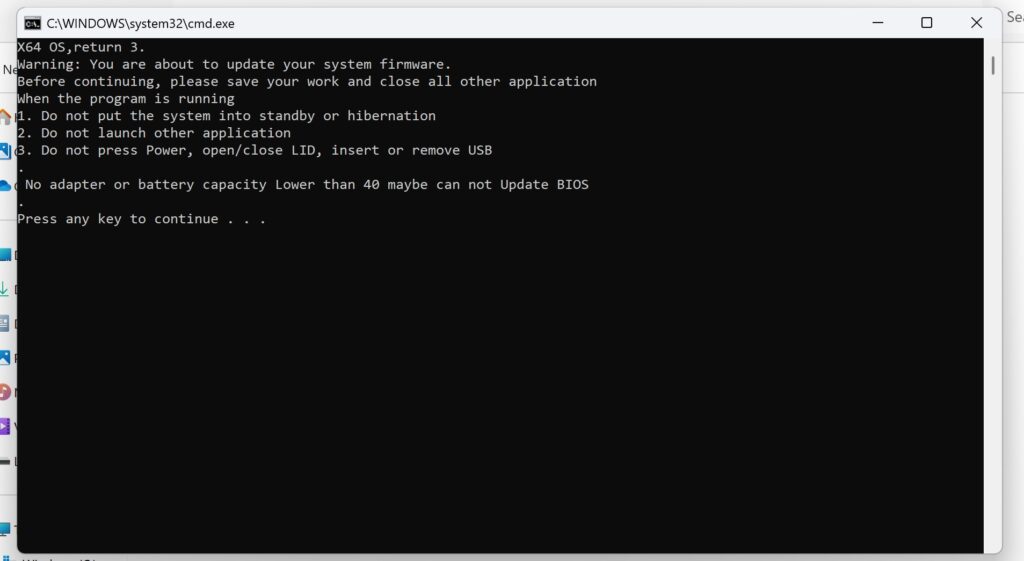
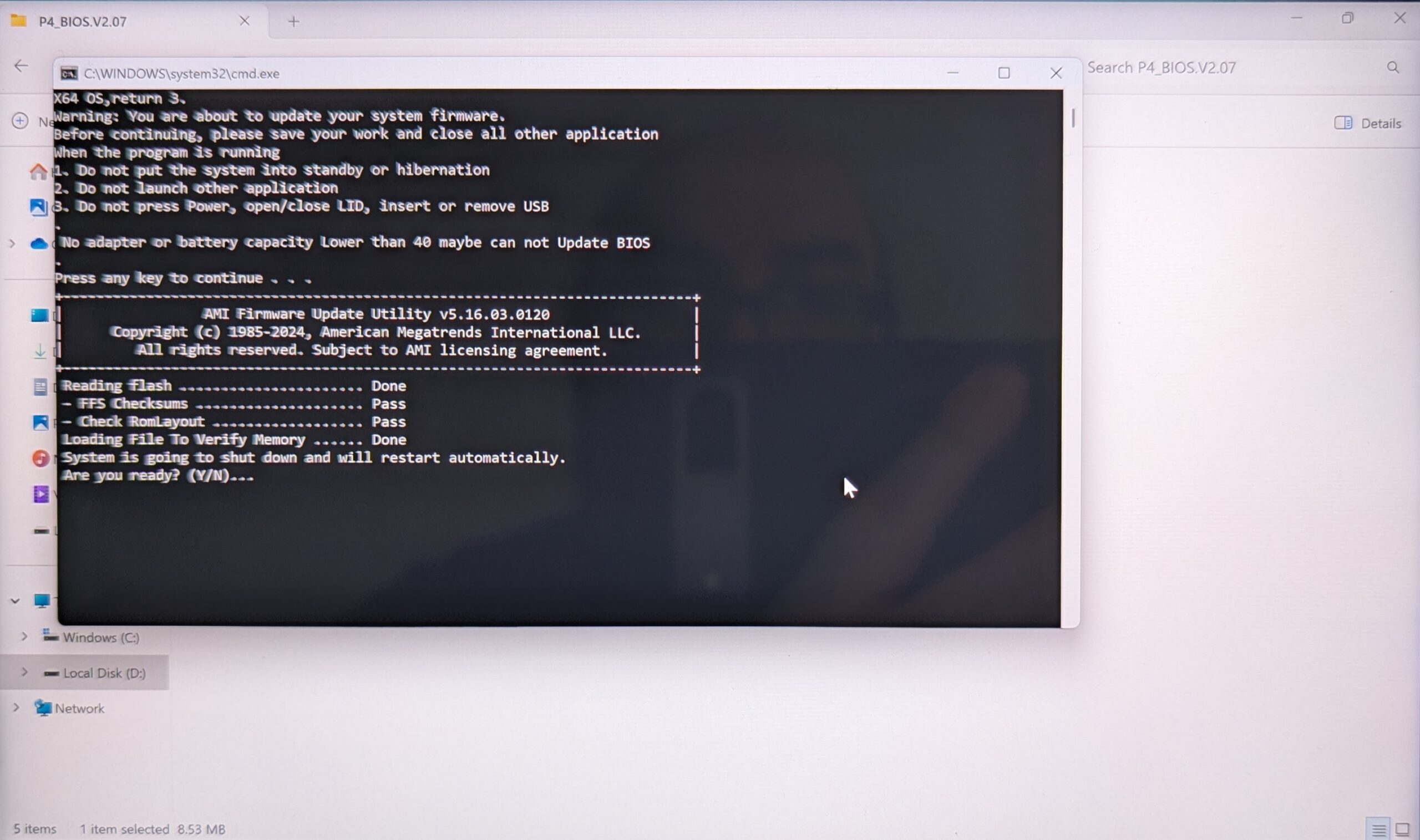
След като прочетете информацията, натиснете който и да е клавиш, за да продължите с обновяването. Първият етап ще отнеме няколко минути и след като завърши, ще бъдете подканени да потвърдите, за да продължите, да рестартирате устройството. Изберете ДА.
Сега вашият GPD WIN Mini 2025 ще се рестартира и ще продължи с обновяването на BIOS. НЕ изключвайте устройството си по време на този процес!
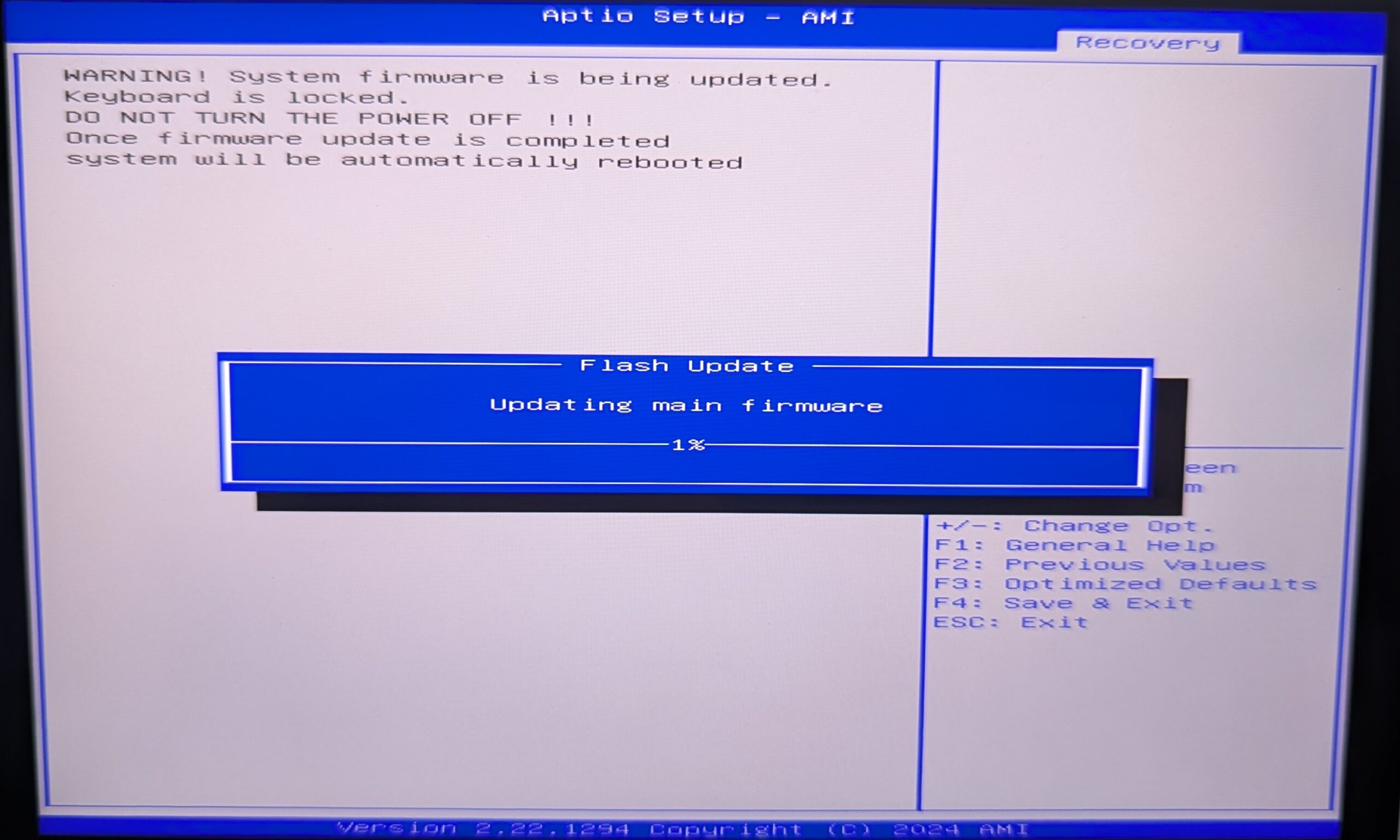
Процесът ще отнеме около 3 до 5 минути. След като приключи, GPD WIN Mini 2025 ще се рестартира и ще отнеме няколко минути, за да се актуализира. Екранът може да се изключи по време на този процес, не изключвайте устройството си, докато не се появи поне екранът за влизане в Windows.
Актуализация на фърмуера на EC
Втората част от процеса е да се актуализира фърмуерът на EC. Първо форматирайте USB устройството до FAT32, вижте нашето ръководство тук, ако не сте сигурни как да го направите.
Влезте в папката MiniPro_EC.Vx.xx (или Mini2025_EC_Vx.xx за модела 8840U) и копирайте цялото съдържание на вашето USB флаш устройство.
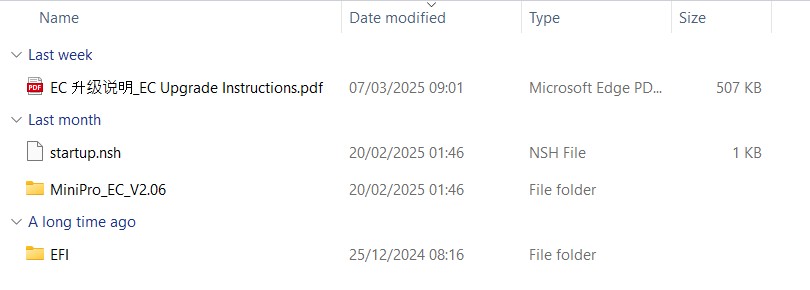
След като съдържанието се копира, изключете GPD WIN Mini 2025. Сега включете GPD WIN Mini и задръжте клавишите FN + F7, докато се появи менюто за зареждане. На изображението по-долу USB флаш паметта е втората опция в менюто. Името на вашата флаш памет и опцията на менюто може да са различни. Изберете вашата флаш памет, за да продължите.
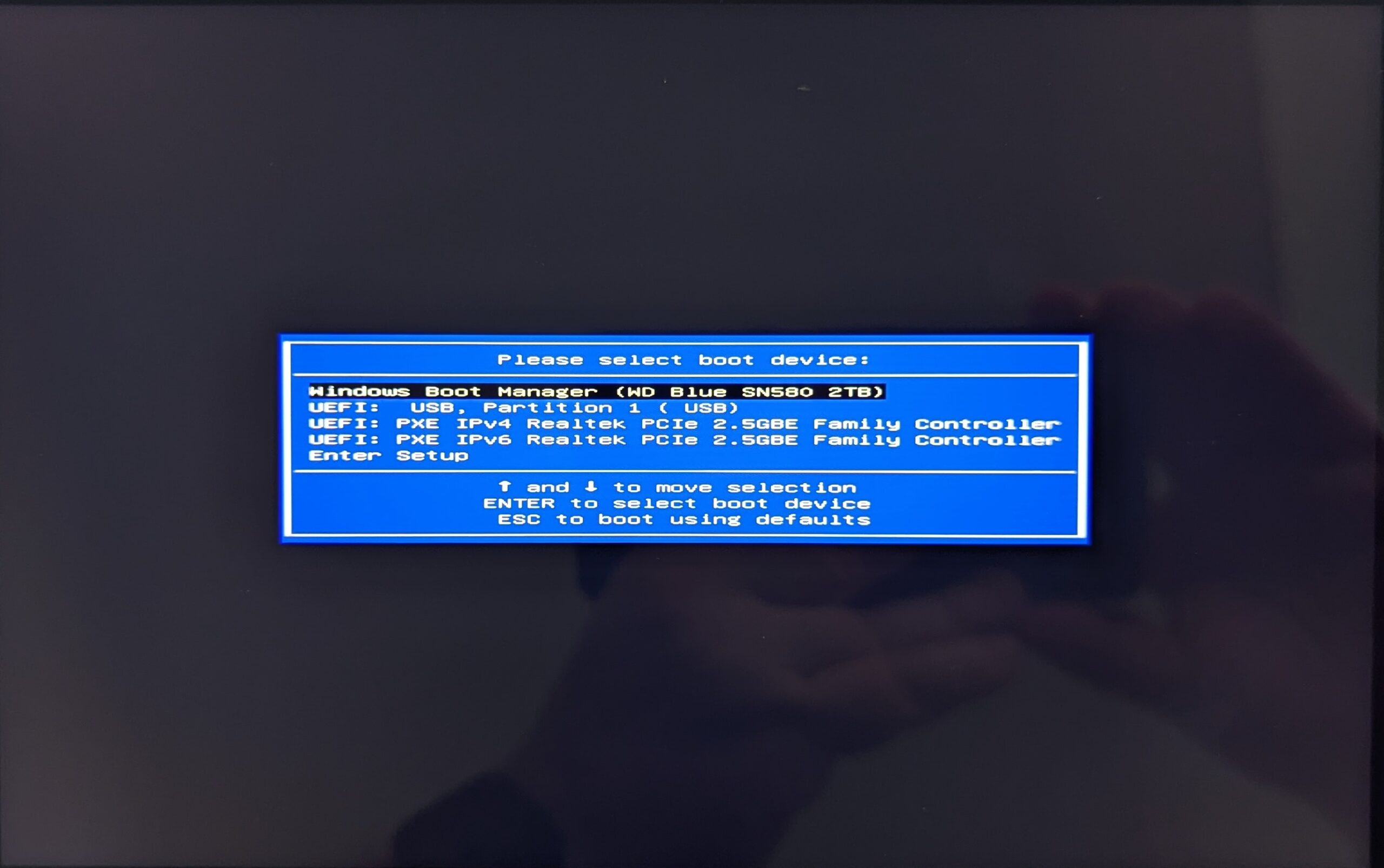
На екрана за кратко ще се появи текст за напредъка, можете да изчакате няколко секунди или да натиснете някой клавиш, за да продължите.
Процесът на обновяване ще започне и на екрана ще се появи информация за напредъка. Процесът трябва да отнеме само минута или две.
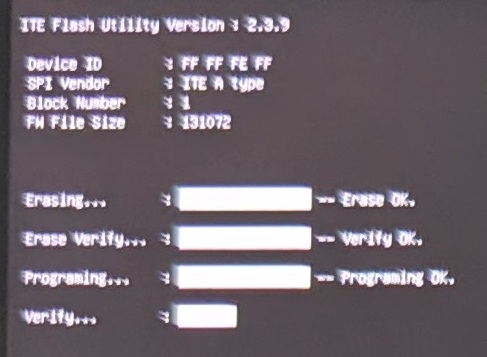
След като приключи, GPD WIN Mini 2025 ще се изключи. Изчакайте няколко минути и можете да го включите отново. Натиснете клавиша Del, за да влезете в BIOS. Сега можете да проверите коя е версията на BIOS и EC, за да потвърдите, че обновяването е завършило.
From the blog
Visit the blog Отвъд игрите: Отключване на върховата продуктивност на GPD WIN Mini 2025
17.04.2025
Отвъд игрите: Отключване на върховата продуктивност на GPD WIN Mini 2025
17.04.2025
 GPD WIN Преглед на MINI 2025 – Забавление, подобно на компактна конзола, със 120Hz обрат
07.02.2025
GPD WIN Преглед на MINI 2025 – Забавление, подобно на компактна конзола, със 120Hz обрат
07.02.2025
 Преглед на GPD WIN MINI 2025 – джобната мощност, която чакахте
07.02.2025
Преглед на GPD WIN MINI 2025 – джобната мощност, която чакахте
07.02.2025
 Предварителна поръчка на GPD WIN Mini 2025 – ултимативният преносим геймърски компютър
16.01.2025
Предварителна поръчка на GPD WIN Mini 2025 – ултимативният преносим геймърски компютър
16.01.2025
Въпроси и отговори