




Datoteke korištene u ovom vodiču
Dnevnik promjena
- GPD WIN Mini 2025 BIOS & EC firmware (trenutačno za AI 9 365/370) | v2.10 BIOS + v2.07 EC | 2025-07-07 | samo AI 9 365 / AI 9 HX 370 | Uvodi upravljanje pragom baterije — puni se samo do postavljenog postotka. Ne primjenjuje se na 8840U.
Starije verzije mogu se preuzeti za vraćanje - svaka verzija čuva vlastitu potvrđenu datoteku.
Dnevnik promjena
- GPD WIN Mini 2025 BIOS & EC Firmware (trenutačno za 8840U) | v2.11 BIOS + v2.04 EC | 2025-08-21 | samo 8840U (FP8) | Ispravljen problem gdje je BIOS uvijek prikazivao 8GB VRAM bez obzira na izmjene. Ne primjenjuje se na 365/370.
Starije verzije mogu se preuzeti za vraćanje - svaka verzija čuva vlastitu potvrđenu datoteku.
Verzije (2)
- WIN Mini BIOS (trenutačno) | V2.18 | 2023-12-14 | Dodaje podršku za PCIe 3.0 brzinu za SSD-ove. Uređaj mora biti na punjenju tijekom nadogradnje.
Starije verzije mogu se preuzeti za vraćanje - svaka verzija čuva vlastitu potvrđenu datoteku.
Naš vodič korak po korak o tome kako ažurirati GPD WIN Mini 2025 BIOS provest će vas kroz proces toga.
Trebat će vam USB flash pogon, bilo koja veličina će poslužiti. Formatirajte memorijski stick kako biste ga pripremili za nove datoteke. Kliknite desnom tipkom miša na pogon USB flash pogona, odaberite Formatiraj i zatim Start da biste ga formatirali.
Zatim ćete morati preuzeti BIOS datoteke. One su samo za GPD WIN Mini modele iz 2025.! Postoje dvije verzije ovisno o tome koji procesor ima vaš GPD WIN Mini 2025. To možete provjeriti na naljepnici na stražnjoj strani uređaja ili unutar Windows Task Manager CPU. Ili ako niste sigurni i kupili ste WIN Mini 2025 od nas na DROIX, molimo kontaktirajte podršku s vašim brojem narudžbe i možemo provjeriti. Ne prihvaćamo odgovornost ako nešto pođe po zlu.
Načini identifikacije vašeg CPU-a na vašem uređaju:
- Za pristup Task Manageru, desnom tipkom miša kliknite na Windows Start ikonu i odaberite Task Manager s popisa. Alternativno, možete upisati Task Manager u Windows traku za pretraživanje.
- Model svog CPU-a možete brzo pronaći u Windows putem Postavki (O vašem računalu) ili aplikacije System Information (msinfo32), koje prikazuju naziv i specifikacije procesora.
Korištenje postavki (najlakše za Windows 10/11)
Kliknite Start izbornik (Windows ikona) i upišite about.
Odaberite O vašem računalu iz rezultata.
Potražite pod “Specifikacije uređaja” stavku Procesor, koja navodi model vašeg CPU-a (npr. Intel Core i7-10750H).

| MODEL | PREUZMI |
| GPD WIN Mini 2025 8840U CPU | Mini2025(8840U)_BIOS.V2.09_EC.V2.04.rar |
| GPD WIN Mini 2025 HX 365 i GPD WIN Mini 2025 HX 370 CPU | MiniPro(hx370-hx365)_BIOS.V2.09_EC.V2.06.rar |
| GPD WIN Mini 2025 HX 365 i GPD WIN Mini 2025 HX 370 CPU | Mini2025(365&370)_BIOS.V2.10_EC.V2.07.rar |
Napomena: postupak ažuriranja BIOS isti je bez obzira na to koji procesor i BIOS datoteke instalirate. Radi jednostavnosti prikazat ćemo postupak ažuriranja HX 370 CPU-a jer je to najpopularniji model, ali primjenjivat će se i na 8840U i HX 365 modele s različitim nazivima datoteka na primjer. Toplo preporučujemo da GPD WIN Mini 2025 bude napunjen tijekom izvođenja bilo kakvih nadogradnji.
Najprije raspakirajte preuzetu arhivu. Imat ćete dvije mape slične onima u nastavku (brojevi će se razlikovati ovisno o verziji):
HX 365 / HX 370 datoteke

8840U datoteke

BIOS ažuriranje
Uđite u mapu MiniPro_BIOS.Vx.xx (ili Mini2025_BIOS.Vx.xx za 8840U model) i pokrenite datoteku MiniPro_X.XX_GPD.exe (ili Mini2025_x.xx_GPD.exe za 8840U model). Prikazat će se prozor s informacijama o tome što činiti i što ne činiti tijekom BIOS ažuriranja.
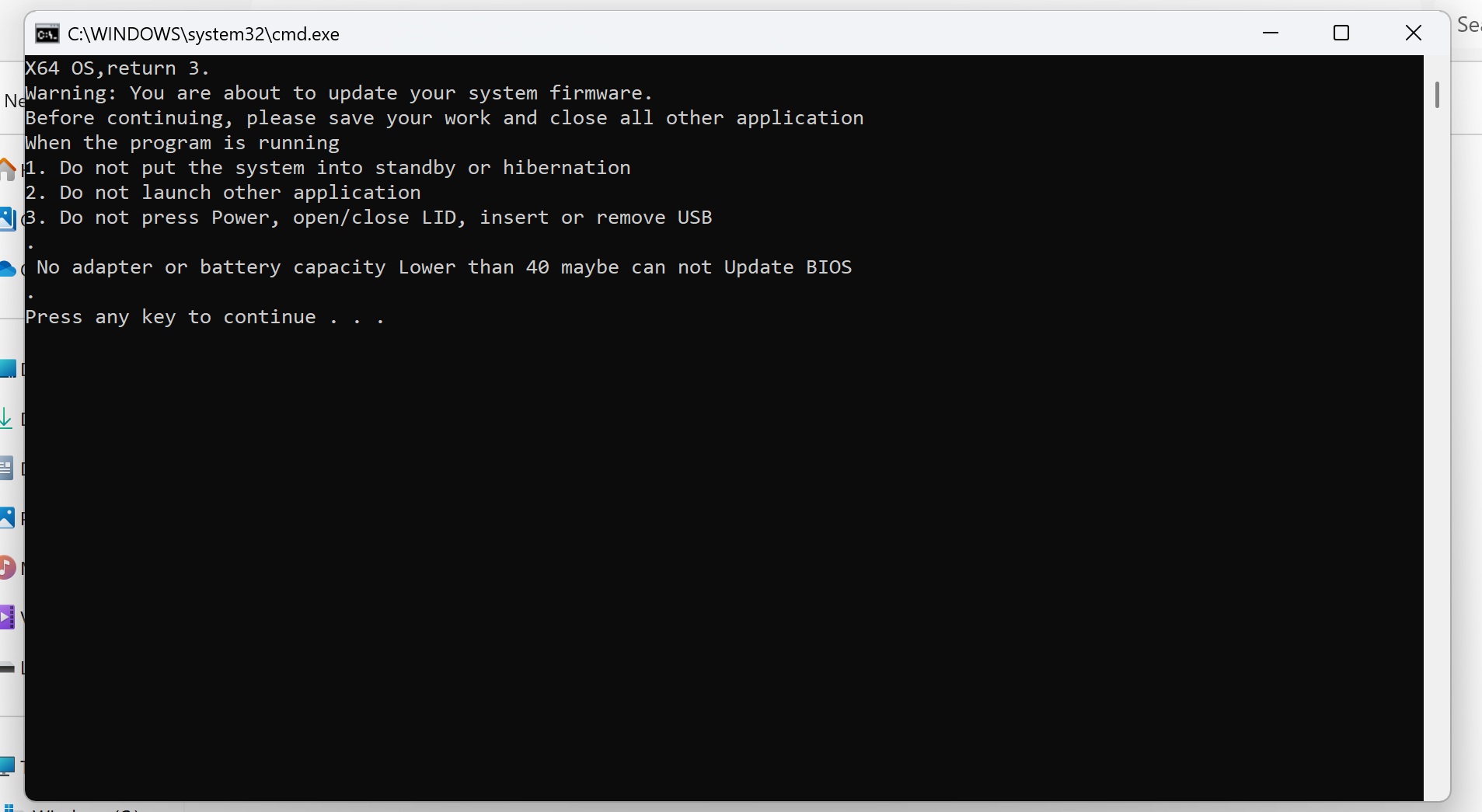
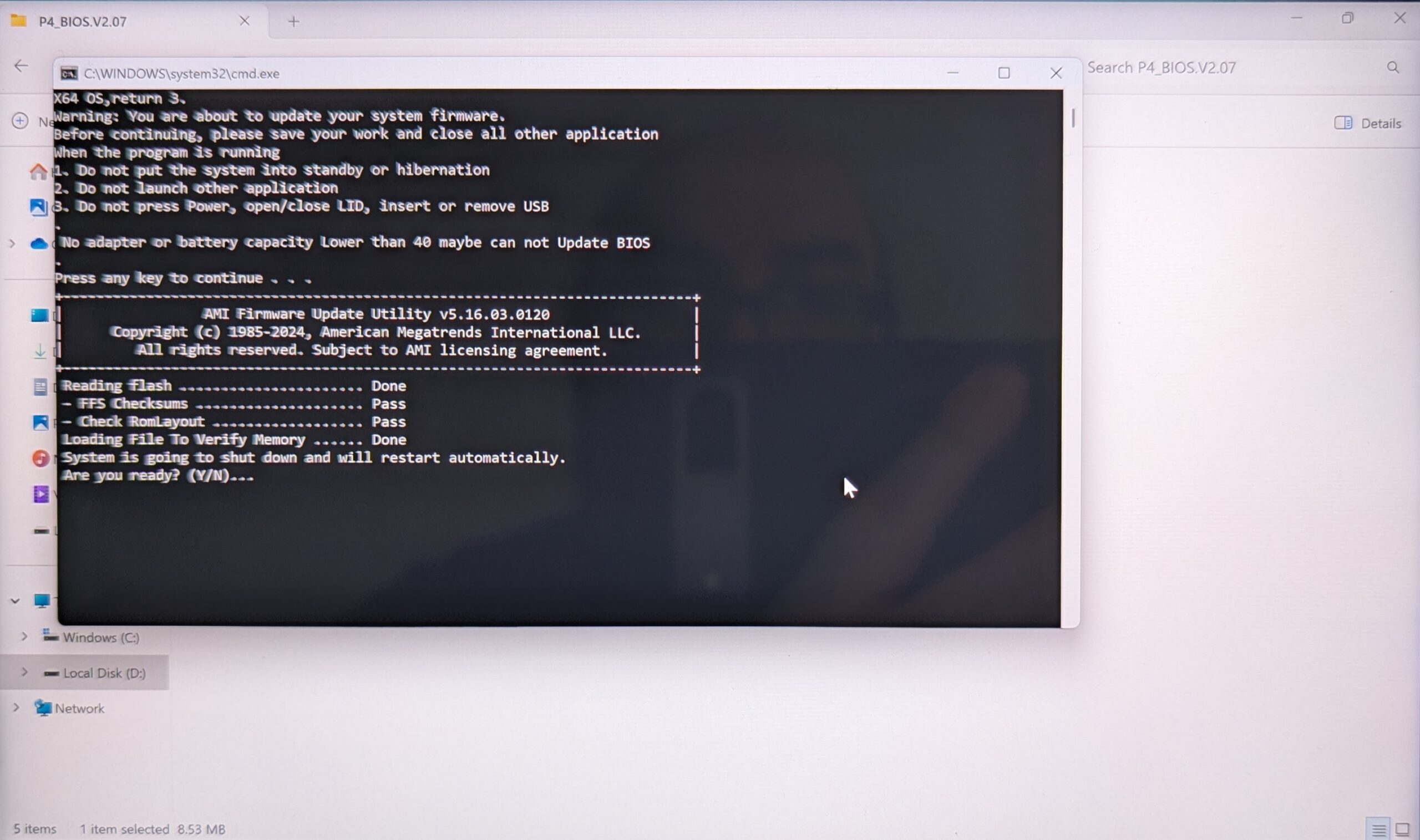
Nakon što pročitate informacije, pritisnite bilo koju tipku za nastavak nadogradnje. Prva faza trajat će nekoliko trenutaka, a nakon završetka bit ćete upitani da potvrdite ponovno pokretanje uređaja za nastavak. Odaberite Y.
Vaš GPD WIN Mini 2025 sada će se ponovno pokrenuti i nastaviti s BIOS ažuriranjem. NE isključujte svoj uređaj tijekom ovog postupka!
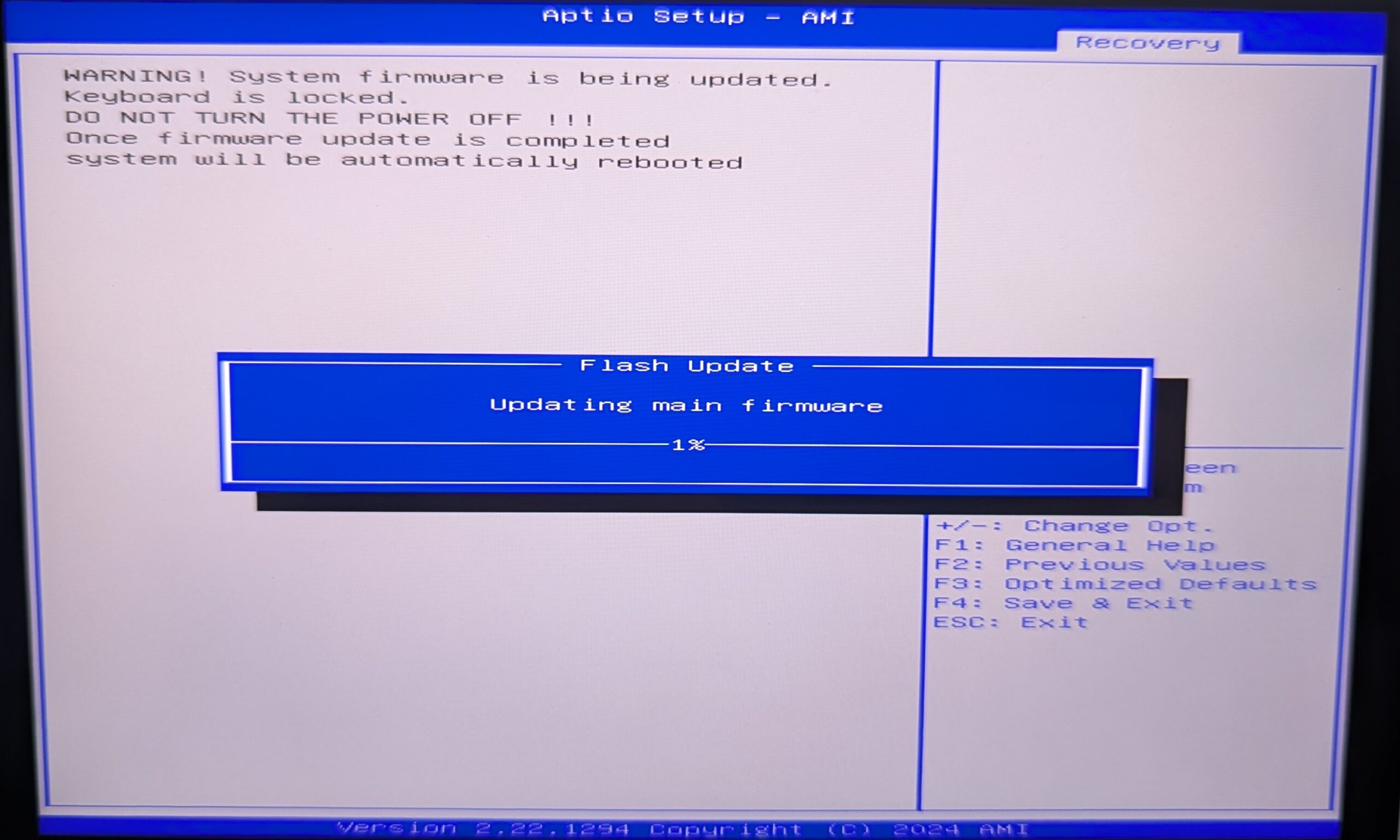
Postupak će trajati oko 3 do 5 minuta. Nakon završetka, GPD WIN Mini 2025 ponovno će se pokrenuti i trebat će nekoliko trenutaka za ažuriranje. Zaslon se može isključiti tijekom ovog postupka, ne isključujte svoj uređaj dok se barem ne pojavi Windows zaslon za prijavu.
Ažuriranje EC firmwarea
Drugi dio postupka je ažuriranje EC firmwarea. Najprije formatirajte USB u FAT32, pogledajte naš vodič ovdje ako niste sigurni kako to učiniti.
Uđite u mapu MiniPro_EC.Vx.xx (ili Mini2025_EC_Vx.xx za model 8840U) i kopirajte sav sadržaj na svoj USB flash pogon
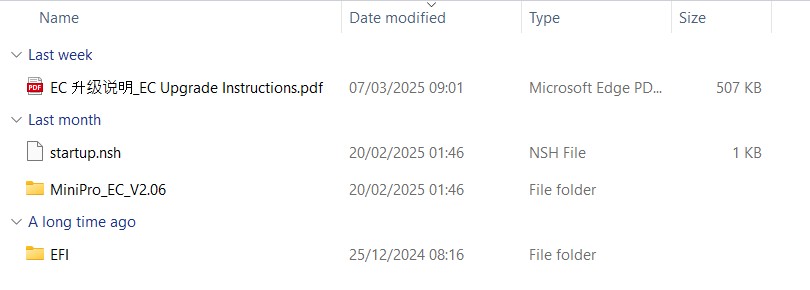
Nakon što se sadržaj kopirao, isključite svoj GPD WIN Mini 2025. Sada uključite GPD WIN Mini i držite tipku FN + F7 dok se ne pojavi izbornik za podizanje sustava. Na našoj slici ispod, USB flash pogon je druga opcija na izborniku. Naziv vašeg flash pogona i opcija izbornika mogu se razlikovati. Odaberite svoj flash pogon za nastavak.
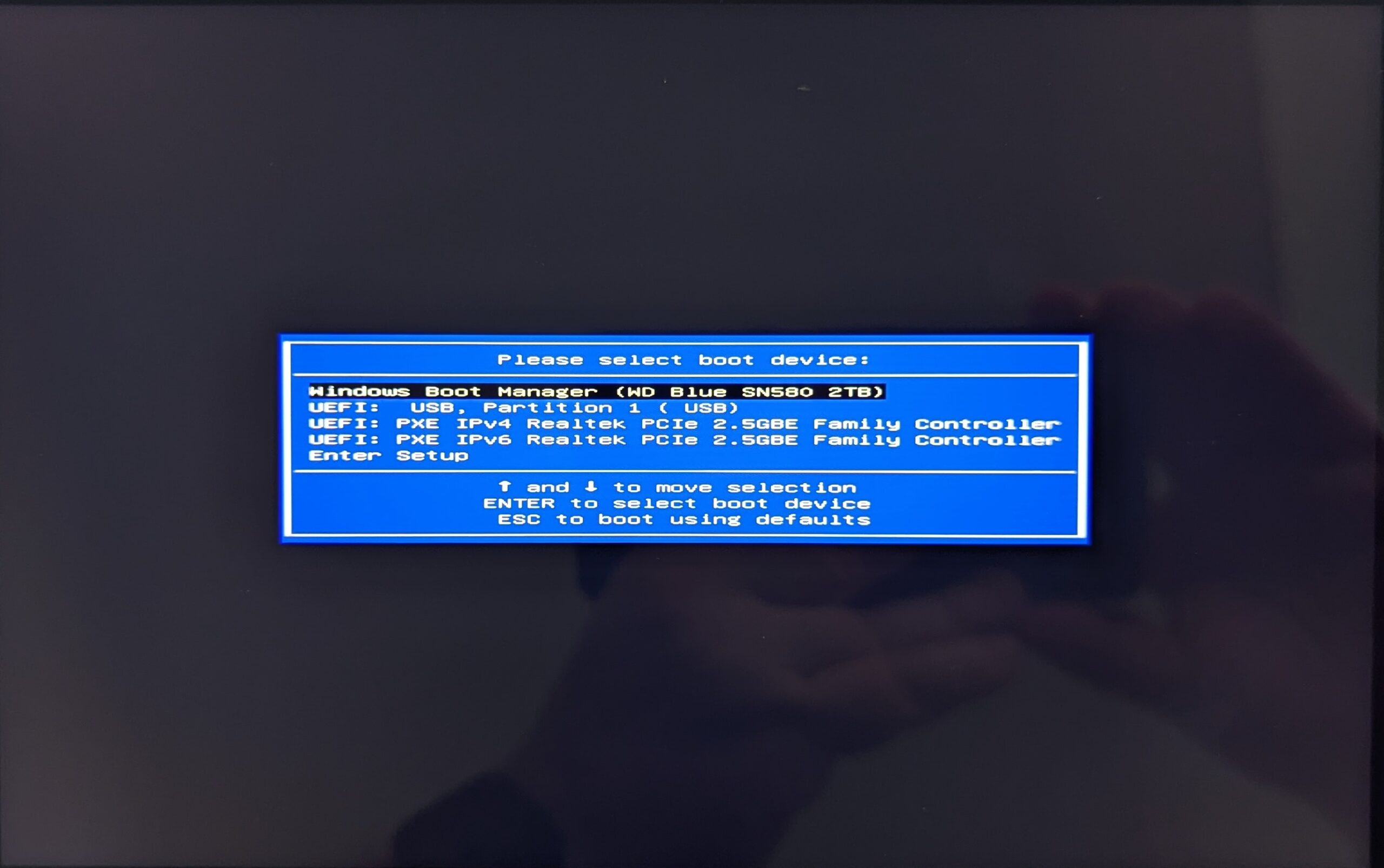
Na zaslonu će se nakratko pojaviti tekst o napretku, možete pričekati nekoliko sekundi ili pritisnuti bilo koju tipku za nastavak.
Postupak nadogradnje započet će i zaslon će se ažurirati s napretkom. Postupak bi trebao trajati samo minutu ili dvije.
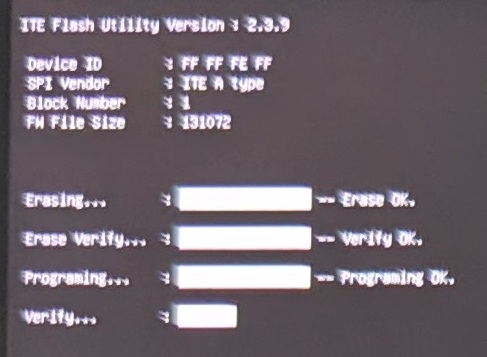
Nakon završetka, GPD WIN Mini 2025 isključit će se. Pričekajte nekoliko trenutaka i možete ga ponovno uključiti. Pritisnite tipku Del za ulazak u BIOS. Sada možete provjeriti koju BIOS i EC verziju imate kako biste potvrdili da je nadogradnja dovršena.
From the blog
Visit the blog Iza igara: Otključajte vrhunsku GPD WIN Mini 2025 produktivnost
17. travnja 2025.
Iza igara: Otključajte vrhunsku GPD WIN Mini 2025 produktivnost
17. travnja 2025.
 GPD WIN Pregled MINI 2025 – Kompaktna zabava poput konzole s okretom od 120 Hz
7. veljače 2025.
GPD WIN Pregled MINI 2025 – Kompaktna zabava poput konzole s okretom od 120 Hz
7. veljače 2025.
 GPD WIN MINI 2025 recenzija – Džepno čudo koje ste čekali
7. veljače 2025.
GPD WIN MINI 2025 recenzija – Džepno čudo koje ste čekali
7. veljače 2025.
 Predbilježite GPD WIN Mini 2025 – ultimativno ručno računalo za igranje
16. siječnja 2025.
Predbilježite GPD WIN Mini 2025 – ultimativno ručno računalo za igranje
16. siječnja 2025.
Pitanja i odgovori