

A probléma megértése
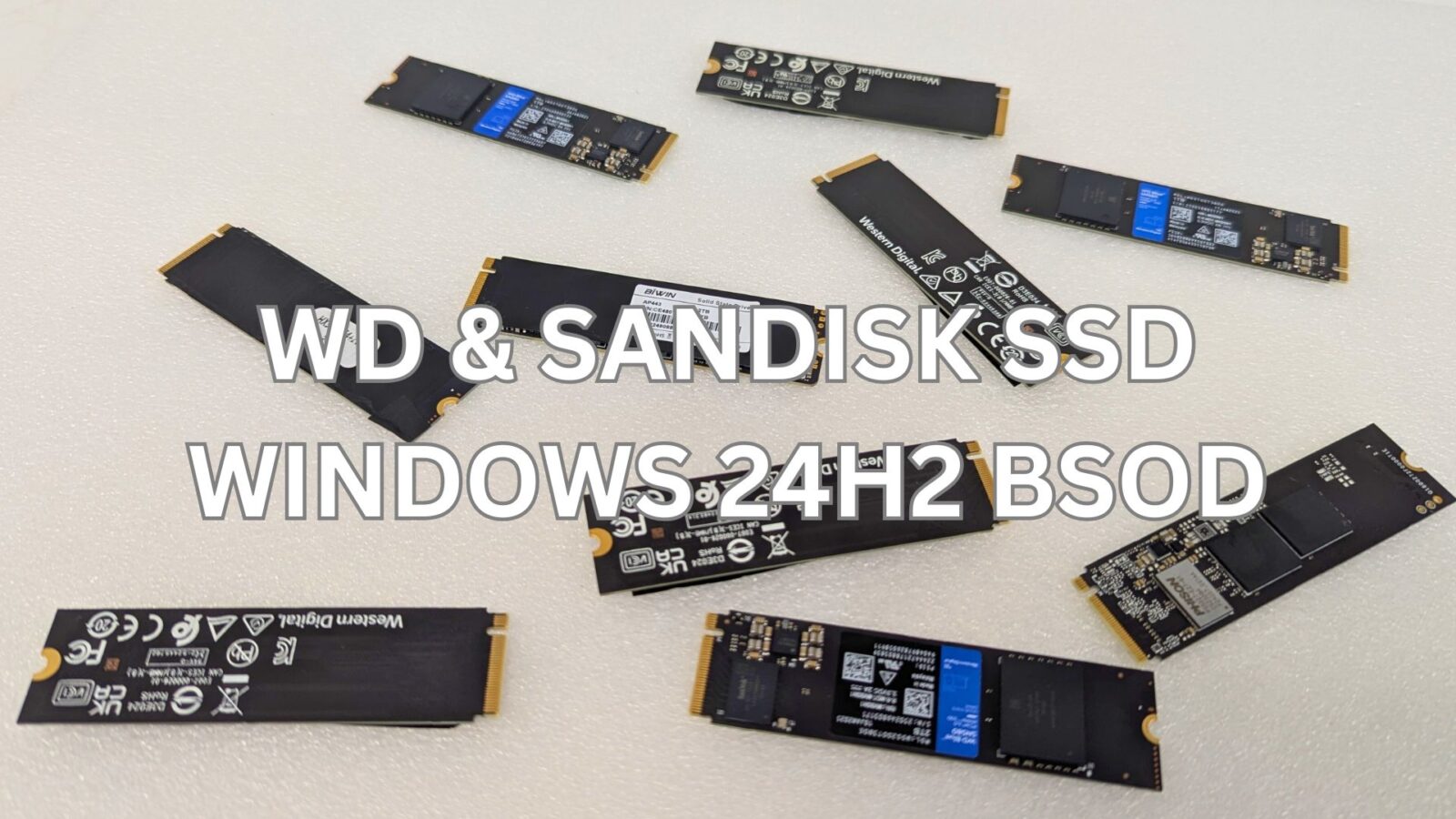
A Windows 11 24H2 verziójú frissítésre frissítő vagy azt telepítő felhasználók jelentős rendszerinstabilitásról, konkrétan kék halálos képernyőkről (BSOD) számoltak be. Úgy tűnik, hogy ezek az összeomlások a Western Digital (WD) és leányvállalata, a SanDisk által gyártott bizonyos 2 TB kapacitású NVMe Solid State Drives (SSD-k) jelenlétéhez kapcsolódnak. Ez a probléma érthető módon frusztrációt okozott, és a jelentések szerint a rendszereket nehézkesen vagy egyáltalán nem lehetett használni a gyakori összeomlások vagy indítási ciklusok miatt.
A jó hír az, hogy ez egy felismert probléma, és a Western Digital azonosította a kiváltó okot. Az érintett SSD-modellekhez firmware-frissítést adtak ki, amely kifejezetten a Windows 11 24H2 rendszerrel való inkompatibilitás megoldására készült. A Western Digital nyomatékosan ajánlja a cikk későbbi részében részletezett SSD-modellek felhasználóinak, hogy haladéktalanul alkalmazzák ezt a frissítést. A probléma megjelenése kifejezetten a Windows 11 24H2 frissítéssel kapcsolatban egy olyan inkompatibilitásra utal, amelyet az operációs rendszer ezen verziójának változásai vezettek be vagy tettek nyilvánvalóvá. A tünetek súlyossága – az időszakos összeomlásoktól a BSOD-hurokban megrekedt rendszerekig – kiemeli, hogy az érintett felhasználóknak sürgősen alkalmazniuk kell a javító firmware-t.
Továbbá ez a frissítés nem csak a már összeomlást tapasztaló eszközök, köztük a PC-k, kézi játék PC-k és mini PC-k javítására szolgál, hanem megelőző intézkedésként is. A potenciálisan érintett SSD-kkel rendelkező felhasználóknak ajánlott a firmware-frissítést a Windows 11 24H2-re való frissítés megkísérlése előtt alkalmazni, hogy a BSOD-kat egyáltalán elkerüljék. Vannak arra utaló jelek, hogy a Microsoft intézkedéseket vezethet be a Windows 11 24H2 frissítés szüneteltetésére vagy blokkolására a régebbi, problémás firmware-t futtató, érintett SSD-kkel észlelt rendszerek esetében, ami még inkább hangsúlyozza a frissítés fontosságát. Ez a cikk útmutatást nyújt az érintett SSD-k azonosításához, a technikai háttér megértéséhez és a szükséges firmware-frissítés biztonságos alkalmazásához.
Érintett az SSD-je? Tünetek és modellek
A probléma elsődleges jele a Windows 11 24H2 frissítés telepítése vagy telepítési kísérlete után hirtelen fellépő gyakori Blue Screen of Death összeomlások. Ezek az összeomlások látszólag véletlenszerűen jelentkezhetnek normál működés közben, a frissítési folyamat során, vagy akár röviddel a rendszer indítása után.
Az ezzel a problémával szembesülő felhasználók a BSOD képernyőn megjelenő speciális hibaüzeneteket figyelhetik meg. A leggyakrabban jelentett hibák közé tartozik a
A legfontosabb, hogy ez a probléma csak bizonyos Western Digital és SanDisk NVMe SSD termékcsaládok 2 TB-os kapacitású modelljeit érinti. Az említett termékcsaládok más kapacitású (pl. 1TB vagy 4TB) SSD-it vagy más WD/SanDisk SSD-modelleket, beleértve az összes WD SATA SSD-t, a jelentések szerint nem érinti a Windows 11 24H2 frissítéssel kapcsolatos HMB/firmware probléma.
Annak érdekében, hogy a felhasználók könnyebben megállapíthassák, hogy a meghajtójuk igényel-e frissítést, az alábbi táblázat felsorolja az ismert érintett modelleket és a hozzájuk tartozó frissített firmware-verziókat:
1. táblázat: Néhány érintett WD és SanDisk NVMe SSD modell
| MODELL NÉV | MODELL SZÁM | SZÜKSÉGES FIRMWARE-VERZIÓ FRISSÍTÉSE |
|---|---|---|
| WD_BLACK SN770 NVMe SSD SN770 | WDBBDL0020BNC, WD0E | 731130WD |
| WD_BLACK SN770M NVMe SSD | WDBDNH0020BBK, WD0G | 731130WD |
| WD Blue SN580 NVMe SSD | WDBWMY0020BBL, WD0E | 281050WD |
| WD Blue SN5000 NVMe SSD NVMe SSD | WDBS3F0020BNC, WD0E | 291020WD |
| SanDisk Extreme M.2 NVMe SSD | SDSSDX3N-2T00 | 731130WD |
A műszaki ok (egyszerűsítve)
A BSOD instabilitás kiváltó oka a Windows 11 24H2 verziójának a Host Memory Buffer (HMB) nevű tárolási funkció kezelése és az érintett 2 TB-os WD és SanDisk SSD modelleken található speciális firmware – a meghajtó belső operációs szoftvere – közötti inkompatibilitásban rejlik.
A HMB egy olyan technológia, amelyet elsősorban a DRAM nélküli NVMe SSD-kben használnak, amelyeknek nincs dedikált fedélzeti memóriájuk (DRAM) a gyorsítótárazási feladatokhoz. Ehelyett a HMB lehetővé teszi az SSD-vezérlő számára, hogy a gazdaszámítógép fő rendszermemóriájának (a számítógép elsődleges memóriájának) egy kis, előre meghatározott részét használja a metaadatok és a leképező táblák gyorsítótárazására, ezáltal javítva a meghajtó teljesítményét a gyorsítótár teljes hiányához képest.
A jelentések szerint a Windows 11 24H2 változtatásokat vezetett be a HMB kiosztási stratégiájában. Míg a korábbi Windows-verziók kisebb, fix mennyiségű rendszermemóriát rendelhettek a HMB-hez (a források a korábban használt 64 MB-os korlátot említik ), a 24H2 frissítés a jelek szerint nagyobb mennyiséget is képes kiosztani, akár az SSD firmware által kért méretig. Az érintett 2 TB-os meghajtók esetében ez a kért méret 200 MB körül van.

A kritikus pont az, hogy az eredeti firmware ezeknél a 2 TB-os SSD modelleknél nyilvánvalóan nem volt elég robusztus ahhoz, hogy megfelelően kezelje ezt a nagyobb HMB-kiosztást. Amikor a Windows 11 24H2 megpróbálta kiosztani a meghajtó által kért nagyobb HMB-méretet, instabilitást váltott ki az SSD-vezérlőben, ami hibákhoz, a rendszer lefagyásához és végül BSOD-összeomláshoz vezetett. Ez egy rejtett hibára utal az adott 2 TB-os modellek firmware-ében, amely a korábbi Windows-verziók korlátai között megfelelően működött, de a 24H2 új kiosztási viselkedése esetén nem működött. Az a tény, hogy csak ezek a konkrét 2 TB-os modellek mutatják ezt a viselkedést a megnövelt kiosztás mellett, erőteljesen alátámasztja ezt a következtetést.
Néhány műszaki beállítottságú felhasználó felfedezett egy ideiglenes megoldást, amely a Windows rendszerleíró adatbázisának módosításával arra kényszeríti az operációs rendszert, hogy csak a kisebb, régebbi HMB méreteket (pl. 64 MB) rendelje ki. Bár ez a beállításjegyzék szerkesztése enyhítheti a BSOD-kat, ez csak átmeneti megoldásnak tekinthető, nem pedig hivatalos vagy végleges megoldásnak. Továbbá a HMB-kiosztás mesterséges korlátozása negatívan befolyásolhatja az SSD teljesítményét. A Western Digital hivatalos és ajánlott megoldása a firmware-frissítés, amely közvetlenül a meghajtón belüli inkompatibilitást orvosolja.
Az Ön cselekvési terve: Az SSD firmware frissítése
A probléma megoldásához a Western Digital hivatalos szoftvereszközével frissíteni kell az érintett SSD firmware-jét. A folytatás előtt azonban kritikus óvintézkedéseket kell tenni. Az ajánlott lépések a következők:
1. lépés: FONTOS FIGYELMEZTETÉS – Először készítsen biztonsági másolatot az adatairól!
Ez a legfontosabb előkészítő lépés. Mielőtt bármilyen firmware-frissítési eljárást kezdeményeznének, a felhasználóknak mindenképpen biztonsági másolatot kell készíteniük az érintett Western Digital vagy SanDisk SSD-n tárolt összes lényeges adatról. Ezeket az adatokat egy teljesen különálló tárolóeszközre kell másolni, például egy másik belső meghajtóra, egy külső merevlemezre vagy SSD-lemezre, vagy egy megbízható felhőalapú tárolási szolgáltatásra.
Az erős figyelmeztetés oka a bármilyen tárolóeszköz firmware-frissítésével járó kockázat. Bár a frissítési folyamat általában biztonságos és nem romboló hatású, előre nem látható körülmények, például hirtelen áramkimaradás a frissítés során, szoftverhiba vagy egyéb hiba megszakíthatja a folyamatot. Az ilyen megszakítások – bármilyen kicsi is a kockázata – a firmware sérülésének, az SSD hozzáférhetetlenné válásának és a teljes adatvesztésnek a kockázatát hordozzák magukban. A Western Digital e potenciális kockázat miatt kifejezetten javasolja, hogy a firmware-frissítések előtt készítsen biztonsági mentést az adatokról. Bár az adatvesztés nem a szándékolt következmény, a lehetőség fennáll, különösen figyelembe véve azokat a korábbi eseteket, amikor a WD/SanDisk meghajtók firmware-problémái adatproblémákhoz vezettek. Ez a biztonsági mentés a felhasználó egyetlen biztonsági hálójaként szolgál, ha a frissítési folyamat váratlanul meghiúsulna. Ne folytassa a kritikus fájlok biztonsági mentése nélkül.
2. lépés: A Western Digital Dashboard letöltése és telepítése
A firmware frissítéséhez szükséges hivatalos eszköz a „Western Digital Dashboard" szoftver. Ez a segédprogram lehetővé teszi a felhasználók számára a meghajtó állapotának és teljesítményének nyomon követését, és ami fontos, a firmware-frissítések alkalmazását.
A szoftvert csak közvetlenül a Western Digital hivatalos támogatási weboldaláról szabad letölteni, hogy biztosítsa annak hitelességét és biztonságát. Ezt a szoftvert a WD már nem forgalmazza, de a Sandisk verziója letölthető innen.
A letöltés után telepítse a szoftvert a képernyőn megjelenő utasításokat követve. Vegye figyelembe, hogy a Western Digital Dashboard Windows operációs rendszerekhez készült (a Windows 10 és 11 támogatott). A macOS rendszerhez nincs olyan verzió, amely támogatja ezt a firmware-frissítési folyamatot. A Linux-felhasználóknak hozzáférésre van szükségük egy Windows-környezethez a Dashboard használatához, vagy nem hivatalos, bonyolultabb parancssori módszereket kell felfedezniük, amelyek meghaladják ennek az útmutatónak a kereteit.
3. lépés: FONTOS – Biztosítsa a belső beszerelést
Ez a firmware-frissítési folyamat kritikus műszaki követelménye. Az érintett WD vagy SanDisk NVMe SSD-t a számítógépes rendszerbe kell beépíteni. Ez azt jelenti, hogy közvetlenül az alaplap egy M.2 foglalatához kell csatlakoztatni, vagy egy kompatibilis belső PCIe adapterkártyán keresztül.
4. lépés: Firmware-frissítés végrehajtása a WD Dashboard segítségével
Miután az adatok biztonsági mentése megtörtént, a Dashboard telepítve van, és az SSD belső telepítése megerősítést nyert, a firmware frissítése folytatódhat:
- Indítsa el a Western Digital Dashboard alkalmazást.
- Válassza ki a meghajtót: A Dashboard felületnek meg kell jelenítenie az észlelt WD/SanDisk meghajtókat. Győződjön meg róla, hogy a megfelelő érintett SSD van kiválasztva, gyakran egy legördülő menü vagy lista segítségével.
- Navigáljon az Eszközök menüpontra: A műszerfalon belül keresse meg és kattintson az „Eszközök" szakaszra vagy fülre.
- Firmware frissítés keresése: Keressen egy „Firmware frissítés" vagy hasonló feliratú opciót az Eszközök részben.
- Ellenőrizze a frissítéseket: Kattintson a „Frissítések ellenőrzése" vagy hasonló feliratú gombra. A Dashboard lekérdezi a WD szervereit a kiválasztott meghajtóhoz rendelkezésre álló firmware-eket.
- Frissítés kezdeményezése: Ha új firmware-verziót talál (amely megfelel az 1. táblázatban szereplő „Szükséges frissített firmware-verziónak"), akkor elérhetővé válik a „UPDATE FIRMWARE" opció. Kattintson erre a gombra a frissítési folyamat elindításához.
- Kövesse a felszólításokat: Figyelmesen kövesse a képernyőn megjelenő utasításokat. Ne szakítsa meg a frissítési folyamatot a számítógép leállításával, az alkalmazás bezárásával vagy a meghajtó leválasztásával.
- Rendszer újraindítása: A firmware flash sikeres befejezése után a Dashboard szoftver valószínűleg felszólítja a felhasználót a számítógép leállítására vagy újraindítására. Ez egy szükséges lépés ahhoz, hogy a meghajtó betöltse és aktiválja az új firmware-t. Hagyja, hogy a rendszer a felszólításnak megfelelően leálljon vagy újrainduljon, majd kapcsolja be újra.
- Ellenőrzés (nem kötelező): A rendszer újraindítása után a felhasználók opcionálisan újra elindíthatják a Western Digital Dashboardot. Navigáljon a frissített SSD fő állapotlapjára, és ellenőrizze a megjelenített „Firmware Version" (Firmware verzió) értéket. Ennek most már meg kell egyeznie vagy újabbnak kell lennie az 1. táblázatban felsorolt megfelelő verzióval, ami megerősíti, hogy a frissítés sikeres volt.
A frissítés után: Hibaelhárítás és támogatás
Miután a rendszer újraindult a frissített SSD firmware-rel, a Windows 11 24H2 HMB inkompatibilitás által közvetlenül okozott BSOD instabilitás megszűnik. A felhasználók rendszerét stabilnak kell találniuk, és képesnek kell lenniük a Windows 11 24H2 futtatására vagy telepítésének befejezésére anélkül, hogy a problémával kapcsolatos„CRITICAL_PROCESS_DIED" vagy„stornvme" hibákat észlelnék.
Ha Ön DROIX-ügyfél, és a BSOD-problémák a helyes firmware-frissítés sikeres alkalmazásának megerősítése után is fennállnak, vagy ha a frissítési folyamat során hiba lépett fel, további lépésekre van szükség. Kérjük, vegye fel a kapcsolatot ügyfélszolgálatunkkal, és mi segítünk.



