




File utilizzati in questa guida
Versioni (2)
- Source guide: Installing Team Viewer On A Windows Device
- Source guide: Installing Team Viewer On A Windows Device
Le versioni precedenti rimangono scaricabili per i rollback: ogni versione mantiene il proprio file verificato.
La possibilità di connettersi e controllare un dispositivo tramite Internet o la rete domestica può aiutare a risolvere alcuni problemi tecnici ostinati.

Se siete stati indirizzati a questo post e volete semplicemente che DroiX sia in grado di connettersi al vostro dispositivo basato su Windows, seguite la procedura seguente.
Se si desidera connettersi dal proprio dispositivo con Windows ad altri dispositivi e ricevere sessioni di controllo remoto, fare clic qui.
Istruzioni per l’installazione dell’aiuto unidirezionale
Quindi, per confermare, seguite questi passaggi se dovete solo abilitare l’accesso remoto al vostro dispositivo DroiX…
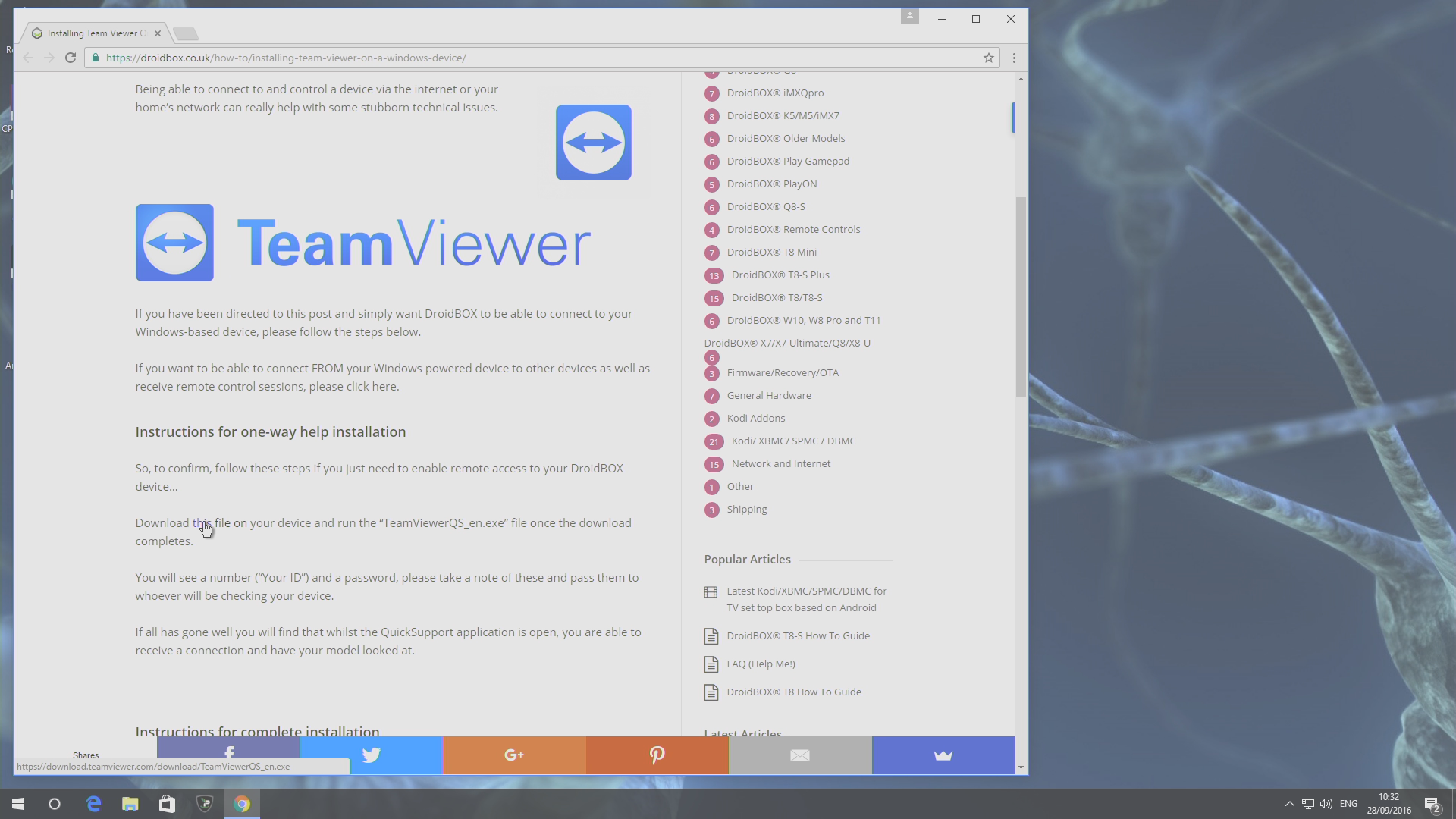
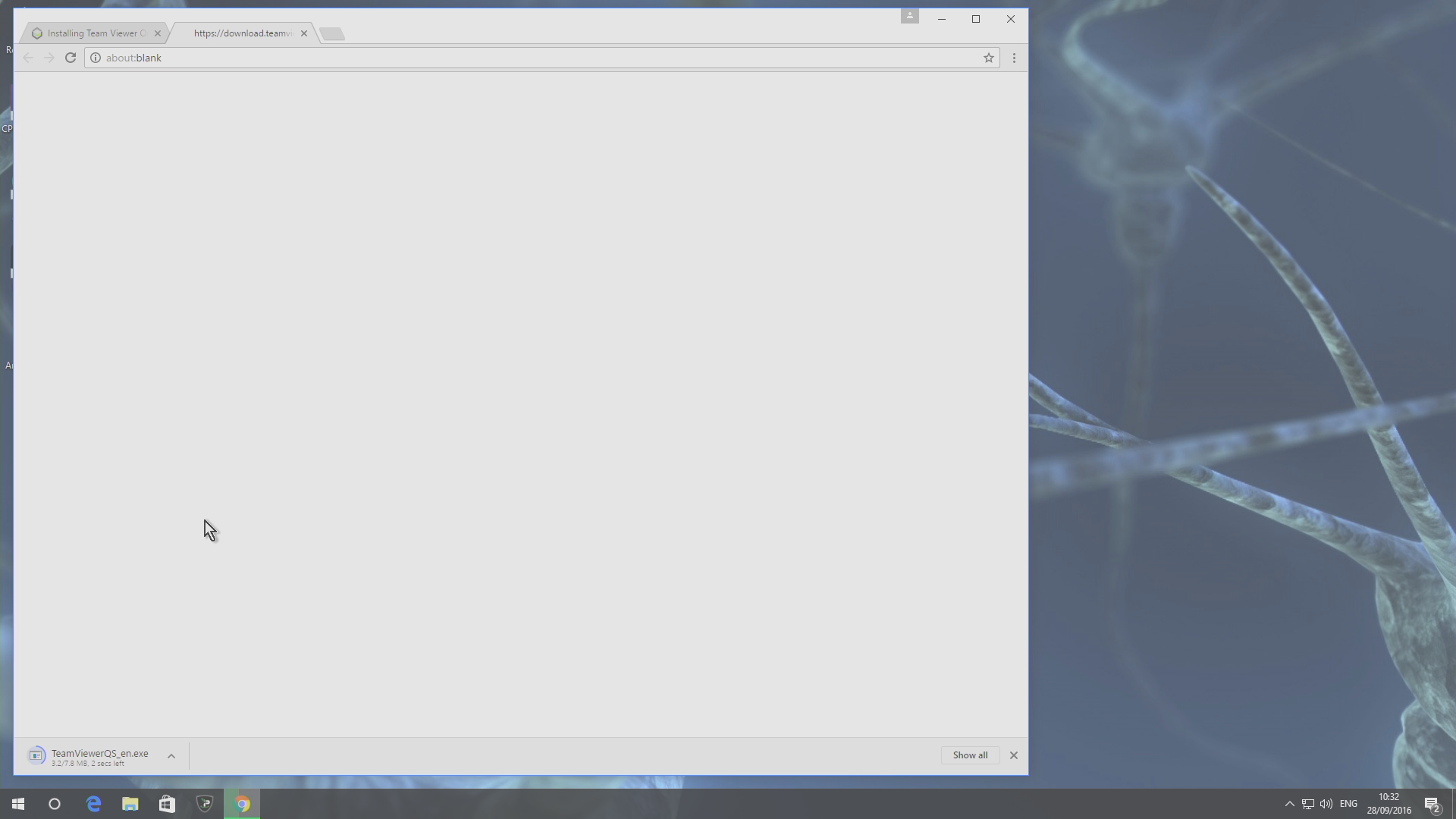
Scarica
questo
file
sul proprio dispositivo ed eseguire il file “TeamViewerQS_it.exe" al termine del download.
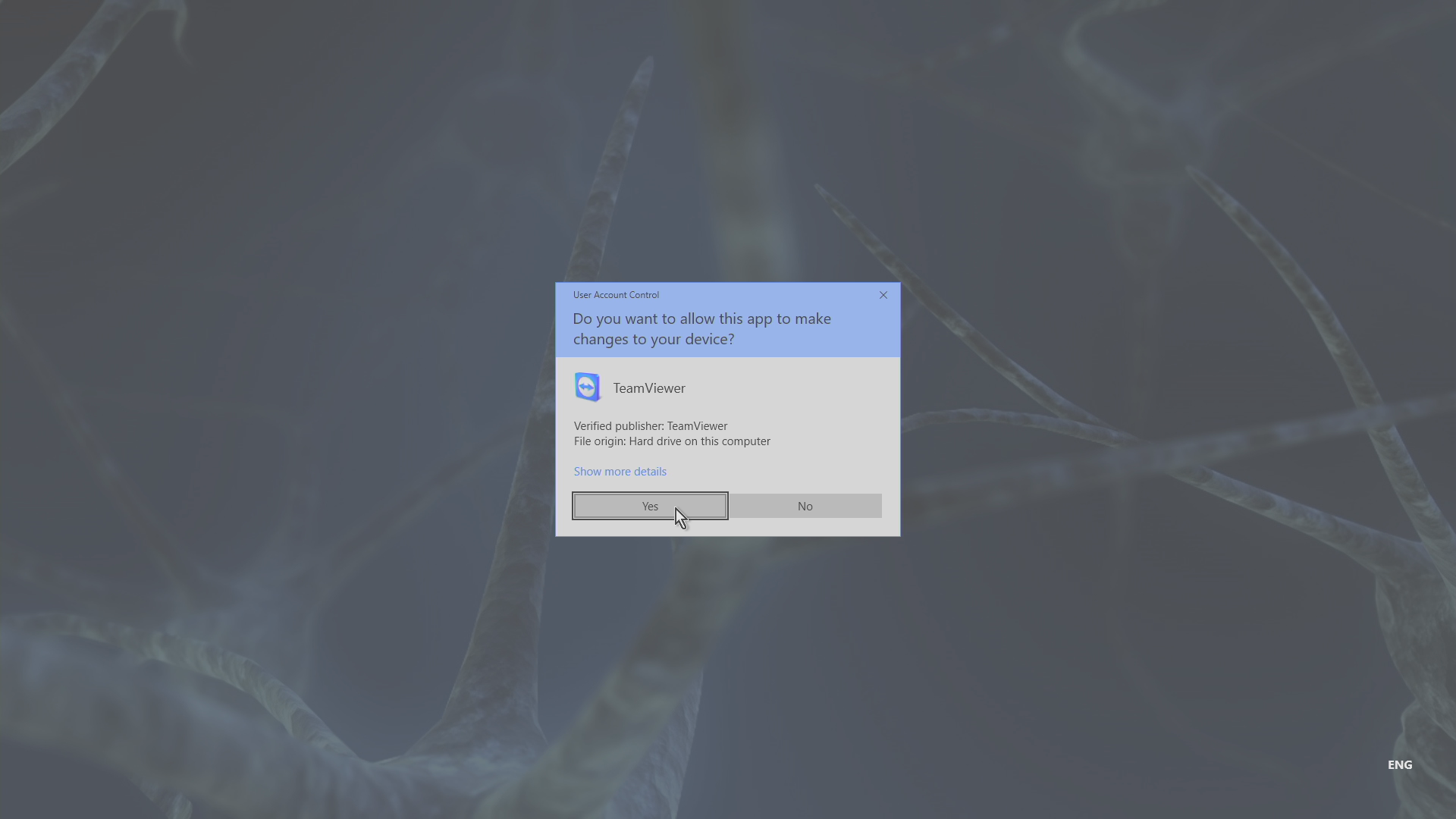
Quando viene chiesto se si desidera consentire a QuickSupport di apportare modifiche, selezionare il pulsante Sì.
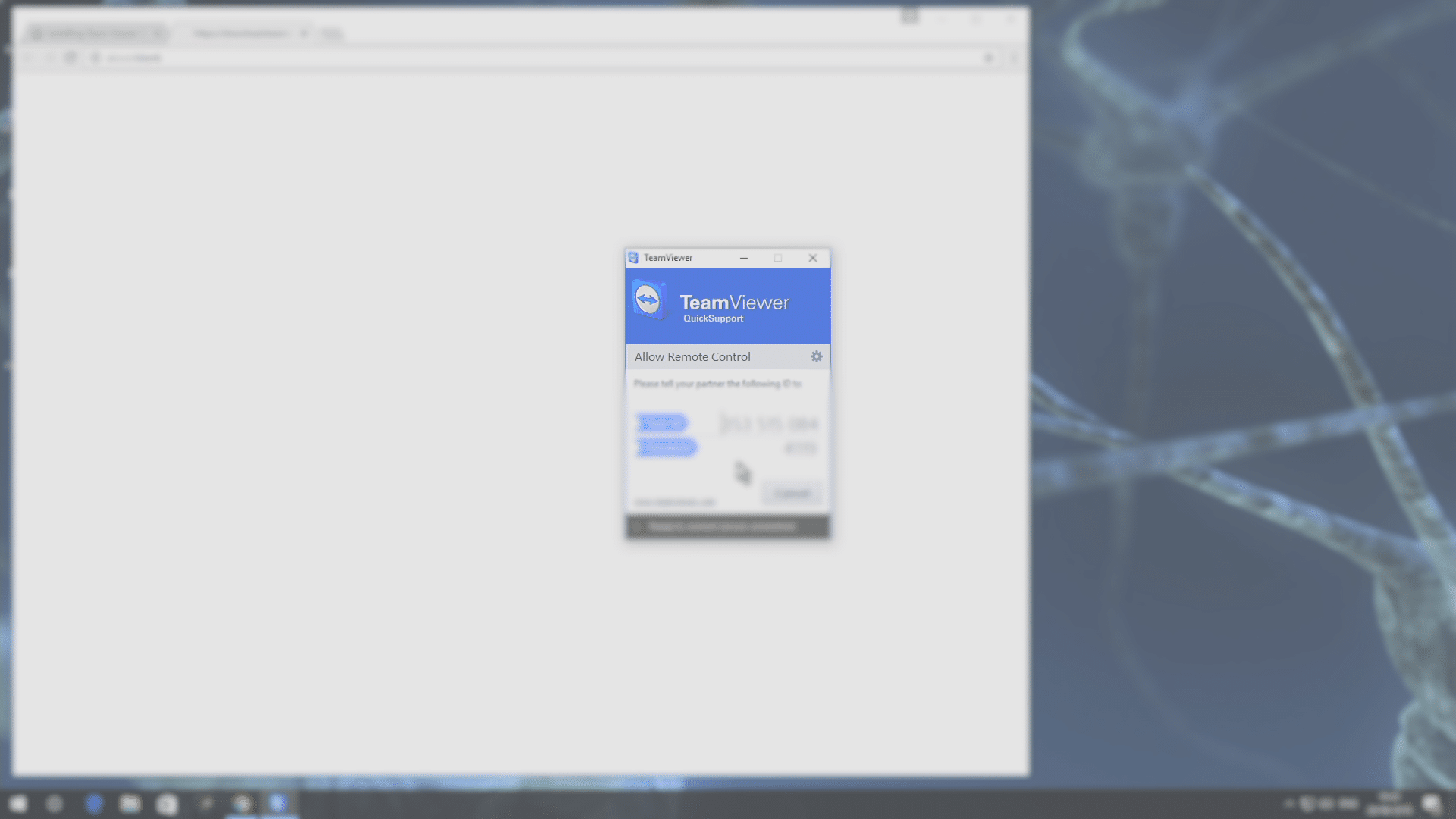
Verranno visualizzati un numero (“ID") e una password, che dovranno essere annotati e consegnati a chi controllerà il dispositivo.
Se tutto è andato bene, scoprirà che, mentre l’applicazione QuickSupport è aperta, è possibile ricevere una connessione e far esaminare il modello.
Istruzioni per l’installazione completa
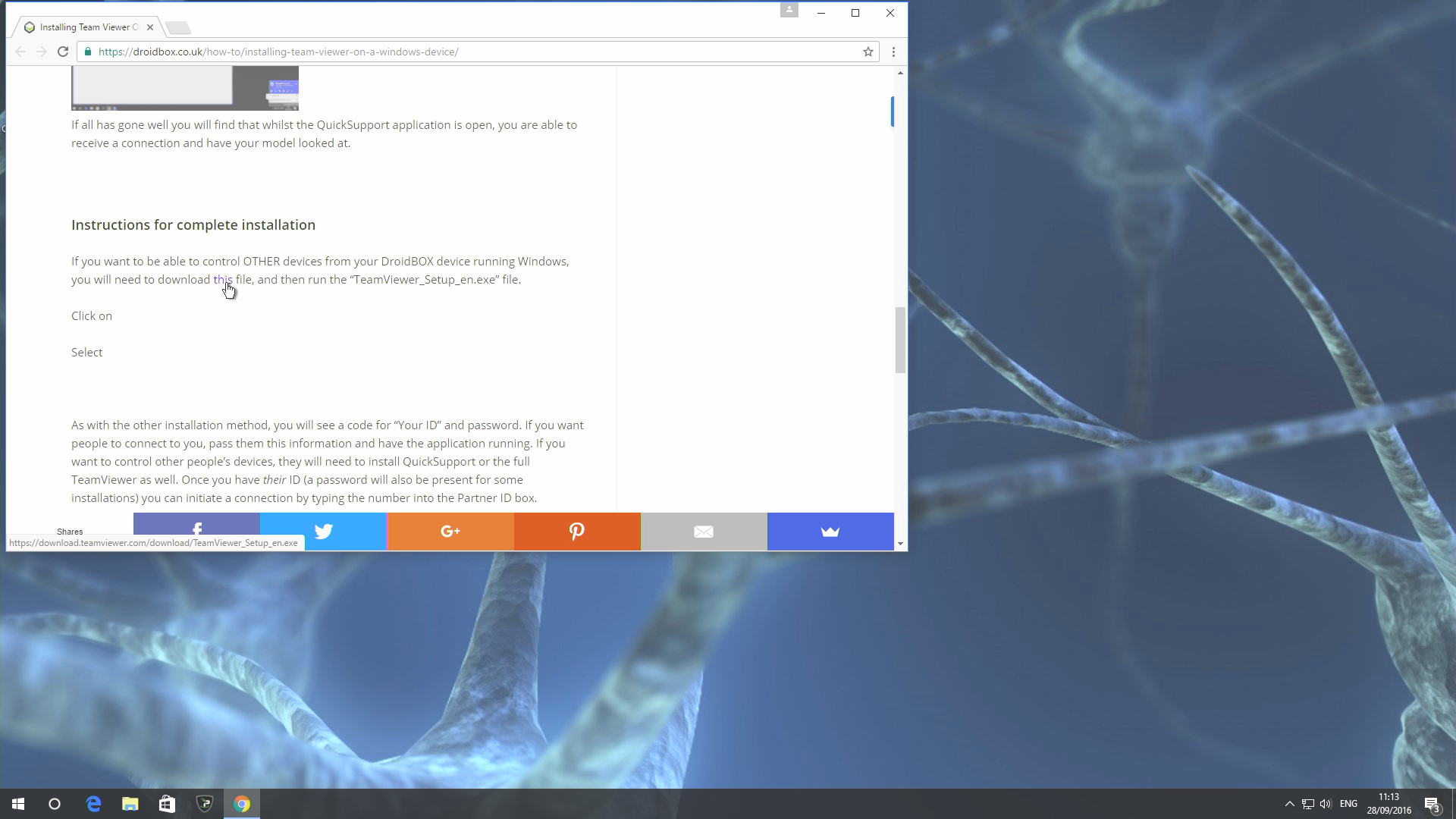
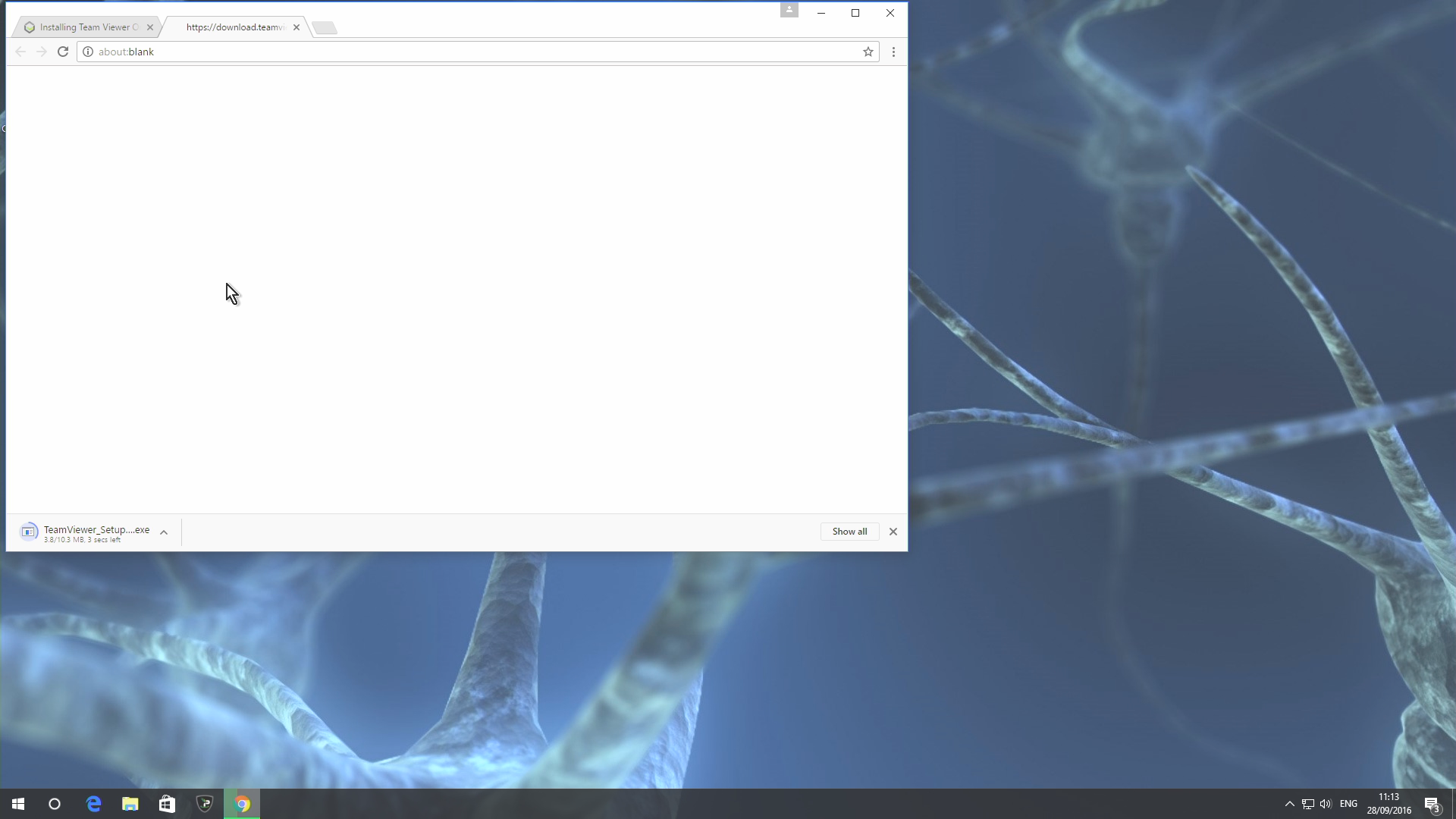
Se si desidera controllare ALTRI dispositivi dal dispositivo DroiX con Windows, è necessario scaricare questo file ed eseguire il file “TeamViewer_Setup_en.exe".
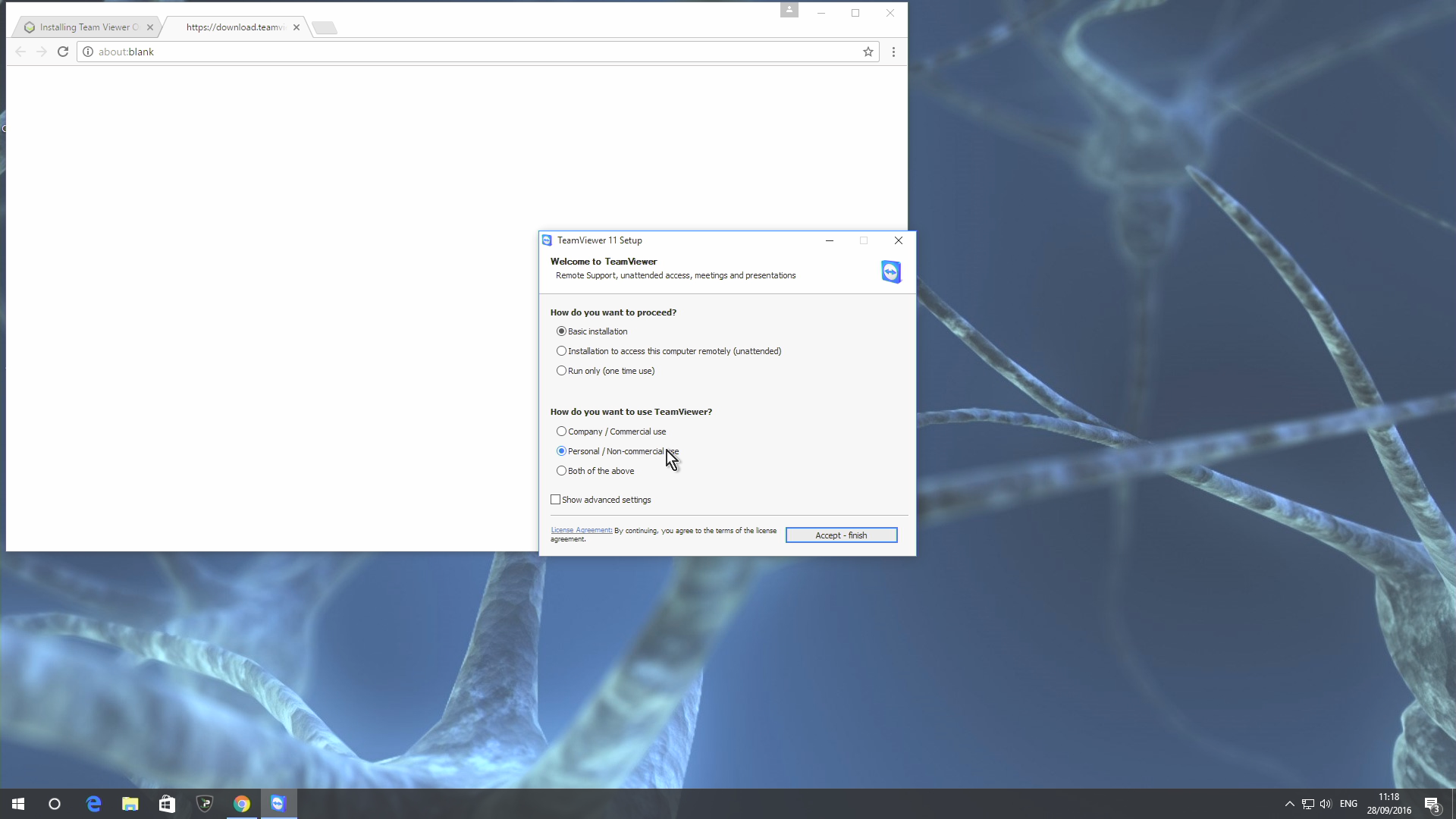
Cliccare sulla voce Uso personale/non commerciale, quindi sul pulsante “Accetta – termina".
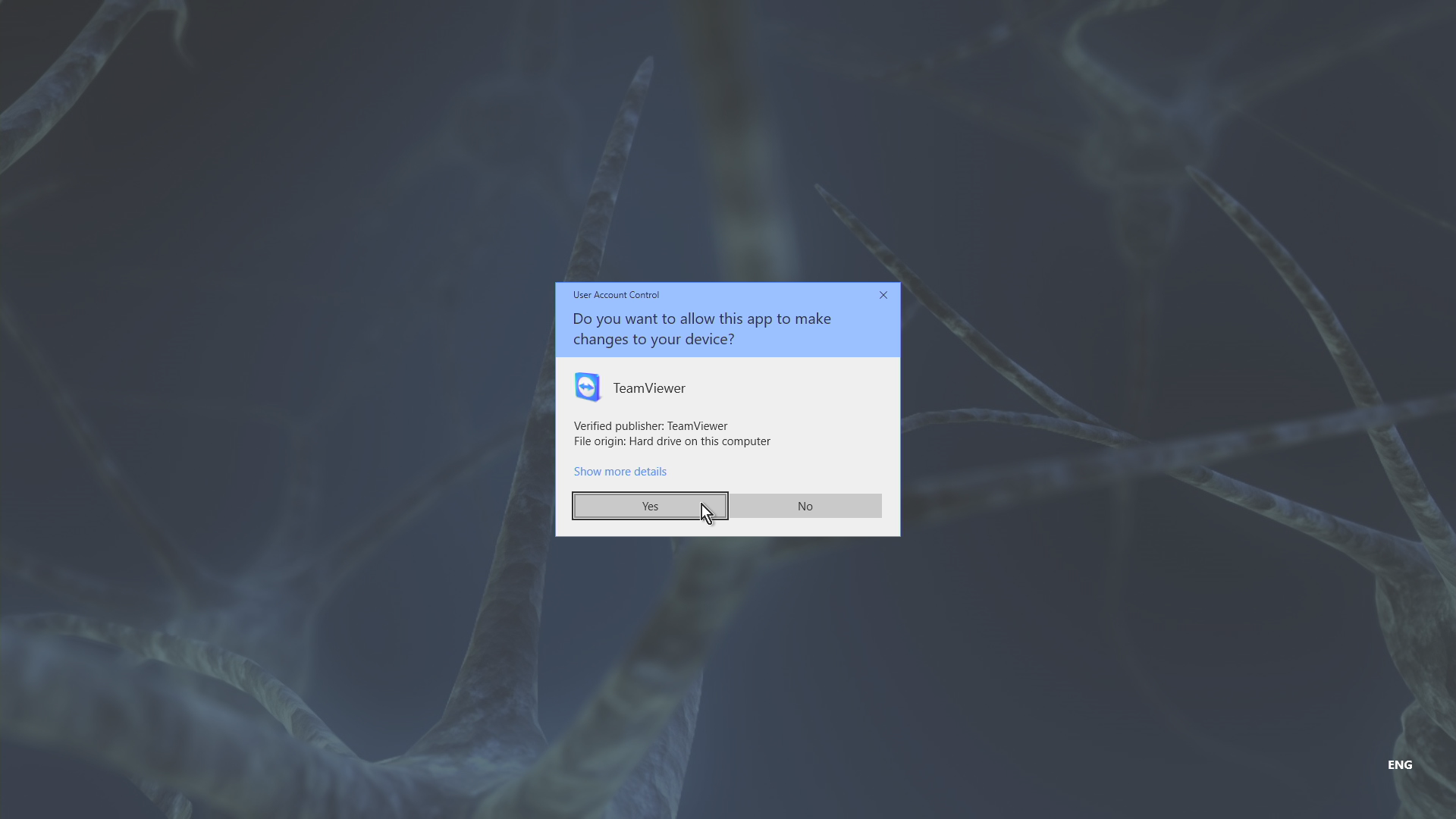
Selezionare il pulsante Sì quando viene chiesto se si desidera consentire a QuickSupport di apportare modifiche.
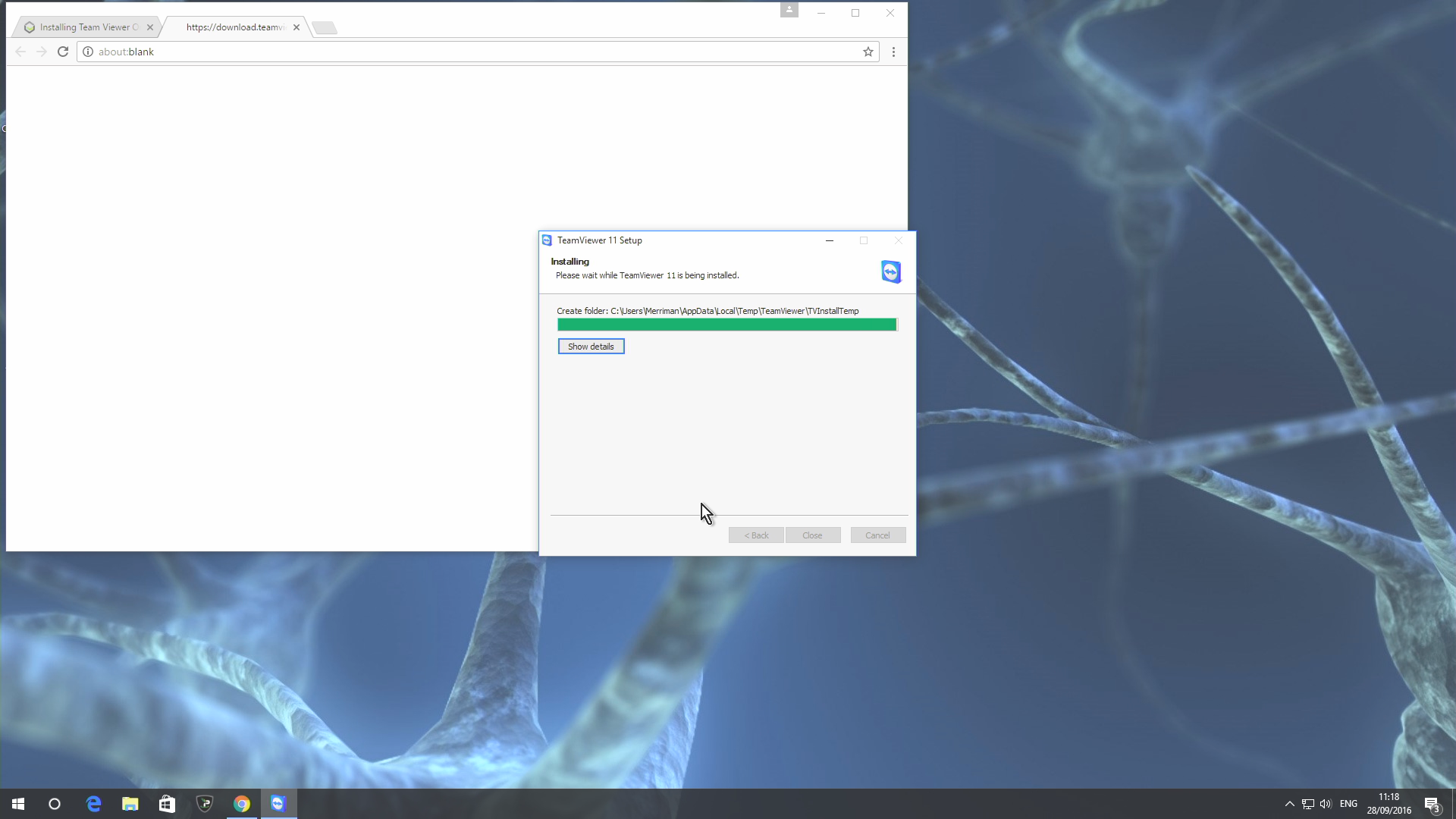
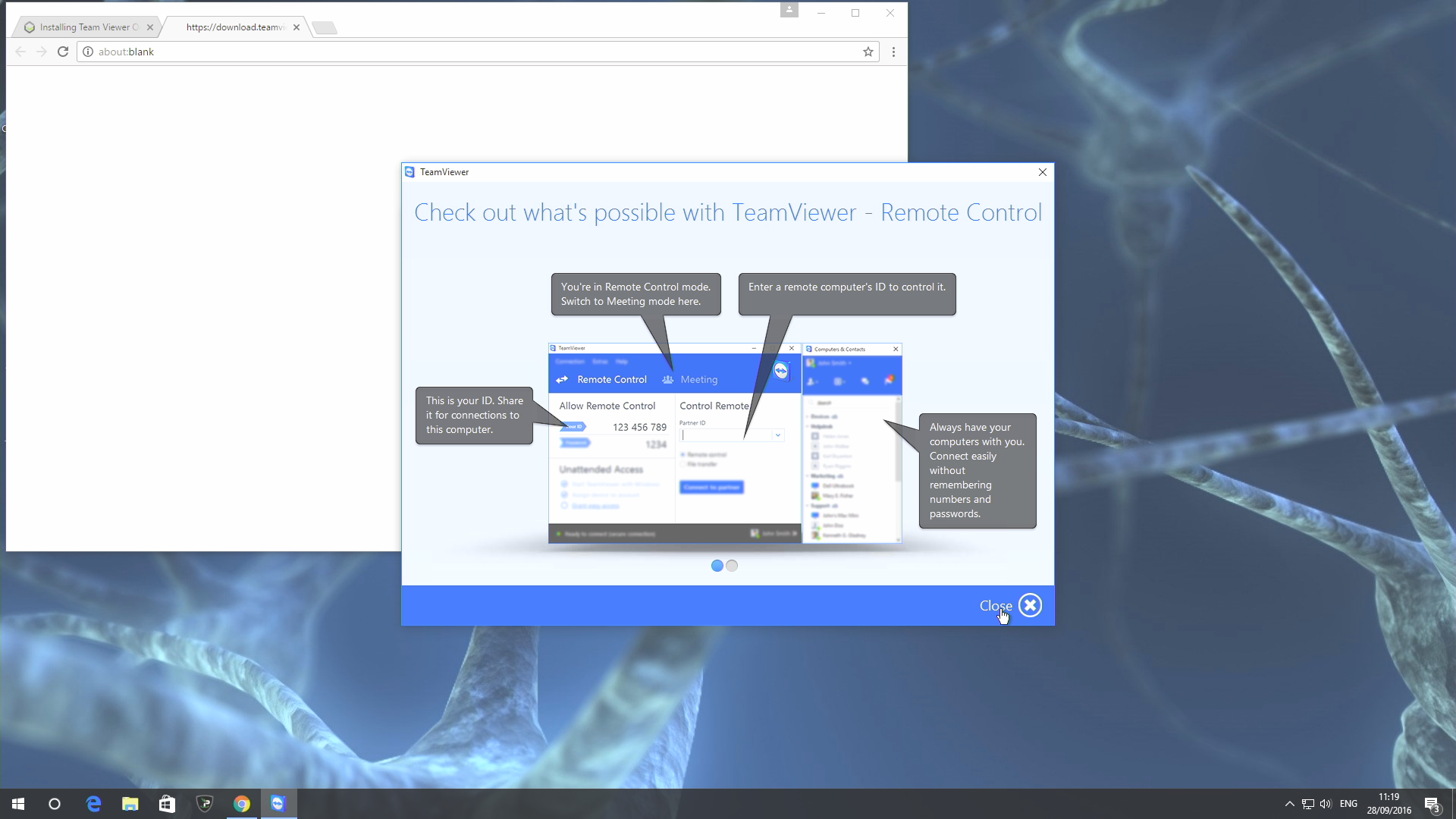
Lasciare che l’installazione sia completata e fare clic sul pulsante Chiudi.
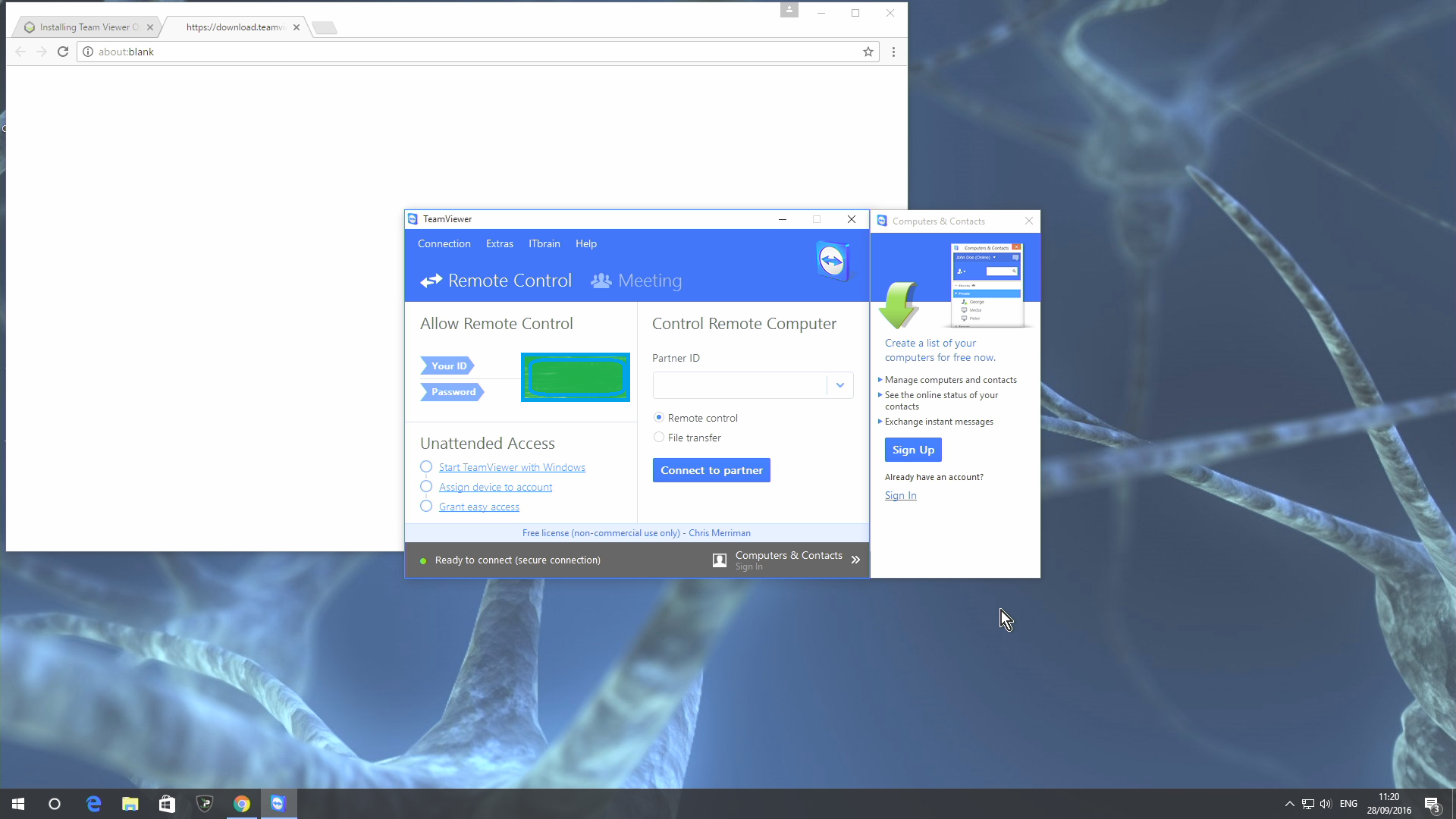
Come per l’altro metodo di installazione, verrà visualizzato un codice per “ID" e una password. Se volete che le persone si connettano a voi, passate loro queste informazioni e fate funzionare l’applicazione.
Se si desidera controllare i dispositivi di altre persone, queste dovranno installare anche QuickSupport o il TeamViewer completo. Una volta ottenuto l’ ID (per alcune installazioni sarà presente anche una password), è possibile avviare una connessione digitando il numero nella casella ID partner.
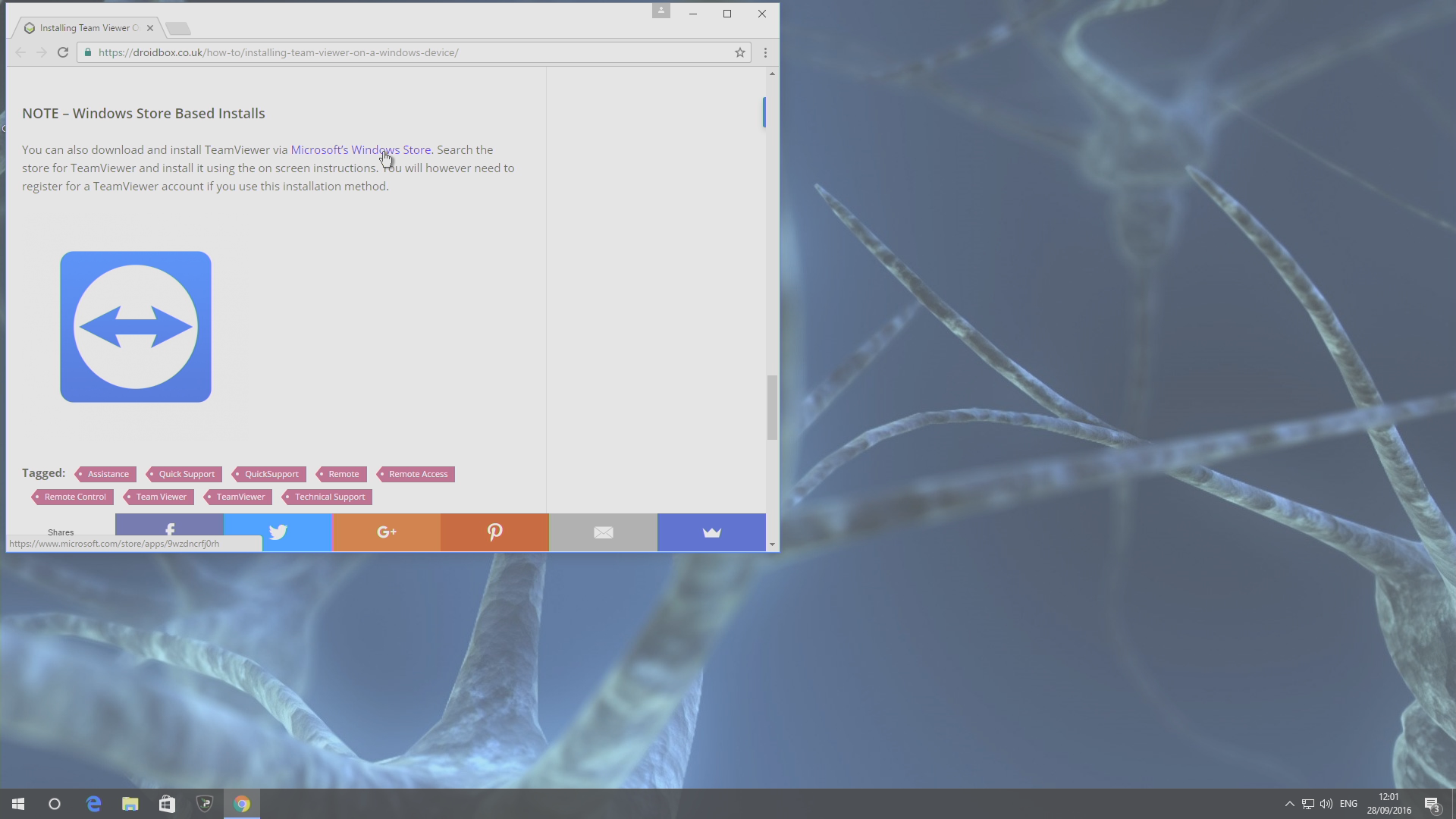
NOTA – Installazioni basate su Windows Store
È inoltre possibile scaricare e installare TeamViewer tramite
Windows Store di Microsoft
. Fare clic su questo link o cercare TeamViewer nello store e installarlo seguendo i passaggi elencati di seguito. Tuttavia, se si utilizza questo metodo di installazione, potrebbe essere necessario registrare un account TeamViewer.
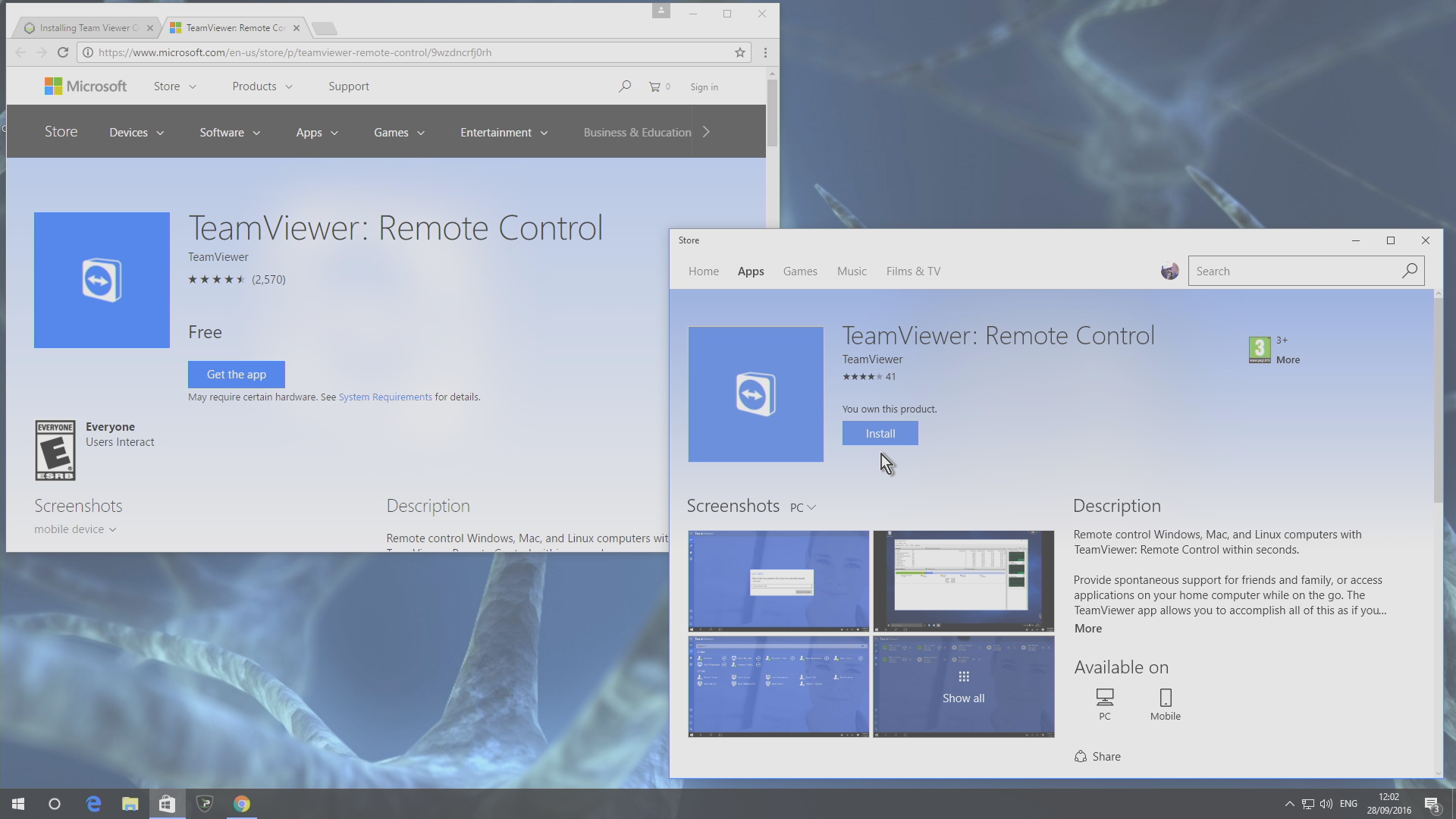
In entrambi i casi, si dovrebbe vedere qualcosa di simile all’immagine sopra, premere il pulsante Installa nello Store.
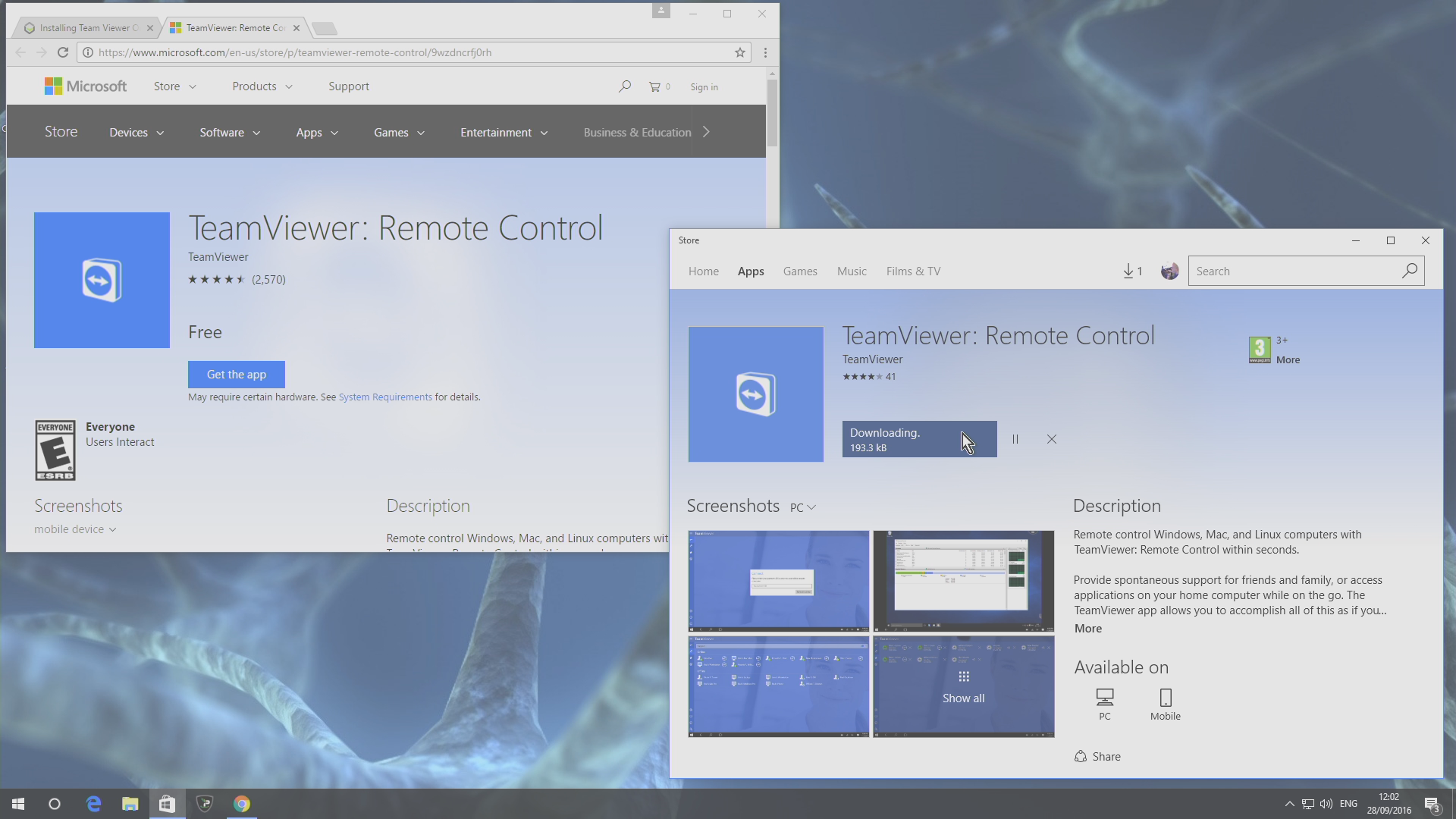
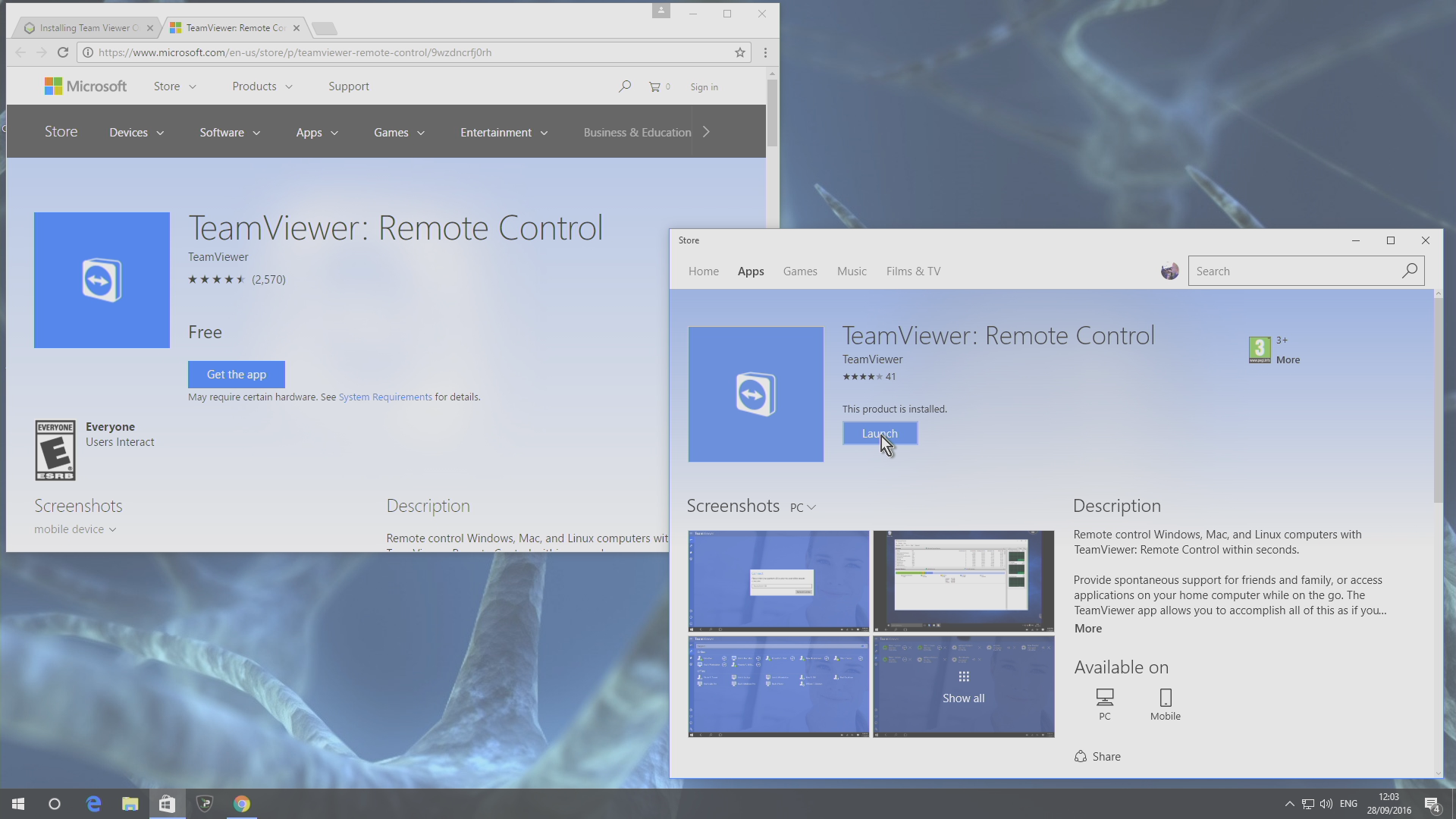
L’utente verrà informato che l’applicazione sta scaricando e recuperando i dati. Al termine di questa operazione, fare clic sul pulsante Avvia.
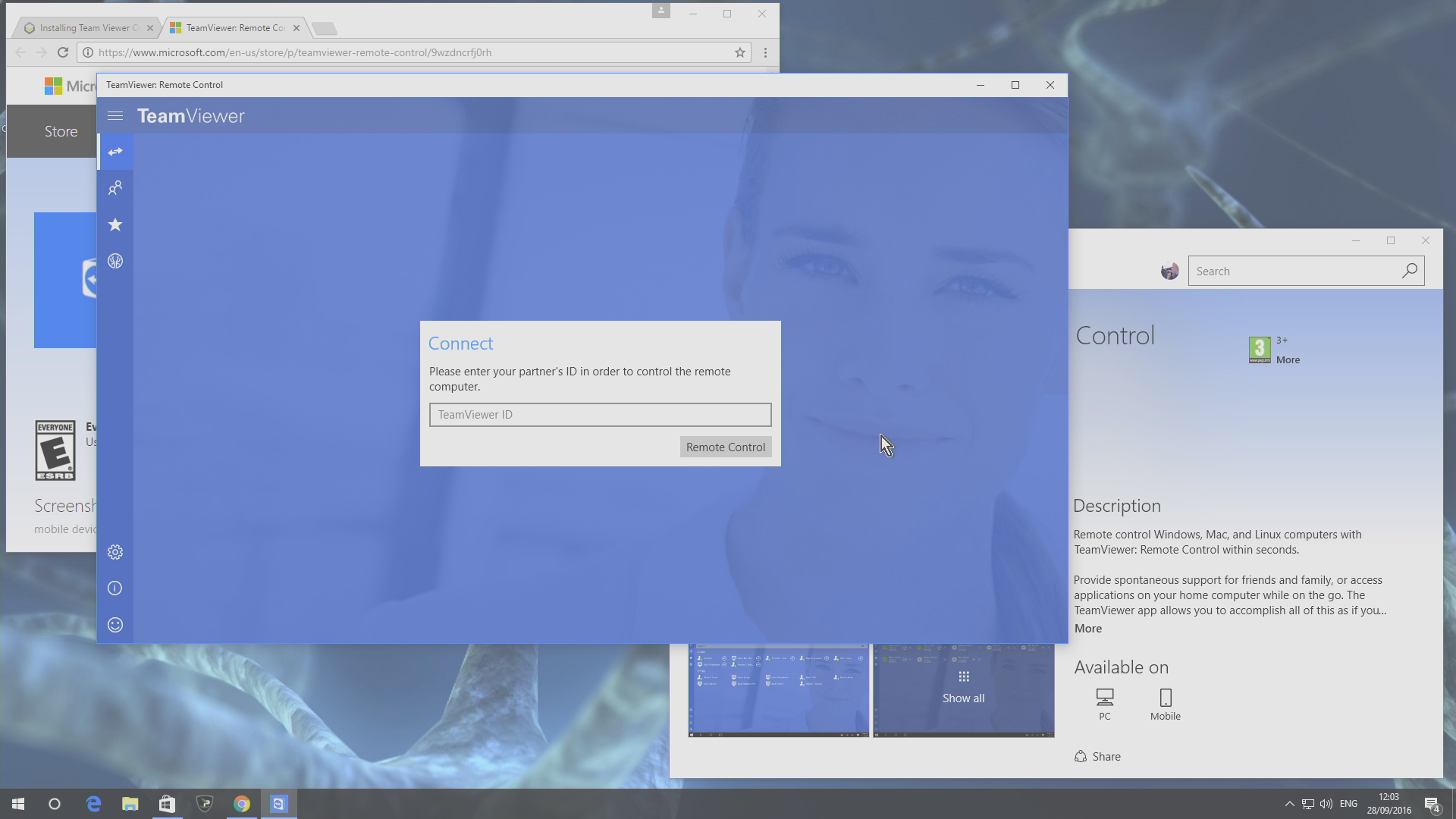
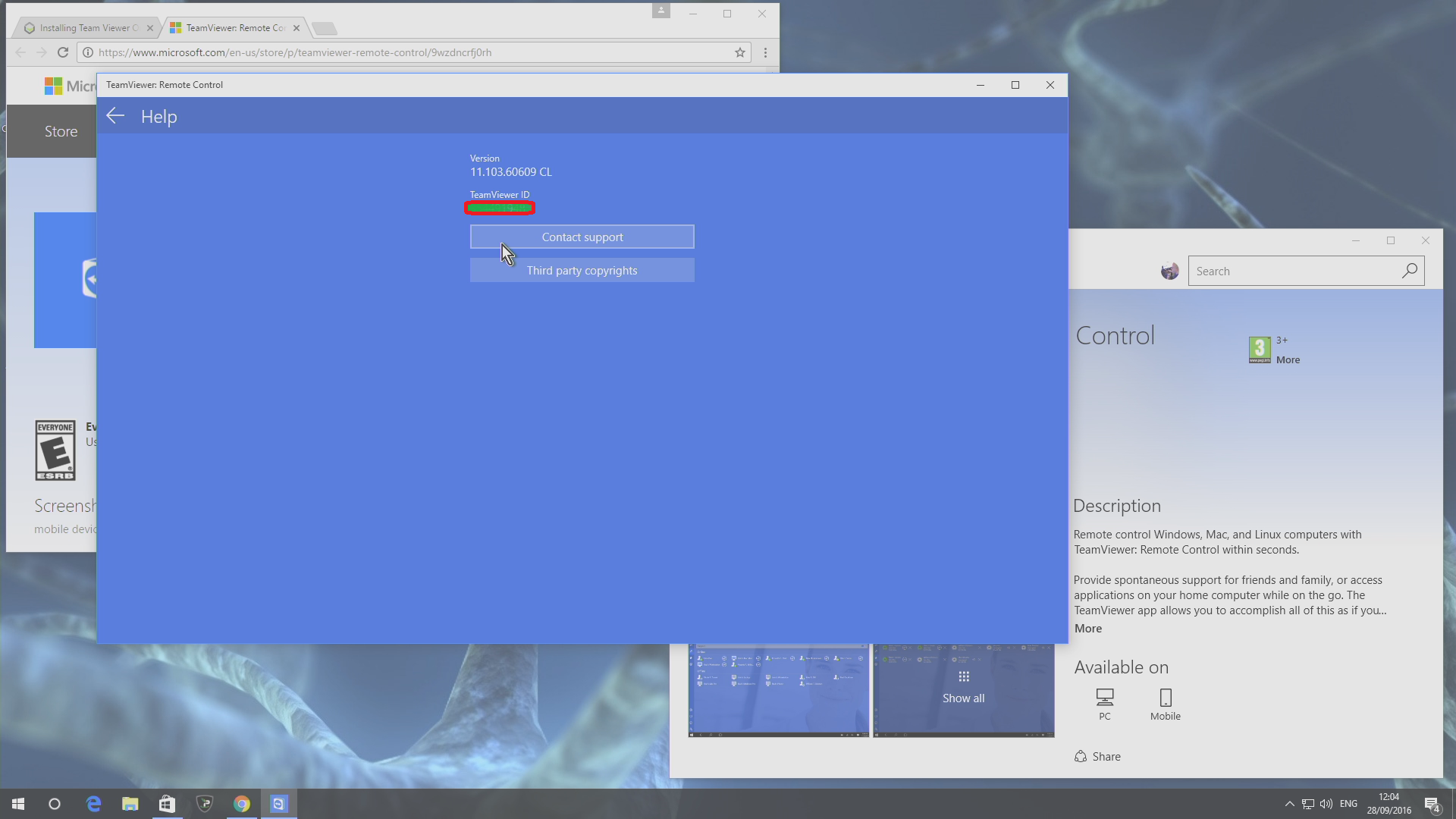
Come per la versione desktop di Team Viewer, è possibile sia ricevere connessioni remote che avviarle.

Domande e risposte