




MinisForum DMAF5、UM250、UM700、または将来その設計が再利用されるモデルをアップグレードしたいとお考えなら、DroiXでは、できるだけ早く本体を分解してデバイスをアップグレードするための短いガイドをまとめました。
ステップ1 – 蓋を取り外す
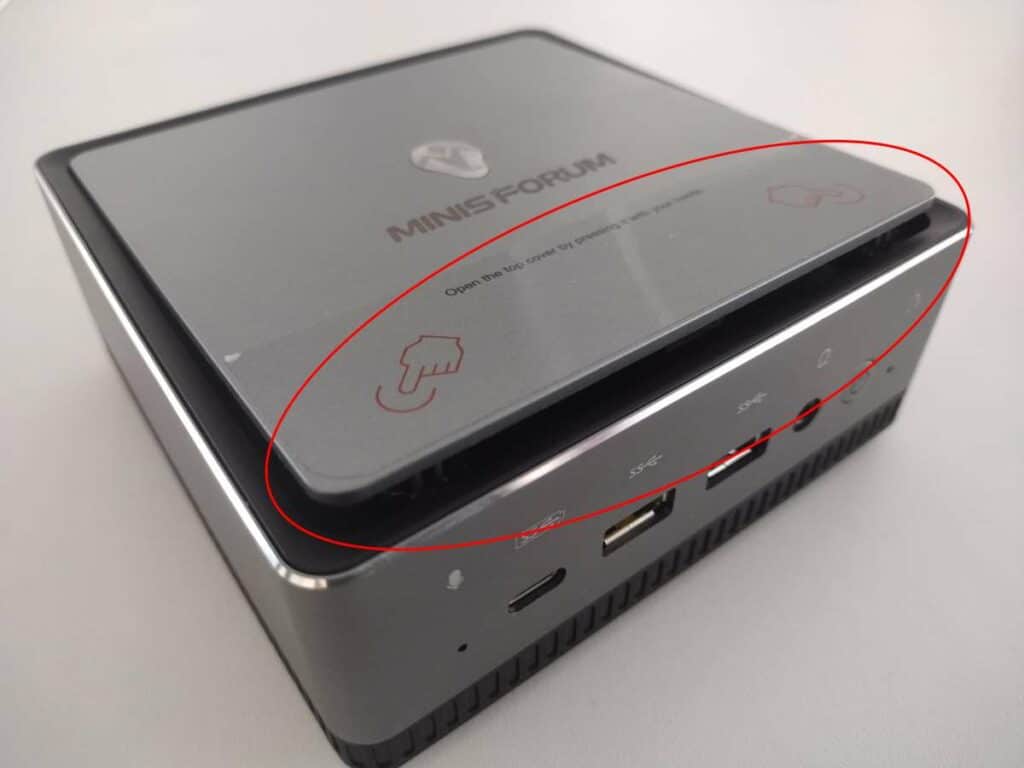
MinisForumミニPCにアクセスするには、まず本体の蓋を取り外す必要があります。
これらのモデルはすべて、蓋に便利な「クリックロック」機構を備えています。蓋の前面2つの角を押し下げて、ロック機構からクリップを解除します。その後、蓋全体をそっと取り外すことができます。
元に戻すには、もう一度角を押し下げるだけです。
ステップ2 – コンポーネントの交換
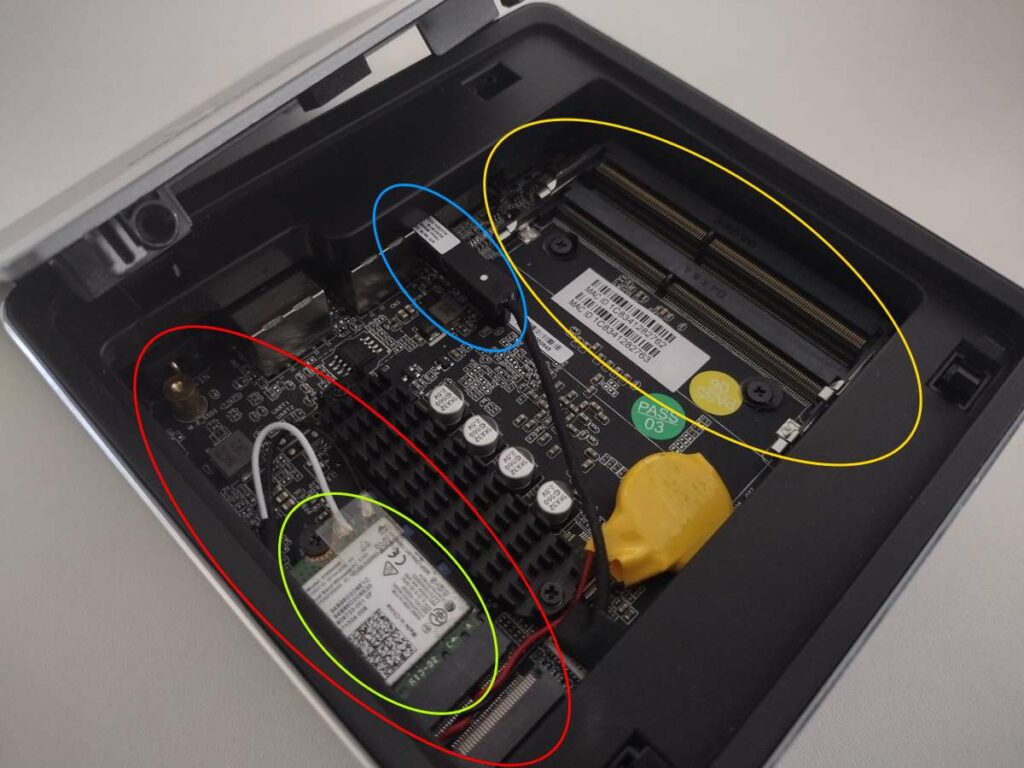
これでMinisForum DMAF5、UM250、またはUM700の中心部に到達します。ここから、お好みに応じてコンポーネントをアップグレードおよび交換できます。
RAMを取り外すには、固定クリップ(黄色で囲まれた部分)を外側に軽く引っ張り、メモリが自然に跳ね上がるまで待ちます。その後、抵抗なく引き抜くことができます。
M.2 SSD(赤色で囲まれた部分)を交換するには、ソケットの端にあるネジを緩めると、M.2 SSDを自由に挿入/取り外しできます。
青色の円はSATAケーブルを示しており、2.5インチSSDまたはハードドライブをデバイスに接続するために使用されます。付属のネジを使用して、ドライブを蓋の内側に取り付けることができます。
緑色の円はWi-Fiチップ用のM.2スロットを示しています。これがないと、デバイスはワイヤレス機能を一切持たなくなります。これに接続されているケーブルはアンテナであり、良好な信号品質に不可欠です。
あとがき
以上を踏まえると、お好みの構成にミニPCをアップグレードまたは分解できるようになったはずです。
DroiX CK2のRAMとSSDをアップグレードする方法に関するガイドをお読みいただきありがとうございます。
このガイドがお役に立てば幸いです。Beelink GK35を購入したいとお考えなら、DroiXからMinisForum DMAF5を購入できます — 一流のカスタマーサポート、手頃な価格、迅速な配送を備えた、これ以上に優れたミニPCの販売店はありません!




質疑応答