




이 가이드에 사용된 파일
변경 내역
- Source guide: How to install the LED control for the RockTek GX1
이전 버전은 롤백을 위해 다운로드 가능한 상태로 유지됩니다. 모든 버전은 자체적으로 확인된 파일을 유지합니다.
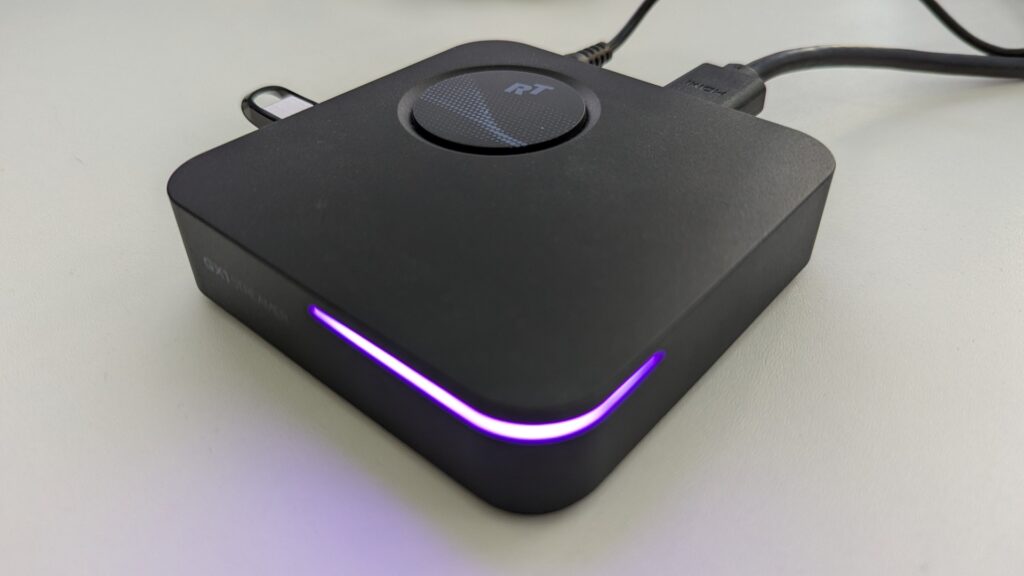
이 가이드는 RockTek GX1 Android 가젯용 LED 제어 소프트웨어를 설치하는 방법을 단계별로 보여줍니다. 소프트웨어가 설치되면 LED를 끄거나 켤 수 있을 뿐만 아니라 LED가 켜졌을 때 색상을 변경할 수 있습니다.
GX1 LED 제어 앱 및 서버.zip 파일을 다운로드하고 내용을 압축을 푼 후 USB 드라이브에 파일을 복사합니다. 파일이 작기 때문에 어떤 크기의 드라이브도 적합합니다. 아래와 같은 파일이 생성됩니다.
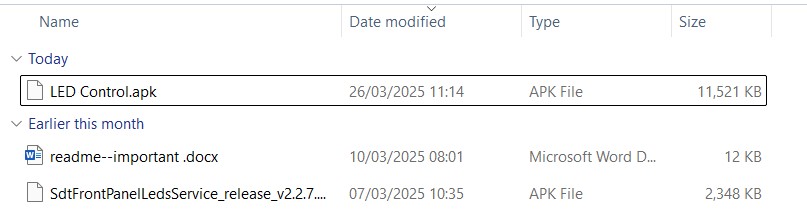
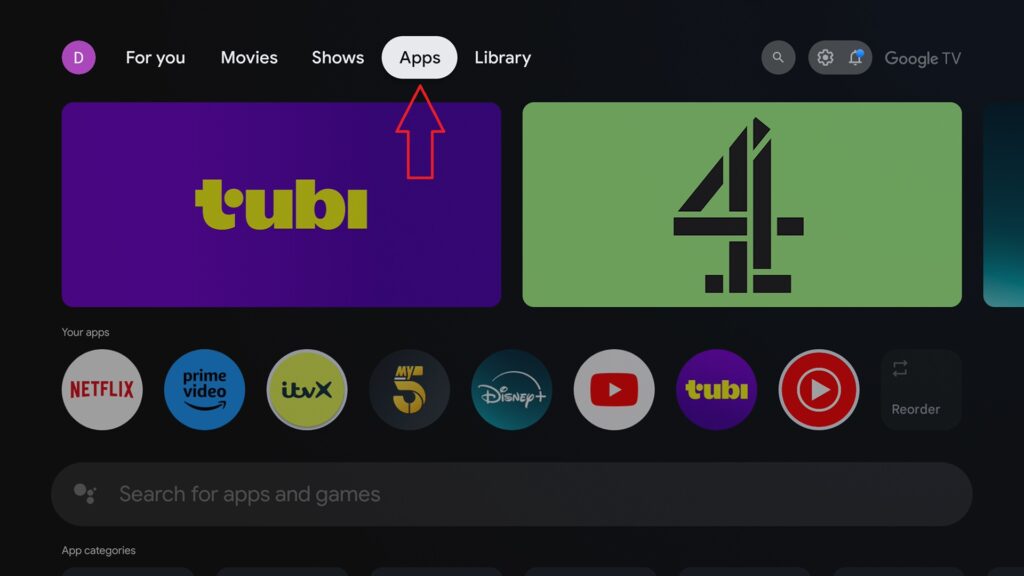
락텍 GX1의 USB 포트에 USB 드라이브를 삽입합니다. 다음으로 파일 관리자를 다운로드하고 앱으로 이동합니다(1단계). 파일 관리자 + 앱이 보일 때까지 목록을 아래로 스크롤하고 아이콘을 클릭합니다(2단계).
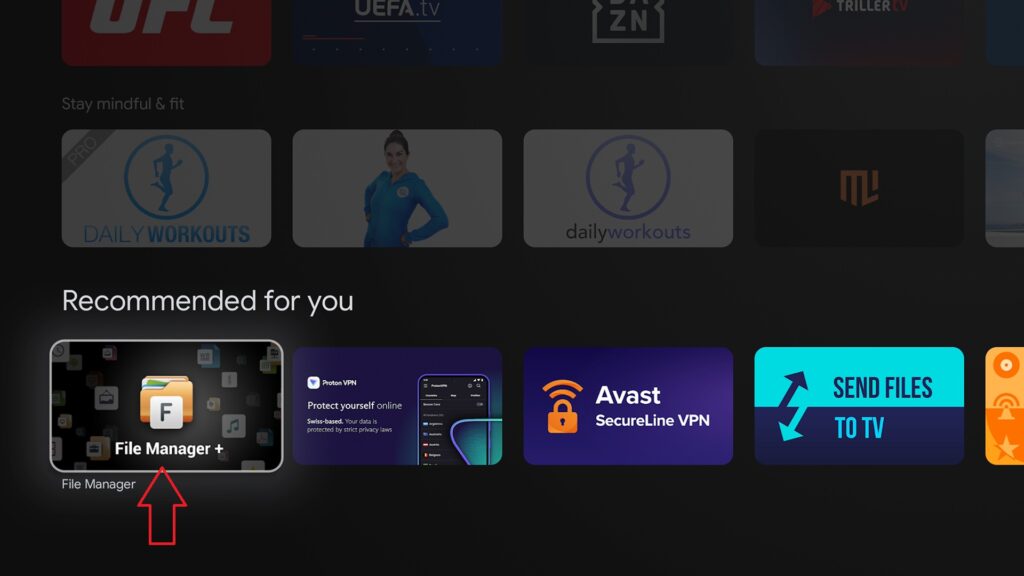
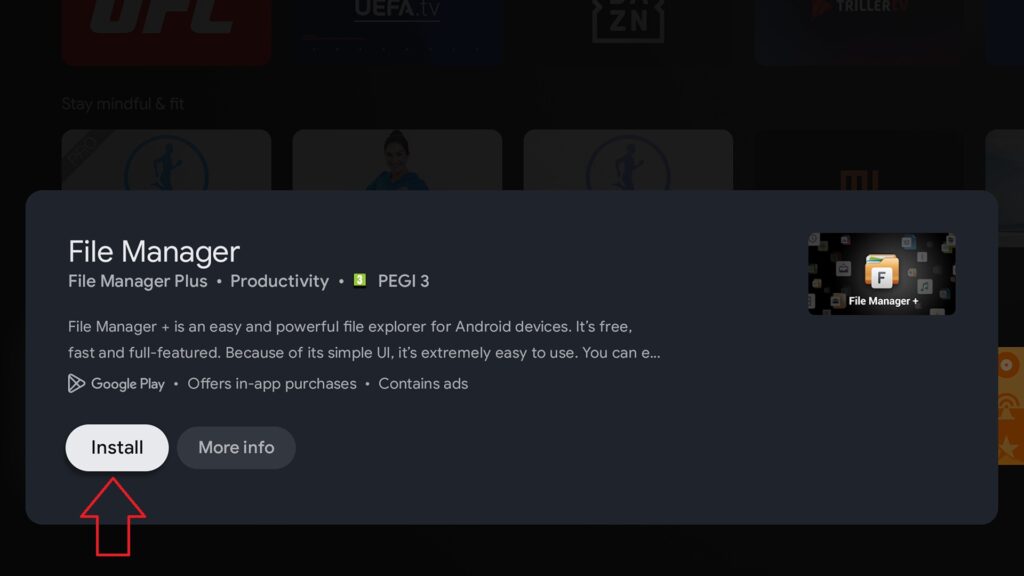
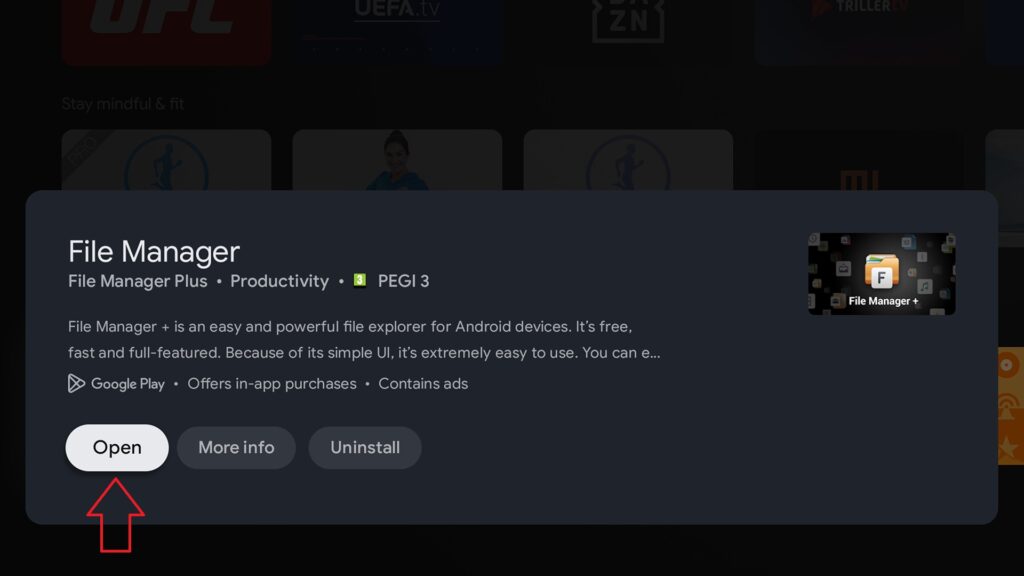
이제 파일 관리자 + 앱을 다운로드하여 설치하라는 메시지가 표시됩니다. 설치 (3단계)를 선택하고 잠시 기다렸다가 다운로드 및 설치합니다. 완료되면 앱을 열라는 메시지가 표시됩니다(4단계).
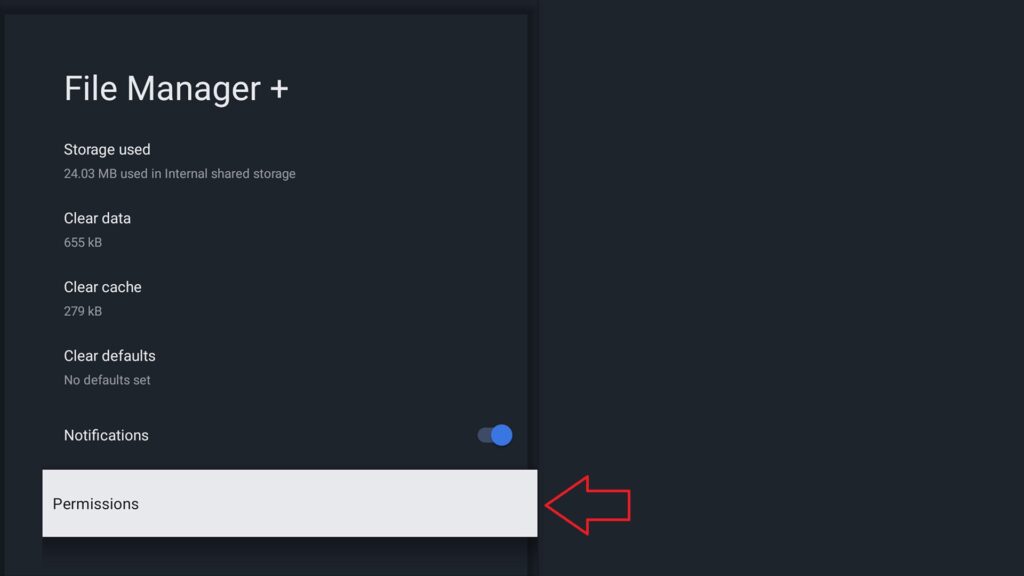
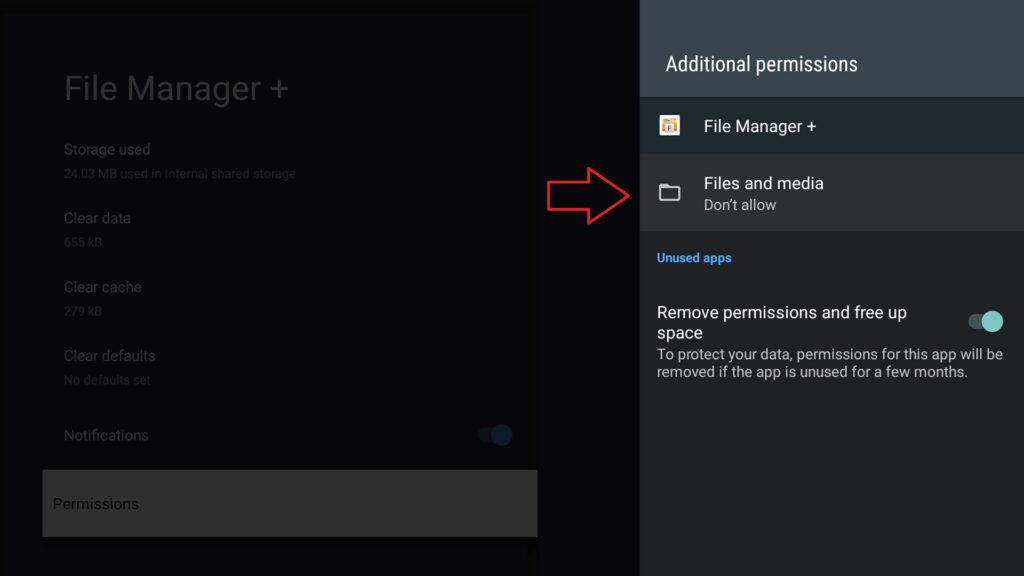
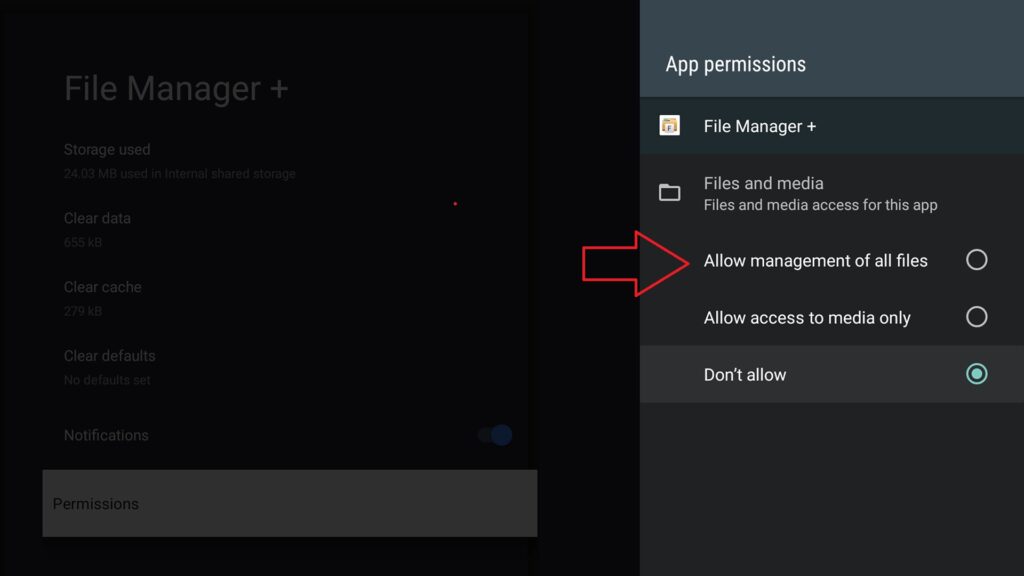
이제 파일 관리자 + 앱이 USB 드라이브의 파일에 액세스할 수 있는 권한을 부여할지 묻는 메시지가 표시됩니다. 메뉴를 아래로 스크롤하여 권한을 선택합니다(1단계). 다음으로 파일 및 미디어 옵션으로 이동하여 이를 선택합니다(2단계). 그런 다음 모든 파일 관리 허용을 선택합니다(3단계).
완료되면 리모컨의 홈 버튼을 눌러 홈 화면으로 돌아갈 수 있습니다.
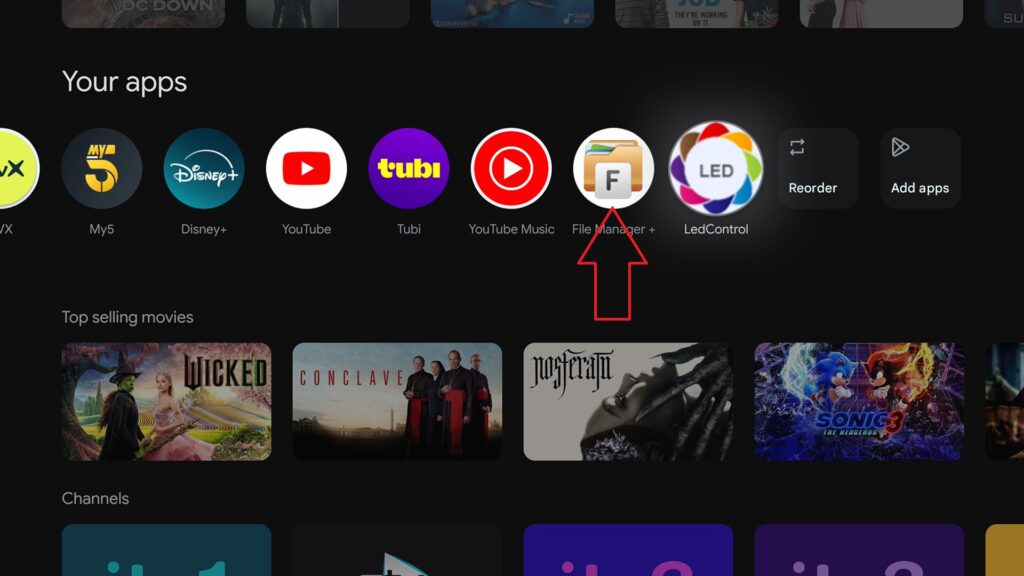
앱 바로 가기 목록에서 파일 관리자 + 앱으로 이동하여 선택합니다.
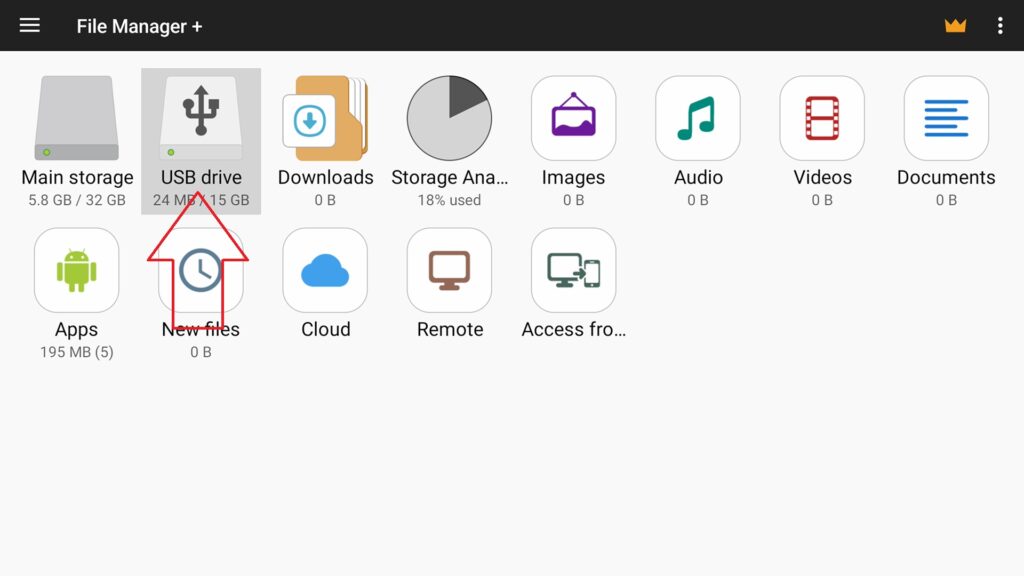
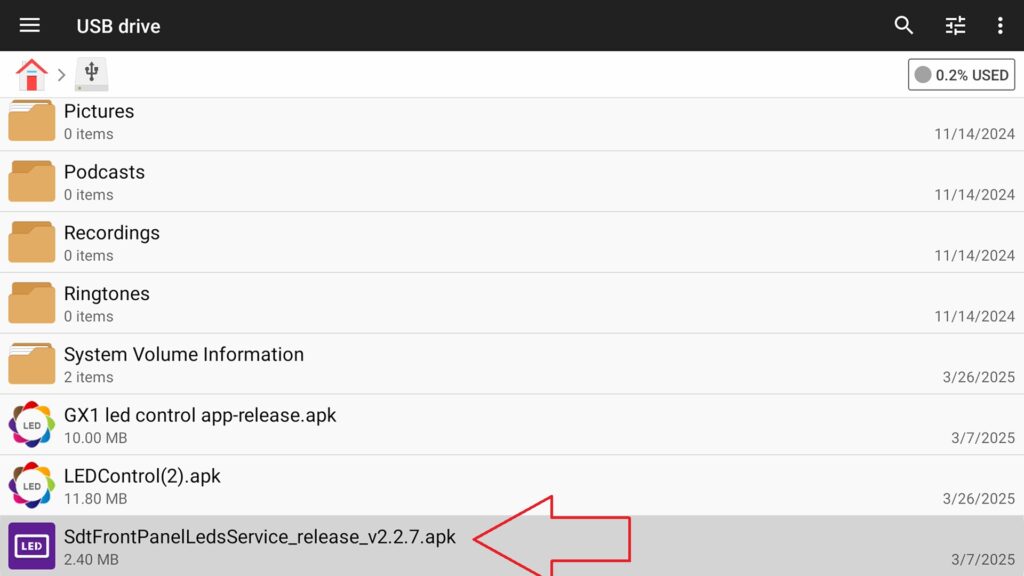
USB 드라이브로 이동하여 선택한 다음(1단계), 목록을 아래로 스크롤하여 SdtFrontPanelLedsService_release_v2.2.7.apk 파일을 찾을 때까지 선택한 다음(2단계), 이 파일을 선택하세요.
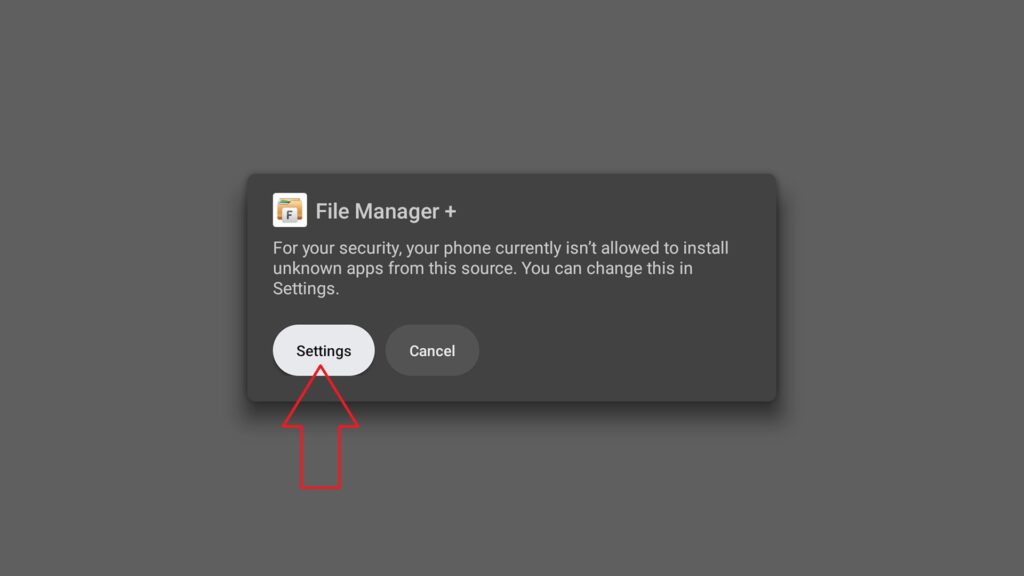
파일 관리자 +에서 앱을 설치할 수 있는 권한을 제공하라는 메시지가 표시될 수 있으며, 이 경우 설정을 선택합니다(3단계). 파일 관리자 + 메뉴 옵션으로 이동하여 선택합니다(4단계). 앱을 설치하거나 업데이트할지 묻는 메시지가 표시되면 이 옵션을 선택합니다(5단계).
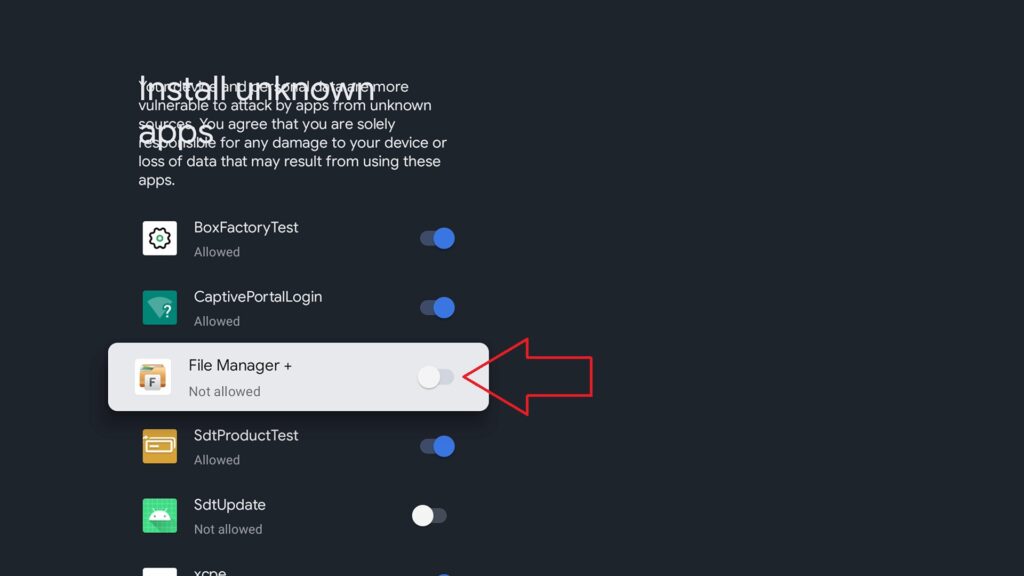
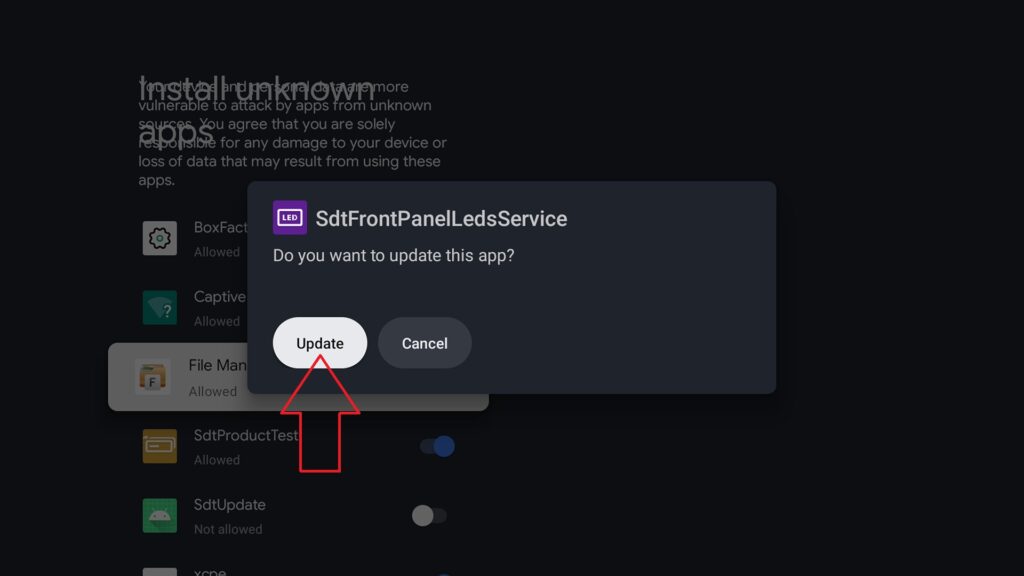
설치가 완료되면 이제 LED Control.apk 파일을 선택하면 더 이상 권한 요구 사항 없이 설치됩니다.
설치가 완료되면 리모컨의 홈 버튼을 눌러 홈 화면으로 돌아갈 수 있습니다. 앱 바로 가기에 LED 제어 앱 아이콘이 표시되면 이를 선택합니다.
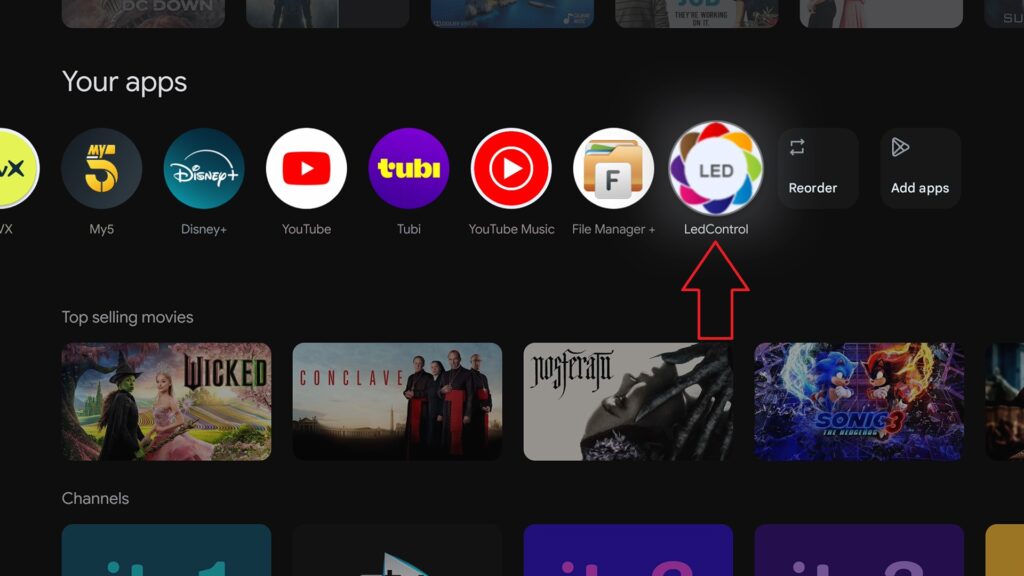
이제 LED 제어 앱이 로드되고 화면에 다음 내용이 표시됩니다.
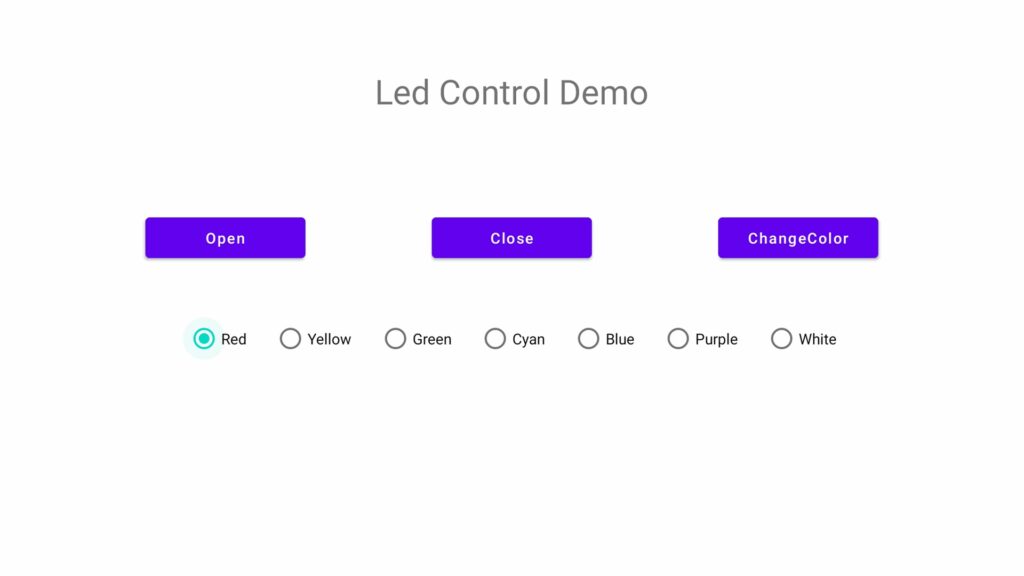
열기 및 닫기 옵션을 선택하면 LED가 켜지거나 꺼집니다. 옵션에서 원하는 색상을 선택한 다음 색상 변경을 선택하면 LED가 해당 색상으로 전환됩니다.
즐기세요!
질문과 답변