

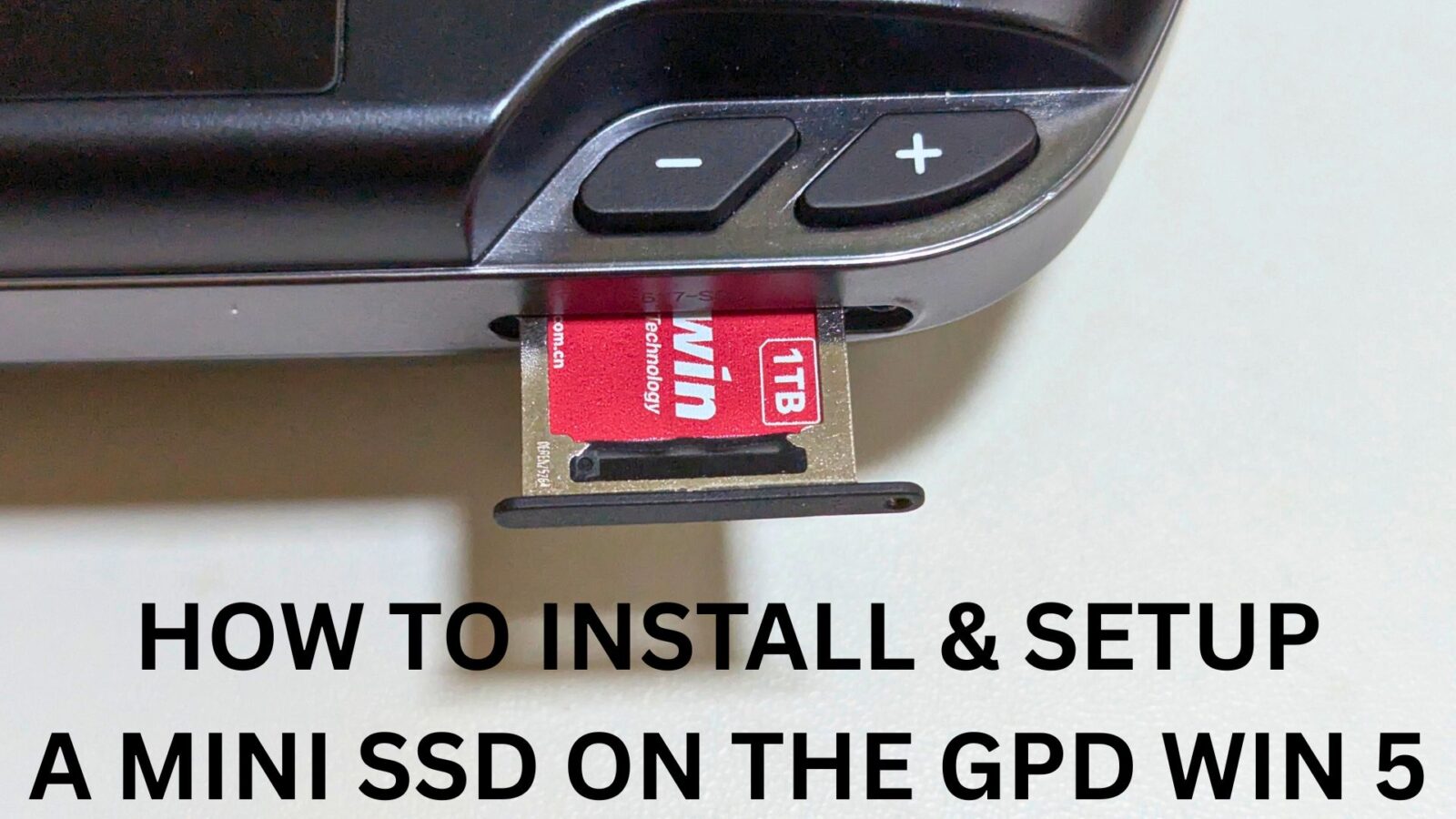
휴대용 게임 환경은 지속적으로 발전하고 있으며, GPD WIN 5의 출시로 이제 매니아들은 최첨단 스토리지 솔루션인 BIWIN 미니 SSD의 성능을 활용할 수 있게 되었습니다. 이 혁신적이고 더욱 컴팩트한 솔리드 스테이트 드라이브는 작은 설치 공간에서 뛰어난 성능을 제공하도록 설계되어 모바일 하드웨어를 위한 이상적인 업그레이드로 자리매김하고 있습니다. 이 문서는 미니 SSD의 기능에 대한 포괄적인 설명과 함께 GPD WIN 5를 통해 잠재력을 극대화하는 방법을 안내하여 정보에 입각한 결정을 내릴 수 있도록 돕습니다.
이 설명서에서는 Mini SSD의 기술 사양과 GPD WIN 5에 설치했을 때 기대할 수 있는 성능에 대해 구체적으로 설명합니다. 이 가이드를 마치면 WIN 5 GPD 핸드헬드 게이밍 컴퓨터의 Mini SSD 설치 및 구성 프로세스를 완전히 이해하게 될 것입니다.
미니 SSD
미니 SSD는 PCIe Gen4 x2 인터페이스에서 작동하며 NVMe 1.4 프로토콜을 지원하여 순차 읽기 및 쓰기 속도가 각각 최대 3700MB/s와 3400MB/s에 이르는 놀라운 잠재적 속도를 제공합니다. 512GB, 1TB, 2TB 스토리지 옵션으로 제공됩니다. DRAM 캐시 없이 작동하는 이 드라이브는 3D TLC 플래시 메모리를 채택하여 속도와 내구성을 적절히 조화시켰습니다. 안정성을 위해 설계된 미니 SSD는 150만 시간이 넘는 평균 무고장 시간(MTBF)과 1,500TBW의 테라바이트 쓰기(TBW) 내구성을 자랑합니다.

그러나 GPD WIN 5의 내부 하드웨어와 이 고성능 드라이브 간의 상호 작용을 이해하는 것이 중요합니다. GPD WIN 5에는 스토리지용 PCIe 4.0 x1 슬롯이 장착되어 있으며, 단일 PCIe 레인에 의해 이론상 최고 약 2000MB/s의 성능으로 제한됩니다. 실제로 사용자는 데이터 읽기 및 쓰기 모두에서 약 1700MB/s의 속도를 기대할 수 있습니다. 이는 병목 현상이 발생하기는 하지만 마이크로 SD 카드와 같은 느린 스토리지 유형에 비해 크게 개선된 속도이며, GPD WIN 5에서 원활한 게임 경험을 제공하기에 충분한 대역폭을 제공합니다.
미니 SSD 설치하기
사용 설명서가 들어 있는 봉투 안에는 미니 SSD 트레이에 액세스하는 데 사용되는 SIM 도구가 GPD WIN 5에 포함되어 있습니다.
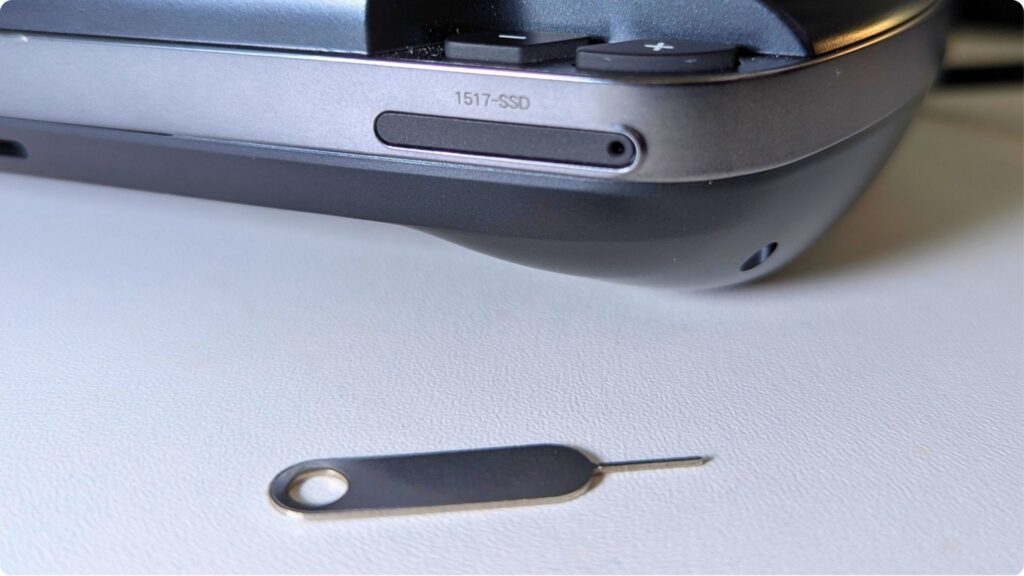
시작하려면 GPD WIN 5의 전원이 완전히 꺼져 있는지 확인하세요. 미니 SSD용 슬롯은 기기의 오른쪽 하단에 있습니다. 슬롯의 오른쪽 가장자리에서 작은 구멍을 찾아 SIM 도구를 삽입한 다음 부드럽게 누릅니다. 이렇게 하면 미니 SSD 홀더가 살짝 튀어나옵니다. 그런 다음 홀더를 GPD WIN 5에서 끝까지 당겨 빼내면 됩니다.
GPD WIN 5용 미니 SSD는 특정 방향으로만 홀더에 장착할 수 있도록 설계되었습니다. 미니 SSD의 왼쪽 상단 모서리에 있는 작은 컷아웃을 홀더의 해당 노치에 맞춥니다. 그러면 첨부된 이미지와 같이 드라이브가 안쪽에 올바르게 장착됩니다.
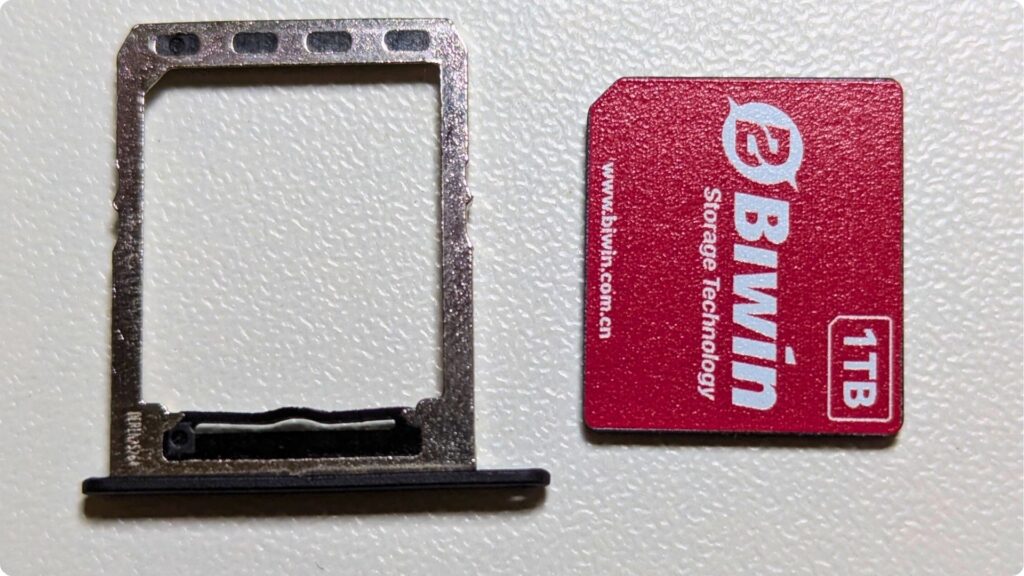
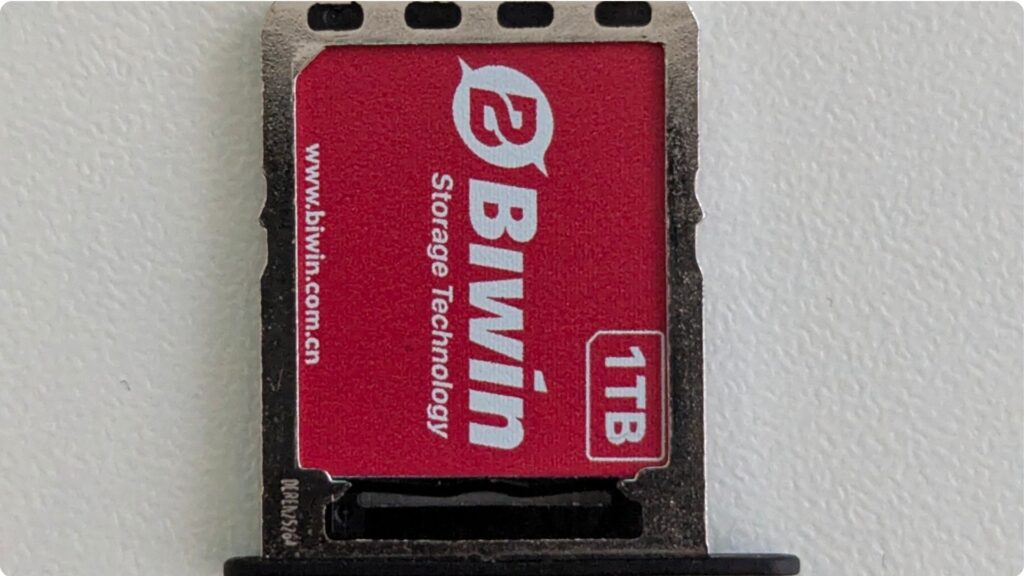
미니 SSD 홀더를 GPD WIN 5의 슬롯에 다시 밀어 넣습니다. 트레이는 잘못 삽입되는 것을 방지하기 위해 고정되어 있으므로 힘을 가할 필요가 없습니다.
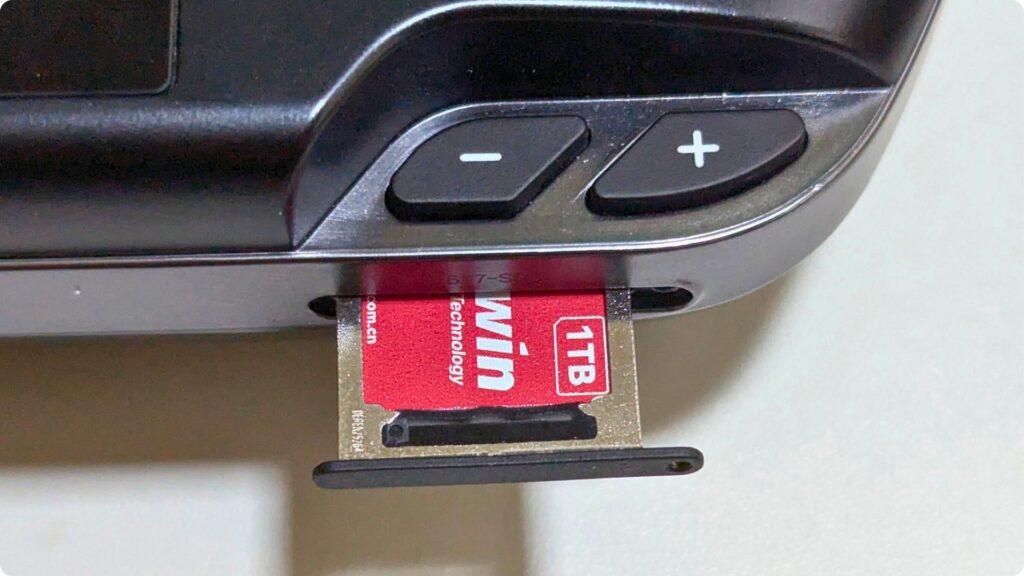
미니 SSD 홀더가 완전히 밀착되어 GPD WIN 5의 케이스와 같은 높이에 놓여 있는지 확인합니다.
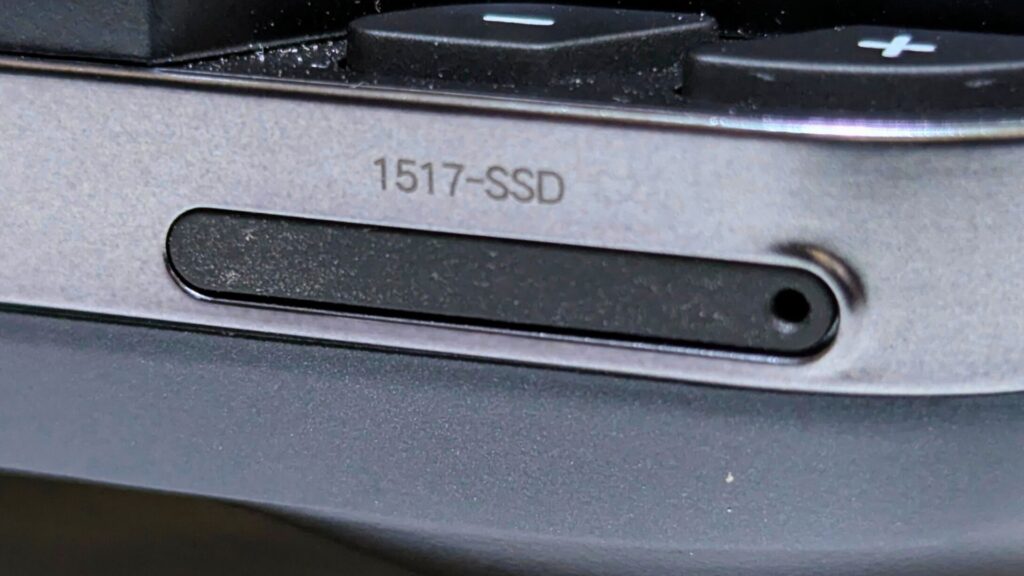
이제 GPD WIN 5의 전원을 켜고 부팅을 허용해도 됩니다.
미니 SSD 포맷하기
Windows 검색 기능을 사용하여 ‘디스크 관리’를 입력하고 결과에서 ‘하드 디스크 파티션 만들기 및 포맷’ 옵션을 선택합니다.
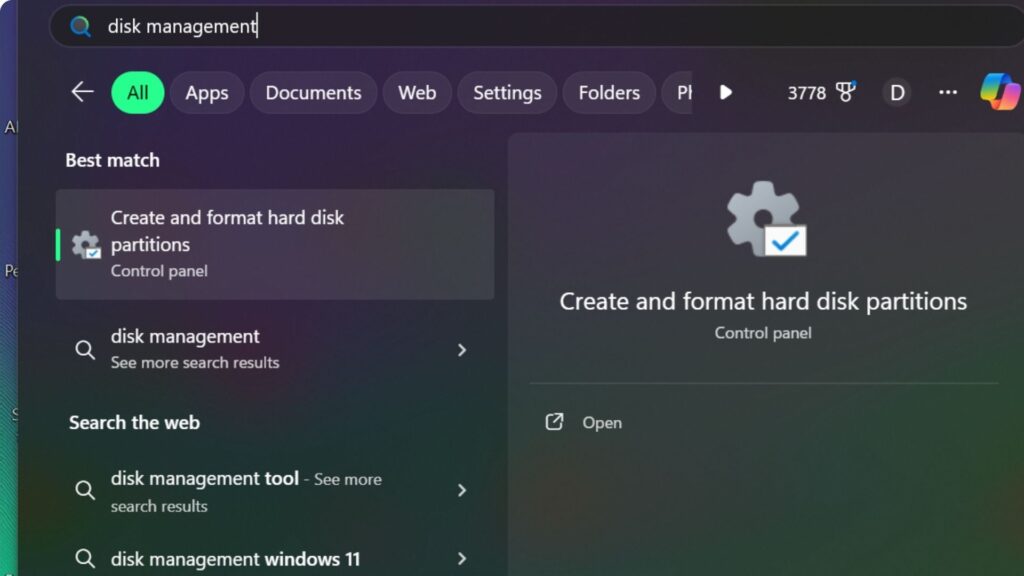
스토리지 볼륨 목록에서 미니 SSD를 식별해야 합니다. 일반적으로 새 드라이브는 ‘할당되지 않음’으로 표시되며 용량이 주요 지표가 됩니다. 보고된 용량은 광고된 용량과 다를 수 있습니다(예: 1TB 드라이브는 예시에서 보는 것처럼 953.85GB로 표시됨).
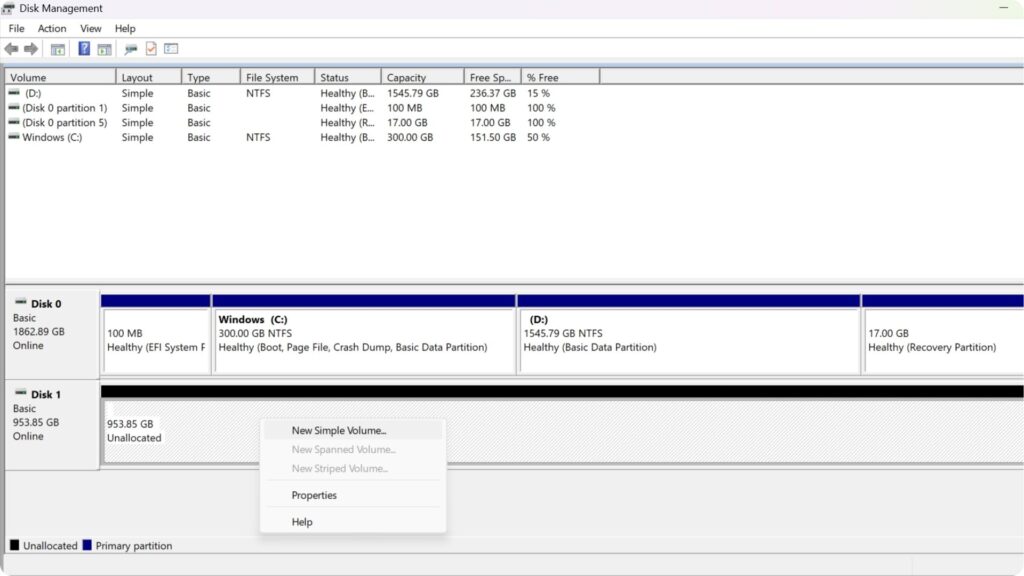
올바른 디스크를 선택했는지 확인한 후 해당 항목의 아무 곳이나 마우스 오른쪽 버튼으로 클릭하고 “새 단순 볼륨”을 선택합니다.
파일 시스템을 선택할 때 NTFS 또는 EXFAT 중에서 선택할 수 있습니다. 휴대용 드라이브의 경우, 다양한 운영 체제에서 폭넓게 호환되는 EXFAT를 권장합니다. 볼륨 레이블을 편집하여 디스크에 사용자 지정 이름을 지정할 수도 있습니다.
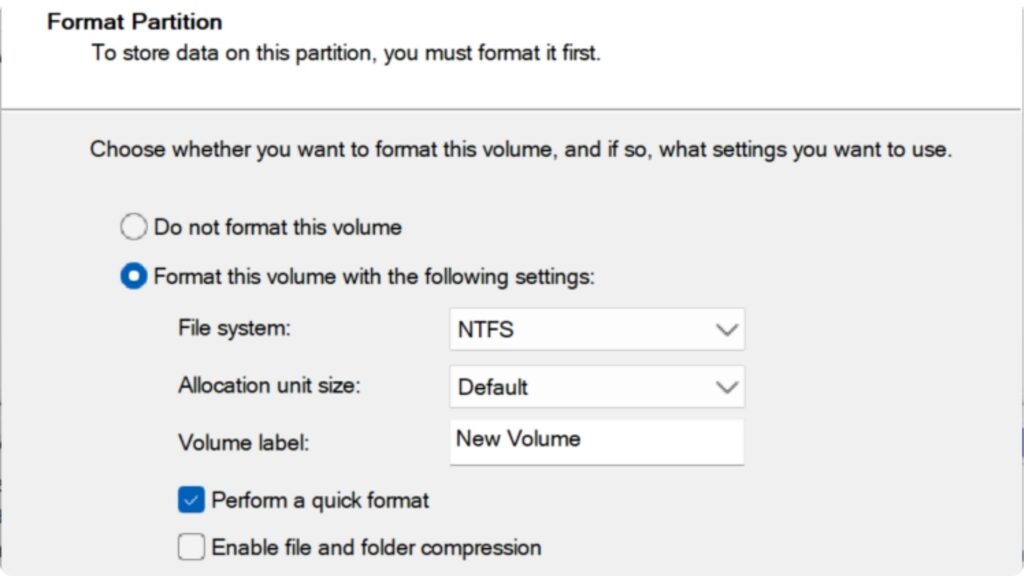
화면의 지시를 따라 진행하며, 대부분은 기본 설정으로 그대로 두어도 됩니다. 볼륨 크기는 일반적으로 사용 가능한 최대 공간을 사용하는 것이 가장 좋습니다. 사용하지 않는 드라이브 문자는 드롭다운 목록에서 자유롭게 할당할 수 있습니다.
포맷 프로세스가 완료되면 디스크 관리 도구가 업데이트되어 새로 준비되고 액세스할 수 있는 드라이브가 표시됩니다.
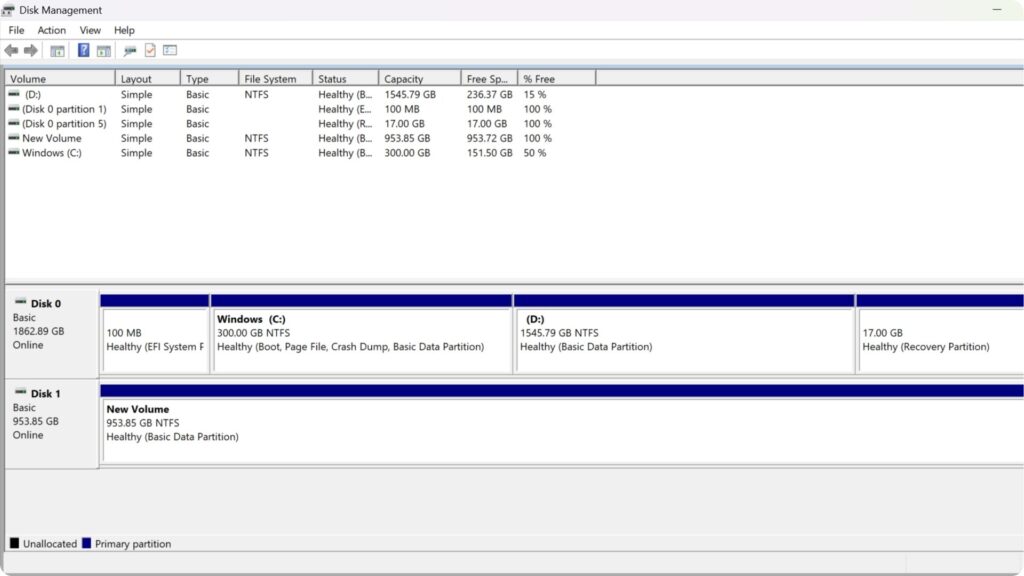
이제 GPD WIN 5용 BIWIN Mini SSD를 구성하고 사용할 준비가 되었습니다.



