

GPD WIN MAX 2 2025 HX 370 programinės aparatinės įrangos atnaujinimo procesas yra gana paprastas, tačiau jis gali būti nelengvas, jei anksčiau nesate atnaujinę BIOS. Mūsų žingsnis po žingsnio vadovas padės jums atlikti šį procesą.
Atsisiųskite BIOS atnaujinimą
GPD WIN MAX 2 2025 HX 370 TIK BIOS atnaujinimus galite atsisiųsti čia. Jie nėra skirti 8840U modeliui. Atkreipkite dėmesį, kad kai kurios virusų tikrinimo programos gali neteisingai pranešti, kad tai virusas, todėl rekomenduojame prieš atsisiunčiant išjungti bet kokią antivirusinę programinę įrangą ir vėl jos neįjungti, kol BIOS atnaujinimas nebus baigtas.
USB disko nustatymas
Ištraukite BIOS atnaujinimo atsisiuntimą ir pamatysite tris BIOS versijas: 0.18, 0.19 ir 0.21. Išskleiskite versiją, kurią norite įdiegti, paprastai naujausią.
Suformatuokite USB diską į FAT 32, jei nežinote, kaip tai padaryti, perskaitykite čia pateikiamą žingsninį vadovą, kaip suformatuoti didelį USB diską.
Nukopijuokite visą BIOS atnaujinimo turinį (failus ir aplankus) į USB įrenginį.

GPD WIN MAX 2 2025 BIOS atnaujinimo diegimas
Įsitikinkite, kad GPD WIN MAX 2 2025 yra visiškai įkrautas prijungus įkroviklį.
Įjunkite GPD WIN MAX 2 2025 ir kelis kartus paspauskite klaviatūros klavišą F7. Po kelių akimirkų pasirodys įkrovos meniu. Paspauskite klaviatūros klavišą su rodykle žemyn ir pasirinkite USB įrenginį, tada paspauskite ENTER.

Bus rodomas tam tikras tekstas, rodantis sąrankos būseną. Jei norite atšaukti, galite paspausti ESC klavišą arba palaukti keletą akimirkų, kad automatiškai prasidėtų, arba paspausti bet kurį klavišą, kad prasidėtų iš karto.

Po kelių akimirkų bus rodomas AMI programinės įrangos atnaujinimo programos ekranas. Jis bus rodomas apie 20-30 sekundžių, nespauskite jokių klavišų ir neišjunkite įrenginio.

Dabar bus rodomas BIOS mirksėjimo ekranas. Atrodys, kad maždaug 30 sekundžių jis nieko nedarys. Nespauskite jokių klavišų ir neišjunkite įrenginio.

Dabar prasidės atnaujinimo procesas ir bus rodoma atnaujinimo eiga diegiant BIOS atnaujinimą. Šis procesas trunka kelias minutes. Nespauskite jokių klavišų ir neišjunkite įrenginio.


Baigus BIOS atnaujinimo procesą, GPD WIN MAX 2 2025 bus paleistas iš naujo ir atnaujintas. Šio proceso metu įrenginys gali būti perkraunamas dar vieną ar du kartus. Nespauskite jokių klavišų ir neišjunkite įrenginio.

Baigus atnaujinimą, bus paleista „Windows" sistema ir galėsite toliau įprastai naudoti GPD WIN MAX 2 2025.
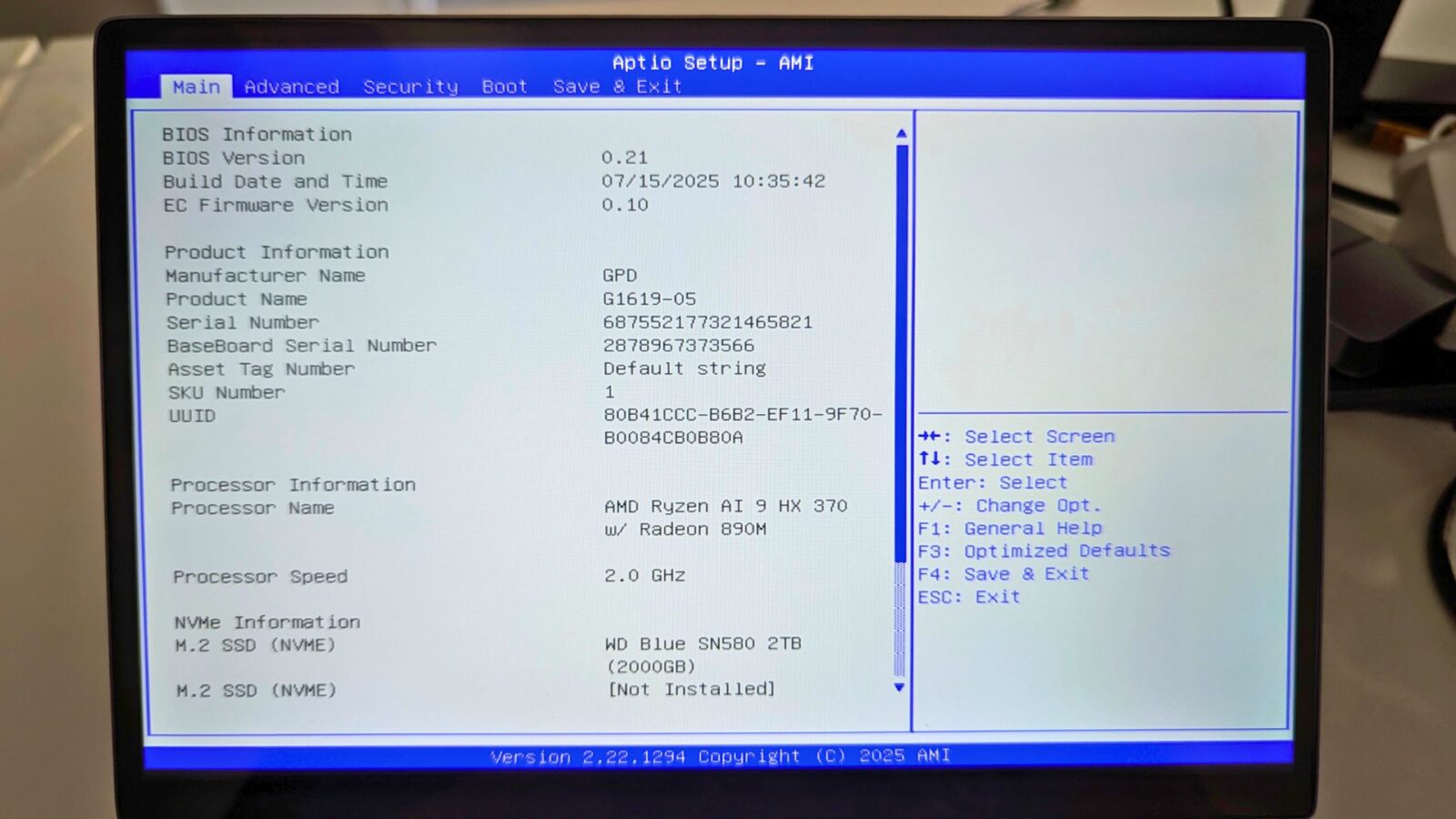
Jei norite patikrinti, ar įdiegta BIOS programinė įranga, galite tai patikrinti BIOS meniu. Įjunkite įrenginį ir kelis kartus paspauskite ESC, kad būtų paleistas BIOS meniu. Galite patikrinti BIOS versiją (0.21) ir EC firmware versiją (0.10), kad įsitikintumėte, kuri versija įdiegta.




