

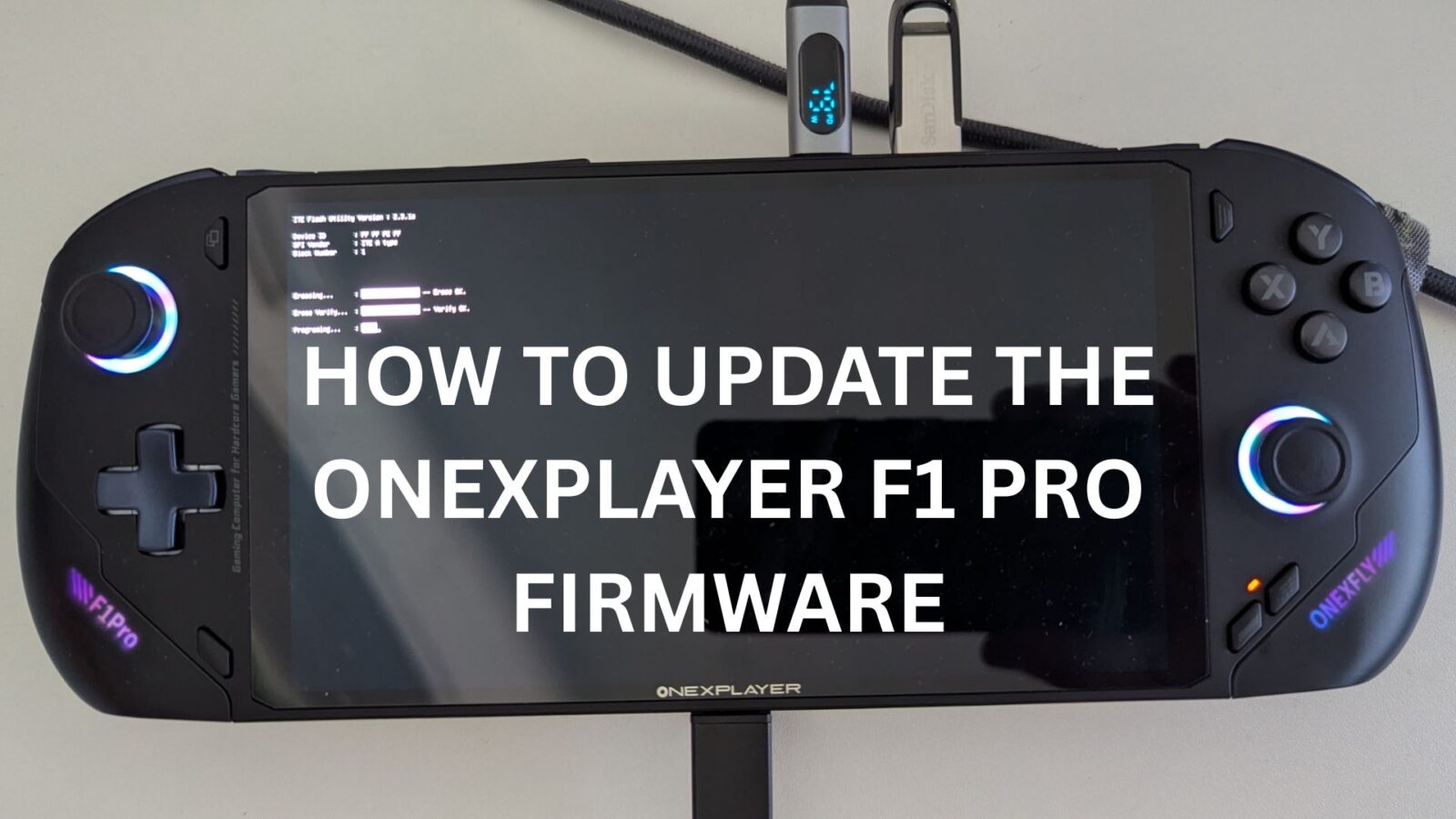
Išleistas naujas „ONEXPLAYER F1 Pro" BIOS programinės įrangos atnaujinimas. Jame ištaisyta problema, kai kai kurie įrenginiai automatiškai išsijungdavo, kai akumuliatoriaus įkrovos lygis pasiekia 30 %,
PASTABA: yra dvi skirtingos programinės įrangos: viena skirta 8840U, kita – HX 365/370 modeliams. NEBANDYKITE įdiegti netinkamos jūsų įrenginiui skirtos programinės įrangos versijos. Toliau pateikiame žingsnis po žingsnio skirtingos programinės įrangos vadovus.
Atnaujinant BIOS ir EC programinę įrangą, įsitikinkite, kad abiejų įrenginių įkroviklis visą laiką yra prijungtas. NEIŠJUNKITE įkrovimo laido.
ONEXPLAYER ONEXFLY F1 PRO 8840U modelis
Dėl programinės įrangos, atnaujinančios BIOS, jūsų „Anti-Vrius" gali klaidingai identifikuoti failus kaip virusus. Išjunkite bet kokią antivirusinę programinę įrangą, nes dėl to failai gali būti patalpinti į karantiną ir gali nepavykti atnaujinti BIOS arba EC programinės įrangos.
Ši programinė įranga skirta ONEXPLAYER F1 Pro 8840U modeliui. BIOS V1.05b-V0.25 ir EC programinę įrangą galite atsisiųsti čia.
Ištraukite failus į savo kompiuterį, jis turėtų atrodyti panašiai kaip šis

Dešiniuoju pelės mygtuku spustelėkite 01_F1pro-8840U.bat failą ir pasirinkite Vykdyti kaip administratorius. Į visus raginimus pasirinkite Yes (taip) .

Bus parodytas komandinės eilutės langas, kuriame bus pranešta apie pažangą. Po kelių akimirkų prietaisas bus perkrautas.

Bus rodomas BIOS atnaujinimo ekranas ir informuojama apie BIOS atnaujinimo eigą. Šis procesas užtruks apie 5 minutes.

Po kelių akimirkų įrenginys bus paleistas iš naujo ir įkrautas. Šiuo laikotarpiu neišjunkite prietaiso. Leiskite jam įkrauti „Windows". Grįžę į „Windows", dešiniuoju pelės klavišu spustelėkite 02_EC.bat ir pasirinkite Vykdyti kaip administratorius.

Po akimirkos ar dviejų „Windows" bus perkrauta ir pradės EC atnaujinimo procesą.

Šis procesas užtruks kelias minutes ir bus parodyta atnaujinimo eiga. Šio proceso metu neišjunkite prietaiso.

Baigus darbą, prietaisas po kelių akimirkų išsijungs.
Paspauskite maitinimo mygtuką ir palaikykite jį kelias sekundes, kad vėl įsijungtų. Dabar vėl bus paleista „Windows".
Įkrovus bateriją, dabar reikės atlikti 1-3 įkrovimo ir iškrovimo ciklus. Visiškai įkraukite išjungtą prietaisą, tada įjunkite jį, atjunkite įkroviklį ir paleiskite vaizdo įrašą arba žaidimą, kad akumuliatorius visiškai išsikrautų. Pakartokite antrą ir trečią ciklą. Taip užtikrinama, kad akumuliatorius būtų tinkamai sukalibruotas.
Baigę maitinimo ciklą, galite toliau naudoti prietaisą. Nepamirškite iš naujo įjungti antivirusinės programinės įrangos.
ONEXPLAYER ONEXFLY F1 PRO HX 365 ir HX 370 modeliai
Ši programinė įranga skirta ONEXPLAYER F1 Pro HX 365 ir HX 370 modeliams. V0.25 atnaujinimą galite atsisiųsti iš čia.
Ištraukite failus į kompiuterį ir nukopijuokite visą turinį į šviežiai suformatuotą FAT32 USB diską.

Įsitikinkite, kad jūsų ONEXPLAYER įkrautas, ir laikykite prijungtą įkrovimo laidą, kad atnaujinimo proceso metu nenutrūktų maitinimas.
Prijunkite USB diską prie prietaiso viršuje esančio USB prievado. Kad būtų patogu naudotis, rekomenduojame prijungti klaviatūrą, kad galėtumėte pasiekti ir naršyti BIOS.
Įjunkite „ONEXPLAYER F1 Pro" ir kelis kartus paspauskite klaviatūros klavišą DEL, kol pasirodys pagrindinis BIOS meniu .

Paspauskite kairįjį arba dešinįjį klavišą, kad pereitumėte į meniu Save & Exit (Išsaugoti ir išeiti). Slinkite žemyn iki parinkties Boot Override ir pasirinkite USB įrenginį, tai turėtų būti antroji parinktis. Paspauskite klavišą Enter, kad pradėtumėte atnaujinimo procesą.

Pirmajame etape bus paruoštas programinės aparatinės įrangos atnaujinimas, jis bus trumpam sustabdytas, galite paspausti kitą klavišą nei ESC, kad tęstumėte, arba palaukti, kol bus suskaičiuotas laikmatis.

Antrajame etape keletą kartų bus rodomos pažangos juostos.

Baigus darbą prietaisas išsijungs arba būsite paraginti jį išjungti.
Išjungę maitinimą, atjunkite įkrovimo laidą ir vėl įjunkite ONEXPLAYER F1 Pro.
Po kelių akimirkų vėl bus paleista „Windows". Iš naujo paleiskite „Windows", kad atnaujintumėte EC programinę įrangą.
Įkrovę „Windows", išjunkite įrenginį ir prijunkite įkrovimo laidą. Įkrovimą rodantis maitinimo šviesos diodas šviečia oranžine spalva, o kai šviesos diodas išsijungs, palikite įrenginį įkrauti dar 30 minučių.
Praėjus 30 minučių, galite toliau naudoti ONEXPLAYER F1 Pro



