

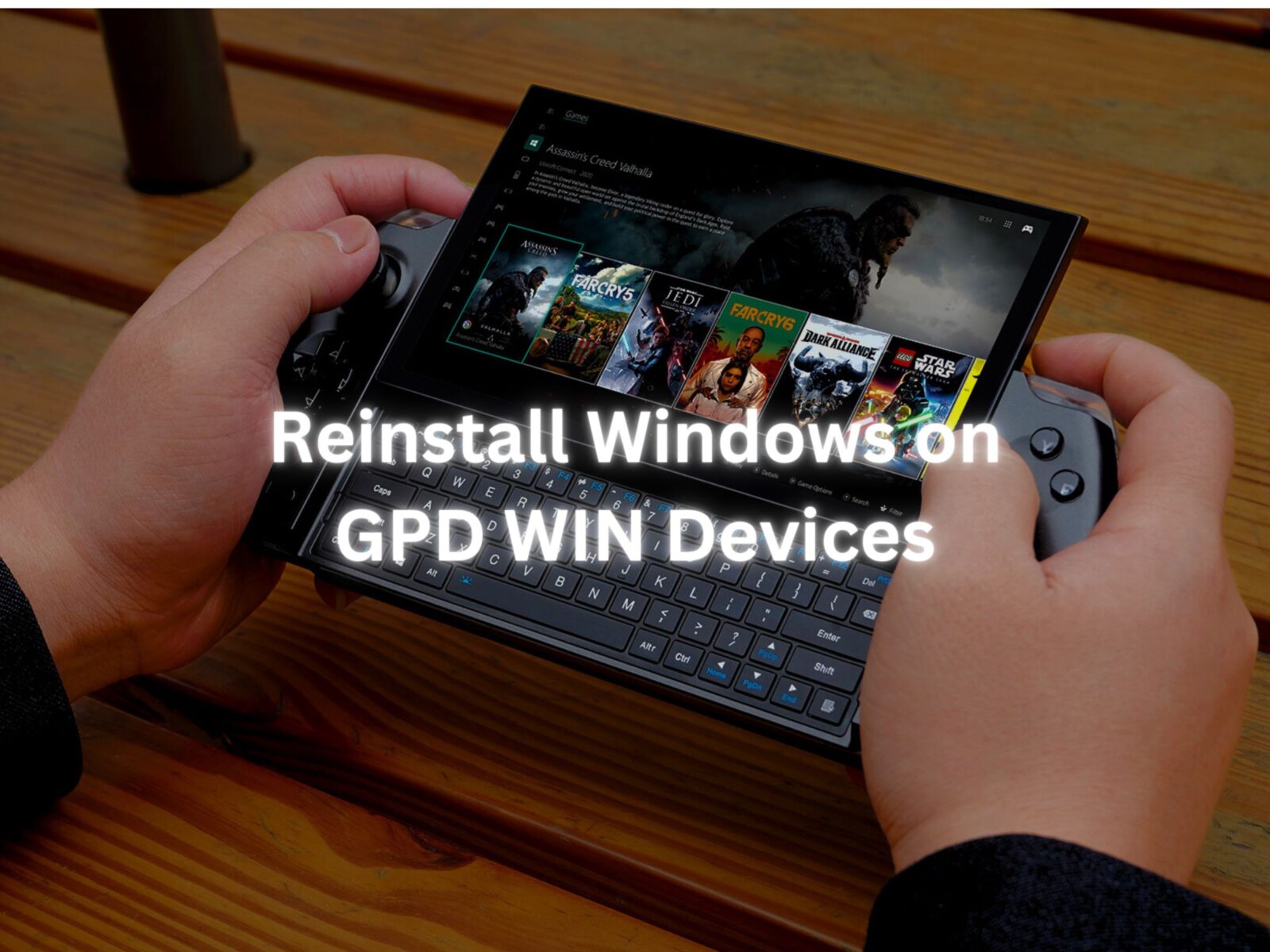
Iš naujo įdiegti „Windows" operacinę sistemą galima dėl kelių priežasčių. Nesvarbu, ar kažkas nutiko ne taip, ar tiesiog norite šiek tiek atnaujinti savo kompiuterį ar GPD įrenginį, šiame vadove sužinosite, kaip atlikti švarų diegimą.
Šį vadovą galima naudoti visiems „DroiX" GPD įrenginiams. Šioje demonstracijoje naudosime GPD Win 4. Jums reikės:
- 16 GB arba didesnė USB atmintinė
- Atskiras kompiuteris, jei negalite pasiekti GPD įrenginio.
- Įkroviklis
USB atmintinės nustatymas
Pirmasis žingsnis yra sudėtingiausias, todėl sekite jį ir dar kartą patikrinkite, ką darote. Tai galima atlikti GPD įrenginyje, tačiau jei negalite, turėsite naudoti kitą kompiuterį. Tai galima atlikti „MacOS" arba „Linux", tačiau mes naudosime „Windows 11″.
Suformatuokite USB atmintinę
Pirmiausia reikia suformatuoti USB atmintinę, nes taip bus ištrintas visas diskas, todėl pasidarykite atsarginę atsarginę kopiją visko, ką norite išsaugoti. USB atmintinę rasite skiltyje „Šis kompiuteris", kaip parodyta pirmiau.

Kai būsite pasiruošę, dešiniuoju pelės klavišu spustelėkite USB atmintinę ir spustelėkite „Format". Atsidarys naujas langas.


Iš čia galite formatuoti USB atmintinę. Talpą ir paskirstymo vieneto dydį galima palikti tokį, koks jis yra. Įsitikinkite, kad failų sistema nustatyta kaip „NTFS", o tūrio etiketė – „WINPE„. Čia užteks greito formatavimo. Paspaudus „Start" (pradėti), pasirodys įspėjimas, spauskite „OK" (gerai).

Baigus formatavimą, bus rodomas apie tai informuojantis langas.

Paruoškite diegimo failus
Dabar, kai USB atmintinė paruošta, galime atsisiųsti ir nustatyti „Windows" diegimui reikalingus failus. Savo įrenginiui skirtus diegimo failus galite atsisiųsti iš GPD, paspaudę toliau pateiktą nuorodą.
| ĮRENGINYS | ATSISIŲSTI |
| GPD WIN Mini 2023 ir 2024 (7640U, 7840U, 8840U) | ATSISIŲSTI ČIA |
| GPD WIN Mini 2025 (8840U / HX 365 / HX 370) | ATSISIŲSTI ČIA |
| GPD WIN 4 2022 (6800U) | ATSISIŲSTI ČIA |
| GPD WIN 4 2023 IR 2024 (7640U, 7840U, 8840U) | ATSISIŲSTI ČIA |
| GPD WIN 4 2025 (8840U / HX 370) | ATSISIŲSTI ČIA |
| GPD WIN MAX 2 2022 (6800U) | ATSISIŲSTI ČIA |
| GPD WIN MAX 2 2023 IR 2024 (7640U, 7840U, 8840U) | ATSISIŲSTI ČIA |
| GPD WIN MAX 2 2025 (8840U / HX 370) | ATSISIŲSTI ČIA |
| GPD KIŠENĖ 3 (1195G7) | ATSISIŲSTI ČIA |
| GPD KIŠENĖ 3 (N6000) | ATSISIŲSTI ČIA |
| GPD POCKET 4 (8840U / HX 365 / HX 370) | ATSISIŲSTI ČIA |
| GPD MICROPC 2 (N250/N300) | ATSISIŲSTI ČIA |
Kai rasite savo įrenginiui skirtą diegimo programą, spustelėkite „Atsisiųsti". Būsite perkelti į atsisiuntimo puslapį „Google Drive".

Dar kartą spustelėkite „Atsisiųsti" ir būsite perkelti į puslapį, kuriame turėsite patvirtinti.

Norėdami atsisiųsti failą, spustelėkite „Vis tiek atsisiųsti „. Į kompiuterį bus atsisiųstas ZIP failas.

Raskite ZIP failą, tada spustelėkite dešiniuoju pelės klavišu ir pasirinkite „Ištraukti viską…". Atsidarys naujas langas.

Kai atsidarys ištraukimo langas, spustelėkite „Ištraukti" . Pasirodys pažangos juosta, kurioje bus nurodyta, kiek laiko tai užtruks.

Kai failai bus ištraukti, atidarykite naująjį aplanką ir jame esantį aplanką, kol rasite diegimo failus, kaip parodyta toliau pateiktoje nuotraukoje. Pažymėkite visus failus ir nukopijuokite juos į naujai suformatuotą USB atmintinę. Tai galite padaryti atidarydami USB atmintinę naujame lange. Paspauskite Ctrl + A, kad pasirinktumėte visus failus, ir vilkite juos į USB atmintinę. Kitame eigos lange bus rodoma, kiek laiko užtruks kopijavimas.
If the file is and ISO file, please follow the guide here to write the file to a USB drive, and continue below once completed.

Kai visi failai bus nukopijuoti, jei naudojate atskirą kompiuterį, galėsite išstumti USB atmintinę, spustelėję ant jos dešinįjį pelės klavišą ir spustelėję „Išstumti".

„Windows" diegimas į GPD Win įrenginį
Dabar galite įdiegti „Windows" į GPD įrenginį.

Įsitikinkite, kad USB atmintinė yra prijungta prie USB prievado, esančio prietaiso viršuje. Tada galite paspausti prietaiso viršuje esantį įjungimo mygtuką. Kitam skyriui jums reikės klaviatūros, o ekraną pastumkite į viršų.

Laikykite nuspaudę Fn ir klavišą 7 (F7 ), kol pateksite į įkrovos meniu, kaip parodyta pirmiau. Spustelėkite rodyklės žemyn klavišą , kad paryškintumėte USB atmintinę, ir spustelėkite Enter, kad ją pasirinktumėte ir paleistumėte iš jos.

Kai prietaisas bus paruoštas, pasirodys GPD įkrovimo ekranas.

Įrenginys bus įkraunamas iš USB disko ir automatiškai įkeliamas bei paleidžiamas scenarijus, kad būtų įdiegta nauja „Windows" kopija. Leiskite jam veikti, kai tai vyksta.

Ją užbaigę pereisite prie „Windows" sąrankos proceso. Jį pereikite naudodami pageidaujamus nustatymus, kaip ir bet kuriame kompiuteryje.


Reikės užbaigti sąrankos procesą, palaukite kelias minutes, kol jis bus baigtas.

Būsite perkelti į „Windows" pagrindinį ekraną. Sveikiname, sėkmingai iš naujo įdiegėte „Windows" savo GPD įrenginyje. Galite išimti USB atmintinę ir pradėti žaisti!

Jei norite sužinoti daugiau apie savo prietaisą, apsilankykite gaminio puslapyje čia.
Jei norite daugiau sužinoti apie kitus mūsų pasiūlymus ir produktus, peržiūrėkite kitus žinių bazės straipsnius čia.



