

Problemos supratimas
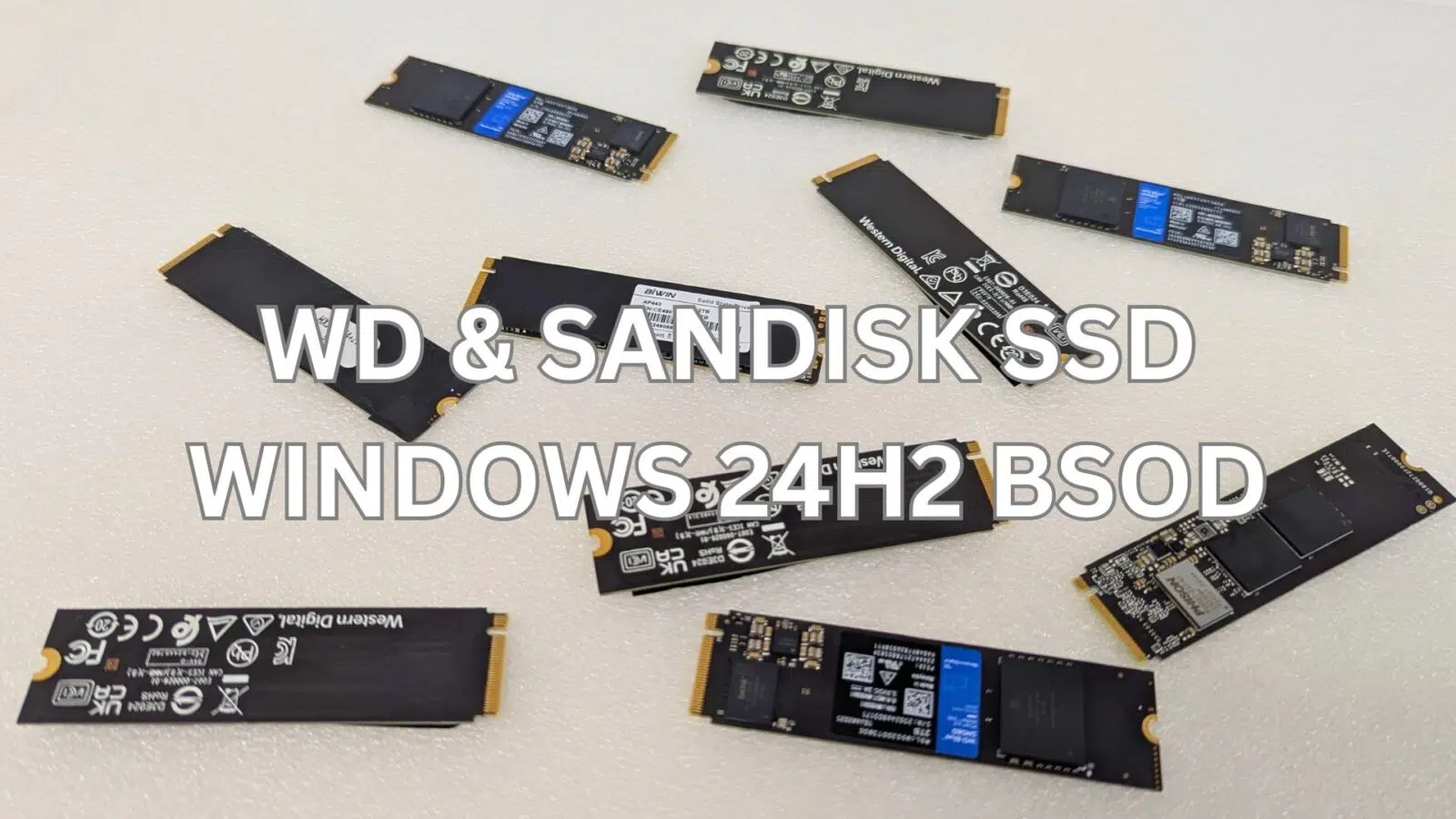
Vartotojai, atnaujinantys arba diegiantys „Windows 11″ 24H2 versijos naujinį, pranešė, kad susidūrė su dideliu sistemos nestabilumu, ypač mėlynaisiais mirties ekranais (BSOD). Panašu, kad šie gedimai susiję su tam tikrais 2 TB talpos NVMe kietojo kūno diskais (SSD), kuriuos pagamino „Western Digital" (WD) ir jos patronuojamoji įmonė „SanDisk". Suprantama, kad ši problema sukėlė nusivylimą, nes pranešama, kad sistemomis tapo sunku ar net neįmanoma naudotis dėl dažnų gedimų ar įkrovos ciklų.
Gera žinia yra ta, kad tai pripažinta problema, o „Western Digital" nustatė pagrindinę jos priežastį. Buvo išleistas susijusių SSD modelių programinės įrangos atnaujinimas, skirtas būtent šiam nesuderinamumui su „Windows 11 24H2″ išspręsti. „Western Digital" primygtinai rekomenduoja naudotojams, naudojantiems konkrečius SSD modelius, apie kuriuos išsamiai rašoma toliau šiame straipsnyje, nedelsiant pritaikyti šį atnaujinimą. Tai, kad ši problema iškilo būtent su „Windows 11 24H2″ atnaujinimu, rodo, kad nesuderinamumas atsirado dėl šios konkrečios operacinės sistemos versijos pakeitimų. Simptomų sunkumas – nuo pertraukiamų gedimų iki sistemų, įstrigusių BSOD kilpoje – rodo, kad paveiktiems naudotojams būtina skubiai įdiegti taisomąją programinę įrangą.
Be to, šis atnaujinimas ne tik ištaiso gedimus jau patyrusių įrenginių, įskaitant asmeninius ir nešiojamuosius žaidimų kompiuterius bei mini kompiuterius, bet ir yra prevencinė priemonė. Naudotojams, turintiems galimai paveiktus SSD diskus, rekomenduojama prieš bandant atnaujinti „Windows 11 24H2″ įdiegti programinės įrangos naujinį, kad būtų galima visiškai išvengti BSOD. Yra požymių, kad „Microsoft" gali įgyvendinti priemones, skirtas sustabdyti arba blokuoti „Windows 11 24H2″ atnaujinimą sistemose, kuriose aptikta paveiktų SSD diskų su senesne, problemiška programine įranga, todėl dar labiau pabrėžiama šio atnaujinimo svarba. Šiame straipsnyje pateikiamos rekomendacijos, kaip nustatyti paveiktus SSD diskus, suprasti technines aplinkybes ir saugiai įdiegti reikiamą programinės aparatinės įrangos atnaujinimą.
Ar jūsų SSD yra paveiktas? Simptomai ir modeliai
Pagrindinis šios problemos rodiklis yra staiga prasidėję dažni mėlynojo mirties ekrano gedimai įdiegus arba bandant įdiegti „Windows 11 24H2″ naujinį. Šie gedimai gali įvykti atsitiktinai įprasto veikimo metu, per patį naujinimo procesą arba net netrukus po to, kai sistema įkraunama.
Naudotojai, susidūrę su šia problema, gali pastebėti tam tikrus BSOD ekrane rodomus klaidos pranešimus. Dažniausiai pranešamos tokios klaidos:„CRITICAL_PROCESS_DIED" ir kartais„KERNEL_DATA_INPAGE_ERROR". Be to, išnagrinėjus „Windows" įvykių peržiūros programą (ypač sistemos žurnalą), gali būti aptiktos pasikartojančios klaidos, susijusios su NVMe saugyklos tvarkykle. Ieškokite įvykių su šaltiniu „stornvme" ir įvykio ID 11, dažnai kartu su tokiais aprašymais kaip „The driver detected a controller error on \Device\RaidPort1″ arba „\Device\RaidPort2″. Šių konkrečių simptomų buvimas aiškiai rodo, kad sistema gali būti paveikta šios programinės įrangos nesuderinamumo.
Svarbiausia, kad ši konkreti problema susijusi tik su tam tikrų „Western Digital" ir „SanDisk" NVMe SSD produktų linijų konkrečiais 2 TB talpos modeliais. Skelbiama, kad ši konkreti HMB / programinės įrangos problema, susijusi su „Windows 11 24H2″ atnaujinimu, neturi įtakos šių linijų kitokios talpos (pvz., 1 TB arba 4 TB) SSD arba kitiems „WD" / „SanDisk" SSD modeliams, įskaitant visus „WD SATA" SSD.
Kad naudotojams būtų lengviau nustatyti, ar jų diskui reikalingas atnaujinimas, toliau pateiktoje lentelėje išvardyti žinomi paveikti modeliai ir atitinkamos atnaujintos programinės aparatinės įrangos versijos:
1 lentelė: kai kurie paveikti WD ir „SanDisk" NVMe SSD modeliai
| MODELIO VARDAS | MODELIO NUMERIS | REIKALINGAS PROGRAMINĖS ĮRANGOS VERSIJOS ATNAUJINIMAS |
|---|---|---|
| WD_BLACK SN770 NVMe SSD diskas | WDBBDL0020BNC, WD0E | 731130WD |
| WD_BLACK SN770M NVMe SSD diskas | WDBDNH0020BBK, WD0G | 731130WD |
| „WD Blue SN580 NVMe" SSD diskas | WDBWMY0020BBL, WD0E | 281050WD |
| „WD Blue SN5000 NVMe" SSD diskas | WDBS3F0020BNC, WD0E | 291020WD |
| „SanDisk Extreme" M.2 NVMe SSD diskas | SDSSDX3N-2T00 | 731130WD |
Techninė priežastis (supaprastinta)
Pagrindinė BSOD nestabilumo priežastis – nesuderinamumas tarp to, kaip „Windows 11″ versija 24H2 valdo saugyklos funkciją, vadinamą „Host Memory Buffer" (HMB), ir konkrečios programinės įrangos – vidinės disko operacinės programinės įrangos – esančios paveiktuose 2 TB WD ir „SanDisk" SSD modeliuose.
HMB – tai technologija, pirmiausia naudojama NVMe SSD be DRAM, kuriuose nėra specialios integruotos atminties (DRAM), skirtos spartinimo užduotims atlikti. HMB leidžia SSD valdikliui naudoti nedidelę, iš anksto apibrėžtą pagrindinio kompiuterio operatyviosios atminties (pagrindinės kompiuterio atminties) dalį metaduomenų ir atvaizdavimo lentelių spartinimui, taip pagerinant disko našumą, palyginti su tuo atveju, kai spartinančiosios atminties iš viso nėra.
Pranešimuose nurodoma, kad „Windows 11 24H2″ pakeitė HMB paskirstymo strategiją. Nors ankstesnėse „Windows" versijose HMB galėjo būti skiriama mažesnė, fiksuota sistemos operatyviosios atminties dalis (šaltiniuose minima anksčiau naudota 64 MB riba ), atrodo, kad 24H2 atnaujinime galima skirti didesnę dalį, galbūt iki SSD programinės įrangos reikalaujamo dydžio. Atrodo, kad paveiktų 2 TB diskų atveju šis prašomas dydis yra apie 200 MB.

Svarbiausia tai, kad šių konkrečių 2 TB SSD modelių pradinė programinė įranga akivaizdžiai nebuvo pakankamai patikima, kad tinkamai apdorotų šį didesnį HMB paskirstymą. Kai „Windows 11 24H2″ bandė paskirti didesnį HMB dydį, kurio prašė diskas, SSD valdiklis tapo nestabilus, todėl atsirado klaidų, sistema užstrigo ir galiausiai įvyko BSOD avarija. Tai rodo paslėptą šių konkrečių 2 TB modelių programinės įrangos trūkumą, kuri tinkamai veikė esant ankstesnių „Windows" versijų apribojimams, tačiau nesuveikė, kai 24H2 versijoje buvo pritaikyta nauja paskirstymo elgsena. Tai, kad tik šie konkretūs 2 TB modeliai taip elgiasi, kai padidintas paskirstymas, labai patvirtina šią išvadą.
Kai kurie techniškai įgudę naudotojai rado laikiną apėjimo būdą, kai reikia pakeisti „Windows" registrą ir priversti operacinę sistemą skirti tik mažesnį, senesnį HMB dydį (pvz., 64 MB). Nors šis registro redagavimas gali sumažinti BSOD, jis laikomas laikina laikina priemone, o ne oficialiu ar nuolatiniu sprendimu. Be to, dirbtinis HMB paskirstymo apribojimas gali turėti neigiamos įtakos SSD našumui. Oficialus ir rekomenduojamas „Western Digital" sprendimas yra programinės įrangos atnaujinimas, kuris tiesiogiai pašalina pagrindinį nesuderinamumą pačiame diske.
Jūsų veiksmų planas: SSD programinės įrangos atnaujinimas
Šiai problemai išspręsti reikia atnaujinti paveikto SSD disko programinę įrangą naudojant oficialią „Western Digital" programinės įrangos priemonę. Tačiau prieš atliekant šį veiksmą reikia imtis svarbių atsargumo priemonių. Rekomenduojami šie veiksmai:
1 žingsnis: KRITINIS ĮSPĖJIMAS – pirmiausia pasidarykite atsarginę duomenų kopiją!
Tai svarbiausias parengiamasis žingsnis. Prieš pradėdami bet kokią programinės įrangos atnaujinimo procedūrą, naudotojai privalo sukurti visų svarbiausių duomenų, saugomų paveiktame „Western Digital" arba „SanDisk" SSD diske, atsarginę kopiją. Šiuos duomenis reikėtų nukopijuoti į visiškai atskirą saugojimo įrenginį, pavyzdžiui, kitą vidinį diską, išorinį kietąjį diską, SSD arba patikimą debesų saugyklą.
Šis griežtas įspėjimas pateikiamas dėl to, kad su bet kokio atminties įrenginio programinės įrangos atnaujinimais susijusi rizika. Nors atnaujinimo procesas paprastai yra saugus ir neardomas, nenumatytos aplinkybės, pavyzdžiui, staigus elektros energijos tiekimo nutrūkimas atnaujinimo metu, programinės įrangos gedimas ar kitos klaidos, gali nutraukti procesą. Tokie trikdžiai kelia riziką, kad ir nedidelę, kad bus sugadinta programinė įranga, SSD diskas taps neprieinamas ir bus visiškai prarasti duomenys. Dėl šio galimo pavojaus „Western Digital" aiškiai rekomenduoja prieš atnaujinant programinę įrangą sukurti atsarginę duomenų kopiją. Nors duomenų praradimo nesiekiama , tokia galimybė egzistuoja, ypač atsižvelgiant į ankstesnius atvejus, kai dėl WD/SanDisk diskų programinės įrangos problemų kilo problemų su duomenimis. Ši atsarginė kopija yra vienintelė naudotojo apsaugos priemonė, jei atnaujinimo procesas netikėtai nepavyktų. Nesiimkite veiksmų, nepadarę svarbiausių failų atsarginių kopijų.
2 žingsnis: Atsisiųskite ir įdiekite „Western Digital Dashboard
Oficialus įrankis, reikalingas programinei įrangai atnaujinti, yra „Western Digital Dashboard" programinė įranga. Ši programa leidžia naudotojams stebėti disko būklę, našumą ir, svarbiausia, taikyti programinės aparatinės įrangos naujinius.
Programinę įrangą reikėtų atsisiųsti tik tiesiogiai iš oficialios „Western Digital" palaikymo svetainės, kad būtų užtikrintas jos autentiškumas ir saugumas. WD nutraukė šios programinės įrangos pardavimą, tačiau „Sandisk" versiją galite atsisiųsti čia.
Atsisiuntę programinę įrangą, ją įdiekite vadovaudamiesi ekrane rodomais nurodymais. Atkreipkite dėmesį, kad „Western Digital Dashboard" skirta „Windows" operacinėms sistemoms (palaikomos „Windows 10″ ir 11). Nėra „macOS" skirtos versijos, kuri palaikytų šį programinės įrangos atnaujinimo procesą. Kad galėtų naudotis „Dashboard", „Linux" naudotojams reikėtų turėti prieigą prie „Windows" aplinkos arba jiems tektų ieškoti neoficialių, sudėtingesnių komandinės eilutės metodų, kurie nepatenka į šio vadovo apimtį.
3 veiksmas: SVARBU – užtikrinkite vidinį montavimą
Tai labai svarbus techninis reikalavimas programinės aparatinės įrangos atnaujinimo procesui. Paveiktas „WD" arba „SanDisk NVMe SSD" turi būti įdiegtas kompiuterio sistemos viduje. Tai reiškia, kad jį reikia prijungti tiesiogiai prie pagrindinės plokštės M.2 lizdo arba per suderinamą vidinę PCIe adapterio kortelę.
4 veiksmas: Atlikite programinės įrangos atnaujinimą naudodami WD Dashboard
Sukūrus atsarginę duomenų kopiją, įdiegus prietaisų skydelį ir patvirtinus, kad SSD yra įdiegtas viduje, galima tęsti programinės aparatinės įrangos atnaujinimą:
- Paleiskite programą „Western Digital Dashboard".
- Pasirinkite diską: Prietaisų skydelio sąsajoje turėtų būti rodomi aptikti WD/SanDisk diskai. Įsitikinkite, kad pasirinktas tinkamas paveiktas SSD diskas, dažnai per išskleidžiamąjį meniu arba sąrašą.
- Eikite į Įrankiai: Įrankiai: prietaisų skydelyje raskite ir spustelėkite skyrių arba skirtuką „Įrankiai".
- Ieškoti programinės įrangos atnaujinimo: Įrankių skyriuje ieškokite parinkties „Firmware Update" (programinės įrangos atnaujinimas) arba panašios.
- Patikrinkite, ar yra atnaujinimų: Paspauskite mygtuką „Check for Updates" (Patikrinti, ar yra atnaujinimų) arba panašų. Prietaisų skydelis užklaus WD serverius dėl pasirinktam diskui prieinamos programinės įrangos.
- Inicijuoti atnaujinimą: Jei randama nauja programinės aparatinės įrangos versija (atitinkanti 1 lentelėje nurodytą „Reikiamą atnaujintą programinės įrangos versiją"), atsiranda tokia parinktis kaip „UPDATE FIRMWARE" (atnaujinti programinę įrangą). Spustelėkite šį mygtuką, kad pradėtumėte atnaujinimo procesą.
- Sekite raginimus: Atidžiai vykdykite visus ekrane rodomus nurodymus. Nenutraukite atnaujinimo proceso išjungdami kompiuterį, uždarydami programą arba atjungdami diską.
- Iš naujo paleiskite sistemą: Sėkmingai užbaigus programinės įrangos atnaujinimą, prietaisų skydelio programinė įranga greičiausiai paragins naudotoją išjungti arba iš naujo paleisti kompiuterį. Tai būtinas veiksmas, kad diskas galėtų įkelti ir aktyvuoti naująją programinę įrangą. Leiskite sistemai išsijungti arba iš naujo paleisti, kaip raginama, tada vėl įjunkite ją.
- Patikrinimas (neprivalomas): Iš naujo paleidus sistemą, naudotojai gali pasirinktinai vėl paleisti „Western Digital Dashboard". Pereikite į pagrindinį atnaujinto SSD būsenos puslapį ir patikrinkite rodomą „Firmware Version" (programinės įrangos versiją). Dabar ji turėtų atitikti arba būti naujesnė už atitinkamą 1 lentelėje nurodytą versiją, o tai patvirtina, kad atnaujinimas buvo sėkmingas.
Po naujinimo: trikčių šalinimas ir palaikymas
Iš naujo paleidus sistemą su atnaujinta SSD programine įranga, BSOD nestabilumo problema, tiesiogiai susijusi su „Windows 11 24H2 HMB" nesuderinamumu, turėtų būti išspręsta. Vartotojų sistemos turėtų būti stabilios ir jie turėtų galėti paleisti arba užbaigti „Windows 11 24H2″ diegimą nesusidūrę su specifinėmis su šia problema susijusiomis klaidomis„CRITICAL_PROCESS_DIED" arba„stornvme".
Jei esate DROIX klientas ir BSOD problemos išlieka ir po to, kai patvirtinote, kad teisingas programinės įrangos naujinimas buvo sėkmingai pritaikytas, arba jei per patį naujinimo procesą pasitaikė klaidų, reikia imtis tolesnių veiksmų. Kreipkitės į mūsų klientų aptarnavimo tarnybą ir mes galėsime padėti.



