

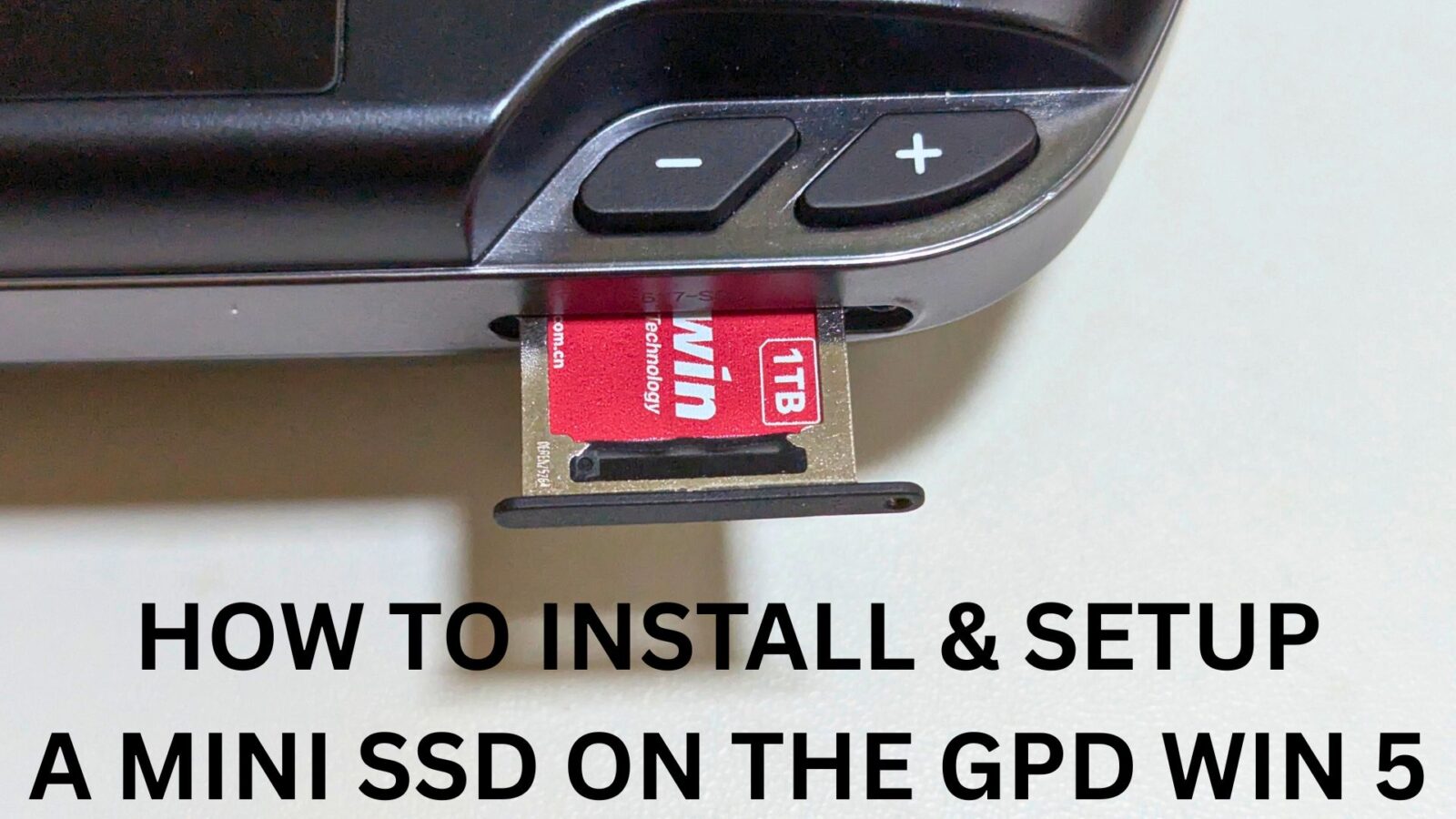
Portatīvo spēļu ainava nepārtraukti attīstās, un līdz ar GPD WIN 5 iznākšanu entuziasti tagad var izmantot modernu datu glabāšanas risinājumu – BIWIN Mini SSD. Šis inovatīvais, kompaktākais cietvielu diskdzinis ir izstrādāts, lai nodrošinātu izcilu veiktspēju nelielā izmērā, tādējādi pozicionējot to kā ideālu mobilās aparatūras uzlabojumu. Šis dokuments kalpos kā visaptverošs ieskats Mini SSD diskdziņa funkcijās un sniegs jums norādījumus, kā maksimāli izmantot tā potenciālu ar GPD WIN 5, ļaujot jums pieņemt pamatotu lēmumu.
Šajā rokasgrāmatā īpaša uzmanība tiks pievērsta Mini SSD tehniskajām specifikācijām un veiktspējai, ko varat sagaidīt, kad tas ir uzstādīts jūsu GPD WIN 5. Pabeidzot šo rokasgrāmatu, jums būs pilnīga izpratne par Mini SSD uzstādīšanas un konfigurēšanas procesu WIN 5 GPD rokas spēļu datorā.
Mini SSD
Mini SSD darbojas ar PCIe Gen4 x2 saskarni un atbalsta NVMe 1.4 protokolu, piedāvājot ievērojamu potenciālo secīgās lasīšanas un rakstīšanas ātrumu, kas sasniedz attiecīgi līdz 3700 MB/s un 3400 MB/s. Tas tiek piedāvāts 512 GB, 1 TB un 2 TB atmiņas opcijās. Šajā diskā, kas darbojas bez DRAM kešatmiņas, izmantota 3D TLC zibatmiņa, lai nodrošinātu labu ātruma un izturības kombināciju. Mini SSD ir izstrādāts, lai nodrošinātu uzticamību, un tā vidējais laiks starp atteici (MTBF) pārsniedz 1,5 miljonus stundu un ierakstīto terabaitu (TBW) izturības rādītājs sasniedz pat 1500 TBW.

Tomēr ir būtiski izprast GPD WIN 5 iekšējās aparatūras un šī augstas veiktspējas diska mijiedarbību. GPD WIN 5 ir aprīkots ar PCIe 4.0 x1 slotu datu glabāšanai, tā veiktspēju ierobežo viena PCIe josla, un tā teorētiskā maksimālā jauda ir aptuveni 2000 MB/s. Praktiski lietotāji var sagaidīt ātrumu ap 1700MB/s gan datu lasīšanai, gan rakstīšanai. Lai gan tas ir vājā vieta, tas ir ievērojams uzlabojums salīdzinājumā ar lēnākiem atmiņas veidiem, piemēram, Micro SD kartēm, un nodrošina vairāk nekā pietiekamu joslas platumu, lai GPD WIN 5 spēlēšana būtu vienmērīga.
Mini SSD uzstādīšana
GPD WIN 5 komplektā ir iekļauts SIM rīks, kas atrodas lietotāja rokasgrāmatas aploksnē un ko izmanto, lai piekļūtu Mini SSD paliktnim.

Lai sāktu, pārliecinieties, ka GPD WIN 5 ir pilnībā izslēgts. Mini SSD diska slots atrodas ierīces apakšējā labajā pusē. Atrodiet mazo atveri slota labajā malā, ievietojiet SIM rīku un viegli piespiediet. Šī darbība izraisīs nelielu Mini SSD turētāja izspiešanos. Pēc tam turētāju var pilnībā izvilkt no GPD WIN 5.
GPD WIN 5 mini SSD disks GPD WIN 5 ir konstruēts tā, lai to varētu ievietot turētājā tikai vienā noteiktā orientācijā. Saskaņojiet nelielu izgriezumu Mini SSD diska augšējā kreisajā stūrī ar attiecīgo iegriezumu turētājā. Tad disks pareizi ievietosies iekšpusē, kā parādīts pievienotajā attēlā.


Ievietojiet Mini SSD turētāju atpakaļ tā slotā GPD WIN 5. Lai novērstu nepareizu ievietošanu, paliktnim ir atslēga, tāpēc nevajadzētu pielietot spēku.

Pārliecinieties, ka Mini SSD turētājs ir pilnībā iebīdīts un atrodas vienā līmenī ar GPD WIN 5 korpusu.

Tagad varat ieslēgt GPD WIN 5 un ļaut tam startēt.
Mini SSD formātēšana
Izmantojot Windows meklēšanas funkciju, ievadiet “Disku pārvaldība" un no rezultātiem atlasiet opciju “Izveidot un formatēt cietā diska starpsienas".

No glabāšanas sējumu saraksta ir jāidentificē Mini SSD. Parasti jaunais disks parādīsies kā “Nepiešķirts", un tā jauda būs galvenais rādītājs. Ņemiet vērā, ka paziņotais lielums atšķirsies no reklamētās ietilpības (piemēram, 1 TB disks tiks parādīts kā 953,85 GB, kā redzams piemērā).

Pēc tam, kad esat apstiprinājis, ka esat izvēlējies pareizo disku, noklikšķiniet ar peles labo pogu jebkurā vietā uz tā ieraksta un izvēlieties “Jauns vienkāršs sējums".
Izvēloties failu sistēmu, varat izvēlēties NTFS vai EXFAT. Pārnēsājamiem diskiem mēs iesakām izmantot EXFAT, jo tā ir plaši saderīga ar dažādām operētājsistēmām. Varat arī piešķirt diskam pielāgotu nosaukumu, rediģējot Volume Label.

Izpildiet ekrānā redzamos norādījumus, no kuriem lielāko daļu var atstāt ar noklusējuma iestatījumiem. Attiecībā uz sējuma lielumu parasti vislabāk ir izmantot maksimālo pieejamo vietu. Varat brīvi piešķirt jebkuru neizmantotu diska burtu no nolaižamajā sarakstā.
Pēc formatēšanas procesa pabeigšanas diska pārvaldības rīks tiks atjaunināts, lai parādītu jauno sagatavoto un pieejamo disku.

Jūsu BIWIN Mini SSD GPD WIN 5 ir konfigurēts un gatavs lietošanai.



