

- 1. Inleiding
- 2. Deel 1: Initiële triage: Je eerste 5 minuten met een BSOD
- 3. Deel 2: Software, updates en beschadigde systeembestanden
- 4. Sectie 3: Problemen met de bestuurder
- 5. Hoofdstuk 4: RAM (geheugen) problemen
- 6. Sectie 5: SSD (opslag) problemen
- 7. Sectie 6: Andere hardwareproblemen (CPU, oververhitting, BIOS)
- 8. Hoofdstuk 7: Als alles mislukt: Windows 11 opnieuw installeren
- 9. Heb je nog steeds problemen en ben je klant van DROIX?
- 10. Conclusie
Inleiding
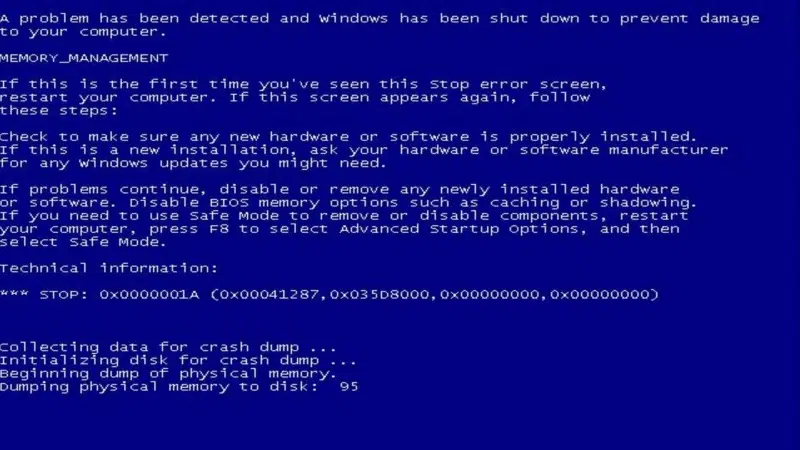
Het Blauwe scherm des doods (BSOD), technisch bekend als een “stopfout", is een kritisch veiligheidsmechanisme binnen het Windows 11-besturingssysteem. Wanneer Windows op een probleem stuit dat zo ernstig is dat het niet meer kan worden hersteld zonder gegevensbeschadiging of hardwareschade te riskeren, stopt het alle bewerkingen en geeft het dit foutscherm weer. Hoewel het uiterlijk alarmerend kan zijn, is de BSOD in wezen een beschermende maatregel. In Windows 11 kan dit scherm verschijnen als een zwart scherm des doods, een cosmetische verandering bedoeld om aan te sluiten bij de nieuwe esthetiek van het besturingssysteem, maar de functie blijft identiek.

Deze gids biedt een definitieve methodologie voor probleemoplossing die specifiek is afgestemd op het unieke ecosysteem van krachtige apparaten, van een draagbare gaming-pc tot een mini-pc. Apparaten van fabrikanten als GPD, ONEXPLAYER, AYANEO, Minisforum, GMKTec en Beelink vertegenwoordigen een gespecialiseerde klasse hardware, waaronder de populaire draagbare gaming-pc. De compacte vormfactoren van een mobiele gaming-pc of een mini-pc voor kantoorgebruik, samen met hun sterk geïntegreerde componenten en aangepaste hardwareconfiguraties, vormen unieke uitdagingen. Deze ontwerpen kunnen leiden tot specifieke soorten fouten, in het bijzonder die met betrekking tot op maat gemaakte apparaatstuurprogramma’s, thermisch beheer onder zware belasting en compatibiliteit met belangrijke Windows-updates.
De probleemoplossingsfilosofie van dit rapport volgt een systematische, “trechter"-benadering. Het begint met de eenvoudigste, minst invasieve softwarematige oplossingen en gaat geleidelijk naar complexere en tijdrovende hardwarediagnostiek. Dit gestructureerde proces is ontworpen om gebruikers te helpen bij het efficiënt identificeren en oplossen van de hoofdoorzaak van BSOD-fouten zonder onnodige of mogelijk riskante procedures uit te voeren. Door deze gids te volgen, kunnen gebruikers de frustrerende ervaring van een systeemcrash omzetten in een logische en effectieve diagnostische reis.
Deel 1: Initiële triage: Je eerste 5 minuten met een BSOD
Wanneer een BSOD optreedt, zijn de eerste momenten cruciaal voor het verzamelen van informatie. De drang weerstaan om het apparaat onmiddellijk opnieuw op te starten en in plaats daarvan een gestructureerd diagnostisch proces volgen, kan de tijd tot de oplossing aanzienlijk verkorten.
Het blauwe scherm deconstrueren: Inlichtingen verzamelen

Het foutscherm zelf is de belangrijkste eerste bron van diagnostische informatie. Voordat er enige andere actie wordt ondernomen, is het essentieel om de belangrijkste gepresenteerde details te noteren. Deze informatie geeft de nodige aanwijzingen om de aard van de kritieke fout te begrijpen.
- De STOP-code: Dit is een hexadecimale code, meestal geformatteerd als $0x…$, zoals $0x0000001A$. Deze code komt overeen met een specifiek type fout en is de meest precieze informatie voor technische analyse.
- De foutnaam: Een meer menselijk leesbare naam, vaak in hoofdletters met underscores, begeleidt de stopcode (bijv. MEMORY_MANAGEMENT). Deze naam is handig voor het zoeken op online forums en kennisbanken naar algemene oplossingen.
- Gekoppeld bestand (indien aanwezig): In sommige gevallen toont het scherm een specifiek systeem- of stuurprogrammabestand dat betrokken was bij de crash (bijvoorbeeld amdgpio2.sys, ntoskrnl.exe). Dit is een aanwijzing van onschatbare waarde, die vaak direct wijst naar een defect apparaatstuurprogramma of een beschadigd Windows onderdeel.
De checklist voor eerstehulpverleners
Zodra de informatie op het scherm is geregistreerd, kunnen een paar directe fysieke controles helpen om het probleem te isoleren.
- Randapparatuur loskoppelen: Een veel voorkomende en eenvoudig op te lossen oorzaak van BSOD’s is een defect extern apparaat of het bijbehorende stuurprogramma. Het systeem moet worden afgesloten door de aan/uit-knop ingedrukt te houden. Daarna moet alle niet-essentiële randapparatuur, waaronder USB-stations, externe harde schijven, printers, webcams en docking stations, worden losgekoppeld.
- Controleren op oververhitting: Het compacte chassis van een handheld spelcomputer of andere kleine gaming rigs maakt ze gevoelig voor thermische problemen, die direct kunnen leiden tot instabiliteit van het systeem en BSODs. De behuizing van het apparaat moet worden gecontroleerd om te zien of het ongewoon warm aanvoelt. Het is ook belangrijk om te controleren of de ventilatieopeningen niet geblokkeerd worden door handen, een behuizing of het oppervlak waar het apparaat op rust. Een eenvoudige fysieke controle op overmatige hitte kan direct wijzen op een hardwaregerelateerde oorzaak.
- Probeer een normale herstart: Nadat u de randapparatuur hebt losgekoppeld en het apparaat enkele minuten hebt laten afkoelen als het warm was, moet u proberen het apparaat normaal opnieuw op te starten. Soms kan een BSOD een eenmalige gebeurtenis zijn die wordt veroorzaakt door een tijdelijke storing en kan een eenvoudige herstart het probleem oplossen zonder verdere interventie.
Het essentiële diagnosegereedschap: Opstarten in veilige modus
Als de BSOD aanhoudt na een herstart, is de volgende stap om te bepalen of de oorzaak gerelateerd is aan Windows-componenten of software van derden. De veilige modus is het belangrijkste hulpmiddel voor deze diagnostische stap. Het start Windows op met een minimale set essentiële stuurprogramma’s en services. Als het systeem stabiel is en niet crasht in de Veilige modus, wordt het probleem bijna zeker veroorzaakt door een niet-essentieel stuurprogramma van een derde partij of een opstarttoepassing.
Voor systemen die niet normaal kunnen opstarten, biedt de Windows Recovery Environment (WinRE) toegang tot de Veilige modus. WinRE kan meestal worden geopend door het opstartproces drie keer achter elkaar te onderbreken. Dit doe je door het apparaat aan te zetten en vervolgens de aan/uit-knop ingedrukt te houden om een shutdown te forceren zodra het Windows-laadpictogram (draaiende puntjes) verschijnt. Bij de derde poging zou het systeem automatisch in WinRE moeten laden, waar geavanceerde opstartopties, inclusief veilige modus, geselecteerd kunnen worden.
Snelle verwijzing BSOD-navigatietabel
Het grote aantal mogelijke stopcodes kan overweldigend zijn. De volgende tabel dient als triagehulpmiddel, waarbij de meest voorkomende BSOD-fouten worden gekoppeld aan hun waarschijnlijke oorzaak en de gebruiker wordt doorverwezen naar het relevante gedeelte van deze handleiding. Hierdoor verandert de gids van een lineair document in een interactieve diagnostische bron, wat de efficiëntie ten goede komt.
| STOPCODE | FOUT NAAM | WAARSCHIJNLIJKE OORZAAK CATEGORIE | ZIE SECTIE |
|---|---|---|---|
| $0x0000001A$ | GEHEUGEN_BEHEER | RAM (geheugen) | 4 |
| $0x000000D1$ | BESTUURDER_IRQL_NIET_MINDER_OF_GELIJK | Bestuurders | 3 |
| $0x0000000A$ | IRQL_NIET_MINDER_OF_GELIJK | Bestuurders | 3 |
| $0x00000133$ | DPC_WAAKHOND_OVERTREDING | Bestuurders | 3 / 2 |
| $0x00000124$ | WHEA_ONCORRECTEERBARE_FOUT | Andere hardware (CPU, oververhitting, BIOS) | 6 |
| $0x0000007B$ | ONTOEGANKELIJK_BOOT_APPARAAT | SSD (opslag) / BIOS | 5 / 6 |
| $0x000000EF$ | KRITISCH_PROCES_GESTORVEN | Software / systeembestanden | 2 |
| $0x00000139$ | KERNEL_BEVEILIGING_CONTROLE_FOUT | Software / stuurprogramma’s | 2 / 3 |
| $0x00000050$ | PAGINA_FOUT_IN_NIET-GEPAGINEERD_GEBIED | RAM / Stuurprogramma’s | 4 / 3 |
| $0x00000024$ | NTFS_BESTAND_SYSTEEM | SSD (opslag) | 5 |
Deel 2: Software, updates en beschadigde systeembestanden
Problemen die afkomstig zijn van het Windows besturingssysteem zelf zijn een frequente bron van BSODs. Deze problemen kunnen het gevolg zijn van beschadigde systeembestanden, problematische software-updates of conflicten met toepassingen van derden. Veel voorkomende stopcodes in deze categorie zijn CRITICAL_PROCESS_DIED, wat aangeeft dat een vitale Windows-service is mislukt; BAD_SYSTEM_CONFIG_INFO, wat wijst op een beschadigd systeemregister; en KERNEL_SECURITY_CHECK_FAILURE, wat kan worden veroorzaakt door corruptie van gegevensstructuren of conflicten tussen stuurprogramma’s en beveiligingsfuncties van Windows. Deze fouten duiden erop dat de integriteit van het besturingssysteem is aangetast, vaak door een onjuiste afsluiting, een mislukte update of malware.
Oplossing 1: De Windows-systeemimage repareren met SFC en DISM
In Windows zijn twee krachtige opdrachtregelhulpprogramma’s ingebouwd om de kernbestanden van het besturingssysteem te repareren: System File Checker (SFC) en Deployment Image Servicing and Management (DISM). Deze moeten worden uitgevoerd vanuit een administratieve opdrachtprompt, die toegankelijk is vanuit de veilige modus of de Windows Recovery Environment. Typ cmd in de zoekbalk van Windows, klik met de rechtermuisknop op de optie Opdrachtprompt en kies Als administrator uitvoeren

Eerst moet het hulpprogramma System File Checker worden uitgevoerd. Dit hulpprogramma scant alle beveiligde besturingssysteembestanden en vervangt corrupte, onjuiste of beschadigde versies door de juiste versies. Om het uit te voeren, wordt het volgende commando gebruikt:
sfc /scannow

Als SFC meldt dat het corrupte bestanden heeft gevonden, maar sommige daarvan niet heeft kunnen repareren, betekent dit vaak dat de onderliggende component store waar SFC op vertrouwt ook beschadigd is. In dit geval moet het DISM-hulpprogramma worden gebruikt om de Windows-image zelf te repareren. DISM kan schone bestanden downloaden van Windows Update om beschadigde bestanden in de lokale image te vervangen. Het uit te voeren commando is:
DISM /Online /Cleanup-Image /RestoreHealth

Nadat het DISM commando succesvol is voltooid, is het de beste gewoonte om sfc /scannow opnieuw uit te voeren om er zeker van te zijn dat alle bestanden zijn gerepareerd.
Oplossing 2: Problematische updates en software beheren
Er is een significant patroon van instabiliteit waargenomen in het hele landschap van handhelds en mini-pc’s in relatie tot een specifieke Windows-update. Talrijke gebruikersrapporten van de GPD, ONEXPLAYER, AYANEO, en Beelink gemeenschappen geven aan dat de Windows 11 Versie 24H2 functie-update een directe oorzaak is van ernstige BSODs, waaronder DPC_WATCHDOG_VIOLATION, en aanhoudende boot loops. Dit wijst op een systemische incompatibiliteit tussen het hardware- en driver-ecosysteem van deze gespecialiseerde apparaten en de architecturale wijzigingen die in die update zijn geïntroduceerd. Daarom werd sterk aangeraden om de 24H2 update niet te installeren. Als het al geïnstalleerd is en problemen veroorzaakt, moet het verwijderd worden.

Om een problematische update te verwijderen, moet het systeem worden opgestart in de Veilige modus. Van daaruit navigeer je naar Instellingen > Windows Update > Update geschiedenis > Updates verwijderen. Er wordt een lijst met recent geïnstalleerde updates weergegeven. De laatste Quality Update of Feature Update kan worden geselecteerd en verwijderd. Ook als BSOD’s begonnen na het installeren van een nieuwe toepassing, met name systeemhulpprogramma’s of antivirussoftware, moet deze worden verwijderd uit de Veilige modus via Instellingen > Apps > Geïnstalleerde apps.

Oplossing 3: Systeemherstel gebruiken
Systeemherstel is een Windows-functie die werkt als een “tijdmachine" voor kritieke systeeminstellingen, stuurprogramma’s en registervermeldingen. Hiermee kan de gebruiker de toestand van het systeem terugzetten naar een eerder gemaakt “herstelpunt". Als BSOD’s na een bepaalde datum begonnen op te treden, kan Systeemherstel het probleem vaak oplossen door terug te gaan naar een punt vóór die datum. Dit hulpprogramma is het meest effectief toegankelijk vanuit de Windows Herstelomgeving door te navigeren naar Problemen oplossen > Geavanceerde opties > Systeemherstel. Van daaruit wordt een lijst met beschikbare herstelpunten weergegeven en kan de gebruiker er een selecteren die dateert van voor het begin van de stabiliteitsproblemen.
Sectie 3: Problemen met de bestuurder
Apparaatstuurprogramma’s zijn de meest voorkomende oorzaak van Blue Screen of Death-fouten. Deze gespecialiseerde softwarecomponenten vormen de communicatiebrug tussen de hardware van de computer en het Windows-besturingssysteem. Een bug in een stuurprogramma, een incompatibiliteit met een Windows-update of een conflict met een ander stuurprogramma kan het hele systeem destabiliseren en leiden tot een kritieke fout. Dit is vooral relevant voor de sterk aangepaste hardware in apparaten van GPD, Minisforum en anderen, die vaak afhankelijk zijn van specifieke stuurprogramma’s voor hun geïntegreerde GPU’s (zoals de AMD Radeon 780M), chipsets en andere unieke onderdelen in een mini-pc voor gaming. Veel voorkomende stuurprogramma-gerelateerde stopcodes zijn DRIVER_IRQL_NOT_LESS_OR_EQUAL of IRQL_NOT_LESS_OR_EQUAL, die aangeven dat een stuurprogramma onjuiste toegang probeerde te krijgen tot een geheugenadres, en VIDEO_TDR_FAILURE, wat aangeeft dat het grafische stuurprogramma is gestopt met reageren en niet kon worden hersteld door Windows.
Oplossing 1: Standaard driverbeheer (bijwerken en terugdraaien)
De eerste verdedigingslinie is goed stuurprogramma-onderhoud. Dit houdt in dat je ervoor zorgt dat alle stuurprogramma’s up-to-date zijn, terwijl je ook de mogelijkheid hebt om een recente update terug te draaien als deze instabiliteit veroorzaakt.


- Stuurprogramma’s bijwerken: Stuurprogramma’s kunnen via verschillende kanalen worden bijgewerkt. Het eerste is Windows Update, dat vaak gecertificeerde stuurprogramma’s levert. Het is cruciaal om de sectie “Optionele updates" binnen Windows Update te controleren, omdat veel hardwaredrivers via dit kanaal worden geleverd. De meest betrouwbare bron voor drivers is echter onze Knowledge Base updating drivers guide hier (bv. voor Beelink, GMKTec) of de website van de fabrikant van de component (bv. AMD, Intel, MediaTek). Deze direct-van-bron drivers zijn meestal op maat gemaakt voor de specifieke hardware en zijn vaak stabieler dan generieke versies die door Microsoft worden geleverd.
- Stuurprogramma terugdraaien: Als BSOD’s onmiddellijk beginnen nadat een stuurprogramma is bijgewerkt, moet de problematische update worden teruggedraaid. Dit kan worden gedaan via Apparaatbeheer. Door het apparaat te lokaliseren, het dialoogvenster Eigenschappen te openen, naar het tabblad Stuurprogramma te gaan en Stuurprogramma terugdraaien te selecteren, keert het systeem terug naar de eerder geïnstalleerde versie.
Oplossing 2: Geavanceerde diagnose met Driver Verifier
Wanneer BSOD geheugendumpbestanden geen uitsluitsel geven en vaak de schuld geven aan een generiek Windows kernelbestand zoals ntoskrnl.exe, is een geavanceerder hulpprogramma nodig om de ware boosdoener te identificeren. Driver Verifier is een hulpprogramma dat speciaal voor dit doel in Windows is ingebouwd. Het onderwerpt geselecteerde stuurprogramma’s aan een reeks extreme stresstests en controleert ze op illegale functieaanroepen of acties die het systeem kunnen beschadigen. Dit proces is ontworpen om latente bugs in een stuurprogramma te forceren om zich onmiddellijk te manifesteren, waardoor een BSOD wordt veroorzaakt die direct verwijst naar het defecte stuurprogrammabestand.

Maar omdat Driver Verifier het systeem opzettelijk destabiliseert, is het een krachtig maar potentieel gevaarlijk hulpmiddel. Bij onjuist gebruik kan het resulteren in een opstartlus die toegang tot het bureaublad verhindert. Daarom moet er een Systeemherstelpunt worden gemaakt voordat het wordt ingeschakeld en moet de gebruiker voorbereid zijn om het uit te schakelen vanuit de Veilige Modus.
Hieronder volgt een veilig, stapsgewijs proces voor het gebruik van Driver Verifier:
- Maak een Systeemherstelpunt, zoek naar Systeemherstelpunt in Windows Zoeken en volg de aanwijzingen.
- Open Opdrachtprompt of het dialoogvenster Uitvoeren als administrator en typ verifier.exe om Driver Verifier Manager te starten.
- Selecteer “Aangepaste instellingen maken (voor codeontwikkelaars)" en klik op Volgende.
- Schakel in de lijst met individuele instellingen alle selectievakjes in, behalve “DDI compliance checking" en “Randomized low resources simulation". Klik op Volgende.
- Selecteer “Stuurprogrammanamen selecteren uit een lijst".
- Sorteer de lijst op Provider en selecteer alle stuurprogramma’s die niet zijn geleverd door “Microsoft Corporation". Klik op Voltooien.
- Start de computer opnieuw op. Gebruik het apparaat normaal totdat het crasht. Het resulterende BSOD-scherm zou een nieuwe stopcode moeten geven en, cruciaal, de naam van het stuurprogrammabestand dat de schending veroorzaakte (bijv. some_driver.sys).
- Om weer toegang te krijgen tot het systeem, start je op in Veilige modus.
- Open in Veilige modus een administratieve opdrachtprompt en typ de opdracht verifier /reset om Driver Verifier uit te schakelen.
- Start de computer opnieuw op. De computer zou nu normaal moeten opstarten.
- Als het defecte stuurprogramma is geïdentificeerd, kan het worden bijgewerkt, teruggedraaid of verwijderd om de BSOD’s op te lossen.
Oplossing 3: Specifieke stuurprogrammaconflicten aanpakken
Bepaalde BSOD-fouten worden veroorzaakt door bekende conflicten tussen specifieke software en beveiligingsfuncties van Windows. Een opmerkelijk voorbeeld is de KERNEL_SECURITY_CHECK_FAILURE fout, die is gemeld door gebruikers van gaming handhelds bij het starten van games die agressieve anti-cheat systemen gebruiken, zoals Genshin Impact of Valorant. Deze specifieke crash wordt vaak veroorzaakt door een conflict tussen de kerneldriver van de anti-cheat en een Windows 11 beveiligingsfunctie genaamd “Kernelmode Hardware-enforced Stack Protection". Je kunt deze functie uitschakelen door te navigeren naar
Instellingen > Privacy en beveiliging > Windows Beveiliging > Apparaatbeveiliging > Details over kernisolatie
en schakel de toggle uit. Het is belangrijk om op te merken dat het uitschakelen van deze functie de veiligheid van het systeem vermindert en het moet worden beschouwd als een tijdelijke maatregel totdat de leverancier van de anti-cheatsoftware een compatibele update uitbrengt.

Hoofdstuk 4: RAM (geheugen) problemen
Defect Random Access Memory (RAM) is een primaire hardwareschuldige voor een breed scala aan systeeminstabiliteiten, waaronder gegevenscorruptie, het vastlopen van toepassingen en willekeurige, schijnbaar ongerelateerde BSOD’s. Wanneer een RAM-module defect is, kan het niet correct gegevens opslaan of ophalen, wat leidt tot kritieke fouten wanneer het besturingssysteem of een toepassing probeert toegang te krijgen tot die beschadigde gegevens. Wanneer een RAM-module defect is, kan deze gegevens niet correct opslaan of ophalen, wat leidt tot kritieke fouten wanneer het besturingssysteem of een toepassing probeert toegang te krijgen tot die beschadigde informatie. De meest voorkomende stopcodes in verband met geheugenstoringen zijn MEMORY_MANAGEMENT ($0x0000001A$), wat wijst op een ernstige fout in de manier waarop Windows het geheugen beheert, en PAGE_FAULT_IN_NONPAGED_AREA ($0x00000050$), wat optreedt wanneer het systeem probeert toegang te krijgen tot een geheugenpagina die niet bestaat of ongeldig is.
Oplossing 1: Fysieke inspectie en reset (voor mini-pc’s)
Voor een kantoor mini PC van merken zoals Beelink en Minisforum waar het RAM-geheugen toegankelijk is voor de gebruiker, is een fysieke controle een waardevolle eerste stap. Na verloop van tijd, of als gevolg van trillingen tijdens het transport, kunnen RAM-modules (SODIMM’s) enigszins loskomen van hun sleuven. Dit slechte elektrische contact kan leiden tot intermitterende fouten die lijken op een defecte module. De procedure bestaat uit het uitschakelen van het apparaat, het loskoppelen van de voeding, het openen van de behuizing volgens de instructies van de fabrikant en het voorzichtig losmaken van de RAM-modules. Na een korte wachttijd moeten de modules stevig in hun sleuven worden teruggeplaatst totdat de borgclips vastklikken. Voor veel gebruikers kan het opnieuw plaatsen van het RAM-geheugen hardnekkige BSOD’s oplossen.
Oplossing 2: Windows Geheugen Diagnose
Windows bevat een ingebouwd hulpprogramma voor het uitvoeren van een basistest van het geheugen. Het hulpprogramma Windows Memory Diagnostic kan worden gestart door op Win + R te drukken, mdsched.exe in het dialoogvenster Uitvoeren te typen en op Enter te drukken. Het hulpprogramma vraagt om een herstart van het systeem om met de test te beginnen. Hoewel dit hulpprogramma een handige eerste stap is en duidelijke hardwarestoringen kan detecteren, is het niet zo uitgebreid als meer gespecialiseerde software van derden. Als het Windows-hulpprogramma geen fouten meldt, maar de geheugen-gerelateerde BSOD’s doorgaan, is een rigoureuzere test nodig.

Oplossing 3: Definitief testen met MemTest86
Voor sluitende en betrouwbare tests van het systeem-RAM is MemTest86 het industriestandaard hulpprogramma. Het wordt vaak aanbevolen door technische ondersteuningsmedewerkers en enthousiaste gemeenschappen voor het diagnosticeren van ongrijpbare geheugenproblemen. In tegenstelling tot het Windows hulpprogramma, draait MemTest86 vanaf een opstartbaar USB-station, volledig buiten het Windows besturingssysteem. Hierdoor heeft het direct toegang tot elk geheugenadres en kan het testen zonder tussenkomst van stuurprogramma’s of systeemprocessen, waardoor het subtiele en intermitterende fouten kan detecteren die andere tests mogelijk missen. Elke fout die MemTest86 rapporteert, hoe klein ook, is een definitieve indicator van defecte hardware die vervangen moet worden.
Een uitgebreide handleiding voor het gebruik van MemTest86 omvat de volgende stappen:
- Navigeer op een aparte, werkende computer naar de officiële website van MemTest86 en download de gratis versie.
- De download bevat een imagebestand en een hulpprogramma om een opstartbaar USB-station te maken. Voer dit hulpprogramma uit en selecteer een reserve USB-station (let op: alle gegevens op het station worden gewist).
- Plaats het nieuw aangemaakte MemTest86 USB-station in de computer die BSOD’s ervaart.
- Zet de machine aan en ga onmiddellijk naar het BIOS/UEFI setup menu (dit wordt meestal gedaan door tijdens het opstarten op een toets als ESC of Delete te drukken).
- Zoek in de BIOS/UEFI-instellingen naar de opstartopties. Het kan nodig zijn om “Secure Boot" uit te schakelen om het USB-station te laten laden. Stel het USB-station in als eerste opstartprioriteit.
- Sla de wijzigingen op en sluit het BIOS/UEFI af. De computer zal herstarten en opstarten vanaf de USB-drive, waarbij MemTest86 automatisch wordt gestart.
- De test begint af te tellen en begint dan automatisch te lopen. Voor een grondige en sluitende diagnose moet de test minimaal vier keer volledig doorlopen. Afhankelijk van de hoeveelheid en snelheid van het RAM-geheugen kan dit proces enkele uren duren.
- Controleer het scherm op fouten. Als er fouten worden gedetecteerd, worden deze in het rood weergegeven. De aanwezigheid van zelfs maar één enkele fout bevestigt dat minstens één van de RAM-modules fysiek defect is en vervangen moet worden om systeemstabiliteit te bereiken.

Sectie 5: SSD (opslag) problemen
De Solid State Drive (SSD) is de basis waarop het besturingssysteem rust. Een defecte schijf, een corrupt bestandssysteem of verkeerd geconfigureerde systeeminstellingen kunnen voorkomen dat Windows correct wordt geladen, wat vaak resulteert in een BSOD tijdens het opstartproces. Veel voorkomende stopcodes met betrekking tot storingen in de opslag zijn INACCESSIBLE_BOOT_DEVICE ($0x0000007B$), wat betekent dat Windows de toegang tot de systeempartitie heeft verloren tijdens het opstarten, en NTFS_FILE_SYSTEM ($0x00000024$), wat wijst op een fundamentele fout in de structuur van het bestandssysteem van de schijf.
Oplossing 1: Controleer en repareer het bestandssysteem
De eerste stap bij het diagnosticeren van een mogelijk opslagprobleem is het controleren van de integriteit van het bestandssysteem. Het hulpprogramma Windows Check Disk (chkdsk) is voor dit doel ontworpen. Het kan de schijf scannen op logische fouten, slechte sectoren vinden en deze proberen te repareren. Om dit hulpprogramma op een niet-opstartbaar systeem uit te voeren, moet een administratieve opdrachtprompt worden geopend vanuit de Windows Recovery Environment. De volgende opdracht voert een uitgebreide scan en reparatie uit van de C: schijf:
chkdsk C: /f /r
De /f parameter instrueert het hulpprogramma om alle fouten die het vindt te herstellen, terwijl de /r parameter het hulpprogramma vertelt om slechte sectoren te lokaliseren en leesbare informatie te herstellen.

Oplossing 2: SSD-gezondheid analyseren met S.M.A.R.T. hulpprogramma’s
Moderne SSD’s hebben een ingebouwde bewakingstechnologie genaamd S.M.A.R.T. (Self-Monitoring, Analysis, and Reporting Technology), die verschillende gezondheidsindicatoren bijhoudt om mogelijke schijfstoringen te voorspellen. Hoewel Windows geen gebruiksvriendelijke interface heeft om deze gegevens te bekijken, kunnen verschillende gratis tools van derden een duidelijke en directe beoordeling van de gezondheid van een SSD geven.
- CrystalDiskInfo: Dit is een veelgebruikt en sterk aanbevolen hulpprogramma dat een duidelijk gezondheidsstatusrapport geeft, meestal gelabeld als “Goed", “Let op" of “Slecht", samen met gedetailleerde S.M.A.R.T.-kenmerken zoals temperatuur en slijtageniveaus. Een “Caution" of “Bad" status is een sterke indicator dat de schijf defect is en vervangen moet worden. U vindt het hier.
- Fabrikant-specifieke hulpmiddelen: Veel SSD-fabrikanten bieden hun eigen diagnostische software, zoals Crucial Storage Executive of Kingston SSD Manager. Deze tools kunnen gedetailleerde gezondheidsinformatie geven, de firmware van de schijf bijwerken (wat soms stabiliteitsproblemen kan oplossen) en andere onderhoudstaken uitvoeren.
- HDDScan: Voor meer geavanceerde diagnostiek kan HDDScan oppervlaktetests uitvoeren om te controleren op leesfouten in de hele schijf, waardoor een diepgaandere analyse wordt geboden dan alleen S.M.A.R.T.-gegevens. Hier te vinden.
Oplossing 3: BIOS/UEFI-opstartinstellingen controleren
In sommige gevallen wordt een BSOD zoals INACCESSIBLE_BOOT_DEVICE niet veroorzaakt door een defecte schijf, maar door onjuiste instellingen in het BIOS of UEFI van het systeem. Het is essentieel om tijdens het opstarten het instellingenmenu te openen en twee belangrijke instellingen te controleren. Ten eerste moet de volgorde van opstartprioriteit correct zijn ingesteld, met “Windows Boot Manager" of het specifieke SSD-model vermeld als het primaire opstartapparaat.

Ten tweede moet de SATA-bedrijfsmodus worden gecontroleerd. Deze instelling, vaak te vinden onder opslagconfiguratie, heeft meestal opties voor “AHCI" en “RAID". Als Windows is geïnstalleerd in de ene modus (bijvoorbeeld AHCI) en de instelling is later gewijzigd in de andere, dan kan het systeem de opstartschijf niet vinden. Het is van cruciaal belang dat deze instelling overeenkomt met de modus die tijdens de installatie van Windows werd gebruikt.
Sectie 6: Andere hardwareproblemen (CPU, oververhitting, BIOS)
Deze categorie richt zich op kritieke hardwarestoringen die minder vaak voorkomen, maar over het algemeen ernstiger zijn dan problemen met stuurprogramma’s of software. De primaire indicator van een dergelijk probleem is de WHEA_UNCORRECTABLE_ERROR (Windows Hardware Error Architecture) stopcode, met een waarde van $0x00000124$. Deze fout is niet dubbelzinnig; het is een directe melding van de hardwarelaag aan het besturingssysteem dat er een significante, onherstelbare hardwarefout is opgetreden. De bron kan de Central Processing Unit (CPU) zijn, het moederbord, instabiele stroomtoevoer of, heel gebruikelijk bij compacte apparaten, ernstige oververhitting. Een andere gerelateerde, maar minder vaak voorkomende, stopcode is MACHINE_CHECK_EXCEPTION ($0x0000009C$).
Oplossing 1: Oververhitting agressief aanpakken
In de beperkte behuizing van een krachtige draagbare spelcomputer of andere compacte spelcomputers is effectief thermisch beheer van het grootste belang. Onvoldoende koeling is een belangrijke oorzaak van hardwarestress en kan direct een WHEA_UNCORRECTABLE_ERROR veroorzaken. Het hoge thermische ontwerpvermogen (TDP) van de processors in deze miniatuur gamingdesktops genereert aanzienlijke hitte tijdens veeleisende taken zoals gamen. Als deze hitte niet efficiënt wordt afgevoerd, kan de temperatuur van de onderdelen stijgen tot onveilige niveaus en instabiliteit veroorzaken.
Om oververhitting te diagnosticeren en te beperken, moet gespecialiseerde bewakingssoftware zoals HWMonitor of Core Temp worden gebruikt. Deze tools geven real-time temperatuurmetingen voor de CPU en GPU. Onder zware belasting zou de temperatuur van de CPU idealiter onder de 85-90°C moeten blijven. Consistent hogere temperaturen kunnen duiden op een koelprobleem als er geen sprake is van overklokken of onjuiste CPU/GPU tweaks. De meest voorkomende oorzaak is stofophoping, waardoor koelribben verstopt kunnen raken en de ventilator niet goed werkt. Een grondige schoonmaakbeurt met een bus perslucht is vaak een effectieve oplossing.
Oplossing 2: Overklokken en BIOS/UEFI-instellingen resetten
Een WHEA_UNCORRECTABLE_ERROR wordt vaak veroorzaakt door instabiliteit van het systeem als gevolg van overklokken. De CPU of het RAM-geheugen buiten de door de fabrikant opgegeven specificaties brengen, inclusief het inschakelen van krachtige XMP-instellingen (Extreme Memory Profile) voor het RAM-geheugen, kan leiden tot hardwarefouten onder belasting. De meest directe manier om dit als oorzaak uit te sluiten is door tijdens het opstarten het BIOS/UEFI van het systeem te openen. Eenmaal binnen moet de gebruiker de optie “Load Optimized Defaults" of “Reset to Default Settings" vinden en uitvoeren. Met deze actie worden alle instellingen, inclusief eventuele overkloks, teruggezet naar de stabiele fabrieksinstellingen.
Veel draagbare gaming-pc’s hebben hun eigen Windows-software om verschillende aspecten van prestatiebeheer te regelen. Verkeerde instellingen zoals een te hoog TDP kunnen problemen veroorzaken. We hebben hier een handleiding voor het wijzigen van de TDP.
Oplossing 3: De cruciale rol van BIOS-updates
Voor de gespecialiseerde en sterk geïntegreerde systemen die te vinden zijn in apparaten van GPD, Beelink en Minisforum, zijn BIOS-updates niet alleen bedoeld om nieuwe functies toe te voegen; het zijn vaak kritieke stabiliteitspatches die fundamentele hardwarecompatibiliteits- en prestatieproblemen aanpakken. Er zijn gedocumenteerde gevallen waarbij hardnekkige, willekeurige BSOD’s die veroorzaakt leken te worden door defect RAM volledig werden opgelost door een BIOS-update van de fabrikant. Het BIOS regelt de meest basale interacties tussen de CPU, het RAM en andere moederbordcomponenten. Een bug of verkeerde configuratie op dit fundamentele niveau kan zich gemakkelijk manifesteren als een fout die een fout in een individueel onderdeel lijkt te zijn.
Daarom moet, vooral wanneer je wordt geconfronteerd met een anders onverklaarbare WHEA_UNCORRECTABLE_ERROR, het controleren van de ondersteuningswebsite van de fabrikant voor een BIOS-update een hoge prioriteit hebben. Beelink support, bijvoorbeeld, beveelt vaak een BIOS-update aan als een primaire maatregel om problemen op te lossen. Het uitvoeren van de update moet uiterst zorgvuldig gebeuren, waarbij de instructies van de fabrikant nauwkeurig moeten worden gevolgd, omdat een mislukte BIOS-update het apparaat onbruikbaar kan maken. We hebben veel BIOS-updates voor de producten die we verkopen, die je kunt vinden op onze Knowledge Base.
Hoofdstuk 7: Als alles mislukt: Windows 11 opnieuw installeren
Als alle voorgaande diagnostische en reparatiestappen zijn uitgeput en het systeem instabiel blijft, of als het besturingssysteem zo beschadigd is dat het niet effectief kan worden opgelost, is een schone installatie van Windows 11 de laatste en meest definitieve oplossing. Dit proces wist de opslagschijf en installeert een verse, onbeschadigde kopie van het besturingssysteem, waardoor alle software-, stuurprogramma- of configuratieproblemen die zich in de loop der tijd hebben opgehoopt, worden geëlimineerd. Volg hier onze gids voor het installeren van Windows 11.
Het proces voor een schone installatie omvat een aantal kritieke stappen:
- Back-up van gegevens: Voordat je verder gaat, is het absoluut noodzakelijk om een back-up te maken van alle belangrijke persoonlijke bestanden op een extern opslagapparaat, omdat het installatieproces de primaire schijf schoonveegt.
- Installatiemedia maken: Op een aparte, functionele computer moet de officiële Microsoft Media Creation Tool worden gedownload. Dit hulpprogramma maakt een opstartbaar USB-installatiestation voor Windows 11.
- Selecteer de juiste Windows-versie: Gebaseerd op wijdverspreide rapporten van ernstige instabiliteit en BSOD’s op handheld en Mini PC’s, is het noodzakelijk om installatiemedia te maken voor Windows 11 Versie 23H2. De 24H2-versie heeft aangetoond aanzienlijke compatibiliteitsproblemen te hebben met deze klasse hardware, of het nu gaat om een compacte gaming-pc of een mini-pc met high-end grafische kaart, en moet worden vermeden.
- Voer de installatie uit: Het opstartbare USB-station moet in het defecte apparaat worden gestoken. Het systeem moet vervolgens worden opgestart vanaf deze USB-drive, waarvoor mogelijk de opstartvolgorde in de BIOS/UEFI moet worden gewijzigd. Tijdens het installatieproces van Windows moet de installatieoptie “Aangepast" worden gekozen. Op het scherm dat de schijfpartities toont, moeten alle bestaande partities op de hoofdschijf worden verwijderd totdat alleen “Niet-toegewezen ruimte" overblijft. Deze niet-toegewezen ruimte moet dan worden geselecteerd als het installatiedoel.
- Stuurprogramma installeren na de installatie: Zodra Windows 11 is geïnstalleerd, is de eerste en meest cruciale stap het installeren van de officiële stuurprogramma’s die worden geleverd door de fabrikant van het apparaat (bijv. Beelink, GPD, AYANEO). Deze stuurprogramma’s moeten van tevoren worden gedownload van de ondersteuningswebsite van de fabrikant en worden geïnstalleerd voordat Windows Update wordt uitgevoerd. Dit zorgt ervoor dat het systeem start met een stabiele, door de fabrikant geverifieerde driverbasis.
Heb je nog steeds problemen en ben je klant van DROIX?
Onze producten worden geleverd met een jaar garantie, ondersteund door een uitstekende klantenservice. Als het product waar je problemen mee hebt gekocht is bij DROIX, neem dan contact met ons op en ons team helpt je graag verder.
Mogelijk moet u enkele controles uitvoeren en een foto of details van de foutcode van het blauwe scherm opgeven. Zo kunnen we de oorzaak van het probleem beter achterhalen.
Conclusie
Het oplossen van een Windows 11 Blue Screen of Death-fout is, hoewel in eerste instantie ontmoedigend, een beheersbaar proces wanneer het wordt benaderd met een logische en systematische methodologie. De sleutel tot succes ligt in een gestructureerde aanpak van het isoleren van het probleem, het diagnosticeren van de hoofdoorzaak en het toepassen van de juiste reparatie. Door te beginnen met eenvoudige software- en stuurprogrammafixes voordat wordt overgegaan tot een complexere hardwarediagnose, kunnen gebruikers het probleem vaak efficiënt oplossen.
Het probleemoplossingsproces kan als volgt worden samengevat:
- Isoleren: Verzamel informatie van het BSOD-scherm, koppel randapparatuur los en gebruik de Veilige modus om te bepalen of het probleem softwarematig of hardwarematig is.
- Diagnose stellen: Gebruik ingebouwde Windows hulpprogramma’s zoals SFC, DISM en Memory Diagnostic, maar ook krachtigere hulpprogramma’s van derden zoals Driver Verifier en MemTest86, om het exacte defecte onderdeel, stuurprogramma of systeembestand aan te wijzen.
- Repareren: Gerichte oplossingen toepassen, zoals stuurprogramma’s bijwerken of terugdraaien, probleemsoftware verwijderen, onderdelen opnieuw instellen of, als laatste redmiddel, een schone installatie van het besturingssysteem uitvoeren.
Voor het specifieke ecosysteem van handheld en Mini PC’s van GPD, ONEXPLAYER, AYANEO, Minisforum, GMKTec en Beelink, moet bijzondere aandacht worden besteed aan fabrikantspecifieke stuurprogramma’s, BIOS-updates en mogelijke incompatibiliteiten met belangrijke Windows-functie-updates zoals 24H2. Als, na het volgen van deze uitgebreide gids, hardware diagnostische tools zoals MemTest86 onomstotelijk een fysieke fout identificeren met een component zoals RAM of de SSD, is de laatste stap om contact op te nemen met onze klantenservice, indien gekocht bij DROIX, of de fabrikant van het apparaat voor garantieservice of professionele reparatie.



