

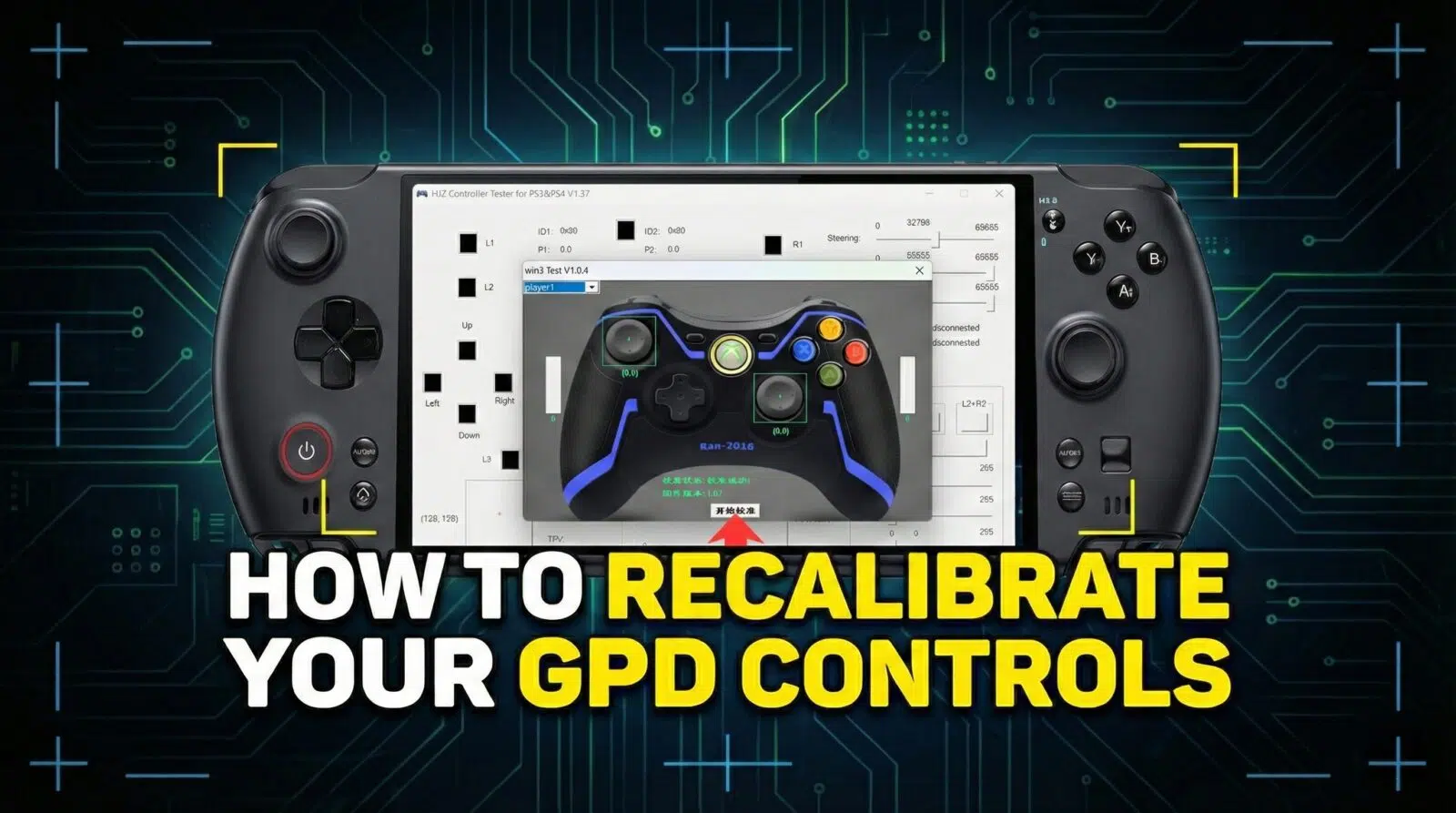
Soms kunnen de joysticks op apparaten zoals controllers of handheld pc’s hun kalibratie verliezen, wat resulteert in onjuiste en onnauwkeurige invoer. In deze handleiding wordt stap voor stap uitgelegd hoe je de benodigde software installeert en hoe je je GPD-joysticks op alle GPD-apparaten kunt kalibreren en hoe je de nieuwste firmware krijgt. Eerst moeten we echter software installeren die we onderweg nodig hebben.
Deze handleiding werkt met:
- GPD WIN 4
- GPD WIN Max 2
- GPD WIN 3
- GPD WIN Max
- Andere GPD-handhelds
GPD Joystick Kalibratiehulpmiddel downloaden + WinRAR
We moeten beginnen met het downloaden van WinRAR, software die bestanden kan comprimeren en decomprimeren, in het bijzonder RAR-bestanden. Je kunt het downloaden via de link hier. Je hoeft er niet voor te betalen, download gewoon de gratis versie.
Als dat allemaal geïnstalleerd is, kunnen we de kalibratiesoftware van GPD downloaden. Je kunt het rechtstreeks bij hen downloaden, hoewel we hebben gemerkt dat hun website soms een beetje onbetrouwbaar is, dus we hebben een directe downloadlink toegevoegd. Op het moment van schrijven van dit artikel bevatten ze allebei de nieuwste versie van de software. We raden wel aan om eerst de GPD-versie te proberen en zullen ook instructies geven over hoe je dat moet doen.
Om de kalibratiesoftware van GPD te downloaden, ga je via de link naar een controlepagina waar je wordt gevraagd de getoonde nummers in te voeren. Het ziet er als volgt uit:

Zodra je op ‘OK’ drukt, kom je op een pagina die het bestand automatisch downloadt. Sommige browsers kunnen het bestand ten onrechte als gevaarlijk markeren. Ga door met downloaden als daarom wordt gevraagd. Dit verschilt per browser, wij gebruikten Microsoft Edge.


Zodra het bestand is gedownload, of het nu van GPD of DroiX is, zoek waar je het hebt gedownload en dubbelklik om het te openen in WinRAR. Je vindt de kalibratiesoftware in het bestand, dubbelklik daarop om het uit te voeren.
GPD-kalibratie
Er worden twee vensters geopend die er als volgt uitzien.

De software is in het Chinees. We hebben de onderstaande schermafbeeldingen vertaald waarin het proces in twee stappen wordt uitgelegd. Druk op de witte knop onderaan om de kalibratie te starten.

Wanneer de tekst Calibration Status (Kalibratiestatus) verandert, krijg je de instructie om de joysticks naar de rand te duwen en ze constant rond te draaien, terwijl je de twee triggers aan de achterkant in- en uitduwt. Wanneer u op de triggers drukt, kan het apparaat trillen. Alle acties worden op het scherm weergegeven.

Blijf dit doen tot het bericht verandert. Het zal lezen zoals het eerder was. Nu heb je je controller met succes gekalibreerd en kun je gaan gamen!

Windows kalibratie
Als de bovenstaande methode niet werkt, is er een kalibratiemethode ingebouwd in Windows die hieronder wordt beschreven.
Om te kalibreren binnen Windows moeten we eerst Windows Uitvoeren openen, als je een toetsenbord hebt aangesloten kun je dit doen door op Windows+R te drukken, zo niet, open dan het startmenu en zoek naar ‘Uitvoeren’. Eenmaal geopend typ je joy.cpl in en klik je op ‘OK’.


Dit venster wordt geopend, Windows ziet je controller als een XBOX 360 controller, en dat is goed. Klik op ‘Eigenschappen’. Dit scherm wordt geopend.

Je kunt dit gebruiken om je controller te testen.
- Z-as zijn de triggerknoppen
- X-rotatie is de horizontale beweging van de rechterjoystick
- Y-rotatie is de verticale beweging van de rechter joystick
- X-as / Y-as is de beweging van de linker joystick.
- Punt van Video Hat is de D-Pad
- Knoppen zijn alle knoppen op je apparaat: A, B, X, Y, LB, RB, LS, RS, LC en RC. Ze lichten op wanneer je ze indrukt.

Als ze allemaal goed werken, is de kans groot dat je je apparaat niet hoeft te kalibreren. Maar als dat wel het geval is, klik dan naar ‘Instellingen’ en je ziet dit scherm. Klik op ‘Kalibreren’ om door het kalibratieproces te worden geleid.

Volg de instructies om je controller te kalibreren. Als je klaar bent, ga je terug naar de instellingenpagina en kun je naar de testpagina om te zien hoe je werk is verlopen. Als je niet tevreden bent, ga je terug naar Instellingen en klik je op ‘Standaardinstellingen herstellen’. Als dat het geval is, kun je doorgaan en je nieuw gekalibreerde controller gebruiken.

Gamepad-tester.nl
Gamepad Tester is een bekende website in de gemeenschap, het biedt een gemakkelijke en toegankelijke manier om je gamepad controllers te testen. De site biedt zelfs meer en diepgaandere informatie dan Windows. Ga naar de site. Je wordt begroet met dit scherm.

Druk op een willekeurige knop om te beginnen en de testinterface wordt geladen. Vanaf hier kun je precies zien onder welke hoek en met welke kracht de joysticks, triggers en knoppen worden geregistreerd. Met deze informatie kun je fouten opsporen en je apparaat goed kalibreren.

Firmware bijwerken
Om je GPD-firmware bij te werken, kun je hier dit hulpprogramma voor firmware-updates downloaden. Het kan als onveilig worden geregistreerd, maar je kunt doorgaan met downloaden en het exe-bestand openen zodra het klaar is.
Eenmaal open kan je apparaat trillen terwijl het je firmware controleert en de nieuwste van de server haalt. Je ziet dan een scherm als dit:

Als de firmware onder ‘Bestandsinformatie’ hoger is dan die onder ‘Apparaatinformatie’ klik dan op Update om bij te werken. Zo niet, dan is dat waarschijnlijk niet nodig, omdat je al de nieuwste versie hebt. Zo eenvoudig is het.
Om meer te weten te komen over je GPD handhelds, kijk je hier op onze site .
Als u meer wilt weten over onze andere aanbiedingen en producten, kunt u hier andere kennisbankartikelen bekijken



