




Filer brukt i denne veiledningen
Versjoner (2)
- Source guide: Global Mini PC Reinstall Guide – How to Reinstall Windows on your Beelink, GPD, One Netbook, etc.)
- Source guide: How to reinstall Windows on your GPD Win 2
- Source guide: How to reinstall Windows on your GPD Win 2
Eldre versjoner forblir nedlastbare for tilbakeføringer – hver versjon beholder sin egen verifiserte fil.
Endringslogg
- Source guide: How to reinstall Windows on your GPD Win 2
Eldre versjoner forblir nedlastbare for tilbakeføringer – hver versjon beholder sin egen verifiserte fil.
Endringslogg
- GPD WIN 2 Firmware of Windows OS (8100Y) | — | Firmware for WIN 2 with 8100Y processor.
Eldre versjoner forblir nedlastbare for tilbakeføringer – hver versjon beholder sin egen verifiserte fil.
MERK: Å utføre denne installasjonen vil slette lagringen og installere Windows på nytt fra grunnen av på din GPD Win 2, så sørg for at du har sikkerhetskopiert alle viktige filer før du fortsetter!
GPD Win 2 bør være fulladet før du starter denne prosedyren. Du trenger en 16 GB eller større USB-minnepinne for å kopiere filene til.
Last ned GPD Win 2-fastvaren fra: https://mega.nz/#F!Y6YEAJYY!Er0mSpCowg5KzuqmXo9-dw
Last ned GPD Win 2-driverne fra: https://mega.nz/#!9yBDFbLT!jH1oBm0h1lMHTJUyyTUf_L1S1WAKtgVSswW-OfwboNY
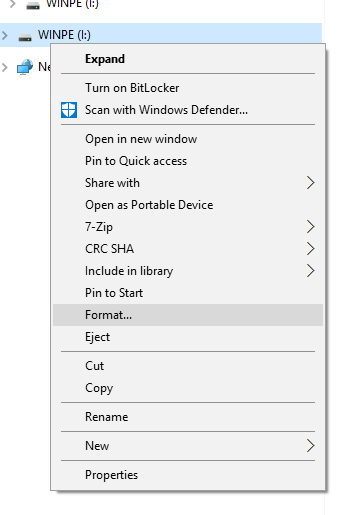
Koble USB-minnepinnen på 16 GB eller større til PC-en. I Utforsker høyreklikker du på USB-minnepinnen og velger Formater- alternativet.
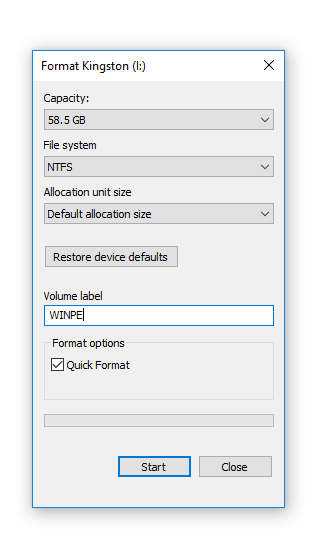
Endre filsystemet til NTFS , og volumetiketten til WINPE som vist nedenfor, ellers vil ikke fastvareflashen fungere.
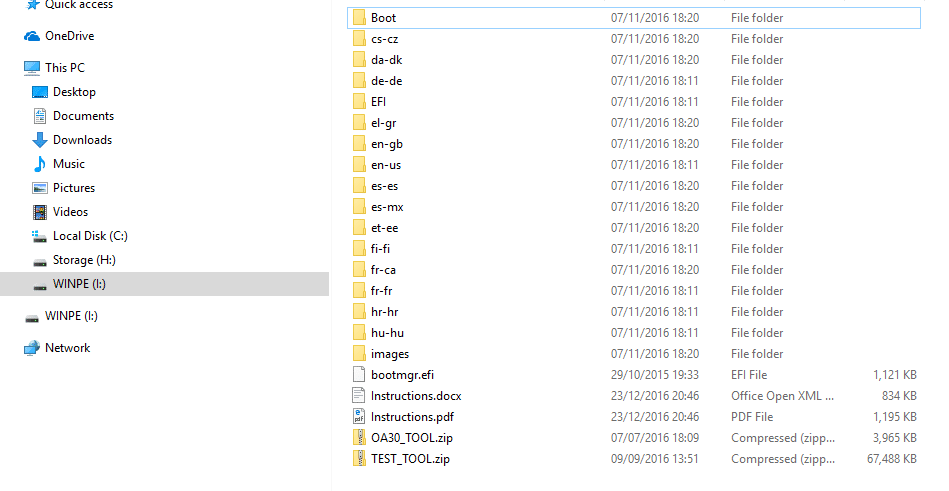
Pakk ut innholdet av GPD Win 2-fastvarefilen til roten av USB-minnepinnen (så ikke legg innholdet i en ny mappe, bare helt i begynnelsen av stasjonen). Denne prosessen kan ta litt tid å fullføre siden den kopierer alle filene.
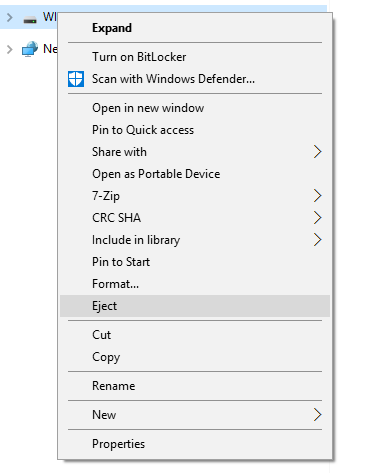
Når du er ferdig, kan du høyreklikke på USB-minnepinnen og velge Løs ut .
Koble USB-minnepinnen til USB 3.0-porten på baksiden av GPD Win 2.
Slå på GPD Win 2, hold umiddelbart Fn- knappen og trykk gjentatte ganger på F12- knappen til Boot Manager-skjermen vises. MERK: Displayet vil roteres 90 grader og er helt normalt i denne prosessen.
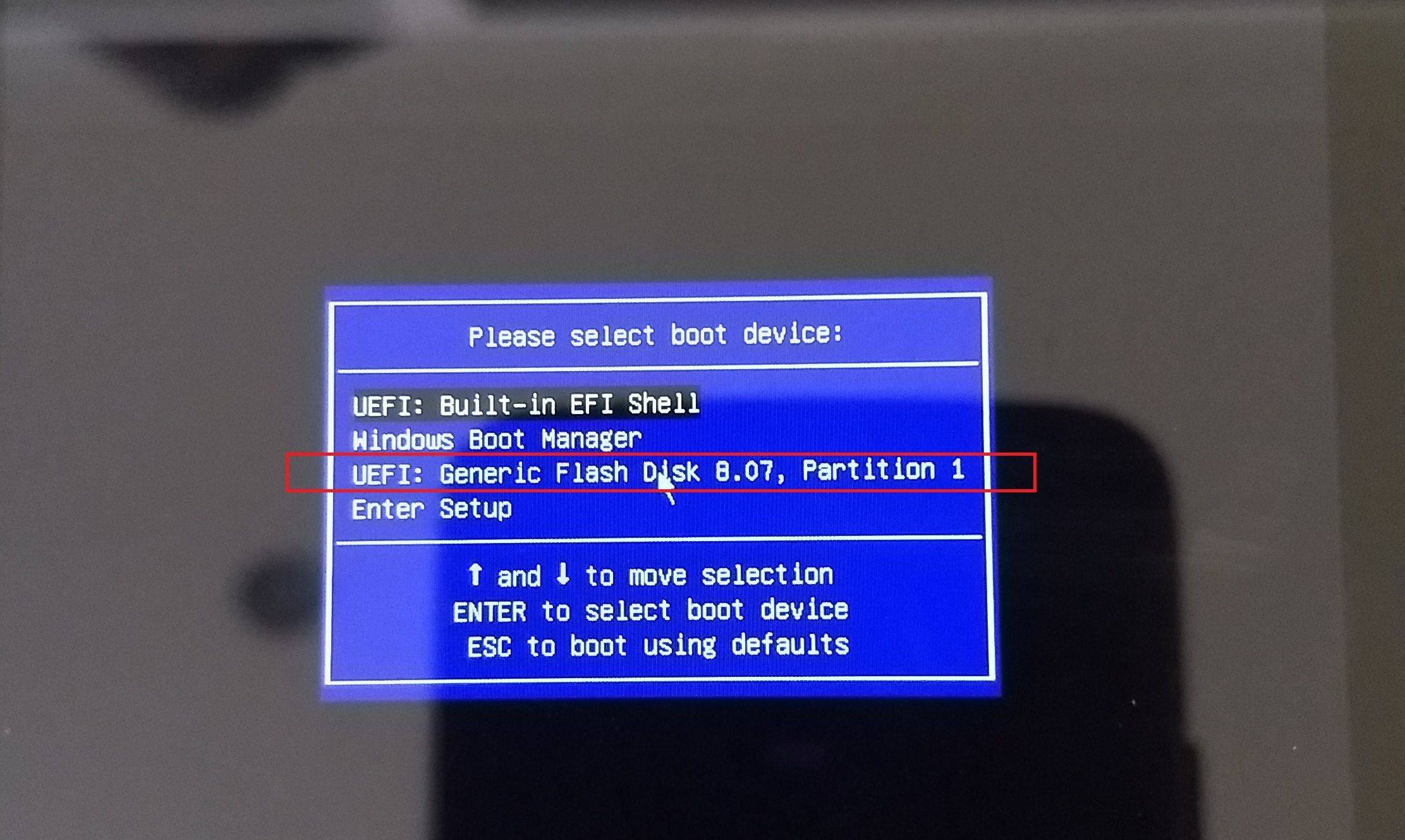
Bruk opp/ned- knappene på GPD Win 2-tastaturet, naviger til USB-minnepinnen og trykk deretter på Enter- knappen for å velge den.
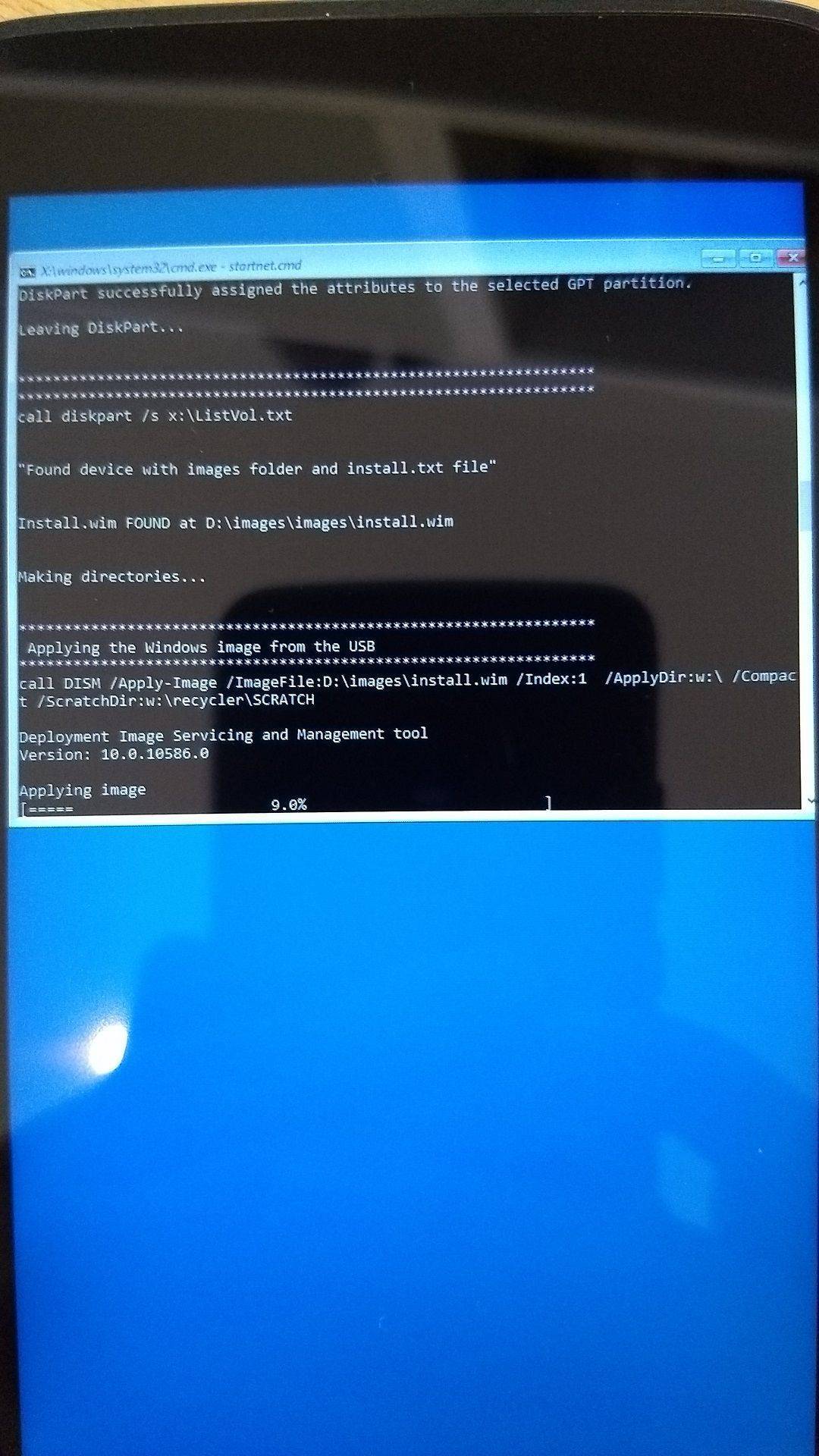
Fastvareoppdateringen fortsetter nå og er automatisert – du kan nå la den stå til du ser Windows-skrivebordet igjen. Prosessen vil ta rundt 20 til 30 minutter, ikke slå av enheten eller trykk på noen knapper i løpet av denne tiden.
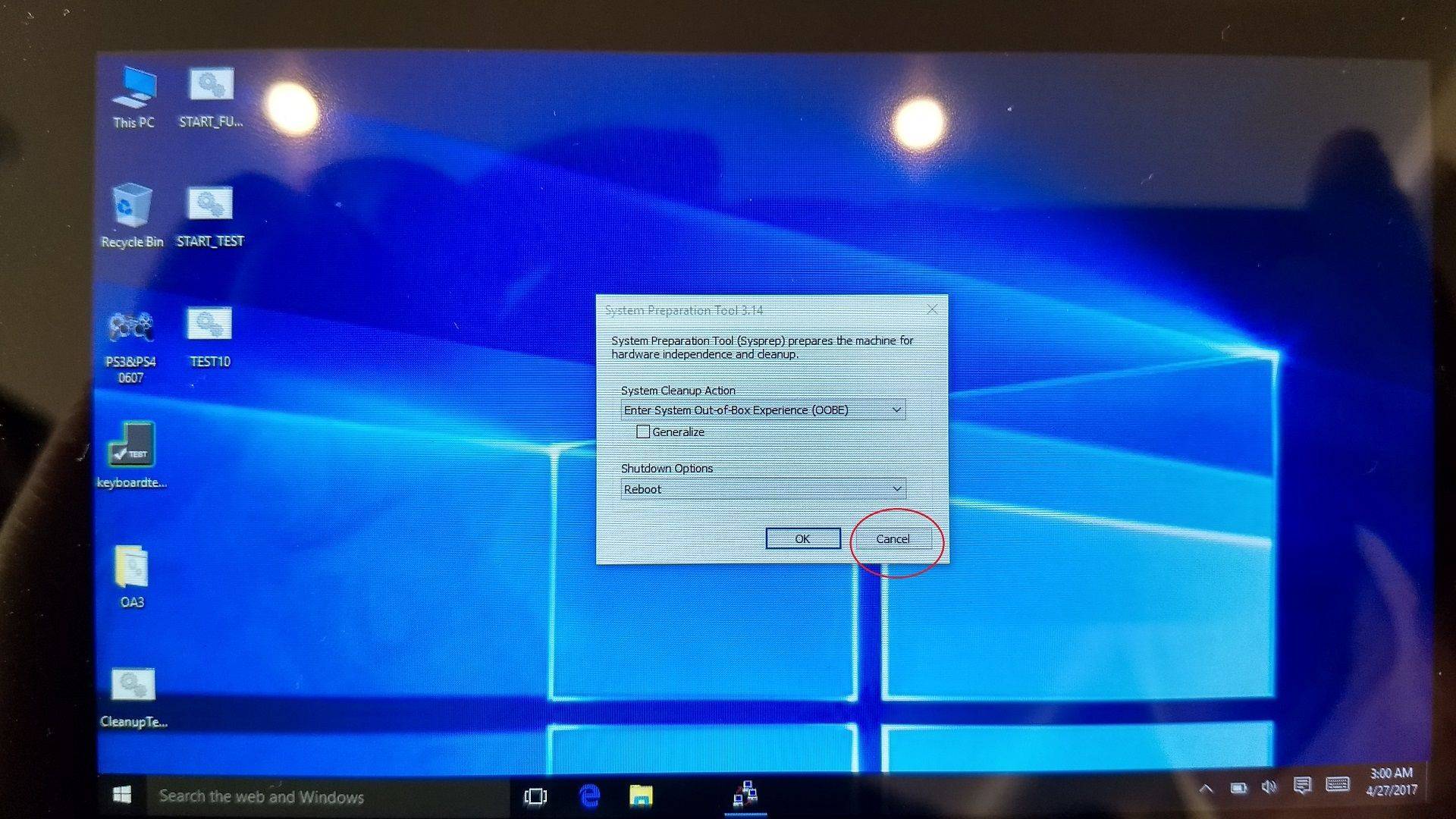
Når du er på skrivebordet, trykk på Avbryt- knappen i vinduet som vises, IKKE trykk OK!
Du kan nå dobbeltklikke på Cleanup Test- ikonet på skrivebordet for å kjøre en opprydding.
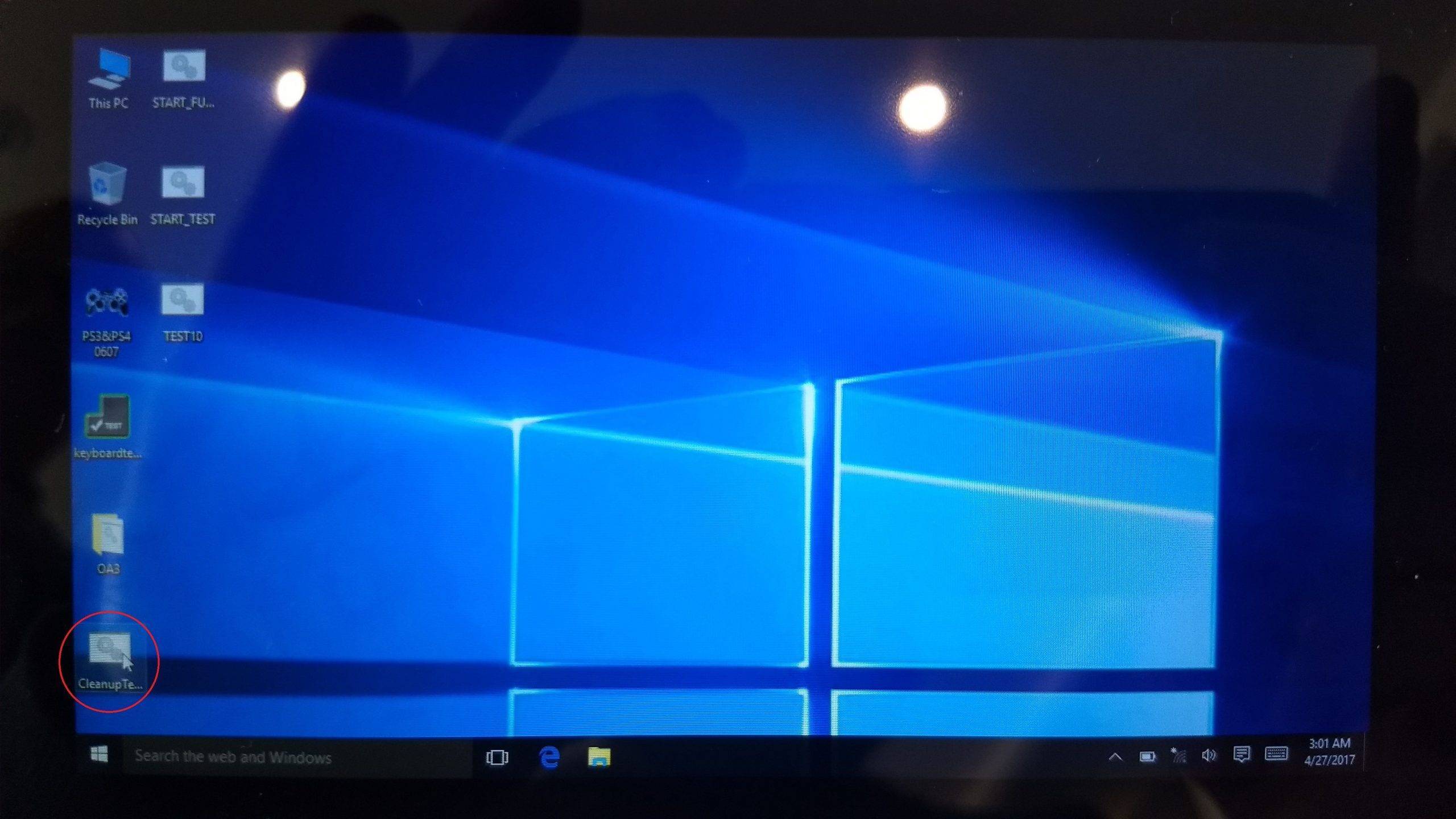
GPD vil nå utføre noen oppryddingsoppgaver, la dem fullføre, og etterpå vil enheten slå seg av. Når dette er gjort, kan du nå slå på enheten igjen, og den vil starte opp til Windows-skjermen for første bruk, den er nå klar til bruk.
MERK: Hvis du har problemer med at høyttalerne dukker opp en gang når lyden begynner å spille av, må du avinstallere Realtek High Definition-driveren og velge Slett driverfiler. Hvis du ikke har noen berøringsskjermrespons, installer driverpakken du lastet ned tidligere.
Spørsmål og svar