

- 1. Introduksjon
- 2. Del 1: Innledende triagering: De første fem minuttene med en BSOD
- 3. Del 2: Programvare, oppdateringer og ødelagte systemfiler
- 4. Del 3: Driverproblemer
- 5. Del 4: RAM-problemer (minne)
- 6. Del 5: SSD-problemer (lagring)
- 7. Avsnitt 6: Andre maskinvareproblemer (CPU, overoppheting, BIOS)
- 8. Avsnitt 7: Når alt annet mislykkes: Installere Windows 11 på nytt
- 9. Har du fortsatt problemer og er kunde hos DROIX?
- 10. Konklusjon
Introduksjon
Blue Screen of Death (BSOD), teknisk kjent som en «stoppfeil", er en kritisk sikkerhetsmekanisme i Windows 11-operativsystemet. Når Windows støter på et problem som er så alvorlig at det ikke kan gjenopprettes uten å risikere datakorrupsjon eller skade på maskinvaren, stanser det alle operasjoner og viser denne feilskjermen. Selv om det kan virke alarmerende, er BSOD i bunn og grunn et beskyttende tiltak. I Windows 11 kan dette skjermbildet vises som en Black Screen of Death, en kosmetisk endring som er ment å være i tråd med operativsystemets nye estetikk, men funksjonen er den samme.

Denne veiledningen gir en definitiv feilsøkingsmetodikk som er skreddersydd spesielt for det unike økosystemet av enheter med høy ytelse, fra en bærbar spill-PC til en mini-PC. Enheter fra produsenter som GPD, ONEXPLAYER, AYANEO, Minisforum, GMKTec og Beelink representerer en spesialklasse av maskinvare, inkludert den populære håndholdte spill-PC-en. De kompakte formfaktorene til en mobil spill-PC eller en mini-PC til kontorbruk, sammen med de svært integrerte komponentene og de tilpassede maskinvarekonfigurasjonene, byr på unike utfordringer. Disse designene kan føre til spesifikke typer feil, særlig knyttet til skreddersydde enhetsdrivere, varmestyring under tung belastning og kompatibilitet med større Windows-oppdateringer.
Feilsøkingsfilosofien i denne rapporten følger en systematisk «trakt"-tilnærming. Den begynner med de enkleste, minst invasive programvarebaserte løsningene og beveger seg gradvis mot mer kompleks og tidkrevende maskinvarediagnostikk. Denne strukturerte prosessen er utformet for å hjelpe brukerne med å identifisere og løse årsaken til BSOD-feil på en effektiv måte, uten å gjennomføre unødvendige eller potensielt risikable prosedyrer. Ved å følge denne veiledningen kan brukerne forvandle den frustrerende opplevelsen av et systemkrasj til en logisk og effektiv diagnostisk reise.
Del 1: Innledende triagering: De første fem minuttene med en BSOD
Når en BSOD oppstår, er de første øyeblikkene avgjørende for å samle inn informasjon. Hvis man motstår trangen til å starte enheten på nytt med en gang og i stedet tar i bruk en strukturert diagnostisk prosess, kan man forkorte tiden det tar å finne en løsning betraktelig.
Dekonstruksjon av den blå skjermen: Innsamling av etterretning

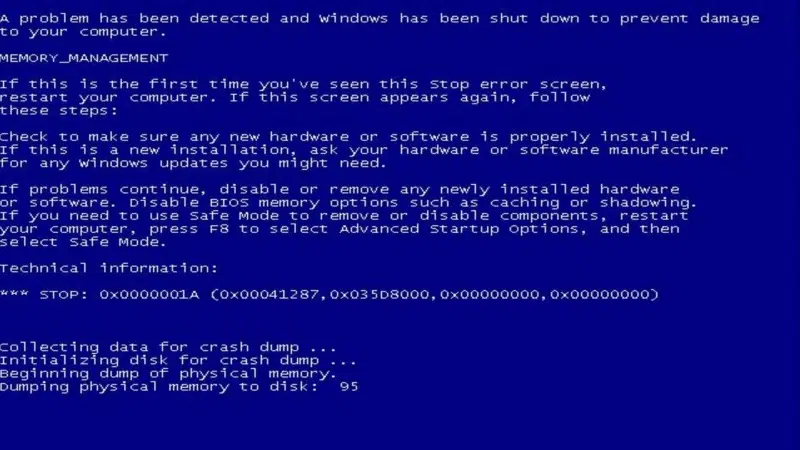
Selve feilskjermbildet er den viktigste første kilden til diagnostisk informasjon. Før du iverksetter andre tiltak, er det viktig å registrere de viktigste detaljene som vises. Denne informasjonen gir de nødvendige ledetrådene for å forstå hva den kritiske feilen består i.
- STOP-koden: Dette er en heksadesimal kode, vanligvis formatert som $0x… $, for eksempel $0x0000001A$. Denne koden tilsvarer en bestemt type feil og er den mest presise informasjonen for teknisk analyse.
- Navnet på feilen: Et mer lettlest navn, ofte med store bokstaver og understrekinger, følger med stoppkoden (f.eks. MEMORY_MANAGEMENT). Dette navnet er nyttig når du skal søke etter vanlige løsninger i nettfora og kunnskapsbaser.
- Tilknyttet fil (hvis den finnes): I noen tilfeller vil skjermen vise en spesifikk system- eller driverfil som var involvert i krasjet (f.eks. amdgpio2.sys, ntoskrnl.exe). Dette er en uvurderlig ledetråd, som ofte peker direkte mot en defekt enhetsdriver eller en ødelagt Windows-komponent.
Sjekkliste for førstehjelpspersonell
Når informasjonen på skjermen er registrert, kan noen umiddelbare fysiske kontroller bidra til å isolere problemet.
- Koble fra eksterne enheter: En vanlig og lett å løse årsak til BSODs er en defekt ekstern enhet eller tilhørende driver. Systemet bør tvinges til å slå seg av ved å holde inne av/på-knappen. Deretter bør alle ikke-essensielle eksterne enheter – inkludert USB-stasjoner, eksterne harddisker, skrivere, webkameraer og dokkingstasjoner – kobles fra.
- Sjekk for overoppheting: Det kompakte kabinettet til en håndholdt spillcomputer eller andre små spillrigger gjør dem utsatt for varmeproblemer, noe som kan føre til ustabilitet i systemet og BSOD-er. Enhetens kabinett bør sjekkes for å se om det er uvanlig varmt å ta på. Det er også viktig å forsikre seg om at vifteåpningene ikke er blokkert av hender, et kabinett eller overflaten enheten hviler på. En enkel fysisk kontroll av overdreven varme kan peke direkte mot en maskinvarerelatert årsak.
- Forsøk en normal omstart: Etter at du har koblet fra eksterne enheter og latt enheten kjøle seg ned i flere minutter hvis den var varm, bør du forsøke en normal omstart. Noen ganger kan en BSOD være en enkeltstående hendelse forårsaket av en midlertidig feil, og en enkel omstart kan løse problemet uten ytterligere inngripen.
Det essensielle diagnoseverktøyet: Oppstart i sikkermodus
Hvis BSOD vedvarer etter en omstart, er neste trinn å finne ut om årsaken er relatert til kjernekomponenter i Windows eller tredjepartsprogramvare. Sikkermodus er det primære verktøyet for dette diagnostiske trinnet. Den starter Windows med et minimalt sett med viktige drivere og tjenester. Hvis systemet er stabilt og ikke krasjer i sikkermodus, er problemet nesten helt sikkert forårsaket av en ikke-essensiell tredjeparts driver eller et oppstartsprogram.
For systemer som ikke kan starte opp på vanlig måte, gir Windows Recovery Environment (WinRE) tilgang til sikkermodus. Du får vanligvis tilgang til WinRE ved å avbryte oppstartsprosessen tre ganger etter hverandre. Dette gjøres ved å slå på enheten og deretter trykke på og holde inne av/på-knappen for å tvinge frem en avslutning så snart Windows-ikonet (snurrende prikker) vises. Ved det tredje forsøket skal systemet automatisk lastes inn i WinRE, der avanserte oppstartsalternativer, inkludert sikkermodus, kan velges.
Hurtigreferanse BSOD-navigasjonstabell
Det store antallet potensielle stoppkoder kan være overveldende. Tabellen nedenfor fungerer som et sorteringsverktøy, der de vanligste BSOD-feilene kartlegges i forhold til den sannsynlige årsaken, og brukeren henvises til den relevante delen av denne veiledningen. På denne måten forvandles veiledningen fra et lineært dokument til en interaktiv diagnoseressurs, noe som forbedrer effektiviteten.
| STOPPKODE | FEILNAVN | SANNSYNLIG ÅRSAKSKATEGORI | SE AVSNITT |
|---|---|---|---|
| $0x0000001A$ | MINNE_HÅNDTERING | RAM (minne) | 4 |
| $0x000000D1$ | DRIVER_IRQL_NOT_LESS_OR_EQUAL | Sjåfører | 3 |
| $0x0000000A$ | IRQL_NOT_LESS_OR_EQUAL | Sjåfører | 3 |
| $0x00000133$ | DPC_WATCHDOG_VIOLATION | Sjåfører | 3 / 2 |
| $0x00000124$ | WHEA_UNCORRECTABLE_ERROR | Annen maskinvare (CPU, overoppheting, BIOS) | 6 |
| $0x0000007B$ | UTILGJENGELIG_OPPSTARTSENHET | SSD (lagring) / BIOS | 5 / 6 |
| $0x000000EF$ | KRITISK_PROSESS_DØD | Programvare / Systemfiler | 2 |
| $0x00000139$ | KERNEL_SECURITY_CHECK_FAILURE | Programvare / drivere | 2 / 3 |
| $0x00000050$ | SIDE_FEIL_I_IKKE_OPPSATT_OMRÅDE | RAM / drivere | 4 / 3 |
| $0x00000024$ | NTFS_FILSYSTEM | SSD (lagring) | 5 |
Del 2: Programvare, oppdateringer og ødelagte systemfiler
Problemer som stammer fra selve Windows-operativsystemet er en hyppig kilde til BSOD-er. Disse problemene kan skyldes ødelagte systemfiler, problematiske programvareoppdateringer eller konflikter med tredjepartsapplikasjoner. Vanlige stoppkoder i denne kategorien er CRITICAL_PROCESS_DIED, som indikerer at en viktig Windows-tjeneste har feilet, BAD_SYSTEM_CONFIG_INFO, som viser til et ødelagt systemregister, og KERNEL_SECURITY_CHECK_FAILURE, som kan utløses av datastrukturkorrupsjon eller konflikter mellom drivere og sikkerhetsfunksjoner i Windows. Disse feilene tyder på at integriteten til operativsystemet har blitt kompromittert, ofte på grunn av en feilaktig nedstengning, en mislykket oppdatering eller skadelig programvare.
Løsning 1: Reparere Windows-systemavbildningen med SFC og DISM
To kraftige kommandolinjeverktøy er innebygd i Windows for å reparere operativsystemets kjernefiler: System File Checker (SFC) og Deployment Image Servicing and Management (DISM). Disse bør kjøres fra en administrativ kommandoprompt, som du kan få tilgang til fra sikkermodus eller Windows Recovery Environment. Skriv cmd i søkefeltet i Windows, høyreklikk på Kommandoprompt og velg Kjør som administrator

Først bør System File Checker-verktøyet kjøres. Dette verktøyet skanner alle beskyttede operativsystemfiler og erstatter ødelagte, feilaktige eller skadede versjoner med de riktige versjonene. Følgende kommando brukes for å kjøre det:
sfc /scannow

Hvis SFC rapporterer at den fant korrupte filer, men ikke klarte å reparere noen av dem, betyr det ofte at det underliggende komponentlageret som SFC baserer seg på, også er skadet. I dette tilfellet må DISM-verktøyet brukes til å reparere selve Windows-bildet. DISM kan laste ned rene filer fra Windows Update for å erstatte de ødelagte filene i den lokale avbildningen. Kommandoen som skal kjøres, er
DISM /Online /Cleanup-Image /RestoreHealth

Etter at DISM-kommandoen er fullført, er det lurt å kjøre sfc /scannow på nytt for å sikre at alle filene er reparert.
Løsning 2: Håndtering av problematiske oppdateringer og programvare
Det er observert et betydelig mønster av ustabilitet blant håndholdte PC-er og mini-PC-er i forbindelse med en bestemt Windows-oppdatering. Mange brukerrapporter fra GPD-, ONEXPLAYER-, AYANEO- og Beelink-miljøene indikerer at Windows 11 versjon 24H2-funksjonsoppdateringen er en direkte årsak til alvorlige BSOD-er, inkludert DPC_WATCHDOG_VIOLATION, og vedvarende oppstartsløyfer. Dette tyder på en systemisk inkompatibilitet mellom maskinvare- og driverøkosystemet til disse spesialiserte enhetene og de arkitektoniske endringene som ble introdusert i denne oppdateringen. Derfor ble det sterkt anbefalt å unngå å installere 24H2-oppdateringen. Hvis den allerede er installert og forårsaker problemer, må den avinstalleres.

For å fjerne en problematisk oppdatering bør systemet startes i sikkermodus. Derfra navigerer du til Innstillinger > Windows Update > Oppdateringshistorikk > Avinstaller oppdateringer. Dette vil vise en liste over nylig installerte oppdateringer. Den siste kvalitetsoppdateringen eller funksjonsoppdateringen kan velges og avinstalleres. På samme måte, hvis BSODs begynte etter installasjon av et nytt program, spesielt systemverktøy eller antivirusprogramvare, bør det avinstalleres fra sikkermodus via Innstillinger > Apper > Installerte apper

Løsning 3: Bruke systemgjenoppretting
Systemgjenoppretting er en Windows-funksjon som fungerer som en «tidsmaskin" for kritiske systeminnstillinger, drivere og registeroppføringer. Den lar brukeren tilbakestille systemets tilstand til et tidligere opprettet «gjenopprettingspunkt". Hvis BSODs begynte å oppstå etter en bestemt dato, kan du ofte løse problemet ved å bruke Systemgjenoppretting til å gå tilbake til et punkt før denne datoen. Du får best tilgang til dette verktøyet fra Windows Recovery Environment ved å navigere til Troubleshoot > Advanced options > System Restore. Derfra vises en liste over tilgjengelige gjenopprettingspunkter, og brukeren kan velge et som ligger før stabilitetsproblemene oppstod.
Del 3: Driverproblemer
Enhetsdrivere er den vanligste enkeltårsaken til Blue Screen of Death-feil. Disse spesialiserte programvarekomponentene fungerer som kommunikasjonsbroen mellom datamaskinens maskinvare og Windows-operativsystemet. En feil i en driver, en inkompatibilitet med en Windows-oppdatering eller en konflikt med en annen driver kan destabilisere hele systemet og føre til en kritisk feil. Dette er spesielt relevant for den svært tilpassede maskinvaren som finnes i enheter fra GPD, Minisforum og andre, som ofte er avhengige av spesifikke drivere for sine integrerte GPU-er (som AMD Radeon 780M), brikkesett og andre unike komponenter som finnes i en mini-PC for gaming. Vanlige driverrelaterte stoppkoder inkluderer DRIVER_IRQL_NOT_LESS_OR_EQUAL eller IRQL_NOT_LESS_OR_EQUAL, som indikerer at en driver har forsøkt å få tilgang til en minneadresse på feil måte, og VIDEO_TDR_FAILURE, som betyr at grafikkdriveren sluttet å svare og ikke kunne gjenopprettes av Windows.
Løsning 1: Standard driveradministrasjon (oppdatering og tilbakespilling)
Den første forsvarslinjen er riktig drivervedlikehold. Dette innebærer å sørge for at alle drivere er oppdaterte, samtidig som du har muligheten til å tilbakestille en nylig oppdatering hvis den forårsaker ustabilitet.


- Oppdater drivere: Drivere kan oppdateres gjennom flere kanaler. Den første er Windows Update, som ofte tilbyr sertifiserte drivere. Det er viktig å sjekke delen «Valgfrie oppdateringer" i Windows Update, ettersom mange maskinvaredrivere leveres gjennom denne kanalen. Den mest pålitelige kilden til drivere er imidlertid vår Knowledge Base-guide for oppdatering av drivere her (f.eks. for Beelink, GMKTec) eller nettstedet til komponentprodusenten (f.eks. AMD, Intel, MediaTek). Disse driverne er vanligvis skreddersydd for den spesifikke maskinvaren og er ofte mer stabile enn generiske versjoner som leveres av Microsoft.
- Rull tilbake driveren: Hvis BSODs oppstår umiddelbart etter at en driver har blitt oppdatert, bør den problematiske oppdateringen reverseres. Dette kan gjøres via Enhetsbehandling. Ved å finne enheten, åpne dialogboksen Egenskaper , navigere til Driver-fanen og velge Rull tilbake driver, vil systemet gå tilbake til den tidligere installerte versjonen.
Løsning 2: Avansert diagnostikk med Driver Verifier
Når BSOD-minnedumpingsfiler ikke er entydige, og ofte skylder på en generisk Windows-kjernefil som ntoskrnl.exe, er det nødvendig med et mer avansert verktøy for å identifisere den virkelige synderen. Driver Verifier er et verktøy som er innebygd i Windows spesielt for dette formålet. Det utsetter utvalgte drivere for en rekke ekstreme stresstester, og overvåker dem for ulovlige funksjonsanrop eller handlinger som kan ødelegge systemet. Denne prosessen er utformet for å tvinge latente feil i en driver til å manifestere seg umiddelbart, noe som forårsaker en BSOD som direkte impliserer den defekte driverfilen.

Driver Verifier destabiliserer systemet med vilje, og er derfor et kraftig, men potensielt farlig verktøy. Hvis det brukes feil, kan det føre til en oppstartsløyfe som forhindrer tilgang til skrivebordet. Derfor må det opprettes et systemgjenopprettingspunkt før det aktiveres, og brukeren må være forberedt på å deaktivere det fra sikkermodus.
Her følger en trygg, trinnvis fremgangsmåte for bruk av Driver Verifier:
- Opprett et systemgjenopprettingspunkt, søk etter systemgjenopprettingspunkt på Windows Search og følg instruksjonene.
- Åpne Ledetekst eller dialogboksen Kjør som administrator, og skriv inn verifier.exe for å starte Driver Verifier Manager.
- Velg «Opprett egendefinerte innstillinger (for kodeutviklere)", og klikk på Neste.
- I listen over individuelle innstillinger merker du av i alle avmerkingsboksene unntatt «Kontroll av DDI-samsvar" og «Randomisert simulering av lave ressurser". Klikk på Neste.
- Velg «Velg drivernavn fra en liste".
- Sorter listen etter leverandør, og velg alle drivere som ikke er levert av «Microsoft Corporation". Klikk på Fullfør.
- Start datamaskinen på nytt. Bruk enheten normalt til den krasjer. BSOD-skjermbildet som vises, skal inneholde en ny stoppkode og, ikke minst, navnet på driverfilen som forårsaket bruddet (f.eks. some_driver.sys).
- For å få tilgang til systemet igjen, starter du opp i sikkermodus.
- Når du er i sikkermodus, åpner du en administrativ ledetekst og skriver inn kommandoen verifier /reset for å deaktivere Driver Verifier.
- Start datamaskinen på nytt. Den skal nå starte som normalt.
- Når den defekte driveren er identifisert, kan den oppdateres, rulles tilbake eller avinstalleres for å løse BSOD-ene.
Løsning 3: Håndtering av spesifikke driverkonflikter
Enkelte BSOD-feil skyldes kjente konflikter mellom spesifikk programvare og sikkerhetsfunksjoner i Windows. Et kjent eksempel er feilen KERNEL_SECURITY_CHECK_FAILURE, som har blitt rapportert av brukere av håndholdte spillmaskiner når de starter spill som bruker aggressive anti-cheat-systemer, som Genshin Impact eller Valorant. Denne spesifikke krasjen utløses ofte av en konflikt mellom anti-cheat-driveren på kjernenivå og en sikkerhetsfunksjon i Windows 11 som kalles «Kernel-mode Hardware-enforced Stack Protection". Som en løsning kan denne funksjonen deaktiveres ved å navigere til
Innstillinger > Personvern og sikkerhet > Windows-sikkerhet > Enhetssikkerhet > Detaljer om kjerneisolasjon
og slå av bryteren. Det er viktig å merke seg at deaktivering av denne funksjonen reduserer systemsikkerheten, og det bør betraktes som et midlertidig tiltak til leverandøren av anti-cheat-programvaren lanserer en kompatibel oppdatering.

Del 4: RAM-problemer (minne)
Feil i RAM-minnet (Random Access Memory) er en av de viktigste årsakene til en lang rekke ustabiliteter i systemet, inkludert datakorrupsjon, programkrasj og tilfeldige, tilsynelatende urelaterte BSOD-er. Når en RAM-modul er defekt, kan den ikke lagre eller hente data på riktig måte, noe som fører til kritiske feil når operativsystemet eller et program forsøker å få tilgang til den ødelagte informasjonen. De vanligste stoppkodene i forbindelse med minnefeil er MEMORY_MANAGEMENT ($0x0000001A$), som indikerer en alvorlig feil i måten Windows håndterer minnet på, og PAGE_FAULT_IN_NONPAGED_AREA ($0x00000050$), som oppstår når systemet prøver å få tilgang til en side i minnet som ikke finnes eller er ugyldig.
Løsning 1: Fysisk inspeksjon og ny installasjon (for mini-pc-er)
For en kontorminipc fra merker som Beelink og Minisforum, der RAM-minnet er tilgjengelig for brukeren, er en fysisk sjekk et verdifullt første skritt. Over tid, eller på grunn av vibrasjoner under transport, kan RAM-moduler (SODIMM-er) løsne litt fra sporene sine. Denne dårlige elektriske kontakten kan føre til intermitterende feil som etterligner en modul som svikter. Prosessen innebærer å slå av enheten, koble den fra strømforsyningen, åpne kabinettet i henhold til produsentens instruksjoner og forsiktig ta ut RAM-modulene. Etter en kort ventetid skal modulene settes godt inn i sporene igjen, helt til festeklipsene klikker på plass. For mange brukere kan vedvarende BSODs løses ved å sette inn RAM-en på nytt.
Løsning 2: Windows Memory Diagnostic
Windows har et innebygd verktøy for å utføre en grunnleggende minnetest. Du kan starte Windows Memory Diagnostic-verktøyet ved å trykke på Win + R, skrive mdsched.exe i dialogboksen Kjør og trykke på Enter. Verktøyet vil be om en omstart av systemet for å starte testen. Selv om dette verktøyet er et praktisk første skritt og kan oppdage åpenbare maskinvarefeil, er det ikke like uttømmende som mer spesialisert tredjepartsprogramvare. Hvis Windows-verktøyet ikke rapporterer noen feil, men minnerelaterte BSOD-er fortsetter, er det nødvendig med en grundigere test.

Løsning 3: Definitiv testing med MemTest86
MemTest86 er bransjestandarden for overbevisende og pålitelig testing av systemets RAM-minne. Det anbefales ofte av teknisk support og entusiastmiljøer for å diagnostisere vanskelige minneproblemer. I motsetning til Windows-verktøyet kjører MemTest86 fra en oppstartbar USB-stasjon, helt utenfor Windows-operativsystemet. Dette gjør at den har direkte tilgang til og kan teste alle minneadresser uten forstyrrelser fra drivere eller systemprosesser, noe som gjør det mulig å oppdage subtile og intermitterende feil som andre tester kanskje ikke fanger opp. Enhver feil som rapporteres av MemTest86, uansett hvor liten den er, er en definitiv indikator på at maskinvaren er defekt og må byttes ut.
En omfattende veiledning for bruk av MemTest86 omfatter følgende trinn:
- Gå til det offisielle MemTest86-nettstedet på en annen, fungerende datamaskin, og last ned gratisversjonen.
- Nedlastingen inkluderer en bildefil og et verktøy for å opprette en oppstartbar USB-stasjon. Kjør dette verktøyet og velg en ekstra USB-stasjon (vær oppmerksom på at alle data på stasjonen slettes).
- Sett den nyopprettede MemTest86 USB-stasjonen inn i datamaskinen som opplever BSOD-er.
- Slå på maskinen og gå umiddelbart inn i BIOS/UEFI-oppsettmenyen (dette gjøres vanligvis ved å trykke på en tast som ESC eller Delete under oppstart).
- Finn oppstartsalternativene i BIOS/UEFI-innstillingene. Det kan være nødvendig å deaktivere «Secure Boot" for å tillate at USB-stasjonen kan lastes inn. Angi USB-stasjonen som første oppstartsprioritet.
- Lagre endringene, og avslutt BIOS/UEFI. Datamaskinen starter på nytt og starter fra USB-stasjonen, og MemTest86 startes automatisk.
- Testen starter en nedtelling og begynner deretter å kjøre automatisk. For å få en grundig og avgjørende diagnose, bør testen fullføres i minst fire omganger. Avhengig av mengden og hastigheten på RAM-minnet kan denne prosessen ta flere timer.
- Se etter feil på skjermen. Hvis det oppdages feil, vises de i rødt. Selv om det bare oppdages én feil, bekrefter det at minst én av RAM-modulene er fysisk defekt og må skiftes ut for at systemet skal være stabilt.

Del 5: SSD-problemer (lagring)
SSD-enheten (Solid State Drive) er fundamentet som operativsystemet hviler på. En harddisk som svikter, et ødelagt filsystem eller feilkonfigurerte systeminnstillinger kan forhindre at Windows lastes inn på riktig måte, noe som ofte resulterer i en BSOD under oppstartsprosessen. Vanlige stoppkoder relatert til lagringsfeil inkluderer INACCESSIBLE_BOOT_DEVICE ($0x0000007B$), som betyr at Windows mistet tilgangen til systempartisjonen under oppstart, og NTFS_FILE_SYSTEM ($0x00000024$), som peker på en grunnleggende feil i stasjonens filsystemstruktur.
Løsning 1: Kontroller og reparer filsystemet
Det første trinnet i diagnostiseringen av et potensielt lagringsproblem er å verifisere filsystemets integritet. Windows-verktøyet Check Disk (chkdsk) er utviklet for dette formålet. Det kan skanne disken for logiske feil, finne dårlige sektorer og forsøke å reparere dem. For å kjøre dette verktøyet på et system som ikke kan startes, må du åpne en administrativ ledetekst fra gjenopprettingsmiljøet i Windows. Følgende kommando vil utføre en omfattende skanning og reparasjon av C: -stasjonen:
chkdsk C: /f /r
Parameteren /f gir verktøyet beskjed om å fikse eventuelle feil det finner, mens parameteren /r gir det beskjed om å finne dårlige sektorer og gjenopprette lesbar informasjon.

Løsning 2: Analyser SSD-helsen med S.M.A.R.T. Utilities
Moderne SSD-er har en innebygd overvåkingsteknologi kalt S.M.A.R.T. (Self-Monitoring, Analysis, and Reporting Technology), som sporer ulike helseindikatorer for å forutsi potensielle feil på disken. Selv om Windows ikke har et brukervennlig grensesnitt for visning av disse dataene, finnes det flere gratis tredjepartsverktøy som kan gi en klar og umiddelbar vurdering av SSD-enhetens tilstand.
- CrystalDiskInfo: Dette er et mye brukt og sterkt anbefalt verktøy som gir en enkel helsestatusrapport, vanligvis merket som «Good", «Caution" eller «Bad", sammen med detaljerte S.M.A.R.T.-attributter som temperatur og slitasjenivå. En «Caution"- eller «Bad"-status er en sterk indikator på at stasjonen er i ferd med å svikte og bør skiftes ut. Du finner den her.
- Produsentspesifikke verktøy: Mange SSD-produsenter tilbyr sin egen diagnostiske programvare, for eksempel Crucial Storage Executive eller Kingston SSD Manager. Disse verktøyene kan gi detaljert informasjon om tilstanden, oppdatere stasjonens fastvare (noe som noen ganger kan løse stabilitetsproblemer) og utføre andre vedlikeholdsoppgaver.
- HDDScan: For mer avansert diagnostikk kan HDDScan utføre overflatetester for å se etter lesefeil på hele stasjonen, noe som gir en mer dyptgående analyse enn S.M.A.R.T.-data alene. Du finner den her.
Løsning 3: Bekreft BIOS/UEFI-oppstartsinnstillinger
I noen tilfeller skyldes en BSOD som INACCESSIBLE_BOOT_DEVICE ikke at harddisken er defekt, men feil innstillinger i systemets BIOS eller UEFI. Det er viktig å gå inn i oppsettmenyen under oppstart og kontrollere to viktige innstillinger. For det første må oppstartsprioritetsrekkefølgen være riktig innstilt, med «Windows Boot Manager" eller den spesifikke SSD-modellen oppført som den primære oppstartsenheten.

For det andre bør SATA-driftsmodus kontrolleres. Denne innstillingen, som ofte finnes under lagringskonfigurasjon, har vanligvis alternativer for «AHCI" og «RAID". Hvis Windows ble installert i én modus (f.eks. AHCI), og innstillingen senere ble endret til den andre, vil systemet ikke kunne finne oppstartsdisken. Det er viktig å sikre at denne innstillingen samsvarer med modusen som ble brukt under installasjonen av Windows.
Avsnitt 6: Andre maskinvareproblemer (CPU, overoppheting, BIOS)
Denne kategorien omhandler kritiske maskinvarefeil som er mindre hyppige, men generelt mer alvorlige enn driver- eller programvareproblemer. Den primære indikatoren på et slikt problem er stoppkoden WHEA_UNCORRECTABLE_ERROR (Windows Hardware Error Architecture), med en verdi på $0x00000124$. Denne feilen er ikke tvetydig; det er en direkte rapport fra maskinvarelaget til operativsystemet om at det har oppstått en betydelig, uopprettelig maskinvarefeil. Feilen kan skyldes CPU-en (Central Processing Unit), hovedkortet, ustabil strømforsyning eller, noe som er svært vanlig i kompakte enheter, alvorlig overoppheting. En annen relatert, men mindre vanlig stoppkode er MACHINE_CHECK_EXCEPTION ($0x0000009C$).
Løsning 1: Bekjemp overoppheting på en aggressiv måte
I det trange kabinettet til en bærbar spillcomputer med høy ytelse eller andre kompakte spilldatamaskiner er effektiv varmestyring helt avgjørende. Utilstrekkelig kjøling er en hovedårsak til stress på maskinvaren og kan direkte utløse en WHEA_UNCORRECTABLE_ERROR. Den høye TDP-enheten (Thermal Design Power) til prosessorene i disse miniatyrdatamaskinene genererer betydelig varme under krevende oppgaver som spilling, og hvis denne varmen ikke ledes bort på en effektiv måte, kan komponenttemperaturene stige til usikre nivåer og forårsake ustabilitet.
For å diagnostisere og redusere overoppheting bør du bruke spesialisert overvåkingsprogramvare som HWMonitor eller Core Temp. Disse verktøyene gir temperaturmålinger i sanntid for CPU og GPU. Under tung belastning bør CPU-temperaturen ideelt sett holde seg under 85-90 °C. Konstant høyere temperaturer kan tyde på et kjøleproblem hvis det ikke er noen overklokking eller feil CPU/GPU-justeringer. Den vanligste årsaken er støvansamlinger, som kan tette kjøleribbene og hindre viftene i å fungere. En grundig rengjøring med trykkluft er ofte en effektiv løsning.
Løsning 2: Tilbakestill overklokking og BIOS/UEFI-innstillinger
WHEA_UNCORRECTABLE_ERROR er ofte forårsaket av ustabilitet i systemet som følge av overklokking. Hvis du presser CPU-en eller RAM-en utover produsentens spesifikasjoner, inkludert aktivering av XMP-innstillinger (Extreme Memory Profile) for RAM med høy ytelse, kan det føre til maskinvarefeil under belastning. Den mest direkte måten å utelukke dette på, er å gå inn i systemets BIOS/UEFI under oppstart. Når du er inne i systemet, bør du finne og utføre alternativet «Load Optimized Defaults" eller «Reset to Default Settings". Denne handlingen vil tilbakestille alle innstillinger, inkludert eventuelle overklokkeringer, til den stabile, fabrikkleverte tilstanden.
Mange håndholdte spill-PC-er har sin egen Windows-programvare for å kontrollere ulike aspekter ved ytelsesstyring. Feil innstillinger, for eksempel at TDP er satt for høyt, kan forårsake problemer. Vi har en veiledning om hvordan du endrer TDP her.
Løsning 3: BIOS-oppdateringer spiller en avgjørende rolle
For de spesialiserte og svært integrerte systemene som finnes i enheter fra GPD, Beelink og Minisforum, er BIOS-oppdateringer ikke bare til for å legge til nye funksjoner; de er ofte kritiske stabilitetsoppdateringer som løser grunnleggende problemer med maskinvarekompatibilitet og ytelse. Det finnes dokumenterte tilfeller der vedvarende, tilfeldige BSOD-er som så ut til å være forårsaket av defekt RAM, ble fullstendig løst av en BIOS-oppdatering fra produsenten. BIOS styrer de mest grunnleggende interaksjonene mellom CPU, RAM og andre komponenter på hovedkortet. En feil eller feilkonfigurasjon på dette grunnleggende nivået kan lett manifestere seg som en feil som ser ut til å være en feil i en enkelt komponent.
Derfor bør det ha høy prioritet å sjekke produsentens supportnettsted for en BIOS-oppdatering, spesielt når man står overfor en ellers uforklarlig WHEA_UNCORRECTABLE_ERROR. Beelink-support anbefaler for eksempel ofte en BIOS-oppdatering som et primært feilsøkingstiltak. Oppdateringen må utføres med ekstrem forsiktighet, og produsentens instruksjoner må følges til punkt og prikke, ettersom en mislykket BIOS-oppdatering kan gjøre enheten ubrukelig. Vi har mange BIOS-oppdateringer for produktene vi selger, og du finner dem i kunnskapsbasen vår.
Avsnitt 7: Når alt annet mislykkes: Installere Windows 11 på nytt
Når alle tidligere diagnostikk- og reparasjonstrinn er uttømt og systemet fortsatt er ustabilt, eller hvis operativsystemet er så ødelagt at det ikke kan feilsøkes på en effektiv måte, er en ren installasjon av Windows 11 den siste og mest definitive løsningen. Denne prosessen sletter lagringsenheten og installerer en ny, ubeskadiget kopi av operativsystemet, og eliminerer eventuelle programvare-, driver- eller konfigurasjonsproblemer som kan ha samlet seg opp over tid. Følg vår installasjonsveiledning for Windows 11 her.
Prosessen for en ren installasjon omfatter flere kritiske trinn:
- Sikkerhetskopiering av data: Før du går videre, er det helt avgjørende å ta sikkerhetskopi av alle viktige personlige filer til en ekstern lagringsenhet, ettersom installasjonsprosessen vil slette den primære harddisken.
- Opprett installasjonsmedier: Last ned det offisielle Microsoft Media Creation Tool på en separat, funksjonell datamaskin. Dette verktøyet oppretter en oppstartbar USB-installasjonsstasjon for Windows 11.
- Velg riktig Windows-versjon: På bakgrunn av de mange rapportene om alvorlig ustabilitet og BSOD-er på håndholdte PC-er og Mini-PC-er, er det viktig å opprette installasjonsmedier for Windows 11 versjon 23H2. Versjon 24H2 har vist seg å ha betydelige kompatibilitetsproblemer med denne typen maskinvare, enten det dreier seg om en kompakt spill-PC eller en Mini-PC med avansert grafikkort, og bør derfor unngås.
- Utfør installasjonen: Den oppstartbare USB-stasjonen skal settes inn i enheten som ikke fungerer som den skal. Systemet må deretter startes opp fra denne USB-stasjonen, noe som kan kreve endring av oppstartsrekkefølgen i BIOS/UEFI. Under installasjonsprosessen i Windows bør du velge installasjonsalternativet «Tilpasset". På skjermbildet som viser stasjonspartisjonene, skal alle eksisterende partisjoner på hoveddisken slettes til det bare er «Unallocated Space" igjen. Denne uallokerte plassen skal deretter velges som installasjonsmål.
- Driveroppsett etter installasjon: Når Windows 11 er installert, er det første og viktigste trinnet å installere de offisielle driverne som leveres av produsenten av enheten (f.eks. Beelink, GPD, AYANEO). Disse driverne bør lastes ned fra produsentens nettsted for kundestøtte på forhånd og installeres før du lar Windows Update kjøre. Dette sikrer at systemet starter med et stabilt, produsentverifisert drivergrunnlag.
Har du fortsatt problemer og er kunde hos DROIX?
Våre produkter leveres med ett års garanti, støttet av en utmerket kundeservice. Hvis produktet du hadde problemer med ble kjøpt fra DROIX, kan du ta kontakt med oss, og teamet vårt vil gjerne hjelpe deg.
Du kan bli bedt om å utføre noen kontroller og sende inn et bilde eller detaljer om feilkoden på den blå skjermen. Dette vil hjelpe oss med å identifisere årsaken til problemet.
Konklusjon
Selv om det i utgangspunktet kan virke skremmende å løse en Windows 11 Blue Screen of Death-feil, er det en overkommelig prosess når den angripes med en logisk og systematisk metodikk. Nøkkelen til suksess ligger i en strukturert tilnærming der man isolerer problemet, diagnostiserer rotårsaken og utfører den riktige reparasjonen. Ved å begynne med enkle programvare- og driverreparasjoner før man går videre til mer kompleks maskinvarediagnostikk, kan brukerne ofte løse problemet på en effektiv måte.
Feilsøkingsprosessen kan oppsummeres som følger:
- Isoler problemet: Samle informasjon fra BSOD-skjermbildet, koble fra eksterne enheter og bruk sikkermodus for å finne ut om problemet er programvare- eller maskinvarerelatert.
- Diagnostiser: Bruk innebygde Windows-verktøy som SFC, DISM og Memory Diagnostic, samt kraftigere tredjepartsverktøy som Driver Verifier og MemTest86, for å finne den nøyaktige komponenten, driveren eller systemfilen som er defekt.
- Reparasjon: Bruk målrettede løsninger, for eksempel å oppdatere eller tilbakestille drivere, avinstallere problematisk programvare, tilbakestille komponenter eller, som en siste utvei, utføre en ren installasjon av operativsystemet.
For det spesifikke økosystemet av håndholdte PC-er og mini-PC-er fra GPD, ONEXPLAYER, AYANEO, Minisforum, GMKTec og Beelink, må man være spesielt oppmerksom på produsentspesifikke drivere, BIOS-oppdateringer og potensiell inkompatibilitet med større Windows-funksjonsoppdateringer som 24H2. Hvis du, etter å ha fulgt denne omfattende veiledningen, med diagnostiske verktøy som MemTest86 kan identifisere en fysisk feil på en komponent som RAM eller SSD, er det siste trinnet å kontakte vår kundeservice hvis du har kjøpt fra DROIX, eller produsenten av enheten for garantiservice eller profesjonell reparasjon.



