

- 1. Wprowadzenie
- 2. Sekcja 1: Wstępna diagnostyka: Pierwsze 5 minut z BSOD
- 3. Sekcja 2: Oprogramowanie, aktualizacje i uszkodzone pliki systemowe
- 4. Sekcja 3: Problemy z kierowcami
- 5. Sekcja 4: Problemy z pamięcią RAM
- 6. Sekcja 5: Kwestie związane z dyskami SSD (pamięć masowa)
- 7. Sekcja 6: Inne problemy sprzętowe (procesor, przegrzanie, BIOS)
- 8. Sekcja 7: Gdy wszystko inne zawiedzie: Ponowna instalacja systemu Windows 11
- 9. Nadal masz problemy i jesteś klientem DROIX?
- 10. Wnioski
Wprowadzenie
Niebieski ekran śmierci (BSOD), technicznie znany jako „błąd zatrzymania", jest krytycznym mechanizmem bezpieczeństwa w systemie operacyjnym Windows 11. Gdy system Windows napotyka problem tak poważny, że nie może go naprawić bez ryzyka uszkodzenia danych lub sprzętu, zatrzymuje wszystkie operacje i wyświetla ten ekran błędu. Chociaż jego wygląd może być niepokojący, BSOD jest zasadniczo środkiem ochronnym. W systemie Windows 11 ekran ten może być wyświetlany jako czarny ekran śmierci, co jest kosmetyczną zmianą mającą na celu dostosowanie do nowej estetyki systemu operacyjnego, ale jego funkcja pozostaje identyczna.

Niniejszy przewodnik zawiera ostateczną metodologię rozwiązywania problemów dostosowaną specjalnie do unikalnego ekosystemu wysokowydajnych urządzeń, od przenośnego komputera do gier po mini PC. Urządzenia takich producentów jak GPD, ONEXPLAYER, AYANEO, Minisforum, GMKTec i Beelink reprezentują wyspecjalizowaną klasę sprzętu, w tym popularny przenośny komputer do gier. Kompaktowe rozmiary mobilnych komputerów do gier lub mini PC do użytku biurowego, wraz z ich wysoce zintegrowanymi komponentami i niestandardowymi konfiguracjami sprzętowymi, stanowią wyjątkowe wyzwania. Projekty te mogą prowadzić do specyficznych rodzajów błędów, szczególnie tych związanych ze sterownikami urządzeń na zamówienie, zarządzaniem temperaturą przy dużych obciążeniach i kompatybilnością z głównymi aktualizacjami systemu Windows.
Filozofia rozwiązywania problemów w tym raporcie opiera się na systematycznym podejściu „lejkowym". Zaczyna się od najprostszych, najmniej inwazyjnych poprawek opartych na oprogramowaniu i stopniowo przechodzi do bardziej złożonej i czasochłonnej diagnostyki sprzętu. Ten ustrukturyzowany proces został zaprojektowany, aby pomóc użytkownikom skutecznie zidentyfikować i rozwiązać pierwotną przyczynę błędów BSOD bez podejmowania niepotrzebnych lub potencjalnie ryzykownych procedur. Postępując zgodnie z tym przewodnikiem, użytkownicy mogą przekształcić frustrujące doświadczenie awarii systemu w logiczną i skuteczną podróż diagnostyczną.
Sekcja 1: Wstępna diagnostyka: Pierwsze 5 minut z BSOD
Gdy wystąpi BSOD, początkowe chwile są krytyczne dla gromadzenia informacji. Oparcie się chęci natychmiastowego ponownego uruchomienia urządzenia i zamiast tego przyjęcie ustrukturyzowanego procesu diagnostycznego może znacznie skrócić czas rozwiązania.
Dekonstrukcja niebieskiego ekranu: Gromadzenie danych wywiadowczych

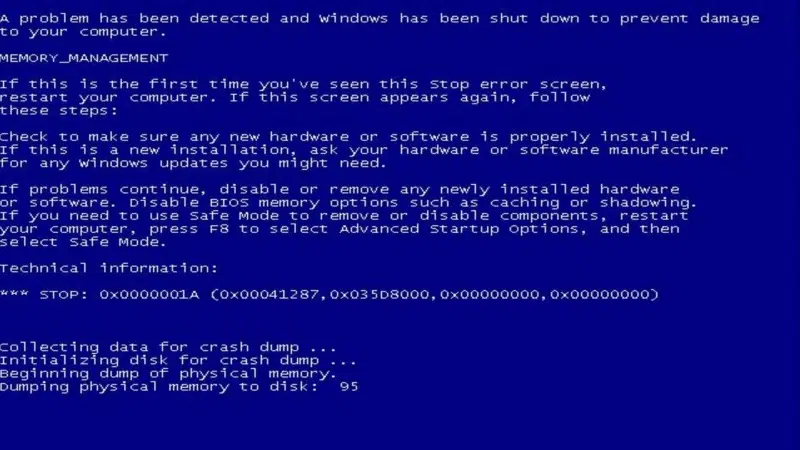
Sam ekran błędu jest najważniejszym początkowym źródłem informacji diagnostycznych. Przed podjęciem jakichkolwiek innych działań konieczne jest zarejestrowanie przedstawionych kluczowych szczegółów. Informacje te dostarczają wskazówek niezbędnych do zrozumienia charakteru krytycznej awarii.
- Kod STOP: Jest to kod szesnastkowy, zwykle sformatowany jako $0x…$, na przykład $0x0000001A$. Kod ten odpowiada określonemu typowi błędu i jest najbardziej precyzyjną informacją dla analizy technicznej.
- Nazwa błędu: Bardziej czytelna dla człowieka nazwa, często pisana wielkimi literami z podkreśleniami, towarzyszy kodowi stop (np. MEMORY_MANAGEMENT). Ta nazwa jest przydatna do przeszukiwania forów internetowych i baz wiedzy w celu znalezienia wspólnych rozwiązań.
- Powiązany plik (jeśli występuje): W niektórych przypadkach na ekranie zostanie wyświetlony określony plik systemowy lub plik sterownika, który był zaangażowany w awarię (np. amdgpio2.sys, ntoskrnl.exe). Jest to nieoceniona wskazówka, często wskazująca bezpośrednio na wadliwy sterownik urządzenia lub uszkodzony komponent systemu Windows.
Lista kontrolna dla osób udzielających pierwszej pomocy
Po zarejestrowaniu informacji na ekranie, kilka natychmiastowych kontroli fizycznych może pomóc w wyizolowaniu problemu.
- Odłącz urządzenia peryferyjne: Częstą i łatwą do usunięcia przyczyną BSOD jest wadliwe urządzenie zewnętrzne lub powiązany z nim sterownik. System powinien zostać wyłączony poprzez przytrzymanie przycisku zasilania. Następnie należy odłączyć wszystkie nieistotne urządzenia peryferyjne – w tym dyski USB, zewnętrzne dyski twarde, drukarki, kamery internetowe i stacje dokujące.
- Sprawdzanie przegrzania: Kompaktowa obudowa przenośnego komputera do gier lub innych małych platform do gier sprawia, że są one podatne na problemy termiczne, które mogą bezpośrednio powodować niestabilność systemu i BSOD. Obudowa urządzenia powinna zostać sprawdzona, aby zobaczyć, czy jest wyjątkowo gorąca w dotyku. Ważne jest również, aby upewnić się, że otwory wentylacyjne nie są zablokowane przez ręce, obudowę lub powierzchnię, na której spoczywa urządzenie. Proste fizyczne sprawdzenie nadmiernego ciepła może bezpośrednio wskazywać na przyczynę związaną ze sprzętem.
- Próba normalnego ponownego uruchomienia: Po odłączeniu urządzeń peryferyjnych i pozostawieniu urządzenia do ostygnięcia na kilka minut, jeśli było gorące, należy spróbować normalnego ponownego uruchomienia. Czasami BSOD może być pojedynczym zdarzeniem spowodowanym tymczasową usterką, a prosty restart może rozwiązać problem bez dalszej interwencji.
Niezbędne narzędzie diagnostyczne: Uruchamianie w trybie awaryjnym
Jeśli BSOD utrzymuje się po ponownym uruchomieniu, następnym krokiem jest ustalenie, czy przyczyna jest związana z podstawowymi komponentami systemu Windows lub oprogramowaniem innych firm. Tryb awaryjny jest podstawowym narzędziem dla tego kroku diagnostycznego. Uruchamia on system Windows z minimalnym zestawem niezbędnych sterowników i usług. Jeśli system jest stabilny i nie zawiesza się w trybie awaryjnym, problem jest prawie na pewno spowodowany przez nieistotny sterownik innej firmy lub aplikację startową.
W przypadku systemów, które nie mogą uruchomić się normalnie, środowisko odzyskiwania systemu Windows (WinRE) zapewnia dostęp do trybu awaryjnego. Dostęp do WinRE można zazwyczaj uzyskać, przerywając proces rozruchu trzy razy z rzędu. Odbywa się to poprzez włączenie urządzenia, a następnie naciśnięcie i przytrzymanie przycisku zasilania, aby wymusić zamknięcie, gdy tylko pojawi się ikona ładowania systemu Windows (wirujące kropki). Przy trzeciej próbie system powinien automatycznie załadować się do WinRE, gdzie można wybrać zaawansowane opcje uruchamiania, w tym tryb awaryjny.
Skrócona tabela nawigacji BSOD
Ogromna liczba potencjalnych kodów stop może być przytłaczająca. Poniższa tabela służy jako narzędzie selekcji, mapując najczęstsze błędy BSOD do ich prawdopodobnej przyczyny i kierując użytkownika do odpowiedniej sekcji tego przewodnika. Przekształca to przewodnik z liniowego dokumentu w interaktywny zasób diagnostyczny, poprawiając wydajność.
| KOD STOP | NAZWA BŁĘDU | KATEGORIA PRAWDOPODOBNEJ PRZYCZYNY | ZOBACZ SEKCJĘ |
|---|---|---|---|
| $0x0000001A$ | MEMORY_MANAGEMENT | RAM (Pamięć) | 4 |
| $0x000000D1$ | DRIVER_IRQL_NOT_LESS_OR_EQUAL | Kierowcy | 3 |
| $0x0000000A$ | IRQL_NOT_LESS_OR_EQUAL | Kierowcy | 3 |
| $0x00000133$ | DPC_WATCHDOG_VIOLATION | Kierowcy | 3 / 2 |
| $0x00000124$ | WHEA_UNCORRECTABLE_ERROR | Inny sprzęt (procesor, przegrzanie, BIOS) | 6 |
| $0x0000007B$ | INACCESSIBLE_BOOT_DEVICE | SSD (pamięć masowa) / BIOS | 5 / 6 |
| $0x000000EF$ | CRITICAL_PROCESS_DIED | Oprogramowanie / pliki systemowe | 2 |
| $0x00000139$ | KERNEL_SECURITY_CHECK_FAILURE | Oprogramowanie / sterowniki | 2 / 3 |
| $0x00000050$ | PAGE_FAULT_IN_NONPAGED_AREA | Pamięć RAM / Sterowniki | 4 / 3 |
| $0x00000024$ | NTFS_FILE_SYSTEM | SSD (pamięć masowa) | 5 |
Sekcja 2: Oprogramowanie, aktualizacje i uszkodzone pliki systemowe
Problemy pochodzące z samego systemu operacyjnego Windows są częstym źródłem BSOD. Problemy te mogą wynikać z uszkodzonych plików systemowych, problematycznych aktualizacji oprogramowania lub konfliktów z aplikacjami innych firm. Typowe kody zatrzymania w tej kategorii obejmują CRITICAL_PROCESS_DIED, który wskazuje na awarię ważnej usługi systemu Windows; BAD_SYSTEM_CONFIG_INFO, wskazujący na uszkodzony rejestr systemu; oraz KERNEL_SECURITY_CHECK_FAILURE, który może być wywołany przez uszkodzenie struktury danych lub konflikty między sterownikami a funkcjami zabezpieczeń systemu Windows. Błędy te sugerują, że integralność systemu operacyjnego została naruszona, często z powodu nieprawidłowego zamknięcia, nieudanej aktualizacji lub złośliwego oprogramowania.
Rozwiązanie 1: Naprawa obrazu systemu Windows za pomocą SFC i DISM
Dwa potężne narzędzia wiersza poleceń są wbudowane w system Windows w celu naprawy podstawowych plików systemu operacyjnego: System File Checker (SFC) oraz Deployment Image Servicing and Management (DISM). Powinny one być uruchamiane z administracyjnego wiersza poleceń, do którego można uzyskać dostęp z trybu awaryjnego lub środowiska odzyskiwania systemu Windows. W pasku wyszukiwania systemu Windows wpisz cmd, kliknij prawym przyciskiem myszy opcję Wiersz polecenia i wybierz opcję Uruchom jako administrator

Najpierw należy uruchomić narzędzie System File Checker. Narzędzie to skanuje wszystkie chronione pliki systemu operacyjnego i zastępuje uszkodzone, nieprawidłowe lub uszkodzone wersje poprawnymi wersjami. Aby je uruchomić, należy użyć następującego polecenia:
sfc /scannow

Jeśli SFC zgłasza, że znalazł uszkodzone pliki, ale nie był w stanie naprawić niektórych z nich, często oznacza to, że bazowy magazyn komponentów, na którym opiera się SFC, jest również uszkodzony. W takim przypadku narzędzie DISM musi zostać użyte do naprawy samego obrazu systemu Windows. DISM może pobrać czyste pliki z Windows Update, aby zastąpić uszkodzone pliki w lokalnym obrazie. Polecenie do uruchomienia to:
DISM /Online /Cleanup-Image /RestoreHealth

Po pomyślnym zakończeniu polecenia DISM najlepiej jest ponownie uruchomić sfc /scannow, aby upewnić się, że wszystkie pliki zostały naprawione.
Rozwiązanie 2: Zarządzanie problematycznymi aktualizacjami i oprogramowaniem
Zaobserwowano znaczący wzorzec niestabilności w całym krajobrazie komputerów przenośnych i mini PC w związku z określoną aktualizacją systemu Windows. Liczne raporty użytkowników ze społeczności GPD, ONEXPLAYER, AYANEO i Beelink wskazują, że aktualizacja funkcji systemu Windows 11 w wersji 24H2 jest bezpośrednią przyczyną poważnych BSOD-ów, w tym DPC_WATCHDOG_VIOLATION i trwałych pętli rozruchowych. Sugeruje to systemową niezgodność między ekosystemem sprzętu i sterowników tych wyspecjalizowanych urządzeń a zmianami architektonicznymi wprowadzonymi w tej aktualizacji. W związku z tym zdecydowanie zaleca się unikanie instalowania aktualizacji 24H2. Jeśli została ona już zainstalowana i powoduje problemy, należy ją odinstalować.

Aby usunąć problematyczną aktualizację, należy uruchomić system w trybie awaryjnym. Następnie należy przejść do Ustawień > Windows Update > Historia aktualizacji > Odinstaluj aktualizacje. Spowoduje to wyświetlenie listy ostatnio zainstalowanych aktualizacji. Najnowsza aktualizacja jakości lub funkcji może zostać wybrana i odinstalowana. Podobnie, jeśli BSOD rozpoczął się po zainstalowaniu nowej aplikacji, w szczególności narzędzi systemowych lub oprogramowania antywirusowego, należy ją odinstalować w trybie awaryjnym poprzez Ustawienia > Aplikacje > Zainstalowane aplikacje

Rozwiązanie 3: Korzystanie z Przywracania systemu
Przywracanie systemu to funkcja systemu Windows, która działa jak „wehikuł czasu" dla krytycznych ustawień systemu, sterowników i wpisów rejestru. Pozwala ona użytkownikowi przywrócić stan systemu do wcześniej utworzonego „punktu przywracania". Jeśli BSOD zaczęły występować po określonej dacie, użycie Przywracania systemu w celu przywrócenia stanu sprzed tej daty może często rozwiązać problem. Narzędzie to jest najskuteczniej dostępne ze środowiska odzyskiwania systemu Windows, przechodząc do Rozwiązywanie problemów > Opcje zaawansowane > Przywracanie systemu. Zostanie tam wyświetlona lista dostępnych punktów przywracania, a użytkownik może wybrać ten, który poprzedza wystąpienie problemów ze stabilnością.
Sekcja 3: Problemy z kierowcami
Sterowniki urządzeń są najczęstszą przyczyną błędów niebieskiego ekranu. Te wyspecjalizowane komponenty oprogramowania działają jako pomost komunikacji między sprzętem komputera a systemem operacyjnym Windows. Błąd w sterowniku, niezgodność z aktualizacją systemu Windows lub konflikt z innym sterownikiem może zdestabilizować cały system, prowadząc do krytycznej awarii. Jest to szczególnie istotne w przypadku wysoce spersonalizowanego sprzętu znajdującego się w urządzeniach GPD, Minisforum i innych, które często polegają na określonych sterownikach dla zintegrowanych procesorów graficznych (takich jak AMD Radeon 780M), chipsetów i innych unikalnych komponentów znajdujących się w mini PC do gier. Typowe kody zatrzymania związane ze sterownikami obejmują DRIVER_IRQL_NOT_LESS_OR_EQUAL lub IRQL_NOT_LESS_OR_EQUAL, które wskazują, że sterownik próbował uzyskać nieprawidłowy dostęp do adresu pamięci, oraz VIDEO_TDR_FAILURE, który oznacza, że sterownik graficzny przestał odpowiadać i nie mógł zostać przywrócony przez system Windows.
Rozwiązanie 1: Standardowe zarządzanie sterownikami (aktualizacja i wycofanie)
Pierwszą linią obrony jest właściwa konserwacja sterowników. Obejmuje to upewnienie się, że wszystkie sterowniki są aktualne, a także możliwość przywrócenia ostatniej aktualizacji, jeśli powoduje ona niestabilność.


- Aktualizacja sterowników: Sterowniki można aktualizować za pośrednictwem wielu kanałów. Pierwszym z nich jest Windows Update, który często dostarcza certyfikowane sterowniki. Ważne jest, aby sprawdzić sekcję „Aktualizacje opcjonalne" w Windows Update, ponieważ wiele sterowników sprzętowych jest dostarczanych za pośrednictwem tego kanału. Jednak najbardziej wiarygodnym źródłem sterowników jest nasza Baza wiedzy aktualizująca przewodnik po sterownikach tutaj (np. dla Beelink, GMKTec) lub strona internetowa producenta komponentów (np. AMD, Intel, MediaTek). Te bezpośrednie sterowniki są zazwyczaj dostosowane do konkretnego sprzętu i często są bardziej stabilne niż ogólne wersje dostarczane przez Microsoft.
- Przywróć sterownik: Jeśli BSOD rozpoczynają się natychmiast po aktualizacji sterownika, problematyczna aktualizacja powinna zostać cofnięta. Można to zrobić za pomocą Menedżera urządzeń. Lokalizując urządzenie, otwierając okno dialogowe Właściwości , przechodząc do zakładki Sterownik i wybierając opcję Przywróć sterownik, system powróci do poprzednio zainstalowanej wersji.
Rozwiązanie 2: Zaawansowana diagnostyka za pomocą Driver Verifier
Gdy pliki zrzutu pamięci BSOD są niejednoznaczne, często obwiniając ogólny plik jądra systemu Windows, taki jak ntoskrnl.exe, potrzebne jest bardziej zaawansowane narzędzie do identyfikacji prawdziwego winowajcy. Driver Verifier to narzędzie wbudowane w system Windows specjalnie do tego celu. Poddaje ono wybrane sterowniki serii ekstremalnych testów obciążeniowych, monitorując je pod kątem nielegalnych wywołań funkcji lub działań, które mogłyby uszkodzić system. Proces ten ma na celu zmuszenie ukrytych błędów w sterowniku do natychmiastowego ujawnienia się, powodując BSOD, który bezpośrednio implikuje wadliwy plik sterownika.

Ponieważ jednak Driver Verifier celowo destabilizuje system, jest to potężne, ale potencjalnie niebezpieczne narzędzie. W przypadku niewłaściwego użycia może spowodować pętlę rozruchową, która uniemożliwia dostęp do pulpitu. Dlatego przed jego włączeniem należy utworzyć punkt przywracania systemu, a użytkownik musi być przygotowany na wyłączenie go w trybie awaryjnym.
Poniżej przedstawiono bezpieczny proces korzystania z Driver Verifier krok po kroku:
- Utwórz punkt przywracania systemu, wyszukaj punkt przywracania systemu w wyszukiwarce Windows i postępuj zgodnie z instrukcjami.
- Otwórz Wiersz polecenia lub okno dialogowe Uruchom jako administrator i wpisz verifier.exe, aby uruchomić Driver Verifier Manager.
- Wybierz „Utwórz ustawienia niestandardowe (dla twórców kodu)" i kliknij Dalej.
- Na liście indywidualnych ustawień zaznacz wszystkie pola wyboru z wyjątkiem „Sprawdzania zgodności z DDI" i „Losowej symulacji niskich zasobów". Kliknij przycisk Dalej.
- Wybierz opcję „Wybierz nazwy kierowców z listy".
- Posortuj listę według dostawcy i wybierz wszystkie sterowniki, które nie są dostarczane przez „Microsoft Corporation". Kliknij przycisk Zakończ.
- Uruchom ponownie komputer. Używaj urządzenia normalnie, dopóki się nie zawiesi. Wynikowy ekran BSOD powinien zawierać nowy kod zatrzymania i, co najważniejsze, nazwę pliku sterownika, który spowodował naruszenie (np. some_driver.sys).
- Aby odzyskać dostęp do systemu, uruchom komputer w trybie awaryjnym.
- Po przejściu do trybu awaryjnego otwórz administracyjny wiersz polecenia i wpisz polecenie verifier /reset, aby wyłączyć Driver Verifier.
- Uruchom ponownie komputer. Komputer powinien teraz uruchomić się normalnie.
- Po zidentyfikowaniu wadliwego sterownika można go zaktualizować, wycofać lub odinstalować, aby rozwiązać BSOD.
Rozwiązanie 3: Rozwiązywanie określonych konfliktów sterowników
Niektóre błędy BSOD są spowodowane znanymi konfliktami między określonym oprogramowaniem a funkcjami zabezpieczeń systemu Windows. Godnym uwagi przykładem jest błąd KERNEL_SECURITY_CHECK_FAILURE, który został zgłoszony przez użytkowników handheldów do gier podczas uruchamiania gier korzystających z agresywnych systemów anty-cheat, takich jak Genshin Impact lub Valorant. Ta konkretna awaria jest często wywoływana przez konflikt między sterownikiem anty-cheat na poziomie jądra a funkcją zabezpieczeń systemu Windows 11 o nazwie „Ochrona stosu wymuszana sprzętowo w trybie jądra". Aby obejść tę funkcję, można ją wyłączyć, przechodząc do sekcji
Ustawienia > Prywatność i bezpieczeństwo > Bezpieczeństwo systemu Windows > Bezpieczeństwo urządzeń > Szczegóły izolacji rdzenia
i wyłączenie przełącznika. Należy pamiętać, że wyłączenie tej funkcji zmniejsza bezpieczeństwo systemu i powinno być traktowane jako środek tymczasowy, dopóki dostawca oprogramowania anty-cheat nie wyda kompatybilnej aktualizacji.

Sekcja 4: Problemy z pamięcią RAM
Wadliwa pamięć o dostępie swobodnym (RAM) jest głównym sprzętowym winowajcą szerokiego zakresu niestabilności systemu, w tym uszkodzenia danych, awarii aplikacji i losowych, pozornie niepowiązanych BSOD. Gdy moduł pamięci RAM jest uszkodzony, może nie być w stanie poprawnie przechowywać lub pobierać danych, co prowadzi do krytycznych błędów, gdy system operacyjny lub aplikacja próbuje uzyskać dostęp do uszkodzonych informacji. Najczęstsze kody stop związane z awariami pamięci to MEMORY_MANAGEMENT ($0x0000001A$ ), który wskazuje na poważny błąd w sposobie zarządzania pamięcią przez system Windows, oraz PAGE_FAULT_IN_NONPAGED_AREA ($0x000050$), który występuje, gdy system próbuje uzyskać dostęp do strony pamięci, która nie istnieje lub jest nieprawidłowa.
Rozwiązanie 1: Fizyczna inspekcja i ponowne uruchomienie (dla komputerów Mini PC)
W przypadku biurowych mini PC takich marek jak Beelink i Minisforum, w których pamięć RAM jest dostępna dla użytkownika, fizyczna kontrola jest cennym pierwszym krokiem. Z biegiem czasu lub z powodu wibracji podczas transportu, moduły pamięci RAM (SODIMM) mogą nieznacznie wysunąć się ze swoich gniazd. Ten słaby kontakt elektryczny może prowadzić do przerywanych błędów, które naśladują uszkodzony moduł. Proces ten obejmuje wyłączenie urządzenia, odłączenie go od zasilania, otwarcie obudowy zgodnie z instrukcjami producenta i ostrożne odpięcie modułów RAM. Po krótkim odczekaniu, moduły powinny zostać ponownie włożone do swoich gniazd, aż klipsy mocujące zatrzasną się na swoim miejscu. Dla wielu użytkowników zwykła wymiana pamięci RAM może rozwiązać uporczywe BSOD.
Rozwiązanie 2: Diagnostyka pamięci systemu Windows
System Windows zawiera wbudowane narzędzie do wykonywania podstawowego testu pamięci. Narzędzie diagnostyczne pamięci systemu Windows można uruchomić, naciskając Win + R, wpisując mdsched.exe w oknie dialogowym Uruchom i naciskając Enter. Narzędzie wyświetli monit o ponowne uruchomienie systemu w celu rozpoczęcia testu. Chociaż to narzędzie jest wygodnym pierwszym krokiem i może wykryć oczywiste awarie sprzętu, nie jest tak wyczerpujące, jak bardziej wyspecjalizowane oprogramowanie innych firm. Jeśli narzędzie Windows nie zgłasza żadnych błędów, ale BSOD związane z pamięcią nadal występują, wymagany jest bardziej rygorystyczny test.

Rozwiązanie 3: Ostateczne testy przy użyciu MemTest86
MemTest86 jest standardowym narzędziem branżowym do rozstrzygającego i niezawodnego testowania systemowej pamięci RAM. Jest ono często polecane przez pracowników pomocy technicznej i społeczności entuzjastów do diagnozowania nieuchwytnych problemów z pamięcią. W przeciwieństwie do narzędzia Windows, MemTest86 działa z bootowalnego dysku USB, całkowicie poza systemem operacyjnym Windows. Pozwala to na bezpośredni dostęp i testowanie każdego adresu pamięci bez ingerencji sterowników lub procesów systemowych, umożliwiając wykrywanie subtelnych i przerywanych usterek, które inne testy mogą przeoczyć. Każdy błąd zgłoszony przez MemTest86, bez względu na to, jak mały, jest ostatecznym wskaźnikiem wadliwego sprzętu, który należy wymienić.
Kompleksowy samouczek dotyczący korzystania z MemTest86 obejmuje następujące kroki:
- Na oddzielnym, działającym komputerze przejdź do oficjalnej strony MemTest86 i pobierz darmową wersję.
- Pobrany plik zawiera plik obrazu i narzędzie do tworzenia rozruchowego dysku USB. Uruchom to narzędzie i wybierz zapasowy dysk USB (pamiętaj, że wszystkie dane na dysku zostaną usunięte).
- Włóż nowo utworzony dysk USB MemTest86 do komputera, na którym występują BSOD.
- Włącz urządzenie i natychmiast wejdź do menu konfiguracji BIOS/UEFI (zwykle odbywa się to poprzez naciśnięcie klawisza, takiego jak ESC lub Delete podczas uruchamiania).
- W ustawieniach BIOS/UEFI znajdź opcje rozruchu. Może być konieczne wyłączenie opcji „Secure Boot", aby umożliwić załadowanie napędu USB. Ustaw napęd USB jako pierwszy priorytet rozruchu.
- Zapisz zmiany i zamknij BIOS/UEFI. Komputer uruchomi się ponownie i uruchomi się z napędu USB, automatycznie uruchamiając MemTest86.
- Test rozpocznie odliczanie, a następnie uruchomi się automatycznie. Aby uzyskać dokładną i rozstrzygającą diagnozę, test powinien zakończyć się co najmniej czterema pełnymi przebiegami. W zależności od ilości i szybkości pamięci RAM, proces ten może potrwać kilka godzin.
- Monitoruj ekran pod kątem błędów. W przypadku wykrycia błędów będą one wyświetlane na czerwono. Obecność nawet jednego błędu potwierdza, że co najmniej jeden z modułów pamięci RAM jest fizycznie uszkodzony i musi zostać wymieniony, aby osiągnąć stabilność systemu.

Sekcja 5: Kwestie związane z dyskami SSD (pamięć masowa)
Dysk SSD (Solid State Drive) jest fundamentem, na którym opiera się system operacyjny. Uszkodzony dysk, uszkodzony system plików lub nieprawidłowo skonfigurowane ustawienia systemu mogą uniemożliwić prawidłowe załadowanie systemu Windows, często powodując BSOD podczas procesu uruchamiania. Typowe kody zatrzymania związane z awariami pamięci masowej obejmują INACCESSIBLE_BOOT_DEVICE ($0x0000007B$ ), który oznacza, że system Windows utracił dostęp do partycji systemowej podczas rozruchu, oraz NTFS_FILE_SYSTEM ($0x00000024$), który wskazuje na podstawowy błąd w strukturze systemu plików dysku.
Rozwiązanie 1: Sprawdź i napraw system plików
Pierwszym krokiem w diagnozowaniu potencjalnego problemu z pamięcią masową jest sprawdzenie integralności systemu plików. Do tego celu przeznaczone jest narzędzie Windows Check Disk (chkdsk). Może ono przeskanować dysk w poszukiwaniu błędów logicznych, znaleźć uszkodzone sektory i podjąć próbę ich naprawy. Aby uruchomić to narzędzie w systemie, którego nie można uruchomić, należy otworzyć administracyjny wiersz polecenia ze środowiska odzyskiwania systemu Windows. Poniższe polecenie wykona kompleksowe skanowanie i naprawę dysku C::
chkdsk C: /f /r
Parametr /f nakazuje narzędziu naprawienie wszelkich znalezionych błędów, podczas gdy parametr /r nakazuje zlokalizowanie uszkodzonych sektorów i odzyskanie czytelnych informacji.

Rozwiązanie 2: Analiza kondycji dysków SSD za pomocą narzędzi S.M.A.R.T.
Nowoczesne dyski SSD posiadają wbudowaną technologię monitorowania o nazwie S.M.A.R.T. (Self-Monitoring, Analysis, and Reporting Technology), która śledzi różne wskaźniki kondycji w celu przewidywania potencjalnych awarii dysku. Chociaż system Windows nie posiada przyjaznego dla użytkownika interfejsu do przeglądania tych danych, kilka bezpłatnych narzędzi innych firm może zapewnić jasną i natychmiastową ocenę stanu dysku SSD.
- CrystalDiskInfo: Jest to powszechnie używane i wysoce zalecane narzędzie, które zapewnia prosty raport o stanie zdrowia, zwykle oznaczony jako „Dobry", „Ostrożnie" lub „Zły", wraz ze szczegółowymi atrybutami S.M.A.R.T., takimi jak temperatura i poziomy zużycia. Status „Ostrożnie" lub „Źle" jest silnym wskaźnikiem, że dysk ulega awarii i należy go wymienić. Znajdź tutaj.
- Narzędzia specyficzne dla producenta: Wielu producentów dysków SSD oferuje własne oprogramowanie diagnostyczne, takie jak Crucial Storage Executive lub Kingston SSD Manager. Narzędzia te mogą dostarczać szczegółowych informacji o stanie dysku, aktualizować jego oprogramowanie układowe (co czasami może rozwiązać problemy ze stabilnością) i wykonywać inne zadania konserwacyjne.
- HDDScan: W przypadku bardziej zaawansowanej diagnostyki HDDScan może wykonywać testy powierzchniowe w celu sprawdzenia błędów odczytu na całym dysku, zapewniając bardziej dogłębną analizę niż same dane S.M.A.R.T. Znajdź tutaj.
Rozwiązanie 3: Weryfikacja ustawień rozruchu BIOS/UEFI
W niektórych przypadkach BSOD taki jak INACCESSIBLE_BOOT_DEVICE nie jest spowodowany uszkodzonym dyskiem, ale nieprawidłowymi ustawieniami w BIOS-ie lub UEFI systemu. Ważne jest, aby wejść do menu ustawień podczas uruchamiania i zweryfikować dwa kluczowe ustawienia. Po pierwsze, kolejność priorytetów rozruchu musi być prawidłowo ustawiona, z „Windows Boot Manager" lub konkretnym modelem SSD wymienionym jako główne urządzenie rozruchowe.

Po drugie, należy sprawdzić tryb pracy SATA. To ustawienie, często znajdujące się w konfiguracji pamięci masowej, zazwyczaj ma opcje „AHCI" i „RAID". Jeśli system Windows został zainstalowany w jednym trybie (np. AHCI), a ustawienie zostało później zmienione na inne, system nie będzie w stanie znaleźć dysku rozruchowego. Zapewnienie zgodności tego ustawienia z trybem używanym podczas instalacji systemu Windows ma kluczowe znaczenie.
Sekcja 6: Inne problemy sprzętowe (procesor, przegrzanie, BIOS)
Ta kategoria dotyczy krytycznych awarii sprzętu, które są rzadsze, ale generalnie poważniejsze niż problemy ze sterownikami lub oprogramowaniem. Podstawowym wskaźnikiem takiego problemu jest kod zatrzymania WHEA_UNCORRECTABLE_ERROR (Windows Hardware Error Architecture) o wartości $0x00000124$. Błąd ten nie jest niejednoznaczny; jest to bezpośredni raport z warstwy sprzętowej do systemu operacyjnego, że wystąpił znaczący, nienaprawialny błąd sprzętowy. Źródłem może być jednostka centralna (CPU), płyta główna, niestabilne zasilanie lub, bardzo często w urządzeniach kompaktowych, poważne przegrzanie. Innym powiązanym, choć mniej powszechnym kodem zatrzymania jest MACHINE_CHECK_EXCEPTION ($0x0000009C$).
Rozwiązanie 1: Agresywna walka z przegrzaniem
W ograniczonej obudowie wysokowydajnego przenośnego komputera do gier lub innych kompaktowych komputerów do gier, skuteczne zarządzanie temperaturą ma kluczowe znaczenie. Nieodpowiednie chłodzenie jest główną przyczyną stresu sprzętowego i może bezpośrednio wywołać WHEA_UNCORRECTABLE_ERROR. Wysoka moc obliczeniowa (TDP) procesorów w tych miniaturowych komputerach stacjonarnych do gier generuje znaczne ciepło podczas wymagających zadań, takich jak gry, a jeśli ciepło to nie jest skutecznie rozpraszane, temperatury komponentów mogą wzrosnąć do niebezpiecznych poziomów, powodując niestabilność.
Aby zdiagnozować i złagodzić przegrzanie, należy użyć specjalistycznego oprogramowania monitorującego, takiego jak HWMonitor lub Core Temp. Narzędzia te zapewniają odczyty temperatury CPU i GPU w czasie rzeczywistym. Przy dużym obciążeniu, temperatura procesora powinna utrzymywać się poniżej 85-90°C. Konsekwentnie wyższe temperatury mogą wskazywać na problem z chłodzeniem, o ile nie doszło do podkręcenia lub nieprawidłowego podkręcenia CPU/GPU. Najczęstszą przyczyną jest gromadzenie się kurzu, który może zatykać żeberka radiatora i utrudniać działanie wentylatora. Dokładne czyszczenie za pomocą sprężonego powietrza jest często skutecznym rozwiązaniem.
Rozwiązanie 2: Zresetuj ustawienia podkręcania i BIOS/UEFI
WHEA_UNCORRECTABLE_ERROR jest często spowodowany niestabilnością systemu wynikającą z podkręcania. Przekroczenie przez procesor lub pamięć RAM specyfikacji producenta, w tym włączenie wysokowydajnych ustawień XMP (Extreme Memory Profile) dla pamięci RAM, może prowadzić do błędów sprzętowych pod obciążeniem. Najbardziej bezpośrednim sposobem na wykluczenie tej przyczyny jest wejście do BIOS/UEFI systemu podczas uruchamiania. Po wejściu do środka użytkownik powinien znaleźć i wykonać opcję „Load Optimized Defaults" lub „Reset to Default Settings". Ta czynność przywróci wszystkie ustawienia, w tym wszelkie podkręcanie, do ich stabilnego, fabrycznego stanu.
Wiele przenośnych komputerów do gier ma własne oprogramowanie Windows do kontrolowania różnych aspektów zarządzania wydajnością. Nieprawidłowe ustawienia, takie jak zbyt wysokie TDP, mogą powodować problemy. Mamy przewodnik na temat zmiany TDP tutaj.
Rozwiązanie 3: Krytyczna rola aktualizacji BIOS-u
W przypadku wyspecjalizowanych i wysoce zintegrowanych systemów, które można znaleźć w urządzeniach GPD, Beelink i Minisforum, aktualizacje BIOS-u nie służą jedynie dodawaniu nowych funkcji; często są to krytyczne poprawki stabilności, które rozwiązują podstawowe problemy związane z kompatybilnością sprzętu i wydajnością. Istnieją udokumentowane przypadki, w których uporczywe, losowe BSOD-y, które wydawały się być spowodowane wadliwą pamięcią RAM, zostały całkowicie rozwiązane przez aktualizację BIOS-u dostarczoną przez producenta. BIOS zarządza najbardziej podstawowymi interakcjami między procesorem, pamięcią RAM i innymi komponentami płyty głównej. Błąd lub błędna konfiguracja na tym podstawowym poziomie może łatwo objawiać się jako błąd, który wydaje się być usterką pojedynczego komponentu.
Dlatego też, szczególnie w przypadku niewytłumaczalnego błędu WHEA_UNCORRECTABLE_ERROR, sprawdzenie aktualizacji BIOS-u na stronie wsparcia producenta powinno być krokiem o wysokim priorytecie. Na przykład pomoc techniczna Beelink często zaleca aktualizację BIOS-u jako podstawowy środek rozwiązywania problemów. Aktualizację należy przeprowadzić z najwyższą ostrożnością, postępując dokładnie według instrukcji producenta, ponieważ nieudana aktualizacja BIOS-u może uniemożliwić działanie urządzenia. Posiadamy wiele aktualizacji BIOS-u dla sprzedawanych przez nas produktów, które można znaleźć w naszej Bazie wiedzy.
Sekcja 7: Gdy wszystko inne zawiedzie: Ponowna instalacja systemu Windows 11
Gdy wszystkie poprzednie kroki diagnostyczne i naprawcze zostały wyczerpane, a system pozostaje niestabilny lub jeśli system operacyjny jest tak uszkodzony, że nie można go skutecznie rozwiązać, czystą instalację systemu Windows 11 jest ostatecznym i najbardziej ostatecznym rozwiązaniem. Proces ten usuwa dysk i instaluje świeżą, nieuszkodzoną kopię systemu operacyjnego, eliminując wszelkie problemy z oprogramowaniem, sterownikami lub konfiguracją, które mogły się nagromadzić w czasie. Postępuj zgodnie z naszym przewodnikiem instalacji systemu Windows 11 tutaj.
Proces czystej instalacji obejmuje kilka krytycznych kroków:
- Kopia zapasowa danych: Przed przystąpieniem do instalacji należy bezwzględnie wykonać kopię zapasową wszystkich ważnych plików osobistych na zewnętrznym urządzeniu pamięci masowej, ponieważ proces instalacji spowoduje wyczyszczenie dysku głównego.
- Tworzenie nośnika instalacyjnego: Na oddzielnym, sprawnym komputerze należy pobrać oficjalne narzędzie Microsoft Media Creation Tool. Narzędzie to utworzy bootowalny dysk instalacyjny USB dla systemu Windows 11.
- Wybierz prawidłową wersję systemu Windows: W oparciu o powszechne doniesienia o poważnej niestabilności i BSOD na komputerach przenośnych i mini PC, konieczne jest utworzenie nośnika instalacyjnego dla systemu Windows 11 w wersji 23H2. Wersja 24H2 wykazała znaczące problemy z kompatybilnością z tą klasą sprzętu, niezależnie od tego, czy jest to kompaktowy komputer do gier, czy Mini PC z wysokiej klasy kartą graficzną, i należy jej unikać.
- Wykonaj instalację: Rozruchowy napęd USB należy włożyć do wadliwie działającego urządzenia. Następnie należy uruchomić system z tego napędu USB, co może wymagać zmiany kolejności rozruchu w systemie BIOS/UEFI. Podczas procesu instalacji systemu Windows należy wybrać opcję instalacji „Niestandardowa". Na ekranie pokazującym partycje dysku należy usunąć wszystkie istniejące partycje na dysku głównym, aż pozostanie tylko „Nieprzydzielone miejsce". To nieprzydzielone miejsce należy następnie wybrać jako miejsce docelowe instalacji.
- Konfiguracja sterowników po instalacji: Po zainstalowaniu systemu Windows 11 pierwszym i najważniejszym krokiem jest zainstalowanie oficjalnych sterowników dostarczonych przez producenta urządzenia (np. Beelink, GPD, AYANEO). Sterowniki te należy pobrać z witryny pomocy technicznej producenta z wyprzedzeniem i zainstalować przed uruchomieniem usługi Windows Update. Gwarantuje to, że system uruchamia się ze stabilnym, zweryfikowanym przez producenta sterownikiem.
Nadal masz problemy i jesteś klientem DROIX?
Nasze produkty objęte są roczną gwarancją i doskonałą obsługą klienta. Jeśli produkt, z którym miałeś problemy, został zakupiony od DROIX, skontaktuj się z nami, a nasz zespół z przyjemnością Ci pomoże.
Może być wymagane przeprowadzenie pewnych kontroli i dostarczenie zdjęcia lub szczegółów kodu błędu niebieskiego ekranu. Pomoże nam to lepiej zidentyfikować przyczynę problemu.
Wnioski
Rozwiązywanie błędów niebieskiego ekranu systemu Windows 11, choć początkowo zniechęcające, jest procesem łatwym do opanowania, jeśli podejdzie się do niego z logiczną i systematyczną metodologią. Kluczem do sukcesu jest ustrukturyzowane podejście polegające na wyizolowaniu problemu, zdiagnozowaniu pierwotnej przyczyny i zastosowaniu odpowiedniej naprawy. Zaczynając od prostych poprawek oprogramowania i sterowników, a następnie przechodząc do bardziej złożonej diagnostyki sprzętu, użytkownicy często mogą skutecznie rozwiązać problem.
Proces rozwiązywania problemów można podsumować w następujący sposób:
- Izolacja: Zbierz informacje z ekranu BSOD, odłącz urządzenia peryferyjne i użyj trybu awaryjnego, aby ustalić, czy problem jest związany z oprogramowaniem czy sprzętem.
- Diagnostyka: Wykorzystaj wbudowane narzędzia systemu Windows, takie jak SFC, DISM i Memory Diagnostic, a także bardziej zaawansowane narzędzia innych firm, takie jak Driver Verifier i MemTest86, aby dokładnie wskazać wadliwy komponent, sterownik lub plik systemowy.
- Naprawa: Zastosuj ukierunkowane rozwiązania, takie jak aktualizacja lub wycofanie sterowników, odinstalowanie problematycznego oprogramowania, ponowne zainstalowanie komponentów lub, w ostateczności, wykonanie czystej instalacji systemu operacyjnego.
W przypadku specyficznego ekosystemu komputerów przenośnych i mini PC od GPD, ONEXPLAYER, AYANEO, Minisforum, GMKTec i Beelink, należy zwrócić szczególną uwagę na sterowniki specyficzne dla producenta, aktualizacje BIOS-u i potencjalne niezgodności z głównymi aktualizacjami funkcji systemu Windows, takimi jak 24H2. Jeśli po zapoznaniu się z tym kompleksowym przewodnikiem, narzędzia do diagnostyki sprzętu, takie jak MemTest86, ostatecznie zidentyfikują fizyczną usterkę komponentu, takiego jak pamięć RAM lub dysk SSD, ostatnim krokiem jest skontaktowanie się z naszym działem obsługi klienta w przypadku zakupu od DROIX lub z producentem urządzenia w celu skorzystania z serwisu gwarancyjnego lub profesjonalnej naprawy.



