

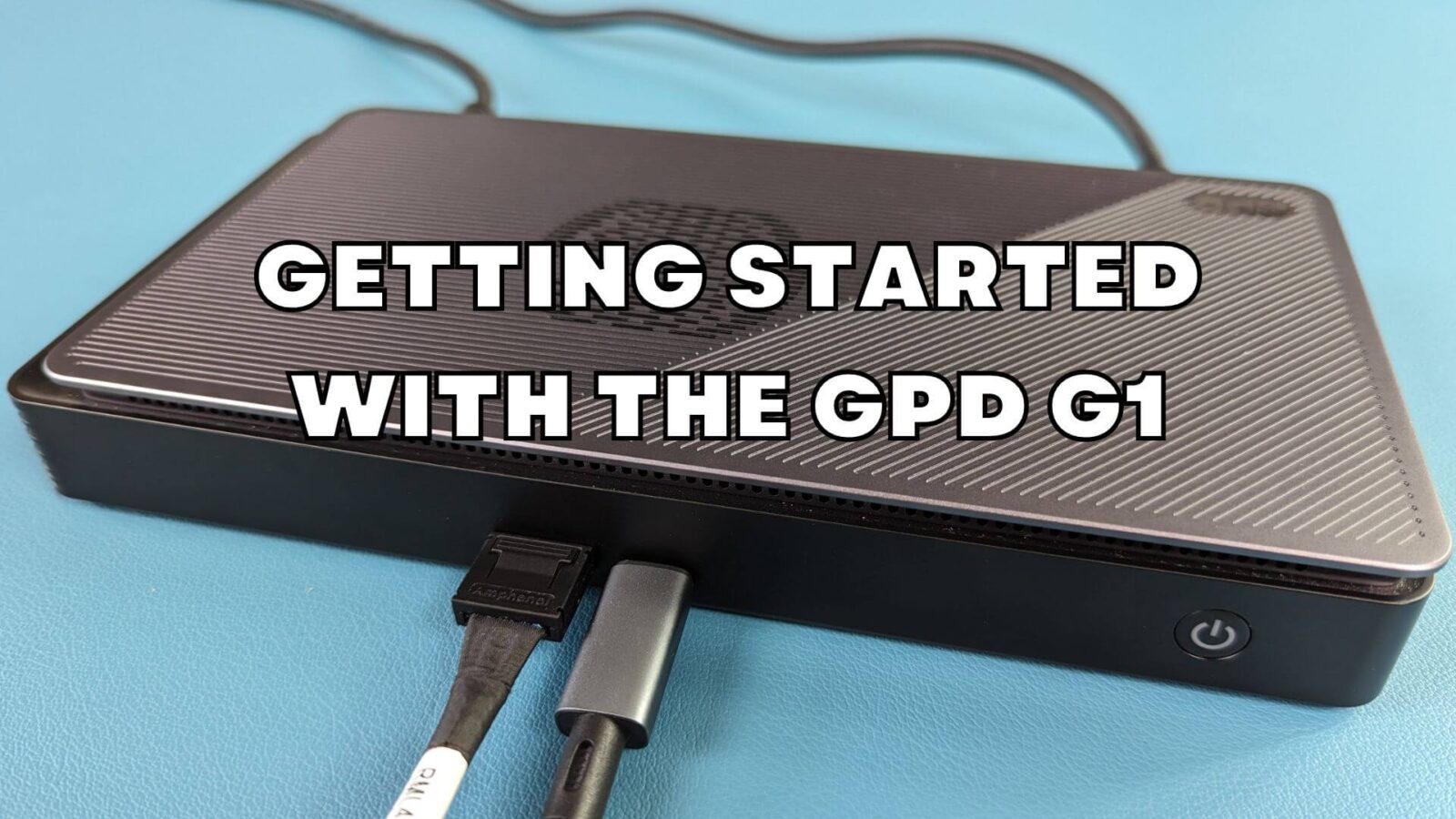
Parabéns por teres adquirido a estação de ancoragem GPD G1 eGPU! A G1 fornece uma grande quantidade de conetividade adicional para o teu computador de mão ou mini PC. Inclui três portas USB 3 adicionais, um leitor de cartões SD, duas portas HDMI e uma DisplayPort. Podes transformar qualquer dispositivo compatível num PC para jogos de alto desempenho através do OCuLink ou da porta USB 4. Este guia de iniciação abrange a configuração, utilização e resolução de problemas relacionados com o GPD G1.
Se algo não estiver coberto por este guia ou se continuares a ter problemas, não hesites em contactar o nosso serviço de apoio ao cliente. Teremos todo o gosto em ajudar-te!
Configurar a estação de ancoragem GPD G1 eGPU
A estação de ancoragem GPD G1 eGPU requer muito pouco tempo de configuração. Podes ligar quaisquer periféricos, tais como um rato e teclado USB e uma pen USB às três portas USB disponíveis. Opcionalmente, podes ligar um ou mais monitores através das duas portas HDMI e/ou uma única DisplayPort. Se tiveres um monitor de alta resolução com DisplayPort, recomendamos que o uses, mas o HDMI também serve.

Dependendo do teu dispositivo, podes ter uma porta OCuLink. Encontra estas portas nos aparelhos portáteis mais recentes, como o GPD WIN MAX 2 2023, o GPD WIN Mini e o GPD WIN 4 2023. Se tiveres um destes dispositivos, podes tirar partido de velocidades de transferência de dados mais elevadas. Caso contrário, podes utilizar o USB 4, que é suportado por outros dispositivos. Estes incluem a série AYA NEO, modelos GPD mais antigos, ONEXPLAYER e AOKZOE handhelds.

Se estiveres a utilizar o OCulink, terás de ligar o cabo OCulink e o USB 4 se quiseres utilizar as portas da estação de ancoragem. A ligação USB é necessária para os periféricos USB, o leitor de cartões SD e as saídas de vídeo. Com o GPD G1 e o dispositivo desligados, liga os cabos OCulink e/ou USB 4 ao teu dispositivo.

Se estiveres a ligar a um dispositivo sem uma porta OCuLink, então só precisas de ligar o cabo USB 4 ao GPD G1 e ao dispositivo. Verifica duas vezes qual é a porta USB 4 no teu dispositivo, pois pode haver várias portas que não são compatíveis.

Primeiro, liga a estação de ancoragem GPD G1 eGPU, espera alguns segundos e, em seguida, liga o teu dispositivo. Após alguns instantes, inicia o Windows.
Atualização e instalação de controladores gráficos AMD
Se tiveres os controladores gráficos actualizados, o GPD G1 pode já ter configurado e instalado os controladores automaticamente. Podes verificar no Gestor de Dispositivos do Windows > Dispositivos de Visualização. Se mostrar o AMD Radeon RX 7600M XT, então foi instalado com sucesso.

Quando utilizares apenas uma ligação USB-4, receberás uma notificação de que a tecnologia AMD XConnect foi activada.

Se a eGPU não foi encontrada, ou simplesmente desejas atualizar para os drivers mais recentes. Podes seguir o nosso guia aqui e ele também está incorporado abaixo.
Quando os controladores tiverem sido actualizados ou instalados, desliga o teu aparelho e, em seguida, desliga o GPD G1. Aguarda alguns instantes, depois liga o GPD G1 e, em seguida, o teu aparelho.
Uma vez reiniciado no Windows, verifica se a AMD Radeon RX 7600M XT está agora presente no Gestor de Dispositivos do Windows > Display Devices. Se não estiver a aparecer, desliga o GPD G1, espera dez segundos e depois liga-o. Deve agora aparecer em Dispositivos de Visualização.
Resolução de problemas da estação de ancoragem GPD G1 eGPU
Os jogos estão a correr mais devagar do que o esperado
Existem algumas razões possíveis para os jogos estarem a correr mais devagar do que o esperado. Aqui estão algumas coisas que deves procurar durante a resolução de problemas:
Verifica se o jogo está a utilizar a AMD Radeon RX 7600M XT eGPU em vez da placa gráfica interna, por exemplo, uma AMD Radeon 780M. Verifica as definições de

Verifica se as definições de vídeo do jogo não estão demasiado elevadas. Muitos jogos têm definições gráficas recomendadas que podes selecionar e que definem automaticamente os gráficos com base no hardware. Se continuares a ter problemas, tenta correr com uma resolução de ecrã inferior, como 1440P, 1080P ou 720P. Em alternativa, muda para as definições gráficas predefinidas mais baixas e aumenta-as até sentires que o jogo está lento, depois volta às definições anteriores.

A utilização do ecrã interno no computador de mão reduz a eficiência da eGPU. Ao usar um monitor interno, os dados são enviados do computador de mão para o G1 e, em seguida, de volta para o computador de mão para serem exibidos na tela interna.

Isto requer o dobro da largura de banda através do cabo USB 4. Envia dados do computador de mão para a estação de ancoragem GPD G1 eGPU e, em seguida, envia diretamente para um monitor externo. Recomendamos a utilização de um ecrã externo sempre que possível, pois requer menos largura de banda e verás um aumento no desempenho.
A AMD Radeon RX 7600M XT não está a aparecer nos Dispositivos de Visualização
Em primeiro lugar, certifica-te de que o teu dispositivo é compatível com OCuLink ou USB 4. Verifica se os cabos estão completamente inseridos nas portas em ambas as extremidades.
Se não tiveres uma porta OCuLink, certifica-te de que estás a ligar a uma porta USB 4. Consulta o manual do utilizador do dispositivo se existirem várias portas Type-C para confirmar qual é a porta USB 4.0 correta.
Poderás ter de desligar o GPD G1, aguardar alguns instantes e voltar a ligá-lo para que o Windows reconheça o dispositivo. Poderás ouvir o ruído de dispositivo USB ligado, predefinido pelo Windows, após a ligação. Quando utilizares apenas USB 4, receberás também uma notificação de que a tecnologia AMD XConnect foi activada.
Tenta reinstalar os controladores. Ocasionalmente, podem existir alguns conflitos entre as actualizações de controladores mais recentes e os controladores mais antigos que se encontram no teu dispositivo. Consulta o guia acima para saberes como desinstalar totalmente os controladores actuais e depois instalá-los de novo.
GPD G1 USB, leitor de cartões SD, HDMI ou DisplayPort não funcionam
O cabo USB precisa de estar ligado para usares qualquer uma das portas adicionais do GPD G1. O cabo OCuLink apenas transfere dados de/para o GPU. Inclui um cabo USB 4 com o GPD G1. Recomendamos que utilizes este cabo, uma vez que outros cabos podem ser USB 3 ou cabos de carregamento, por exemplo.



