

Procesul de actualizare a firmware-ului GPD WIN MAX 2 2025 HX 370 este destul de simplu, dar poate fi descurajant dacă nu ați mai efectuat o actualizare a BIOS-ului. Ghidul nostru pas cu pas vă va ghida prin acest proces.
Descărcați actualizarea BIOS
Puteți descărca actualizările BIOS GPD WIN MAX 2 2025 HX 370 ONLY aici. Acestea nu sunt pentru modelul 8840U. Vă rugăm să rețineți că unele verificatoare de viruși pot raporta incorect ca fiind un virus și vă recomandăm să dezactivați orice software antivirus înainte de descărcare și să nu îl activați din nou până la finalizarea actualizării BIOS.
Configurarea unității USB
Extrageți descărcarea actualizării BIOS și veți vedea trei versiuni BIOS, 0.18, 0.19 și 0.21. Extrageți versiunea pe care doriți să o instalați, de obicei cea mai recentă.
Formatați unitatea USB în FAT 32, dacă nu sunteți familiarizat cu acest proces, citiți ghidul nostru pas cu pas aici despre cum să formatați o unitate USB mare aici.
Copiați întregul conținut (fișiere și foldere) al actualizării BIOS pe unitatea USB.

Instalarea actualizării BIOS GPD WIN MAX 2 2025
Asigurați-vă că GPD WIN MAX 2 2025 este complet încărcat cu încărcătorul conectat.
Porniți GPD WIN MAX 2 2025 și apăsați în mod repetat tasta F7 de pe tastatură. După câteva momente va apărea meniul de pornire. Apăsați tasta săgeată în jos de pe tastatură și selectați unitatea USB, apoi apăsați ENTER.

Va apărea un text pentru a afișa starea configurării. Puteți apăsa tasta ESC dacă doriți să anulați, sau să așteptați câteva momente pentru a porni automat sau să apăsați orice tastă pentru a porni instantaneu.

După câteva momente, se va afișa ecranul AMI Firmware Update Utility. Acesta va fi afișat timp de aproximativ 20-30 de secunde, nu apăsați nicio tastă și nu opriți dispozitivul.

Va apărea acum ecranul de clipire a BIOS. Acesta va părea să nu facă nimic timp de aproximativ 30 de secunde. Nu apăsați nicio tastă și nu opriți dispozitivul.

Procesul de actualizare va începe acum și va afișa progresul actualizării pe măsură ce instalează actualizarea BIOS. Acest proces durează câteva minute. Nu apăsați nicio tastă și nu opriți dispozitivul.


După finalizarea procesului de actualizare a BIOS, GPD WIN MAX 2 2025 va reporni și se va actualiza. Dispozitivul poate reporni încă o dată sau de două ori în timpul acestui proces. Nu apăsați nicio tastă și nu opriți dispozitivul.

Odată ce actualizarea este completă, acesta va porni în Windows și puteți continua să utilizați GPD WIN MAX 2 2025 în mod normal.
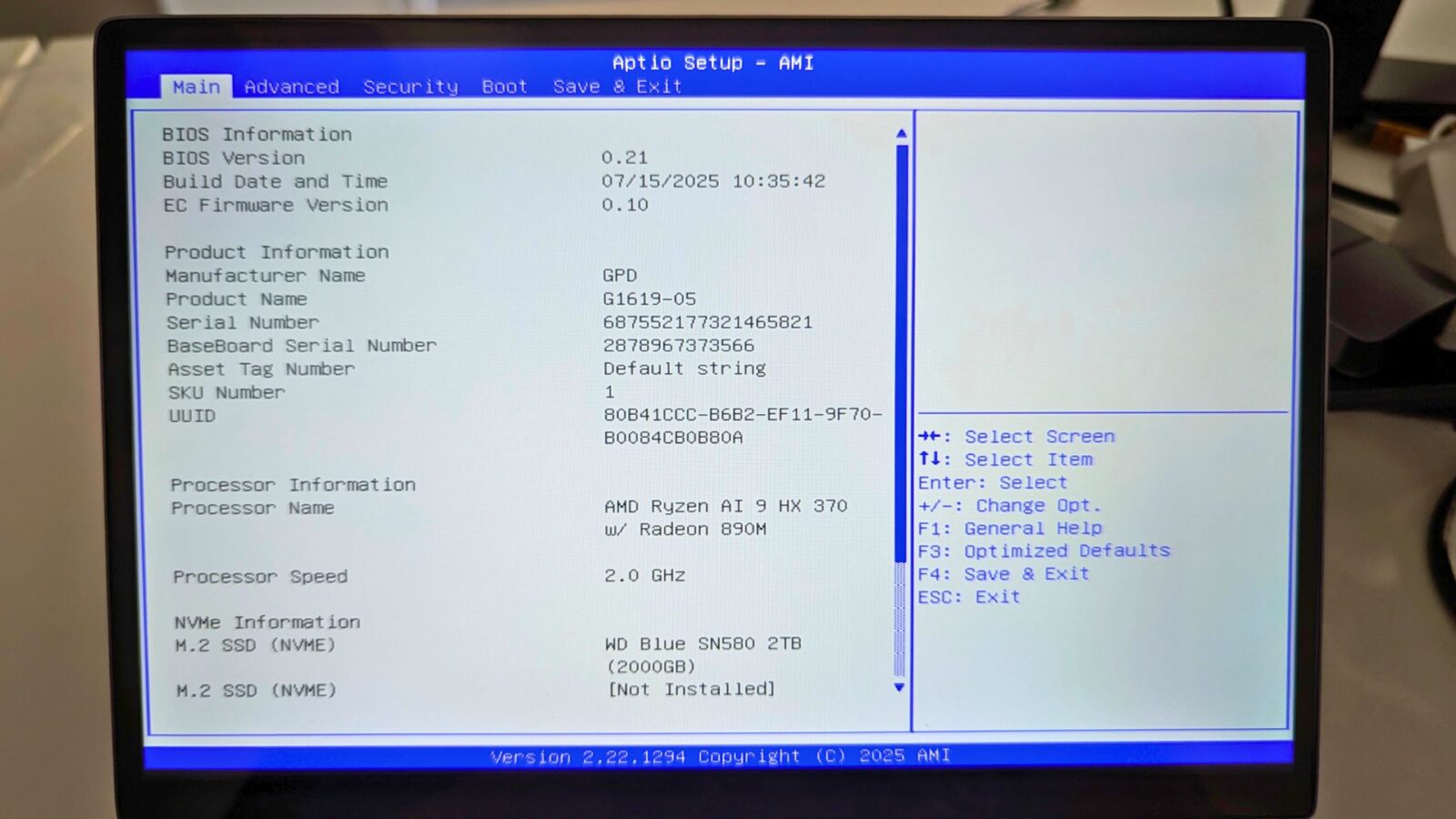
Dacă doriți să verificați dacă firmware-ul BIOS a fost instalat, puteți verifica în meniul BIOS. Porniți dispozitivul și apăsați în mod repetat ESC pentru a porni la meniul BIOS. Puteți verifica versiunea BIOS (0.21) și versiunea EC Firmware (0.10) pentru a confirma care versiune este instalată.




