

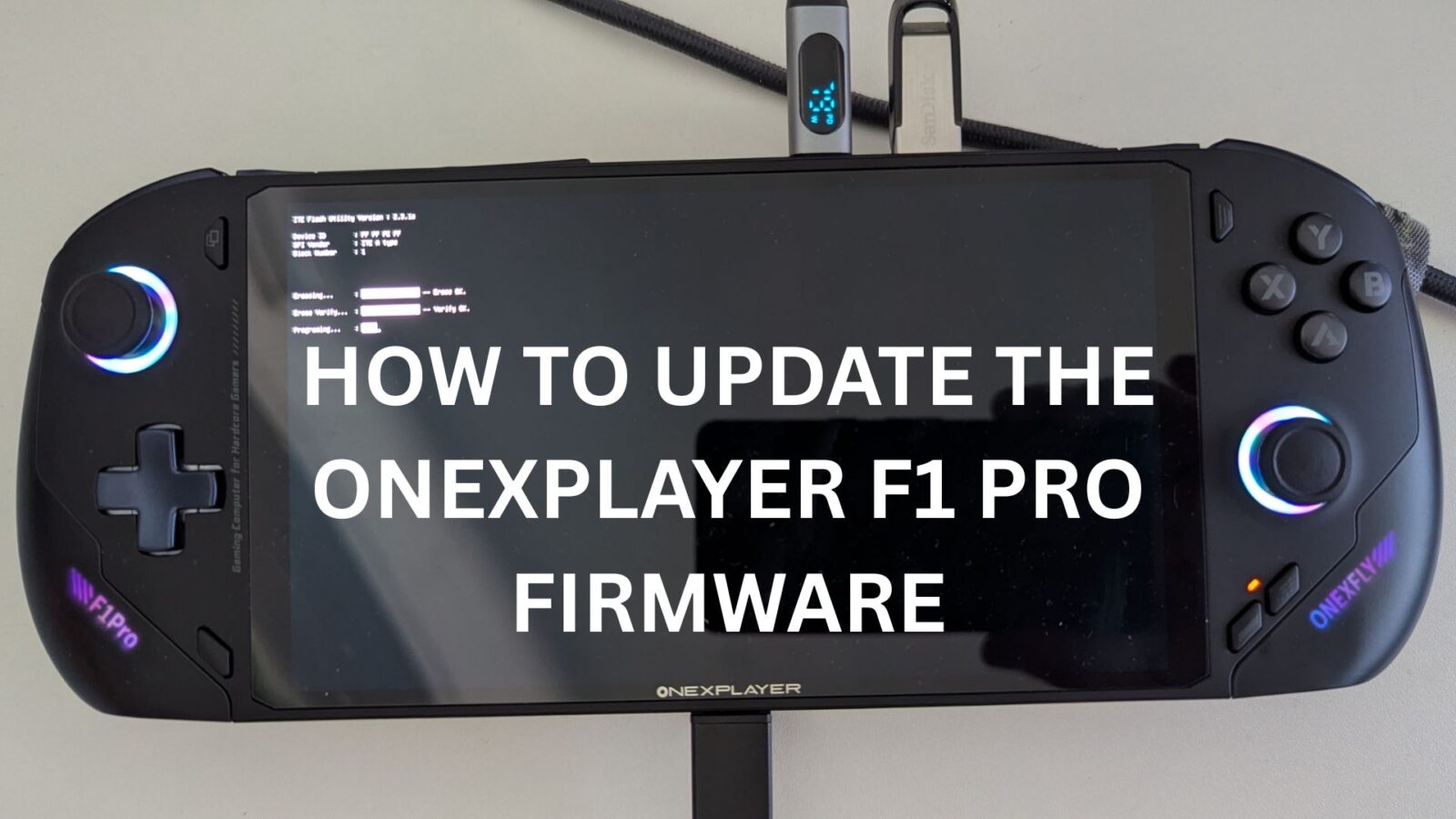
O nouă actualizare a firmware-ului BIOS pentru ONEXPLAYER F1 Pro a fost lansată. Aceasta rezolvă o problemă cu unele dispozitive care se închid automat la 30% baterie,
ATENȚIE: Există două firmware-uri diferite; unul pentru 8840U și unul pentru modelele HX 365/370. NU încercați să instalați versiunea de firmware incorectă pentru dispozitivul dvs. Mai jos avem ghiduri pas cu pas pentru diferitele firmware-uri.
Pentru ambele dispozitive, asigurați-vă că încărcătorul este conectat în permanență în timpul procesului de actualizare a firmware-ului BIOS și EC. NU scoateți cablul de încărcare.
ONEXPLAYER ONEXFLY F1 PRO 8840U Model
Din cauza software-ului care actualizează BIOS-ul, antivirusul poate identifica în mod eronat fișierele ca fiind un virus. Vă rugăm să dezactivați orice software antivirus, deoarece acest lucru poate duce la punerea în carantină a fișierelor și poate cauza eșecul actualizării BIOS sau a firmware-ului EC.
Acest firmware este pentru modelul ONEXPLAYER F1 Pro 8840U. Puteți descărca BIOS-ul V1.05b-V0.25 și firmware-ul EC aici.
Extrageți fișierele pe PC-ul dvs., ar trebui să arate similar cu acesta

Faceți clic dreapta pe fișierul 01_F1pro-8840U.bat și alegeți Executare ca administrator. Alegeți Da la orice solicitare.

Va apărea o fereastră de comandă prompt pentru a notifica progresul. După câteva momente, dispozitivul va reporni.

Ecranul de actualizare a BIOS va fi afișat și vă va informa cu privire la progresul actualizării BIOS. Acest proces va dura aproximativ 5 minute.

Odată finalizat, dispozitivul va reporni și va porni după câteva momente. Nu opriți dispozitivul în această perioadă. Lăsați-l să pornească în Windows. Odată revenit în Windows, faceți clic dreapta pe 02_EC.bat și selectați Run as administrator.

După un moment sau două, Windows va reporni și va intra în procesul de actualizare EC.

Acest proces va dura câteva minute pentru a se finaliza și pentru a afișa progresul actualizării. NU opriți dispozitivul în timpul acestui proces.

Odată finalizat, dispozitivul se va opri în câteva momente.
Apăsați butonul de alimentare timp de câteva secunde pentru a-l porni din nou. Acum va reporni în Windows.
Odată pornit, va trebui acum să efectuați 1-3 cicluri de încărcare și descărcare. Încărcați complet dispozitivul în timp ce acesta este oprit, apoi porniți-l, scoateți încărcătorul din priză și jucați un videoclip sau un joc pentru a descărca complet bateria. Repetați pentru un al doilea și al treilea ciclu. Acest lucru este pentru a vă asigura că bateria este calibrată corespunzător.
Odată ce ciclul de alimentare este finalizat, puteți continua să utilizați dispozitivul. Nu uitați să vă reactivați software-ul antivirus.
Modele ONEXPLAYER ONEXFLY F1 PRO HX 365 & HX 370
Acest firmware este pentru modelele ONEXPLAYER F1 Pro HX 365 și HX 370. Puteți descărca actualizarea v0.25 de aici.
Extrageți fișierele pe PC și copiați tot conținutul pe o unitate USB FAT32 proaspăt formatată.

Asigurați-vă că ONEXPLAYER-ul dvs. este încărcat și păstrați cablul de încărcare conectat pentru a vă asigura că nu există nicio pană de curent în timpul procesului de actualizare.
Conectați unitatea USB la portul USB de pe partea superioară a dispozitivului. Pentru ușurință în utilizare, vă recomandăm să conectați o tastatură pentru a accesa și naviga în BIOS.
Porniți ONEXPLAYER F1 Pro și apăsați tasta DEL de pe tastatură de câteva ori până când apare meniul principal BIOS .

Apăsați tastele stânga sau dreapta pentru a naviga la meniul Save & Exit (Salvare și ieșire). Derulați în jos până la opțiunea Boot Override și selectați unitatea USB, aceasta ar trebui să fie a doua opțiune. Apăsați tasta Enter pentru a începe procesul de actualizare.

Prima etapă va pregăti actualizarea firmware-ului, se va întrerupe pentru o perioadă scurtă de timp, puteți apăsa o altă tastă decât ESC pentru a continua sau puteți aștepta până când cronometrul scade.

A doua etapă va afișa de câteva ori niște bare de progres.

Odată finalizat, dispozitivul se va opri sau vi se va solicita să îl opriți.
Odată oprit, deconectați cablul de încărcare și porniți din nou ONEXPLAYER F1 Pro.
După câteva momente se va reporni în Windows. Reporniți Windows pentru a actualiza firmware-ul EC.
Odată ce Windows s-a încărcat, opriți dispozitivul și conectați cablul de încărcare. LED-ul de alimentare va fi portocaliu pentru a indica încărcarea, odată ce LED-ul se stinge, lăsați-l la încărcat pentru încă 30 de minute.
După cele 30 de minute, puteți continua să utilizați ONEXPLAYER F1 Pro



