

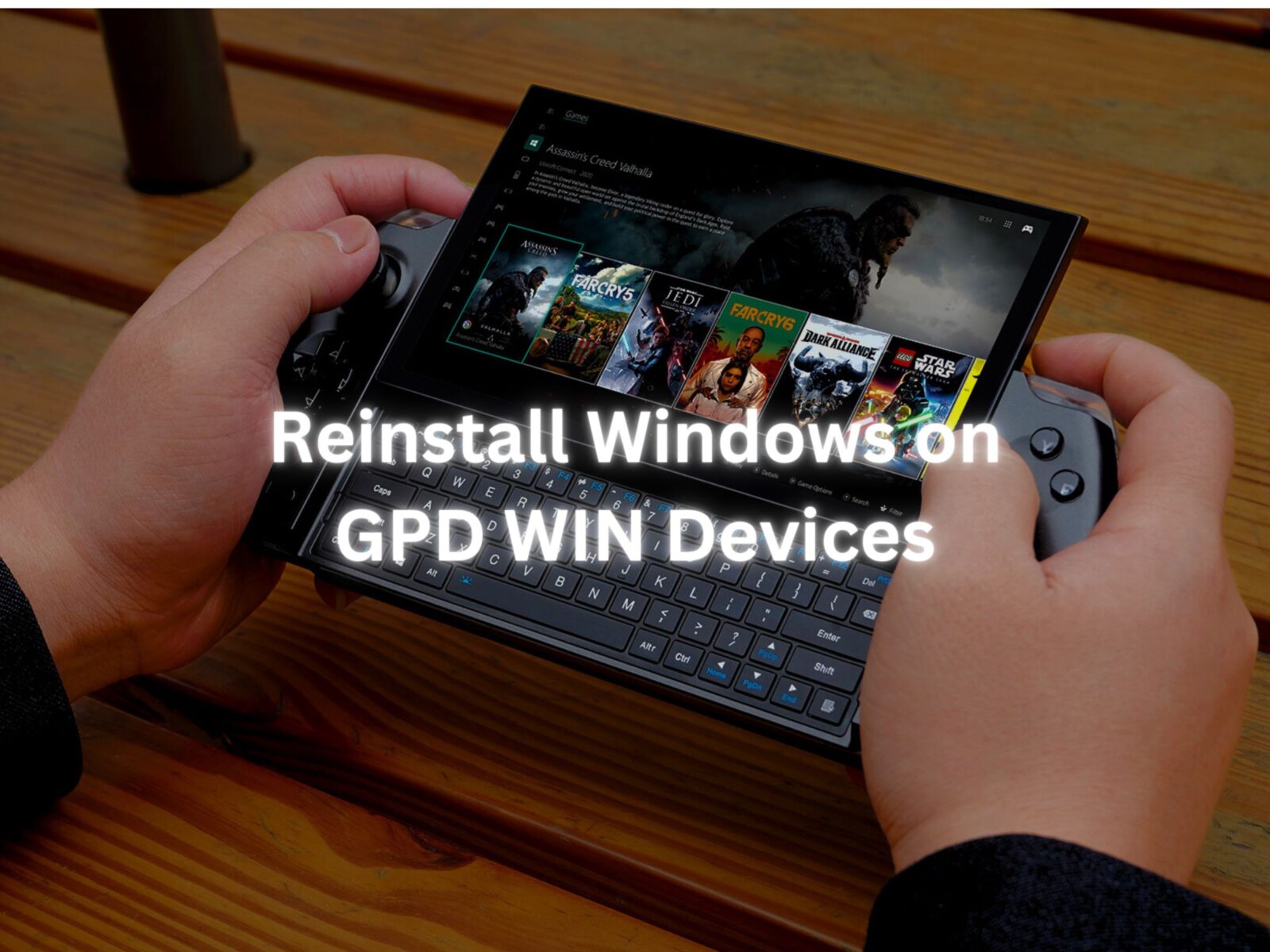
Reinstalarea sistemului de operare Windows poate fi făcută din mai multe motive. Fie că ceva a mers prost, fie că doriți doar să oferiți PC-ului sau dispozitivului GPD o mică reîmprospătare, acest ghid vă va arăta cum să efectuați o instalare curată.
Acest ghid poate fi utilizat pentru toate dispozitivele GPD de la DroiX. Pentru această demonstrație, vom folosi GPD Win 4. Veți avea nevoie de:
- Stick USB de 16 GB sau mai mare
- PC separat, dacă nu puteți accesa dispozitivul GPD
- Încărcător
Configurarea stickului USB
Primul pas este cel mai complicat, așa că urmăriți și verificați de două ori ceea ce faceți. Acest lucru poate fi făcut pe dispozitivul GPD, însă, dacă nu puteți, va trebui să utilizați un alt computer. Acest lucru se poate face pe macOS sau Linux, dar noi vom folosi Windows 11.
Formatați stick-ul USB
Primul lucru pe care trebuie să îl facem este să formatăm stick-ul USB, acest lucru va șterge întreaga unitate, așa că asigurați-vă că faceți o copie de siguranță a tot ceea ce doriți să păstrați. Puteți găsi stick-ul USB sub „Acest PC", după cum se arată mai sus.

Când sunteți gata, faceți clic dreapta pe stickul USB și faceți clic pe „Format". Aceasta va deschide o fereastră nouă.


De aici puteți formata stickul USB. Capacitatea și dimensiunea unității de alocare pot fi lăsate așa cum sunt. Asigurați-vă că sistemul de fișiere este setat la „NTFS" și că eticheta volumului este „WINPE„. O formatare rapidă va fi suficientă aici. Când faceți clic pe „Start" (Start ), va apărea un avertisment, faceți clic pe „OK" (OK).

După ce a finalizat formatul, va apărea o fereastră care vă va anunța acest lucru.

Pregătiți fișierele de instalare
Acum că unitatea flash USB este pregătită, putem descărca și configura fișierele necesare pentru instalarea Windows. Puteți descărca fișierele de instalare pentru dispozitivul dvs. de la GPD urmând link-ul de mai jos.
| DISPOZITIV | DOWNLOAD |
| GPD WIN Mini 2023 & 2024 (7640U, 7840U, 8840U) | DOWNLOAD AICI |
| GPD WIN Mini 2025 (8840U / HX 365 / HX 370) | DOWNLOAD AICI |
| GPD WIN 4 2022 (6800U) | DOWNLOAD AICI |
| GPD WIN 4 2023 & 2024 (7640U, 7840U, 8840U) | DOWNLOAD AICI |
| GPD WIN 4 2025 (8840U / HX 370) | DOWNLOAD AICI |
| GPD WIN MAX 2 2022 (6800U) | DOWNLOAD AICI |
| GPD WIN MAX 2 2023 & 2024 (7640U, 7840U, 8840U) | DOWNLOAD AICI |
| GPD WIN MAX 2 2025 (8840U / HX 370) | DOWNLOAD AICI |
| GPD BUZUNAR 3 (1195G7) | DOWNLOAD AICI |
| GPD BUZUNAR 3 (N6000) | DOWNLOAD AICI |
| GPD POCKET 4 (8840U / HX 365 / HX 370) | DOWNLOAD AICI |
| GPD MICROPC 2 (N250/N300) | DOWNLOAD AICI |
După ce ați găsit instalarea pentru dispozitivul dvs., faceți clic pe „Descărcare". Veți fi redirecționat către pagina de descărcare de pe Google Drive.

Faceți clic din nou pe „Descărcare" și veți fi redirecționat către o pagină pentru confirmare.

Faceți clic pe „Descărcați oricum" pentru a descărca fișierul. Se va descărca un fișier ZIP pe computerul dvs.

Localizați fișierul ZIP, apoi faceți clic dreapta și selectați „Extract All…". Aceasta va deschide o fereastră nouă.

Odată ce se deschide fereastra de extragere, faceți clic pe „Extragere". Va apărea o bară de progres care va detalia cât va dura procesul.

După ce fișierele au fost extrase, deschideți noul dosar și dosarul conținut până când găsiți fișierele de instalare, așa cum se vede în fotografia de mai jos. Selectați toate fișierele și copiați-le pe stickul USB nou formatat. Acest lucru se poate face prin deschiderea stickului USB într-o fereastră nouă. Apăsați Ctrl+A pentru a selecta toate fișierele și trageți-le pe stickul USB. O altă fereastră de progres vă va arăta cât timp va dura copierea.
If the file is and ISO file, please follow the guide here to write the file to a USB drive, and continue below once completed.

După ce toate fișierele au fost copiate, dacă utilizați un computer separat, puteți ejecta stickul USB făcând clic dreapta pe el și făcând clic pe „Ejectare".

Instalarea Windows pe dispozitivul GPD Win
Acum sunteți gata să instalați Windows pe dispozitivul GPD.

Asigurați-vă că stickul USB este conectat la portul USB din partea superioară a dispozitivului. Apoi puteți apăsa butonul de pornire din partea superioară a dispozitivului. Veți avea nevoie de tastatură pentru următoarea secțiune și glisați ecranul în sus.

Țineți apăsate tastele Fn și 7(F7) până când ajungeți la meniul de pornire, așa cum se vede mai sus. Faceți clic pe tasta săgeată în jos pentru a evidenția stick-ul USB și faceți clic pe Enter pentru a-l selecta și a porni de pe acesta.

Veți fi întâmpinat cu un ecran de încărcare GPD în timp ce dispozitivul se pregătește.

Dispozitivul va porni de la unitatea USB și va încărca și rula automat un script pentru a instala o copie nouă a Windows. Lăsați-l să ruleze atunci când se întâmplă acest lucru.

După ce este finalizat, veți trece la procesul de configurare Windows. Treceți prin el cu setările preferate, așa cum ați face cu orice PC.


Procesul de configurare va trebui să fie finalizat, așteptați câteva minute.

Veți fi condus la ecranul principal Windows. Felicitări, ați reinstalat cu succes Windows pe dispozitivul GPD. Sunteți liber să scoateți stick-ul USB și să începeți să jucați!

Pentru a afla mai multe despre dispozitivul dvs., consultați pagina produsului aici.
Pentru a afla mai multe despre celelalte oferte și produse ale noastre, aruncați o privire la alte articole din baza de cunoștințe aici.



