

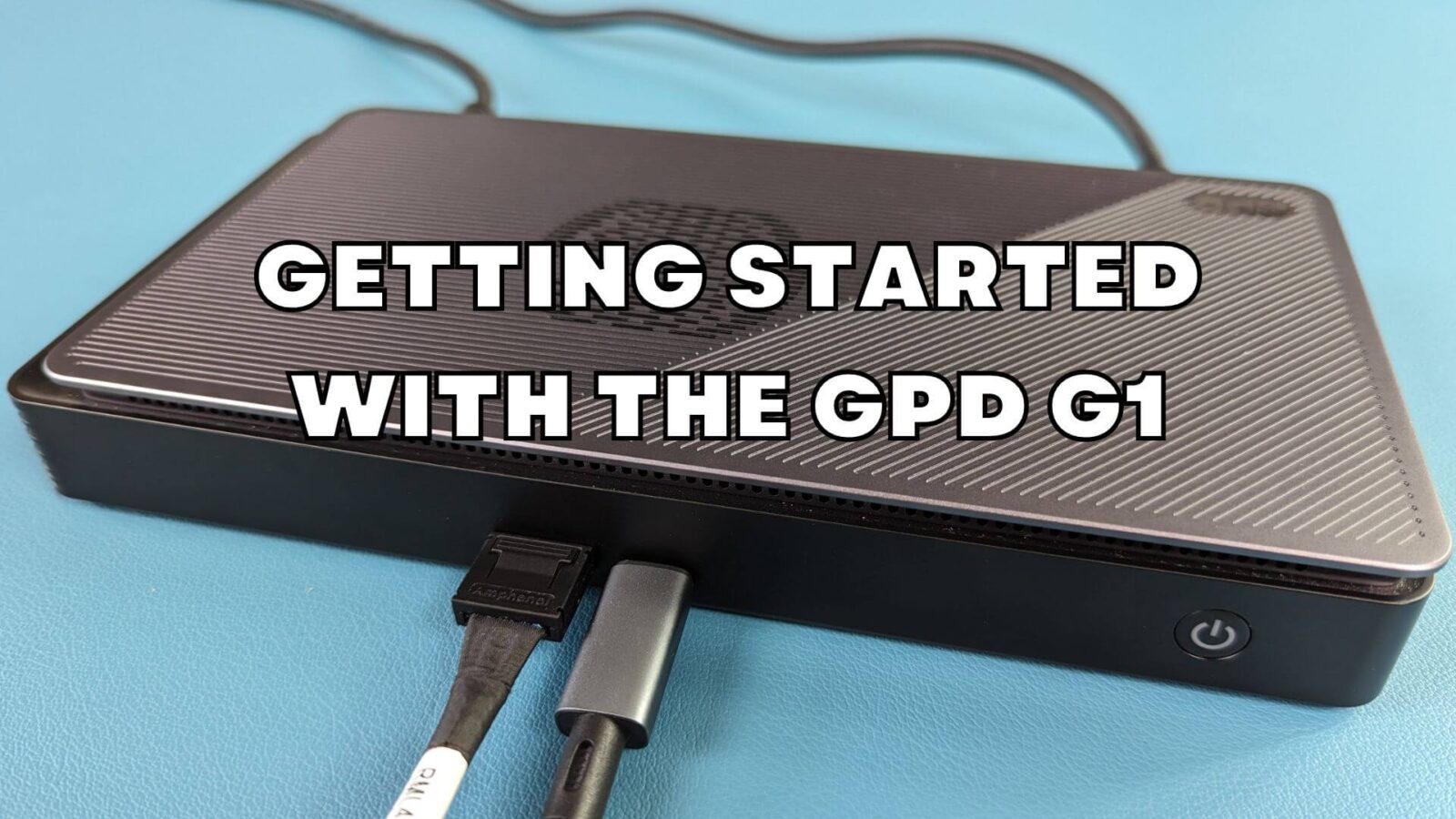
Gratulujeme k zakúpeniu dokovacej stanice GPD G1 eGPU! Stanica G1 poskytuje bohaté možnosti dodatočného pripojenia pre váš vreckový počítač alebo minipočítač. Obsahuje tri ďalšie porty USB-3, čítačku kariet SD, dva porty HDMI a port DisplayPort. Prostredníctvom portu OCuLink alebo USB 4.0 môžete akékoľvek kompatibilné zariadenie premeniť na výkonný herný počítač. Táto úvodná príručka sa zaoberá nastavením, používaním a riešením všetkých problémov súvisiacich s GPD G1.
Ak niečo nie je uvedené v tejto príručke alebo máte stále problémy, obráťte sa na náš zákaznícky servis. Radi vám pomôžeme!
Nastavenie dokovacej stanice GPD G1 eGPU
Samotná dokovacia stanica GPD G1 eGPU si vyžaduje len veľmi málo času na nastavenie. K trom dostupným portom USB môžete pripojiť akékoľvek periférne zariadenia, napríklad myš a klávesnicu USB a pamäťové zariadenie USB. Voliteľne môžete pripojiť jeden alebo viac monitorov prostredníctvom dvoch portov HDMI a/alebo jedného portu DisplayPort. Ak máte displej s vysokým rozlíšením, ktorý je vybavený rozhraním DisplayPort, odporúčame ho použiť, ale HDMI je tiež v poriadku.

V závislosti od zariadenia môžete mať port OCuLink. Tie sa nachádzajú v novších vreckových zariadeniach, ako sú GPD WIN MAX 2 2024, GPD WIN Mini 2024 a GPD WIN 4 2024. Ak máte jedno z týchto zariadení, môžete využívať vyššie rýchlosti prenosu údajov. V opačnom prípade môžete použiť rozhranie USB 4.0, ktoré je podporované inými zariadeniami. Medzi ne patrí séria AYA NEO, staršie modely GPD, vreckové zariadenia ONEXPLAYER a AOKZOE.

Ak používate OCulink, musíte pripojiť kábel OCulink aj USB 4, ak chcete používať porty dokovacej stanice. Pripojenie USB je potrebné pre periférne zariadenia USB, čítačku kariet SD a video výstupy. Pri vypnutom zariadení GPD G1 aj zariadení pripojte káble OCulink a/alebo USB 4.0 k zariadeniu.

Ak sa pripájate k zariadeniu bez portu OCuLink, stačí pripojiť kábel USB 4 k zariadeniu GPD G1 a k zariadeniu. Dvakrát skontrolujte, ktorý port na vašom zariadení je USB 4.0, pretože môže existovať viac portov, ktoré nie sú kompatibilné.

Najprv zapnite dokovaciu stanicu GPD G1 eGPU, počkajte niekoľko sekúnd a potom zapnite zariadenie. Po niekoľkých okamihoch sa spustí systém Windows.
Aktualizácia a inštalácia grafických ovládačov AMD
Ak máte aktuálne grafické ovládače, GPD G1 sa už môže nastaviť a nainštalovať ovládače automaticky. Môžete to skontrolovať v Správcovi zariadení systému Windows > Display Devices (Zobrazovacie zariadenia). Ak sa v ňom zobrazí AMD Radeon RX 7600M XT, potom bol úspešne nainštalovaný.

Ak používate iba pripojenie USB 4, zobrazí sa oznámenie, že technológia AMD XConnect bola povolená.

Ak sa eGPU nenašla alebo ak chcete jednoducho aktualizovať ovládače na najnovšie. Môžete postupovať podľa nášho sprievodcu tu a je vložený aj nižšie.
Po aktualizácii alebo inštalácii ovládačov vypnite zariadenie a následne vypnite GPD G1. Počkajte niekoľko okamihov, potom zapnite GPD G1 a potom svoje zariadenie.
Po opätovnom spustení systému Windows skontrolujte, či AMD Radeon RX 7600M XT je teraz prítomný v správcovi zariadení systému Windows > Display Devices. Ak sa nezobrazuje, vypnite GPD G1, počkajte desať sekúnd a potom ho zapnite. Teraz by sa mal objaviť v časti Zariadenia displeja.
Aktualizácia systému GPD G1 BIOS (voliteľné)
v prípade, že potrebujete aktualizovať BIOS vášho GPD G1, môžete tak urobiť celkom jednoducho vďaka nášmu sprievodcovi aktualizáciou BIOS G1, ktorý nájdete vložený nižšie.
Riešenie problémov s GPD G1 eGPU
Prečo sa hry spúšťajú pomalšie, ako sa očakávalo?
Existuje niekoľko možných dôvodov, prečo hry bežia pomalšie, ako sa očakávalo. Tu je niekoľko vecí, na ktoré sa treba pri riešení problémov zamerať:
Skontrolujte, či hra používa AMD Radeon RX 7600M XT eGPU a nie internú grafiku, napríklad AMD Radeon 780M. Skontrolujte v nastaveniach hry Video alebo Displej, či je tam možnosť vybrať, ktorú grafickú kartu. Môže byť pod rôznymi názvami, napríklad GPU, Monitor atď.

Skontrolujte, či nastavenia videa v hre nie sú príliš vysoké. Mnohé hry majú odporúčané grafické nastavenia, ktoré môžete vybrať a ktoré automaticky nastavia grafiku na základe hardvéru. Ak máte stále problémy, skúste hru spustiť pri nižšom rozlíšení obrazovky, napríklad 1440P, 1080P alebo 720P. Prípadne zmeňte predvolené nižšie grafické nastavenia a zvyšujte ich, kým nebudete mať pocit, že hra beží pomaly, a potom sa vráťte k predchádzajúcim nastaveniam.

Používanie interného displeja na vreckovom počítači znižuje účinnosť eGPU. Pri používaní interného displeja sa údaje posielajú z vreckového počítača do G1 a potom späť do vreckového počítača, kde sa zobrazia na internom displeji.

To si vyžaduje dvakrát väčšiu šírku pásma cez kábel USB 4. Odosiela údaje z vreckového počítača do dokovacej stanice GPD G1 eGPU a potom priamo vystupuje na externý displej. Ak je to možné, odporúčame používať externý displej, vyžaduje si to menšiu šírku pásma a zaznamenáte nárast výkonu.
AMD Radeon RX 7600M XT nebol zistený
Najprv sa uistite, že vaše zariadenie je kompatibilné s OCuLink alebo USB 4. Skontrolujte, či sú káble úplne zasunuté do portov na oboch koncoch.
Ak nemáte port OCuLink, uistite sa, že sa pripájate k portu USB 4. Ak je k dispozícii viac portov typu C, pozrite si používateľskú príručku zariadenia, aby ste si overili, ktorý port je správny port USB 4.0.
Možno bude potrebné vypnúť GPD G1, počkať niekoľko okamihov a potom ho znova zapnúť, aby systém Windows rozpoznal zariadenie. Po pripojení môžete počuť predvolený zvuk pripojeného zariadenia USB systému Windows. Pri používaní iba rozhrania USB 4 sa zobrazí aj upozornenie, že bola aktivovaná technológia AMD XConnect.
Skúste preinštalovať ovládače. Občas môže dôjsť ku konfliktom s novšími aktualizáciami ovládačov a staršími ovládačmi, ktoré sa skrývajú vo vašom zariadení. Pozrite si vyššie uvedený návod, ako úplne odinštalovať aktuálne ovládače a potom ich nainštalovať nanovo.
Riešenie problémov s pripojením GPD G1
Ak chcete používať niektorý z ďalších portov na zariadení GPD G1, je potrebné pripojiť kábel USB. Kábel OCuLink prenáša údaje len do/z GPU. Súčasťou balenia GPD G1 je kábel USB 4.0. Odporúčame používať tento, pretože ostatné káble môžu byť napríklad USB 3.0 alebo nabíjacie káble. Okrem tejto databázy znalostí nájdete ďalšiu pomoc na stránke gpdstore.net



