

- 1. Úvod
- 2. Časť 1: Počiatočné triedenie: Prvých 5 minút s BSOD
- 3. Časť 2: Softvér, aktualizácie a poškodené systémové súbory
- 4. Oddiel 3: Problémy s vodičmi
- 5. Časť 4: Problémy s pamäťou RAM
- 6. Časť 5: Problémy s SSD (úložiskom)
- 7. Časť 6: Ďalšie problémy s hardvérom (CPU, prehrievanie, BIOS)
- 8. Časť 7: Keď všetko ostatné zlyhá: Preinštalovanie systému Windows 11
- 9. Stále máte problémy a ste zákazníkom spoločnosti DROIX?
- 10. Záver
Úvod
Modrá obrazovka smrti (BSOD), odborne nazývaná „chyba zastavenia", je kritický bezpečnostný mechanizmus operačného systému Windows 11. Keď systém Windows narazí na taký závažný problém, že sa nedokáže zotaviť bez rizika poškodenia údajov alebo hardvéru, zastaví všetky operácie a zobrazí túto chybovú obrazovku. Hoci jej vzhľad môže byť znepokojujúci, BSOD je v podstate ochranné opatrenie. V systéme Windows 11 sa táto obrazovka môže zobrazovať ako čierna obrazovka smrti, čo je kozmetická zmena, ktorá má byť v súlade s novou estetikou operačného systému, ale jej funkcia zostáva rovnaká.

Táto príručka poskytuje definitívnu metodiku riešenia problémov prispôsobenú špeciálne pre jedinečný ekosystém výkonných zariadení, od prenosného herného počítača až po minipočítač. Zariadenia od výrobcov ako GPD, ONEXPLAYER, AYANEO, Minisforum, GMKTec a Beelink predstavujú špecializovanú triedu hardvéru vrátane populárneho prenosného herného počítača. Kompaktné rozmery mobilného herného PC alebo minipočítača na kancelárske použitie spolu s ich vysoko integrovanými komponentmi a vlastnými hardvérovými konfiguráciami predstavujú jedinečné výzvy. Tieto konštrukcie môžu viesť k špecifickým typom chýb, najmä k chybám súvisiacim s ovládačmi zariadení na mieru, tepelnou správou pri veľkom zaťažení a kompatibilitou s hlavnými aktualizáciami systému Windows.
Filozofia riešenia problémov v tejto správe sa riadi systematickým „lievikovým" prístupom. Začína sa najjednoduchšími, najmenej invazívnymi softvérovými opravami a postupne sa prechádza k zložitejšej a časovo náročnejšej diagnostike hardvéru. Tento štruktúrovaný postup je navrhnutý tak, aby pomohol používateľom efektívne identifikovať a vyriešiť hlavnú príčinu chýb BSOD bez toho, aby museli vykonávať zbytočné alebo potenciálne riskantné postupy. Dodržiavaním tejto príručky môžu používatelia zmeniť frustrujúcu skúsenosť so zlyhaním systému na logickú a efektívnu diagnostickú cestu.
Časť 1: Počiatočné triedenie: Prvých 5 minút s BSOD
Pri výskyte BSOD sú prvé okamihy rozhodujúce pre zhromažďovanie informácií. Odolanie nutkaniu okamžite reštartovať zariadenie a namiesto toho prijatie štruktúrovaného diagnostického procesu môže výrazne skrátiť čas potrebný na vyriešenie problému.
Dekonštrukcia modrej obrazovky: Zhromažďovanie spravodajských informácií

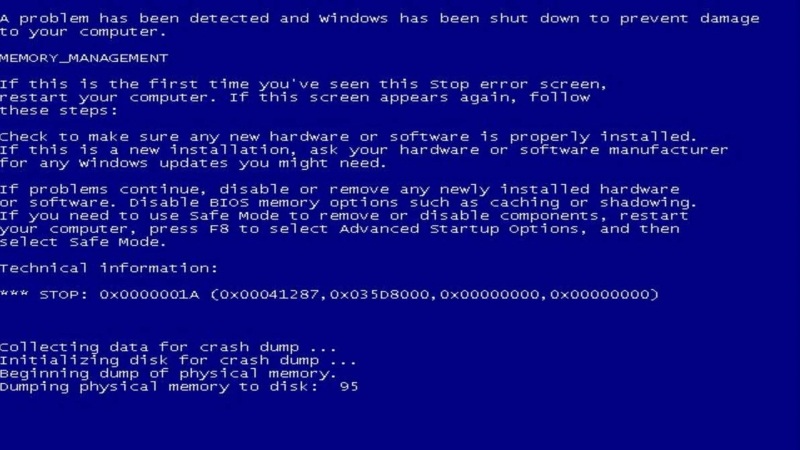
Samotná chybová obrazovka je najdôležitejším počiatočným zdrojom diagnostických informácií. Pred prijatím akýchkoľvek ďalších opatrení je nevyhnutné zaznamenať kľúčové údaje, ktoré sa v nej nachádzajú. Tieto informácie poskytujú potrebné vodítka na pochopenie povahy kritickej poruchy.
- Kód STOP: Je to hexadecimálny kód, zvyčajne vo formáte $0x…$, napríklad $0x0000001A$. Tento kód zodpovedá špecifickému typu chyby a je najpresnejšou informáciou pre technickú analýzu.
- Názov chyby: Ľudsky čitateľnejší názov, často veľkými písmenami s podčiarkovaním, sprevádza kód zastavenia (napr. MEMORY_MANAGEMENT). Tento názov je užitočný pri hľadaní spoločných riešení na internetových fórach a v znalostných databázach.
- Súvisiaci súbor (ak existuje): V niektorých prípadoch sa na obrazovke zobrazí zoznam konkrétneho systémového súboru alebo súboru ovládača, ktorý sa podieľal na havárii (napr. amdgpio2.sys, ntoskrnl.exe). Ide o neoceniteľné vodítko, ktoré často priamo poukazuje na chybný ovládač zariadenia alebo poškodenú súčasť systému Windows.
Kontrolný zoznam pre prvých respondentov
Po zaznamenaní informácií na obrazovke môže niekoľko okamžitých fyzických kontrol pomôcť izolovať problém.
- Odpojte periférne zariadenia: Častou a ľahko odstrániteľnou príčinou BSOD je chybné externé zariadenie alebo jeho ovládač. Systém by sa mal vypnúť podržaním tlačidla napájania. Potom by sa mali odpojiť všetky nepodstatné periférne zariadenia vrátane USB diskov, externých pevných diskov, tlačiarní, webových kamier a dokovacích staníc.
- Skontrolujte, či nedošlo k prehriatiu: Kompaktné šasi prenosných herných počítačov alebo iných malých herných zariadení ich robí náchylnými na tepelné problémy, ktoré môžu priamo spôsobiť nestabilitu systému a BSOD. Skriňa zariadenia by sa mala skontrolovať, či nie je na dotyk nezvyčajne horúca. Je tiež dôležité zabezpečiť, aby prieduchy ventilátora neboli blokované rukami, puzdrom alebo povrchom, na ktorom zariadenie leží. Jednoduchá fyzická kontrola nadmerného tepla môže priamo poukázať na príčinu súvisiacu s hardvérom.
- Pokúste sa o normálny reštart: Po odpojení periférnych zariadení a niekoľkominútovom ochladení zariadenia, ak bolo horúce, by ste sa mali pokúsiť o normálny reštart. Príležitostne môže byť BSOD ojedinelou udalosťou spôsobenou dočasnou poruchou a jednoduchý reštart môže problém vyriešiť bez ďalšieho zásahu.
Základný diagnostický nástroj: Zavedenie do núdzového režimu
Ak BSOD pretrváva aj po reštarte, ďalším krokom je zistiť, či príčina súvisí s hlavnými komponentmi systému Windows alebo so softvérom tretích strán. Základným nástrojom na tento diagnostický krok je núdzový režim. Spustí systém Windows s minimálnou sadou základných ovládačov a služieb. Ak je systém stabilný a v núdzovom režime nespadne, problém je takmer určite spôsobený nepodstatným ovládačom tretej strany alebo spúšťanou aplikáciou.
Pre systémy, ktoré sa nedajú spustiť normálne, poskytuje prostredie Windows Recovery Environment (WinRE) prístup do núdzového režimu. Prístup do WinRE sa zvyčajne získa tak, že sa trikrát po sebe preruší proces zavádzania systému. To sa vykoná zapnutím zariadenia a následným stlačením a podržaním tlačidla napájania, čím sa vynúti vypnutie, hneď ako sa objaví ikona načítavania systému Windows (rotujúce bodky). Pri treťom pokuse by sa mal systém automaticky načítať do prostredia WinRE, kde je možné vybrať rozšírené možnosti spustenia vrátane núdzového režimu.
Rýchla navigačná tabuľka BSOD
Obrovské množstvo potenciálnych kódov zastavenia môže byť ohromujúce. Nasledujúca tabuľka slúži ako nástroj na triedenie, ktorý mapuje najčastejšie chyby BSOD s ich pravdepodobnou príčinou a odkazuje používateľa na príslušnú časť tejto príručky. Tým sa príručka mení z lineárneho dokumentu na interaktívny diagnostický zdroj, čím sa zvyšuje efektívnosť.
| STOP KÓD | NÁZOV CHYBY | KATEGÓRIA PRAVDEPODOBNÝCH PRÍČIN | POZRI ODDIEL |
|---|---|---|---|
| $0x0000001A$ | MEMORY_MANAGEMENT | RAM (pamäť) | 4 |
| $0x000000D1$ | DRIVER_IRQL_NOT_LESS_OR_EQUAL | Ovládače | 3 |
| $0x0000000A$ | IRQL_NOT_LESS_OR_EQUAL | Ovládače | 3 |
| $0x00000133$ | DPC_WATCHDOG_VIOLATION | Ovládače | 3 / 2 |
| $0x00000124$ | WHEA_UNCORRECTABLE_ERROR | Iný hardvér (CPU, prehriatie, BIOS) | 6 |
| $0x0000007B$ | INACCESSIBLE_BOOT_DEVICE | SSD (úložisko) / BIOS | 5 / 6 |
| $0x000000EF$ | CRITICAL_PROCESS_DIED | Softvér / Systémové súbory | 2 |
| $0x00000139$ | KERNEL_SECURITY_CHECK_FAILURE | Softvér / ovládače | 2 / 3 |
| $0x00000050$ | PAGE_FAULT_IN_NONPAGED_AREA | Pamäť RAM / ovládače | 4 / 3 |
| $0x00000024$ | NTFS_FILE_SYSTEM | SSD (úložisko) | 5 |
Časť 2: Softvér, aktualizácie a poškodené systémové súbory
Častým zdrojom BSOD sú problémy pochádzajúce zo samotného operačného systému Windows. Tieto problémy môžu vzniknúť v dôsledku poškodených systémových súborov, problematických aktualizácií softvéru alebo konfliktov s aplikáciami tretích strán. Medzi bežné kódy zastavenia v tejto kategórii patria CRITICAL_PROCESS_DIED, ktorý označuje zlyhanie dôležitej služby systému Windows; BAD_SYSTEM_CONFIG_INFO, ktorý poukazuje na poškodený systémový register; a KERNEL_SECURITY_CHECK_FAILURE, ktorý môže byť vyvolaný poškodením dátovej štruktúry alebo konfliktom medzi ovládačmi a bezpečnostnými funkciami systému Windows. Tieto chyby naznačujú, že bola narušená integrita operačného systému, často v dôsledku nesprávneho vypnutia, neúspešnej aktualizácie alebo škodlivého softvéru.
Riešenie 1: Oprava obrazu systému Windows pomocou SFC a DISM
V systéme Windows sú zabudované dva výkonné nástroje príkazového riadka na opravu základných súborov operačného systému: System File Checker (SFC) a Deployment Image Servicing and Management (DISM). Mali by sa spúšťať z príkazového riadka správcu, ktorý je prístupný z núdzového režimu alebo z prostredia Windows Recovery Environment. Do vyhľadávacieho riadka systému Windows zadajte cmd, kliknite pravým tlačidlom myši na možnosť Príkazový riadok a vyberte položku Spustiť ako správca

Najprv je potrebné spustiť nástroj Kontrola systémových súborov. Tento nástroj skontroluje všetky chránené súbory operačného systému a nahradí poškodené, nesprávne alebo poškodené verzie správnymi verziami. Na jeho spustenie sa používa nasledujúci príkaz:
sfc /scannow

Ak SFC hlási, že našiel poškodené súbory, ale niektoré z nich nedokázal opraviť, často to znamená, že je poškodené aj základné úložisko komponentov, na ktoré sa SFC spolieha. V takom prípade je potrebné použiť nástroj DISM na opravu samotného obrazu systému Windows. Nástroj DISM môže stiahnuť čisté súbory zo služby Windows Update a nahradiť nimi poškodené súbory v miestnom obraze. Príkaz na spustenie je nasledovný:
DISM /Online /Cleanup-Image /RestoreHealth

Po úspešnom dokončení príkazu DISM je vhodné znovu spustiť príkaz sfc /scannow, aby ste sa uistili, že boli opravené všetky súbory.
Riešenie 2: Správa problematických aktualizácií a softvéru
V súvislosti s konkrétnou aktualizáciou systému Windows sa v prostredí vreckových počítačov a minipočítačov zaznamenal výrazný vzorec nestability. Početné hlásenia používateľov z komunít GPD, ONEXPLAYER, AYANEO a Beelink naznačujú, že aktualizácia funkcií systému Windows 11 verzie 24H2 je priamou príčinou závažných BSOD vrátane DPC_WATCHDOG_VIOLATION a pretrvávajúcich slučiek pri spúšťaní systému. To naznačuje systémovú nekompatibilitu medzi hardvérom a ekosystémom ovládačov týchto špecializovaných zariadení a architektonickými zmenami zavedenými v tejto aktualizácii. V dôsledku toho sa dôrazne odporúčalo vyhnúť sa inštalácii aktualizácie 24H2. Ak už bola nainštalovaná a spôsobuje problémy, je potrebné ju odinštalovať.

Ak chcete odstrániť problematickú aktualizáciu, systém by mal byť spustený do núdzového režimu. Odtiaľ prejdite na stránku Nastavenia > Windows Update > História aktualizácií > Odinštalovať aktualizácie. Zobrazí sa zoznam nedávno nainštalovaných aktualizácií. Môžete vybrať a odinštalovať najnovšiu aktualizáciu Quality Update alebo Feature Update. Podobne, ak sa BSOD začala po inštalácii novej aplikácie, najmä systémových nástrojov alebo antivírusového softvéru, je potrebné ju odinštalovať z núdzového režimu cez Nastavenia > Aplikácie > Nainštalované aplikácie

Riešenie 3: Použitie obnovenia systému
Obnovenie systému je funkcia systému Windows, ktorá funguje ako „stroj času" pre kritické systémové nastavenia, ovládače a položky registra. Umožňuje používateľovi vrátiť stav systému do predtým vytvoreného „bodu obnovenia". Ak sa chyby BSOD začali objavovať po určitom dátume, pomocou funkcie Obnovenie systému môžete často vyriešiť problém a vrátiť sa do bodu pred týmto dátumom. K tomuto nástroju sa najefektívnejšie dostanete z prostredia na obnovu systému Windows tak, že prejdete na stránku Odstraňovanie problémov > Rozšírené možnosti > Obnovenie systému. Tam sa zobrazí zoznam dostupných bodov obnovenia a používateľ si môže vybrať jeden z nich, ktorý predchádza vzniku problémov so stabilitou.
Oddiel 3: Problémy s vodičmi
Ovládače zariadení sú najčastejšou príčinou chýb modrej obrazovky smrti. Tieto špecializované softvérové komponenty fungujú ako komunikačný most medzi hardvérom počítača a operačným systémom Windows. Chyba v ovládači, nekompatibilita s aktualizáciou systému Windows alebo konflikt s iným ovládačom môže destabilizovať celý systém a viesť ku kritickej poruche. Toto je obzvlášť dôležité v prípade vysoko prispôsobeného hardvéru, ktorý sa nachádza v zariadeniach od spoločností GPD, Minisforum a ďalších, ktoré sa často spoliehajú na špecifické ovládače pre svoje integrované grafické procesory (ako napríklad AMD Radeon 780M), čipové sady a ďalšie jedinečné komponenty nachádzajúce sa v minipočítačoch na hranie hier. Medzi bežné kódy zastavenia súvisiace s ovládačom patria DRIVER_IRQL_NOT_LESS_OR_EQUAL alebo IRQL_NOT_LESS_OR_EQUAL, ktoré označujú, že ovládač sa pokúsil o nesprávny prístup k adrese pamäte, a VIDEO_TDR_FAILURE, ktorý znamená, že grafický ovládač prestal reagovať a systém Windows ho nedokázal obnoviť.
Riešenie 1: Štandardná správa ovládačov (aktualizácia a vrátenie späť)
Prvou obrannou líniou je správna údržba vodiča. To zahŕňa zabezpečenie aktuálnosti všetkých ovládačov a zároveň možnosť vrátiť nedávnu aktualizáciu, ak spôsobuje nestabilitu.


- Aktualizácia ovládačov: Ovládače je možné aktualizovať viacerými kanálmi. Prvým je služba Windows Update, ktorá často poskytuje certifikované ovládače. Je veľmi dôležité skontrolovať časť „Voliteľné aktualizácie" v rámci služby Windows Update, pretože mnoho ovládačov hardvéru sa dodáva prostredníctvom tohto kanála. Najspoľahlivejším zdrojom ovládačov je však náš sprievodca aktualizáciou ovládačov v znalostnej databáze tu (napr. pre Beelink, GMKTec) alebo webová stránka výrobcu komponentov (napr. AMD, Intel, MediaTek). Tieto ovládače priamo zo zdroja sú zvyčajne prispôsobené pre konkrétny hardvér a často sú stabilnejšie ako všeobecné verzie poskytované spoločnosťou Microsoft.
- Roll Back Driver: Ak sa BSOD začnú objavovať bezprostredne po aktualizácii ovládača, problematickú aktualizáciu je potrebné vrátiť späť. Môžete to urobiť prostredníctvom Správcu zariadení. Vyhľadaním zariadenia, otvorením jeho dialógového okna Vlastnosti , prechodom na kartu Ovládač a výberom možnosti Vrátiť ovládač späť sa systém vráti k predtým nainštalovanej verzii.
Riešenie 2: Rozšírená diagnostika pomocou overovača ovládačov
Ak sú súbory s výpisom pamäte BSOD nepresvedčivé a často je na vine všeobecný súbor jadra systému Windows, ako napríklad ntoskrnl.exe, na identifikáciu skutočného vinníka je potrebný pokročilejší nástroj. Driver Verifier je nástroj integrovaný do systému Windows špeciálne na tento účel. Vybrané ovládače podrobuje sérii extrémnych záťažových testov a monitoruje ich, či nevyvolávajú nelegálne funkcie alebo nevykonávajú činnosti, ktoré by mohli poškodiť systém. Tento proces je navrhnutý tak, aby prinútil skryté chyby v ovládači okamžite sa prejaviť, čo spôsobí BSOD, ktorá priamo poukazuje na chybný súbor ovládača.

Keďže však Driver Verifier zámerne destabilizuje systém, je to silný, ale potenciálne nebezpečný nástroj. Pri nesprávnom používaní môže spôsobiť spúšťaciu slučku, ktorá zabráni prístupu na pracovnú plochu. Preto je potrebné pred jeho zapnutím vytvoriť bod obnovenia systému a používateľ musí byť pripravený vypnúť ho z núdzového režimu.
Nasleduje bezpečný postup používania nástroja Driver Verifier krok za krokom:
- Vytvorte bod obnovenia systému, vyhľadajte bod obnovenia systému vo vyhľadávaní systému Windows a postupujte podľa pokynov.
- Otvorte Príkazový riadok alebo dialógové okno Spustiť ako správca a zadajte verifier.exe, čím spustíte Správcu overovania ovládačov.
- Vyberte možnosť „Vytvoriť vlastné nastavenia (pre vývojárov kódu)" a kliknite na tlačidlo Ďalej.
- V zozname jednotlivých nastavení označte všetky začiarkavacie políčka okrem políčok „DDI compliance checking" (Kontrola zhody DDI) a „Randomized low resources simulation" (Náhodná simulácia nízkych zdrojov). Kliknite na tlačidlo Next (Ďalej).
- Vyberte možnosť „Vybrať názvy ovládačov zo zoznamu".
- Zoraďte zoznam podľa poskytovateľa a vyberte všetky ovládače, ktoré neposkytuje spoločnosť Microsoft Corporation. Kliknite na tlačidlo Dokončiť.
- Reštartujte počítač. Zariadenie používajte normálne, kým sa nezrúti. Výsledná obrazovka BSOD by mala poskytnúť nový kód zastavenia a, čo je veľmi dôležité, názov súboru ovládača, ktorý spôsobil porušenie (napr. some_driver.sys).
- Ak chcete obnoviť prístup k systému, spustite počítač do núdzového režimu.
- Po prechode do núdzového režimu otvorte príkazový riadok pre správu a zadajte príkaz verifier /reset, čím zakážete funkciu Overovač ovládačov.
- Reštartujte počítač. Teraz by sa mal normálne spustiť.
- Po identifikácii chybného ovládača ho môžete aktualizovať, vrátiť späť alebo odinštalovať, aby ste vyriešili BSOD.
Riešenie 3: Riešenie špecifických konfliktov ovládačov
Niektoré chyby BSOD sú spôsobené známymi konfliktami medzi špecifickým softvérom a bezpečnostnými funkciami systému Windows. Významným príkladom je chyba KERNEL_SECURITY_CHECK_FAILURE, ktorú hlásili používatelia herných vreckových počítačov pri spúšťaní hier, ktoré používajú agresívne systémy proti podvodom, napríklad Genshin Impact alebo Valorant. Tento špecifický pád je často vyvolaný konfliktom medzi ovládačom anticheatového systému na úrovni jadra a bezpečnostnou funkciou systému Windows 11 s názvom „Hardvérovo vynútená ochrana zásobníka v režime jadra". Ako riešenie môžete túto funkciu vypnúť tak, že prejdete na stránku
Nastavenia > Súkromie a zabezpečenie > Zabezpečenie systému Windows > Zabezpečenie zariadenia > Podrobnosti o izolácii jadra
a vypnutie prepínača. Je dôležité poznamenať, že vypnutie tejto funkcie znižuje bezpečnosť systému a malo by sa považovať za dočasné opatrenie, kým poskytovateľ softvéru proti podvodom nevydá kompatibilnú aktualizáciu.

Časť 4: Problémy s pamäťou RAM
Chybná pamäť RAM (Random Access Memory) je hlavným hardvérovým vinníkom širokej škály nestabilít systému vrátane poškodenia údajov, zlyhania aplikácií a náhodných, zdanlivo nesúvisiacich BSOD. Keď je modul RAM chybný, môže zlyhať pri správnom ukladaní alebo načítavaní údajov, čo vedie ku kritickým chybám, keď sa operačný systém alebo aplikácia pokúsi získať prístup k týmto poškodeným informáciám. Najčastejšie kódy zastavenia súvisiace so zlyhaniami pamäte sú MEMORY_MANAGEMENT ($0x0000001A$), ktorý označuje závažnú chybu v spôsobe, akým systém Windows spravuje pamäť, a PAGE_FAULT_IN_NONPAGED_AREA ($0x00000050$), ktorý sa vyskytuje, keď sa systém pokúša získať prístup k neexistujúcej alebo neplatnej stránke pamäte.
Riešenie 1: Fyzická kontrola a opätovné nastavenie (pre minipočítače)
V prípade kancelárskych minipočítačov značiek ako Beelink a Minisforum, kde je pamäť RAM prístupná používateľovi, je fyzická kontrola cenným prvým krokom. Časom alebo v dôsledku vibrácií pri preprave sa môžu moduly RAM (SODIMM) mierne uvoľniť zo slotov. Tento zlý elektrický kontakt môže viesť k prerušovaným chybám, ktoré imitujú chybný modul. Tento postup zahŕňa vypnutie zariadenia, jeho odpojenie od napájania, otvorenie šasi podľa pokynov výrobcu a opatrné odklopenie modulov RAM. Po krátkom počkaní by sa moduly mali pevne znova zasunúť do svojich slotov, kým poistné svorky nezacvaknú na svoje miesto. Mnohí používatelia môžu vyriešiť pretrvávajúce BSOD jednoduchým opätovným vložením pamäte RAM.
Riešenie 2: Diagnostika pamäte systému Windows
Systém Windows obsahuje vstavaný nástroj na vykonanie základného testu pamäte. Nástroj na diagnostiku pamäte systému Windows spustíte stlačením klávesovej skratky Win + R, zadaním mdsched.exe do dialógového okna Spustiť a stlačením klávesu Enter. Nástroj vyzve na reštartovanie systému, aby sa test mohol začať. Hoci je tento nástroj vhodným prvým krokom a dokáže odhaliť zjavné hardvérové poruchy, nie je taký vyčerpávajúci ako špecializovanejší softvér tretích strán. Ak nástroj Windows nehlási žiadne chyby, ale BSOD súvisiace s pamäťou pretrvávajú, je potrebný dôkladnejší test.

Riešenie 3: Definitívne testovanie pomocou MemTest86
Na presvedčivé a spoľahlivé testovanie systémovej pamäte RAM slúži štandardný nástroj MemTest86. Často ho odporúčajú pracovníci technickej podpory a komunity nadšencov na diagnostikovanie nepolapiteľných problémov s pamäťou. Na rozdiel od nástroja Windows sa MemTest86 spúšťa zo zavádzacieho disku USB, úplne mimo operačného systému Windows. To mu umožňuje priamy prístup a testovanie každej adresy pamäte bez zasahovania ovládačov alebo systémových procesov, čo mu umožňuje odhaliť jemné a prerušované chyby, ktoré by iné testy mohli prehliadnuť. Každá chyba, ktorú MemTest86 nahlási, bez ohľadu na to, aká je malá, je jednoznačným indikátorom chybného hardvéru, ktorý je potrebné vymeniť.
Komplexný návod na používanie programu MemTest86 zahŕňa nasledujúce kroky:
- Na samostatnom, funkčnom počítači prejdite na oficiálnu webovú stránku MemTest86 a stiahnite si bezplatnú verziu.
- Prevzatie obsahuje súbor s obrazom a nástroj na vytvorenie spúšťacieho disku USB. Spustite tento nástroj a vyberte náhradnú jednotku USB (upozorňujeme, že všetky údaje na jednotke budú vymazané).
- Vložte novovytvorenú jednotku MemTest86 USB do počítača, v ktorom dochádza k BSOD.
- Zapnite počítač a okamžite vstúpte do ponuky nastavenia systému BIOS/UEFI (zvyčajne sa to robí stlačením klávesu, ako je ESC alebo Delete počas spúšťania).
- V nastaveniach systému BIOS/UEFI vyhľadajte možnosti spúšťania. Možno bude potrebné vypnúť funkciu „Secure Boot" (Zabezpečené zavádzanie), aby sa umožnilo načítanie z jednotky USB. Nastavte jednotku USB ako prvú prioritu zavádzania.
- Uložte zmeny a ukončite BIOS/UEFI. Počítač sa reštartuje a spustí sa z jednotky USB, pričom sa automaticky spustí MemTest86.
- Test začne odpočítavať čas a potom sa automaticky spustí. Pre dôkladnú a presvedčivú diagnostiku by sa mal test nechať dokončiť minimálne štyrikrát. V závislosti od množstva a rýchlosti pamäte RAM môže tento proces trvať niekoľko hodín.
- Sledujte, či sa na obrazovke nevyskytujú chyby. Ak sa zistia nejaké chyby, zobrazia sa červenou farbou. Prítomnosť čo i len jednej chyby potvrdzuje, že aspoň jeden z modulov RAM je fyzicky chybný a musí sa vymeniť, aby sa dosiahla stabilita systému.

Časť 5: Problémy s SSD (úložiskom)
Disk SSD (Solid State Drive) je základom, na ktorom stojí operačný systém. Zlyhávajúci disk, poškodený systém súborov alebo nesprávne nakonfigurované systémové nastavenia môžu zabrániť správnemu načítaniu systému Windows, čo často vedie k BSOD počas procesu spúšťania. Medzi bežné kódy zastavenia súvisiace so zlyhaním úložiska patria INACCESSIBLE_BOOT_DEVICE ($0x0000007B$), ktorý znamená, že systém Windows stratil prístup k systémovému oddielu počas spúšťania, a NTFS_FILE_SYSTEM ($0x00000024$), ktorý poukazuje na zásadnú chybu v štruktúre súborového systému disku.
Riešenie 1: Kontrola a oprava súborového systému
Prvým krokom pri diagnostike potenciálneho problému s ukladaním je overenie integrity súborového systému. Na tento účel je určený nástroj Windows Check Disk (chkdsk). Dokáže skontrolovať disk na prítomnosť logických chýb, nájsť chybné sektory a pokúsiť sa ich opraviť. Ak chcete tento nástroj spustiť na nespustiteľnom systéme, je potrebné otvoriť administratívny príkazový riadok z prostredia Windows Recovery Environment. Nasledujúci príkaz vykoná komplexnú kontrolu a opravu jednotky C::
chkdsk C: /f /r
Parameter /f prikazuje nástroju opraviť všetky nájdené chyby, zatiaľ čo parameter /r mu prikazuje vyhľadať chybné sektory a obnoviť čitateľné informácie.

Riešenie 2: Analýza stavu SSD pomocou nástrojov S.M.A.R.T.
Moderné disky SSD obsahujú zabudovanú monitorovaciu technológiu S.M.A.R.T. (Self-Monitoring, Analysis, and Reporting Technology), ktorá sleduje rôzne indikátory stavu na predpovedanie potenciálnych porúch disku. Hoci systém Windows nemá používateľsky prívetivé rozhranie na zobrazenie týchto údajov, niekoľko bezplatných nástrojov tretích strán môže poskytnúť jasné a okamžité posúdenie stavu disku SSD.
- CrystalDiskInfo: Je to široko používaný a veľmi odporúčaný nástroj, ktorý poskytuje jednoduchú správu o zdravotnom stave, zvyčajne označenú ako „Dobrý", „Pozor" alebo „Zlý", spolu s podrobnými atribútmi S.M.A.R.T., ako je teplota a úroveň opotrebenia. Stav „Pozor" alebo „Zlý" je silným indikátorom toho, že disk zlyháva a mal by sa vymeniť. Nájdete ho tu.
- Nástroje špecifické pre výrobcu: Mnoho výrobcov SSD ponúka vlastný diagnostický softvér, napríklad Crucial Storage Executive alebo Kingston SSD Manager. Tieto nástroje môžu poskytovať podrobné informácie o stave disku, aktualizovať jeho firmvér (čo niekedy môže vyriešiť problémy so stabilitou) a vykonávať ďalšie úlohy údržby.
- HDDScan: Na pokročilejšiu diagnostiku dokáže HDDScan vykonať povrchové testy na kontrolu chýb čítania na celom disku, čím poskytuje hlbšiu analýzu ako samotné údaje S.M.A.R.T. Nájdete ho tu.
Riešenie 3: Overenie nastavení systému BIOS/UEFI pri zavádzaní
V niektorých prípadoch BSOD ako INACCESSIBLE_BOOT_DEVICE nie je spôsobená zlyhaním jednotky, ale nesprávnymi nastaveniami v systéme BIOS alebo UEFI. Počas spúšťania je nevyhnutné vstúpiť do ponuky nastavenia a overiť dve kľúčové nastavenia. Po prvé, musí byť správne nastavené poradie priority zavádzania, pričom ako primárne zavádzacie zariadenie musí byť uvedený „Windows Boot Manager" alebo konkrétny model SSD.

Po druhé, je potrebné skontrolovať režim prevádzky SATA. Toto nastavenie, ktoré sa často nachádza v časti konfigurácia úložiska, zvyčajne obsahuje možnosti „AHCI" a „RAID". Ak bol systém Windows nainštalovaný v jednom režime (napr. AHCI) a nastavenie bolo neskôr zmenené na druhý, systém nebude schopný nájsť spúšťaciu jednotku. Je veľmi dôležité zabezpečiť, aby toto nastavenie zodpovedalo režimu použitému počas inštalácie systému Windows.
Časť 6: Ďalšie problémy s hardvérom (CPU, prehrievanie, BIOS)
Táto kategória sa zaoberá kritickými hardvérovými poruchami, ktoré sú menej časté, ale vo všeobecnosti závažnejšie ako problémy s ovládačmi alebo softvérom. Hlavným indikátorom takéhoto problému je kód zastavenia WHEA_UNCORRECTABLE_ERROR (Windows Hardware Error Architecture) s hodnotou $0x00000124$. Táto chyba nie je dvojznačná; je to priama správa z hardvérovej vrstvy operačnému systému, že došlo k závažnej, neopraviteľnej hardvérovej chybe. Zdrojom môže byť centrálna procesorová jednotka (CPU), základná doska, nestabilné napájanie alebo, veľmi často v kompaktných zariadeniach, silné prehriatie. Ďalším súvisiacim, aj keď menej častým kódom zastavenia je MACHINE_CHECK_EXCEPTION ($0x0000009C$).
Riešenie 1: Agresívny boj proti prehriatiu
V obmedzenom šasi výkonného prenosného herného počítača alebo iných kompaktných herných počítačov je mimoriadne dôležité efektívne riadenie tepla. Nedostatočné chladenie je hlavnou príčinou namáhania hardvéru a môže priamo vyvolať chybu WHEA_UNCORRECTABLE_ERROR. Vysoký tepelný výkon (TDP) procesorov v týchto miniatúrnych herných počítačoch generuje počas náročných úloh, ako je hranie hier, značné množstvo tepla, a ak sa toto teplo neodvádza efektívne, teplota komponentov môže stúpnuť na nebezpečnú úroveň a spôsobiť nestabilitu.
Na diagnostiku a zmiernenie prehrievania by sa mal používať špecializovaný monitorovací softvér, napríklad HWMonitor alebo Core Temp. Tieto nástroje poskytujú údaje o teplote CPU a GPU v reálnom čase. Pri veľkom zaťažení by teplota CPU mala v ideálnom prípade zostať pod 85-90 °C. Trvale vyššie teploty by mohli naznačovať problém s chladením, ak nedošlo k pretaktovaniu alebo nesprávnemu nastaveniu CPU/GPU. Najčastejšou príčinou je hromadenie prachu, ktorý môže upchať rebrá chladiča a brániť činnosti ventilátora. Dôkladné vyčistenie pomocou nádoby so stlačeným vzduchom je často účinným riešením.
Riešenie 2: Resetovanie pretaktovania a nastavení BIOS/UEFI
WHEA_UNCORRECTABLE_ERROR je často spôsobená nestabilitou systému v dôsledku pretaktovania. Posilňovanie procesora alebo pamäte RAM nad rámec špecifikácií udávaných výrobcom vrátane zapnutia vysokovýkonných nastavení XMP (Extreme Memory Profile) pre pamäť RAM môže viesť k hardvérovým chybám pri záťaži. Najpriamejším spôsobom, ako vylúčiť túto príčinu, je vstúpiť do systému BIOS/UEFI počas spúšťania. Po vstupe by mal používateľ nájsť a vykonať možnosť „Load Optimized Defaults" (Načítať optimalizované predvolené nastavenia) alebo „Reset to Default Settings" (Obnoviť predvolené nastavenia). Táto akcia vráti všetky nastavenia vrátane prípadného pretaktovania do stabilného stavu z výroby.
Mnohé vreckové herné počítače majú vlastný softvér Windows na ovládanie rôznych aspektov riadenia výkonu. Nesprávne nastavenia, napríklad príliš vysoké TDP, môžu spôsobiť problémy. Sprievodcu zmenou TDP máme tu.
Riešenie 3: Kritická úloha aktualizácií systému BIOS
V prípade špecializovaných a vysoko integrovaných systémov, ktoré sa nachádzajú v zariadeniach od spoločností GPD, Beelink a Minisforum, aktualizácie systému BIOS neslúžia len na pridávanie nových funkcií; často ide o kritické opravy stability, ktoré riešia základné problémy s kompatibilitou a výkonom hardvéru. Sú zdokumentované prípady, keď pretrvávajúce náhodné BSOD, ktoré sa zdali byť spôsobené chybnou pamäťou RAM, boli úplne vyriešené aktualizáciou systému BIOS poskytnutou výrobcom. BIOS riadi najzákladnejšie interakcie medzi procesorom, operačnou pamäťou a ostatnými komponentmi základnej dosky. Chyba alebo nesprávna konfigurácia na tejto základnej úrovni sa môže ľahko prejaviť ako chyba, ktorá sa javí ako chyba v jednotlivom komponente.
Preto by najmä pri inak nevysvetliteľnej chybe WHEA_UNCORRECTABLE_ERROR mala byť kontrola aktualizácie systému BIOS na webovej stránke podpory výrobcu krokom s vysokou prioritou. Napríklad podpora spoločnosti Beelink často odporúča aktualizáciu systému BIOS ako primárne opatrenie na odstránenie problémov. Aktualizáciu je potrebné vykonať veľmi opatrne a presne podľa pokynov výrobcu, pretože neúspešná aktualizácia systému BIOS môže spôsobiť nefunkčnosť zariadenia. Pre nami predávané produkty máme k dispozícii mnoho aktualizácií systému BIOS, ktoré nájdete v našej znalostnej databáze.
Časť 7: Keď všetko ostatné zlyhá: Preinštalovanie systému Windows 11
Ak boli vyčerpané všetky predchádzajúce diagnostické a opravné kroky a systém zostáva nestabilný alebo ak je operačný systém natoľko poškodený, že ho nemožno účinne odstrániť, konečným a definitívnym riešením je čistá inštalácia systému Windows 11. Tento proces vymaže pamäťovú jednotku a nainštaluje novú, nepoškodenú kópiu operačného systému, čím sa odstránia všetky problémy so softvérom, ovládačmi alebo konfiguráciou, ktoré sa mohli časom nahromadiť. Postupujte podľa nášho sprievodcu inštaláciou systému Windows 11.
Proces čistej inštalácie zahŕňa niekoľko dôležitých krokov:
- Zálohovanie údajov: Pred pokračovaním je absolútne nevyhnutné zálohovať všetky dôležité osobné súbory na externé pamäťové zariadenie, pretože proces inštalácie vymaže primárny disk.
- Vytvorenie inštalačného média: Na samostatnom funkčnom počítači by sa mal stiahnuť oficiálny nástroj Microsoft Media Creation Tool. Tento nástroj vytvorí inštalačné médium USB pre systém Windows 11.
- Vyberte správnu verziu systému Windows: Na základe rozšírených správ o závažnej nestabilite a BSOD na vreckových a minipočítačoch je nevyhnutné vytvoriť inštalačné médium pre systém Windows 11 verzie 23H2. Verzia 24H2 preukázala výrazné problémy s kompatibilitou s touto triedou hardvéru, či už ide o kompaktný herný počítač alebo Mini PC so špičkovou grafickou kartou, a mali by ste sa jej vyhnúť.
- Vykonajte inštaláciu: Do nefunkčného zariadenia by sa mal vložiť bootovací USB disk. Systém sa potom musí zaviesť z tejto jednotky USB, čo môže vyžadovať zmenu poradia zavádzania v systéme BIOS/UEFI. Počas procesu inštalácie systému Windows by sa mala vybrať možnosť „Vlastná" inštalácia. Na obrazovke, ktorá zobrazuje diskové oddiely, by sa mali odstrániť všetky existujúce oddiely na hlavnom disku, až kým nezostane len „Unallocated Space" (Nepridelené miesto). Toto nepridelené miesto by sa potom malo vybrať ako cieľ inštalácie.
- Nastavenie ovládača po inštalácii: Po inštalácii systému Windows 11 je prvým a najdôležitejším krokom inštalácia oficiálnych ovládačov poskytnutých výrobcom zariadenia (napr. Beelink, GPD, AYANEO). Tieto ovládače by sa mali stiahnuť z webovej stránky podpory výrobcu vopred a nainštalovať pred povolením spustenia služby Windows Update. Tým sa zabezpečí, že systém sa spustí so stabilným, výrobcom overeným základom ovládačov.
Stále máte problémy a ste zákazníkom spoločnosti DROIX?
Na naše výrobky poskytujeme ročnú záruku a vynikajúci zákaznícky servis. Ak ste výrobok, s ktorým ste mali problémy, zakúpili od spoločnosti DROIX, kontaktujte nás a náš tím vám rád pomôže.
Možno budete musieť vykonať niekoľko kontrol a poskytnúť fotografiu alebo podrobnosti o kóde chyby modrej obrazovky. To nám pomôže lepšie identifikovať príčinu problému.
Záver
Riešenie chyby modrej obrazovky smrti systému Windows 11 je síce spočiatku náročné, ale ak sa k nemu pristupuje logicky a systematicky, je to zvládnuteľný proces. Kľúč k úspechu spočíva v štruktúrovanom prístupe k izolácii problému, diagnostike jeho hlavnej príčiny a použití vhodnej opravy. Ak používatelia začnú s jednoduchými opravami softvéru a ovládačov a až potom prejdú na zložitejšiu diagnostiku hardvéru, môžu problém často efektívne vyriešiť.
Postup riešenia problémov možno zhrnúť takto:
- Izolujte: Zhromaždite informácie z obrazovky BSOD, odpojte periférne zariadenia a pomocou núdzového režimu zistite, či problém súvisí so softvérom alebo hardvérom.
- Diagnostika: Na presné určenie chybnej súčasti, ovládača alebo systémového súboru použite integrované nástroje systému Windows, ako sú SFC, DISM a Memory Diagnostic, ako aj výkonnejšie nástroje tretích strán, napríklad Driver Verifier a MemTest86.
- Oprava: V krajnom prípade vykonajte čistú inštaláciu operačného systému.
V prípade špecifického ekosystému vreckových a minipočítačov od spoločností GPD, ONEXPLAYER, AYANEO, Minisforum, GMKTec a Beelink je potrebné venovať osobitnú pozornosť ovládačom špecifickým pre výrobcu, aktualizáciám systému BIOS a potenciálnej nekompatibilite s hlavnými aktualizáciami funkcií systému Windows, ako je 24H2. Ak po dodržaní tohto komplexného návodu hardvérové diagnostické nástroje, ako napríklad MemTest86, presvedčivo identifikujú fyzickú chybu komponentu, ako napríklad RAM alebo SSD, posledným krokom je kontaktovanie nášho zákazníckeho servisu, ak bol zakúpený od spoločnosti DROIX, alebo výrobcu zariadenia za účelom záručného servisu alebo odbornej opravy.



