




Windows OS се актуализира редовно с поправки, подобрения и нови функции. Препоръчваме да актуализирате Windows веднага щом има налични актуализации, тъй като те включват важни функции за сигурност, стабилност и съвместимост във всяка актуализация.
Проверка за актуализации
В лентата за търсене въведете „Проверка за актуализации“ (Стъпка 1) и след това изберете „Най-добър резултат – Проверка за актуализации“ (Стъпка 2)
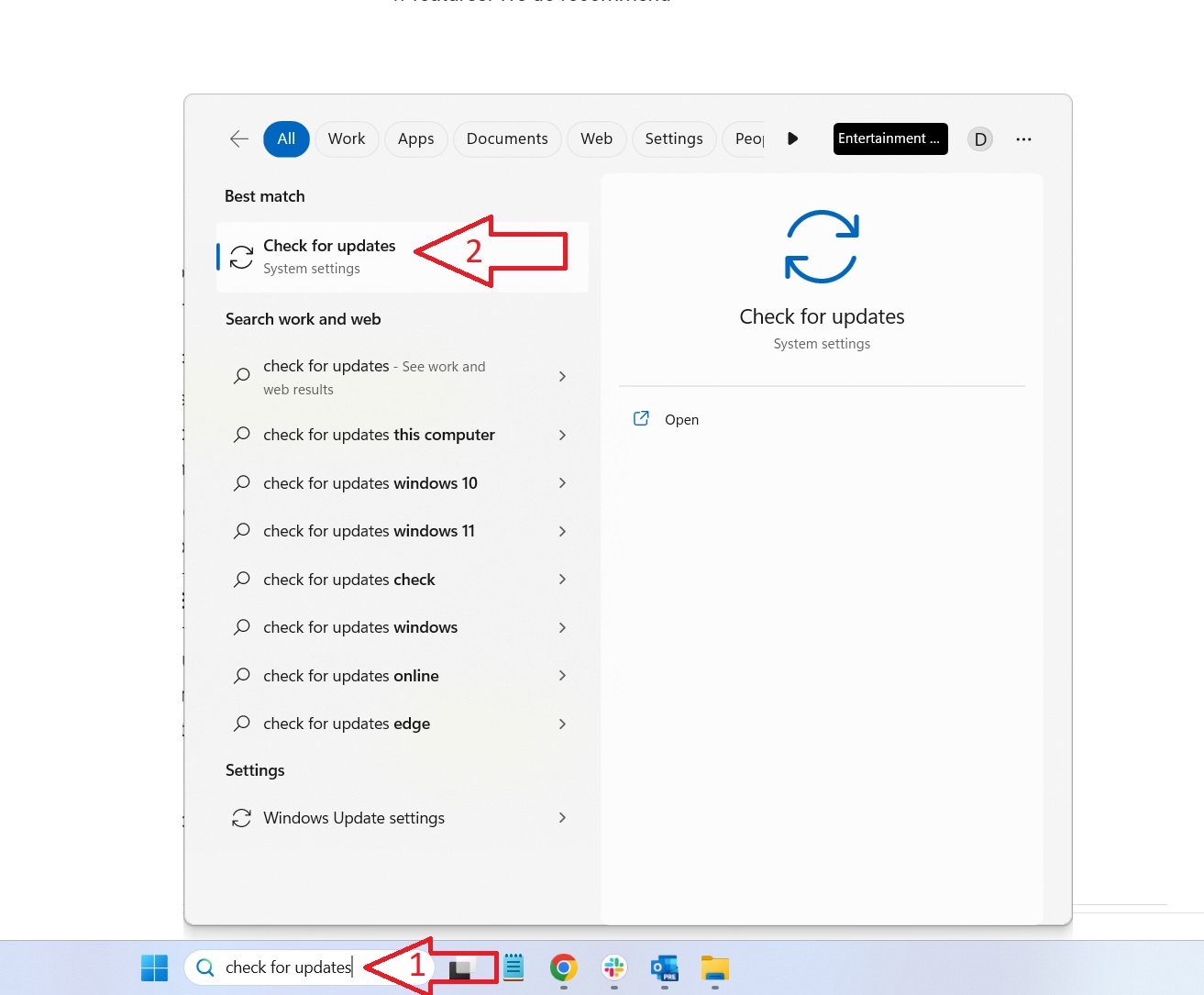
Проверете за актуализации и ги инсталирайте
Кликнете върху „Проверка за актуализации“ опция и изчакайте няколко момента, за да провери и представи списък с всички намерени актуализации.
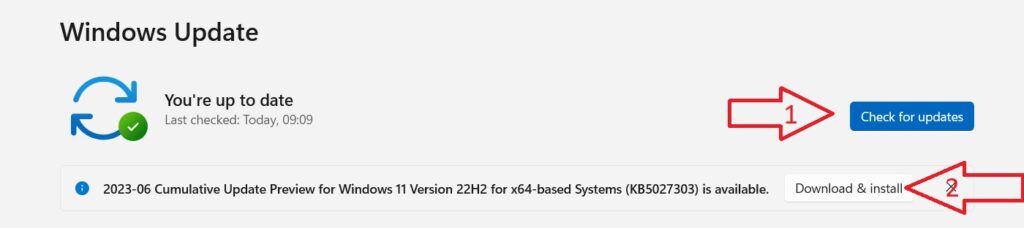
Изберете „Изтегляне & Инсталиране“ и ги оставете всички да се актуализират. Рестартирайте устройството си, след като процесът на актуализация приключи. Понякога след голяма актуализация може да има допълнителни по-малки актуализации. Препоръчваме да проверите още веднъж за актуализации и да инсталирате всички останали.
Драйвери, специфични за устройството
За актуализации на фърмуера и драйверите, специфични за устройството, моля, проверете нашите специални Ръководства за първи стъпки за вашето устройство или уебсайта на производителя.
Latest from the blog
Visit the blog Ревю на EPOMAKER G84 HE – 80% клавиатура с Hall Effect, 8K polling, батерия 8 000mAh и „кремообразна“ gasket конструкция за геймъри
09.11.2026
 RockTek G2 Next ревю – по-бързо стрийминг изживяване с Android TV 14, Wi-Fi 6 и Gigabit Ethernet
05.11.2026
 Ревю на EPOMAKER Carbon X – 46 г безжична мишка от въглеродни влакна с 8K честота за състезателни FPS игри
02.11.2026
 GPD WIN Mini Ultra – по-голям 8-инчов 120Hz екран, Intel Arc G3 Extreme и два USB4 v2.0 порта
27.10.2026
Въпроси и отговори