




Windows OS wird regelmäßig mit Korrekturen, Verbesserungen und neuen Funktionen aktualisiert. Wir empfehlen, Windows zu aktualisieren, sobald Updates zur Verfügung stehen, da in jedem Update wichtige Sicherheits-, Stabilitäts- und Kompatibilitätsfunktionen enthalten sind.
Prüfen auf Updates
Geben Sie in der Suchleiste„Nach Updates suchen“ ein (Schritt 1) und wählen Sie dann„Bestes Ergebnis – Nach Updates suchen“ (Schritt 2)
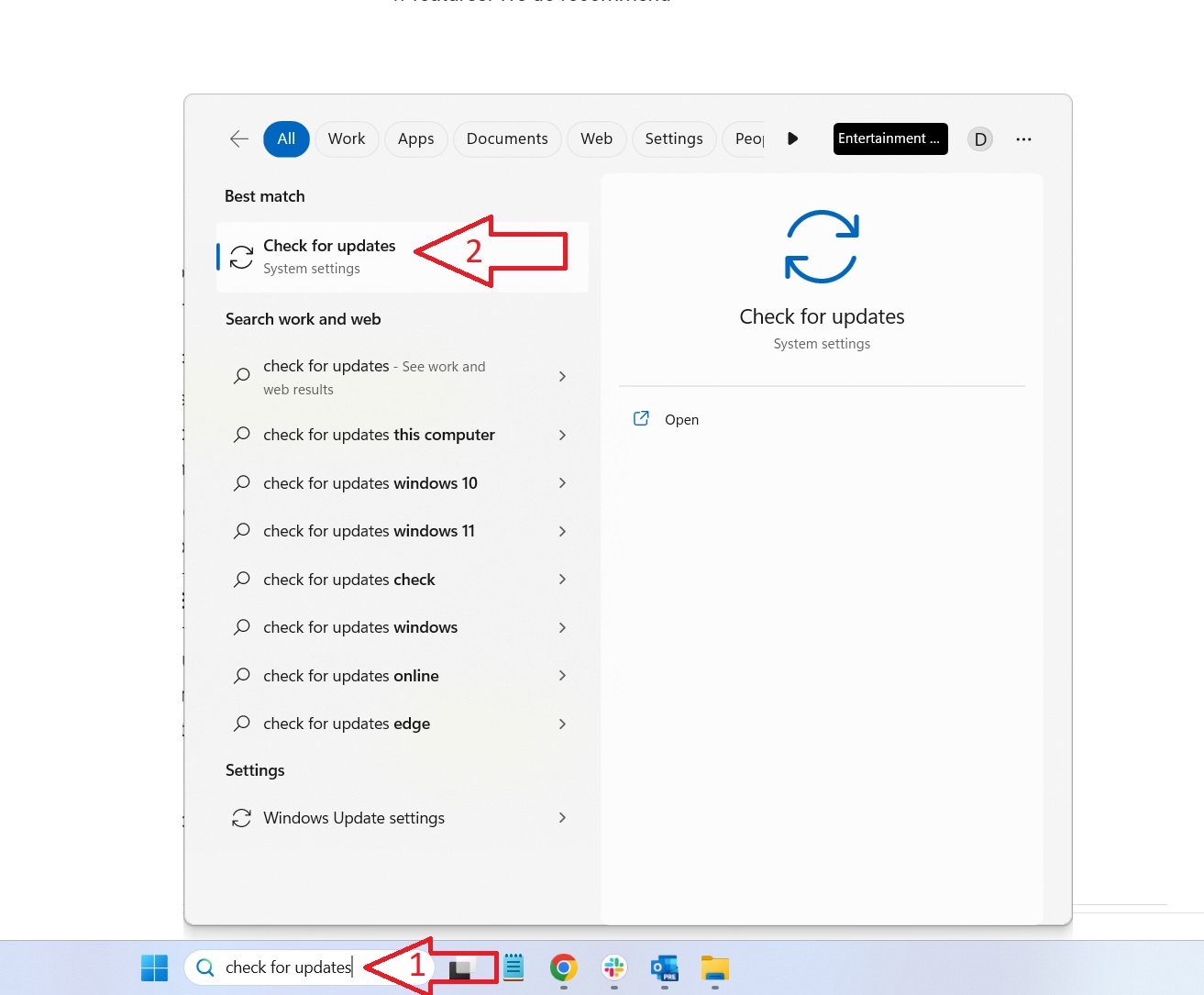
Nach Updates suchen und diese installieren
Klicken Sie auf die Option„Nach Updates suchen„, und warten Sie einige Augenblicke, bis eine Liste der gefundenen Updates angezeigt wird.
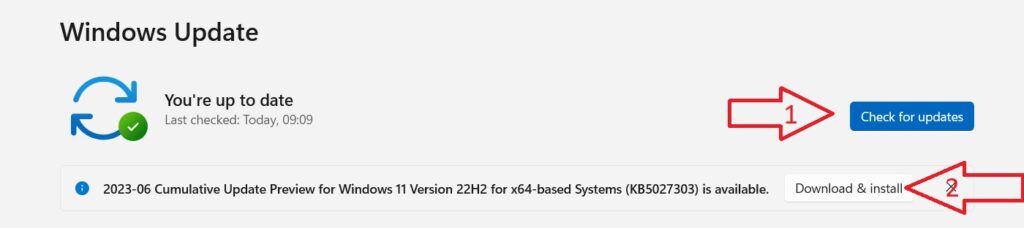
Wählen Sie „Herunterladen & Installieren“ und lassen Sie sie alle aktualisieren. Starten Sie Ihr Gerät neu, sobald der Aktualisierungsvorgang abgeschlossen ist. Gelegentlich können nach einem großen Update weitere kleinere Updates verfügbar sein. Wir empfehlen, noch einmal nach Updates zu suchen und diese zu installieren.
Gerätespezifische Treiber
Informationen zu gerätespezifischen Firmware- und Treiber-Updates finden Sie in unseren speziellen Einführungsanleitungen für Ihr Gerät oder auf der Website des Herstellers.
Latest from the blog
Visit the blog EPOMAKER G84 HE im Test – 80%-Hall-Effect-Tastatur mit 8K-Polling, 8.000-mAh-Akku und cremigem Gasket-Aufbau für Gamer
9. November 2026
 RockTek G2 Next Test – Schnelleres Android TV 14 Streaming mit Wi-Fi 6 und Gigabit Ethernet
5. November 2026
 EPOMAKER Carbon X im Test – 46 g schwere kabellose Carbonfaser-Maus mit 8K für kompetitives FPS
2. November 2026
 GPD WIN Mini Ultra – Größerer 8-Zoll-Bildschirm mit 120Hz, Intel Arc G3 Extreme und zwei USB4 v2.0
27. Oktober 2026
Fragen & Antworten