




Windows operációs rendszer rendszeresen frissül javításokkal, fejlesztésekkel és új funkciókkal. Javasoljuk, hogy a Windows rendszert amint elérhetővé válnak a frissítések, azonnal frissítse, mivel minden frissítés kulcsfontosságú biztonsági, stabilitási és kompatibilitási funkciókat tartalmaz.
Frissítések keresése
A keresősávba írja be: „Frissítések keresése” (1. lépés), majd válassza a „Legjobb találat – Frissítések keresése” (2. lépés) lehetőséget
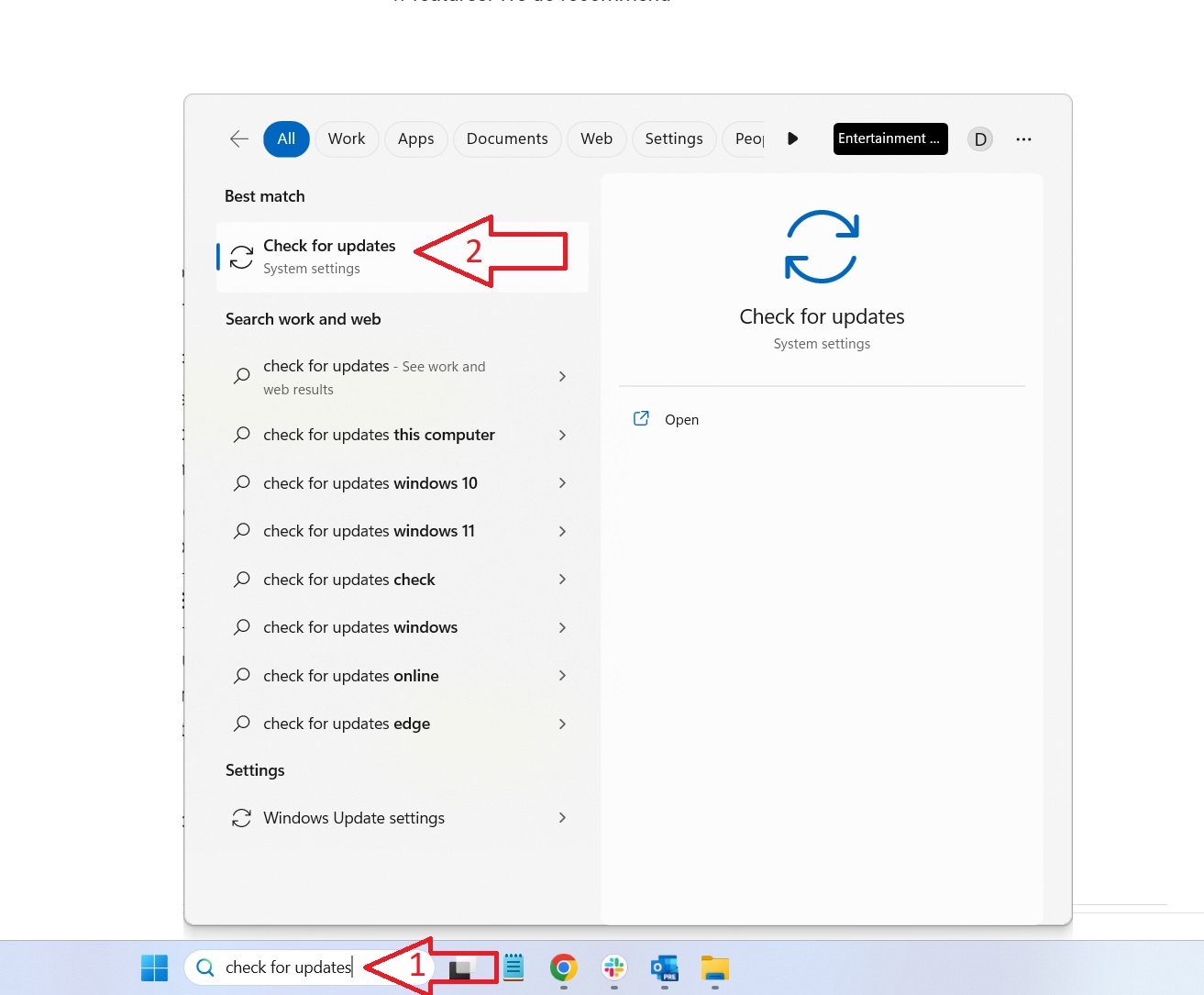
Ellenőrizze a frissítéseket, és telepítse azokat
Kattintson a „Frissítések keresése” lehetőségre, és várjon néhány pillanatot, amíg az ellenőrzi és megjeleníti a megtalált frissítések listáját.
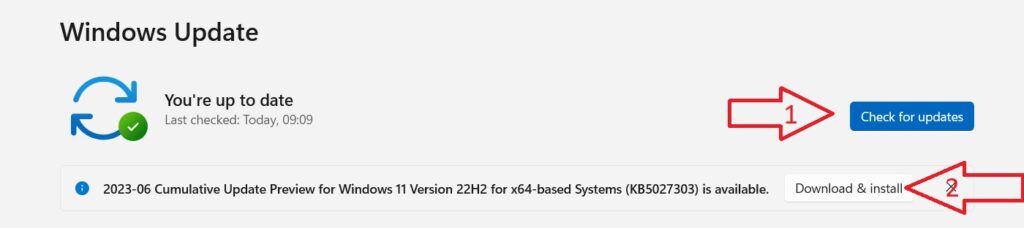
Válassza a „Letöltés & telepítés” lehetőséget, és hagyja, hogy mindegyik frissüljön. Indítsa újra a készüléket, miután a frissítési folyamat befejeződött. Előfordulhat, hogy egy nagyobb frissítés után további kisebb frissítések érhetők el. Javasoljuk, hogy ismét ellenőrizze a frissítéseket, és telepítse a többit is.
Készülékspecifikus illesztőprogramok
A készülékspecifikus firmware- és illesztőprogram-frissítésekért kérjük, tekintse meg a dedikált Első lépések útmutatókat a készülékéhez, vagy a gyártó weboldalát.
Latest from the blog
Visit the blog EPOMAKER G84 HE teszt – 80%-os Hall Effect billentyűzet 8K pollinggal, 8000mAh-s akkumulátorral és krémes gasket-kialakítással gamereknek
2026.11.09.
 RockTek G2 Next teszt – Gyorsabb Android TV 14 streaming Wi-Fi 6-tal és Gigabit Ethernet-tel
2026.11.05.
 EPOMAKER Carbon X teszt – 46 g-os, szénszálas, 8K-s vezeték nélküli egér verseny-FPS-hez
2026.11.02.
 GPD WIN Mini Ultra – Nagyobb, 8 hüvelykes 120 Hz-es kijelző, Intel Arc G3 Extreme és dupla USB4 v2.0
2026.10.27.
Kérdések és válaszok