




Landskapet för bärbara spel utvecklas ständigt, och med lanseringen av GPD WIN 5 kan entusiasterna nu utnyttja kraften i en banbrytande lagringslösning: BIWIN Mini SSD. Denna innovativa, mer kompakta solid state-enhet är konstruerad för att ge exceptionell prestanda inom ett litet fotavtryck, vilket gör den till en idealisk uppgradering för mobil hårdvara. Detta dokument kommer att fungera som en omfattande genomgång av Mini SSD:s funktioner och vägleda dig för att maximera dess potential med din GPD WIN 5, så att du kan fatta ett välinformerat beslut.
Den här handboken fokuserar särskilt på de tekniska specifikationerna för Mini SSD och den prestanda du kan förvänta dig när den installeras i din GPD WIN 5. När du har läst den här handboken kommer du att ha en grundlig förståelse för installations- och konfigurationsprocessen för en Mini SSD på den handhållna speldatorn WIN 5 GPD.
Mini-SSD-enheten
Mini SSD använder ett PCIe Gen4 x2-gränssnitt och stöder NVMe 1.4-protokollet, vilket ger anmärkningsvärda potentiella sekventiella läs- och skrivhastigheter på upp till 3700 MB/s respektive 3400 MB/s. Den erbjuds i lagringsalternativen 512 GB, 1 TB och 2 TB. Denna enhet, som fungerar utan DRAM-cache, använder 3D TLC flashminne för att säkerställa en bra blandning av hastighet och hållbarhet. Mini SSD är konstruerad för tillförlitlighet och har en MTBF (Mean Time Between Failures) som överstiger 1,5 miljoner timmar och en TBW (Terabytes Written) uthållighet som är så hög som 1500 TBW.

Det är dock viktigt att förstå samspelet mellan GPD WIN 5:s interna hårdvara och den här högpresterande hårddisken. GPD WIN 5 är utrustad med en PCIe 4.0 x1-kortplats för lagring, och dess prestanda begränsas av den enda PCIe-banan till en teoretisk topp på cirka 2000 MB/s. I praktiken kan användare förvänta sig hastigheter runt 1700 MB/s för både läsning och skrivning av data. Även om detta är en flaskhals innebär det en stor förbättring jämfört med långsammare lagringstyper som Micro SD-kort och ger mer än tillräcklig bandbredd för en smidig spelupplevelse på GPD WIN 5.
Installera Mini SSD
Med GPD WIN 5 medföljer ett SIM-verktyg, som finns i kuvertet med användarhandboken, som används för att komma åt Mini SSD-facket.
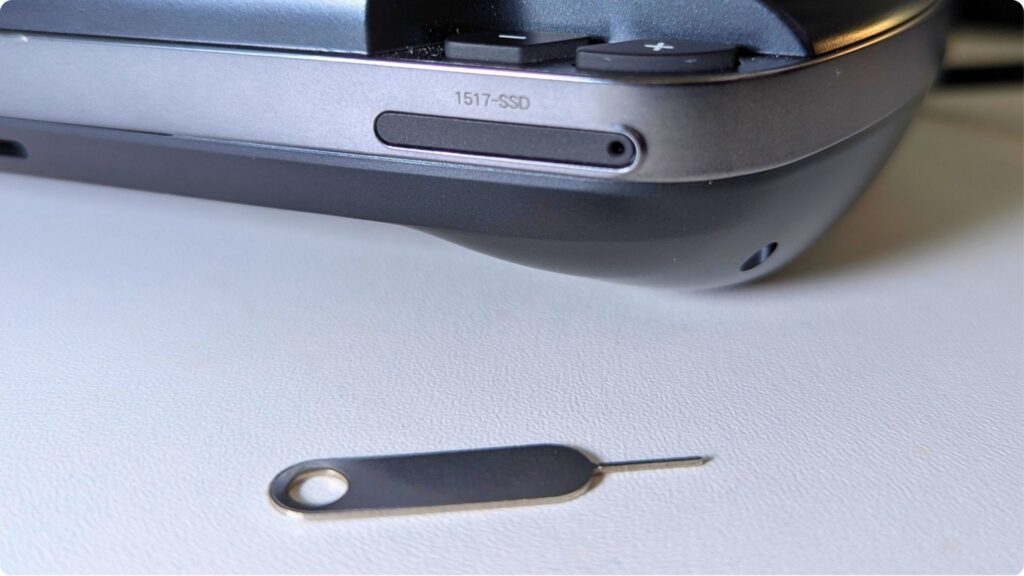
Till att börja med ska du se till att GPD WIN 5 är helt avstängd. Kortplatsen för Mini SSD finns på enhetens nedre högra sida. Leta reda på den lilla öppningen i fackets högra kant, sätt i SIM-verktyget och tryck försiktigt. Detta gör att Mini SSD-hållaren hoppar ut en aning. Därefter kan du dra ut hållaren hela vägen ur GPD WIN 5.
Mini SSD för GPD WIN 5 är utformad för att passa in i hållaren i endast en specifik riktning. Rikta in den lilla utskärningen i det övre vänstra hörnet på Mini SSD med motsvarande skåra på hållaren. Enheten kommer då att sitta korrekt inuti, som illustreras i den medföljande bilden.
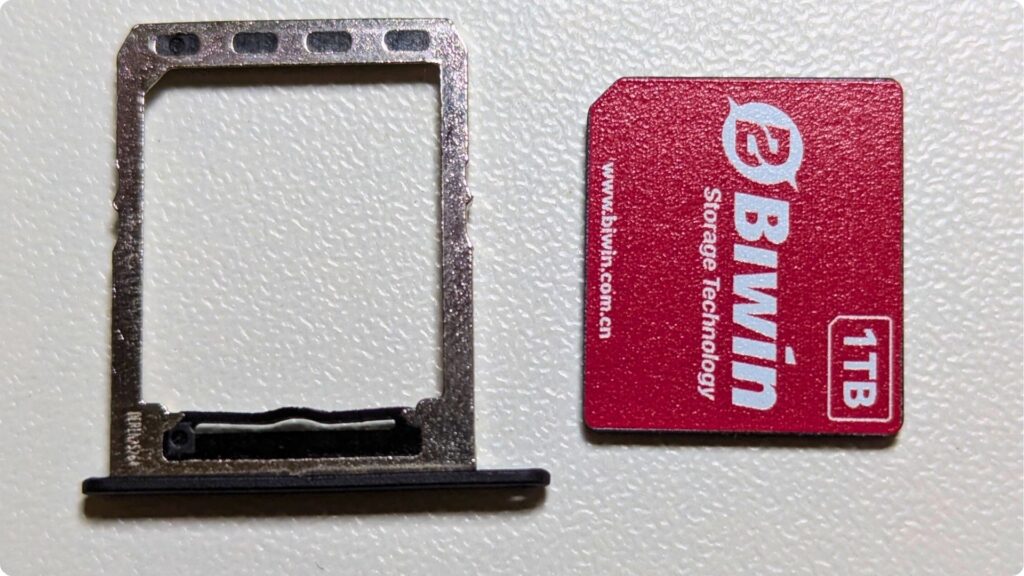
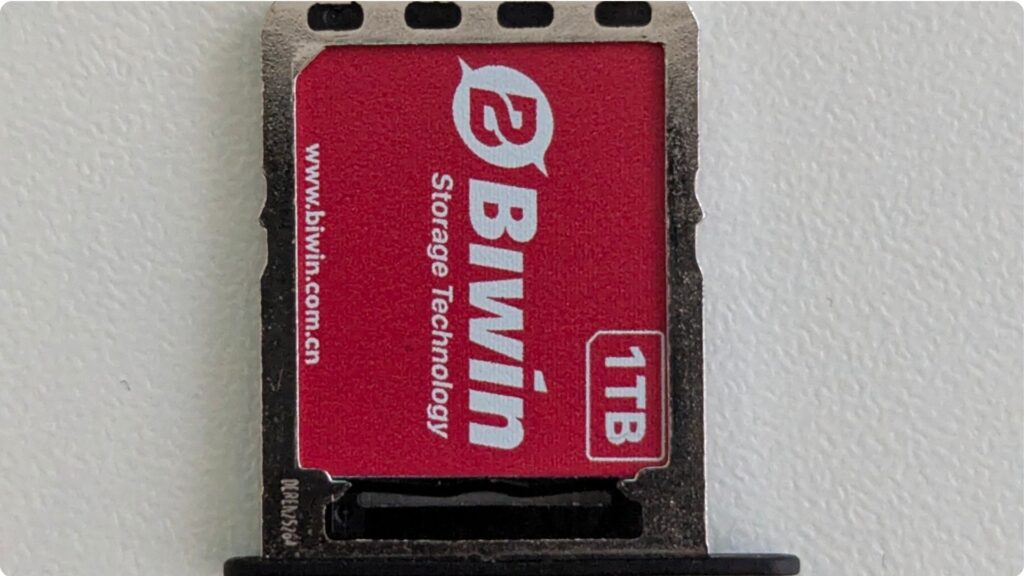
Skjut tillbaka Mini SSD-hållaren till dess plats på GPD WIN 5. Facket är försett med en kil för att förhindra felaktig inskjutning, så du ska inte behöva använda någon kraft.
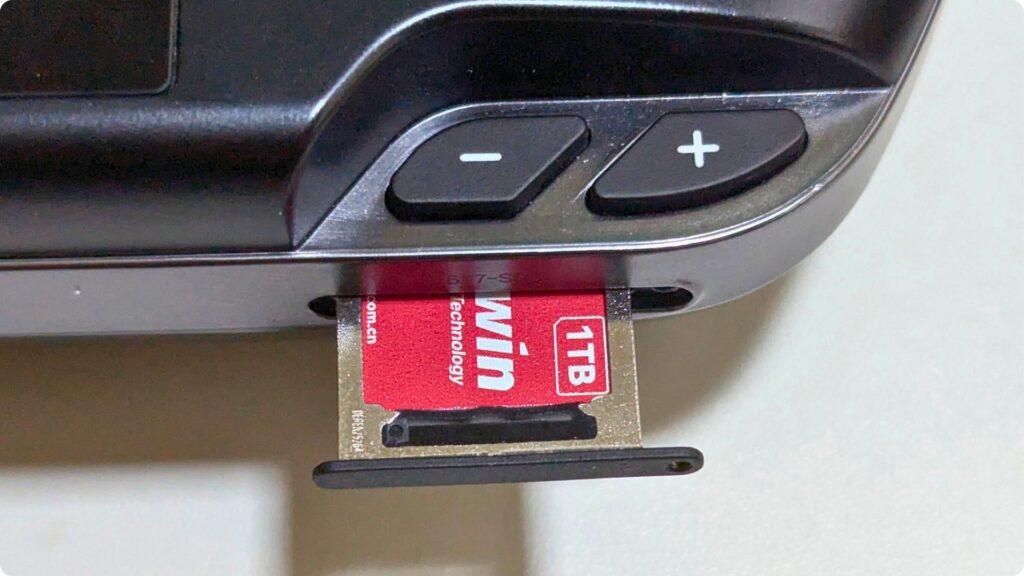
Kontrollera att Mini SSD-hållaren har tryckts in helt och hållet och sitter i linje med höljet på GPD WIN 5.
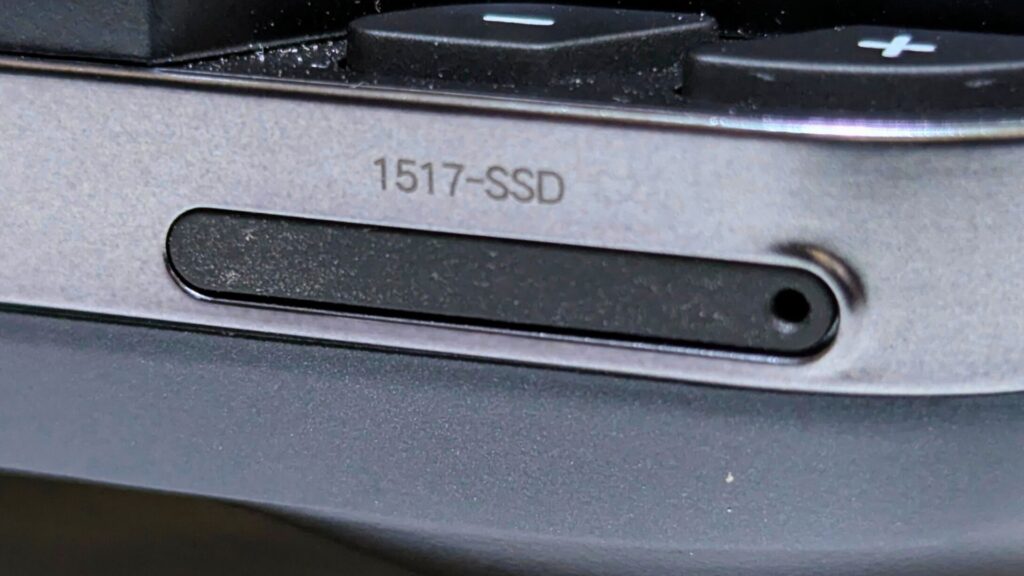
Du kan nu slå på din GPD WIN 5 och låta den starta.
Formatering av Mini SSD
Använd Windows sökfunktion, ange ”Diskhantering" och välj alternativet ”Skapa och formatera hårddiskpartitioner" från resultaten.
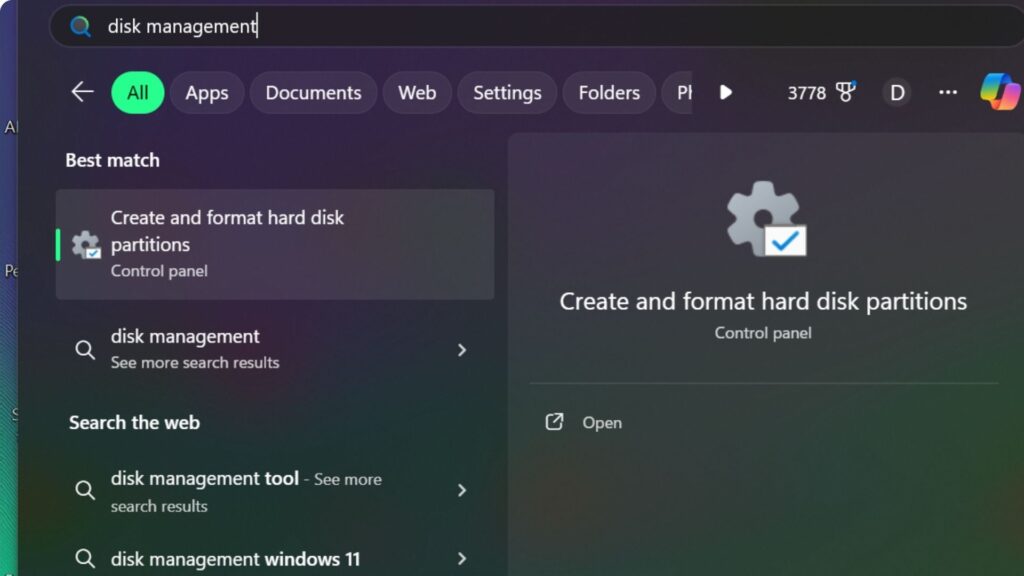
Du måste identifiera Mini SSD från listan över lagringsvolymer. Vanligtvis visas den nya enheten som ”Otilldelad" och dess kapacitet är en viktig indikator. Observera att den rapporterade storleken kommer att skilja sig från den annonserade kapaciteten (till exempel kommer en 1 TB-enhet att visas som 953,85 GB, som i exemplet).
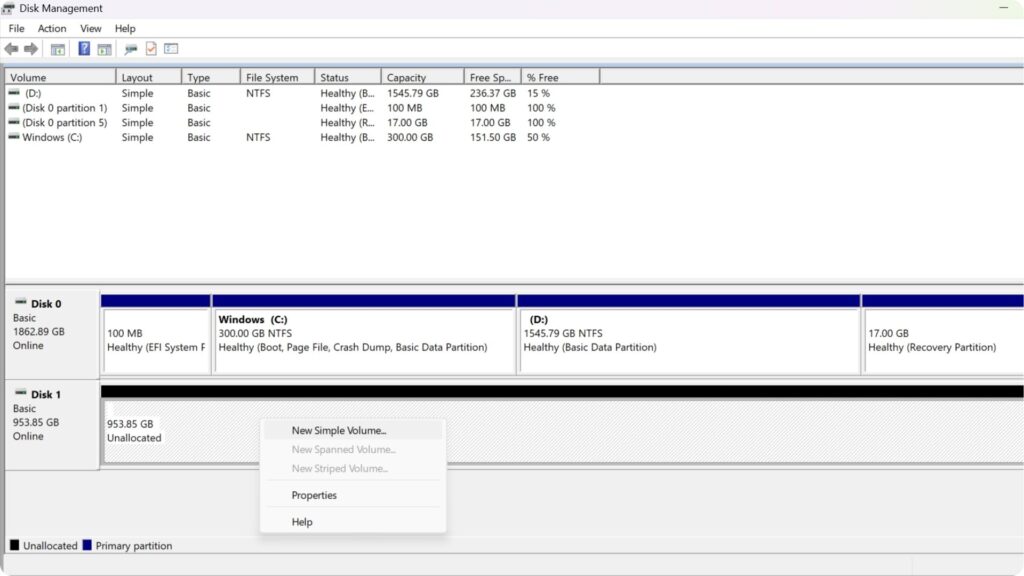
När du har bekräftat att du har valt rätt disk, högerklicka var som helst på dess post och välj ”New Simple Volume".
När du väljer filsystem har du möjlighet att välja mellan NTFS eller EXFAT. För bärbara enheter föreslår vi EXFAT på grund av dess breda kompatibilitet mellan olika operativsystem. Du kan också tilldela disken ett eget namn genom att redigera volymetiketten.
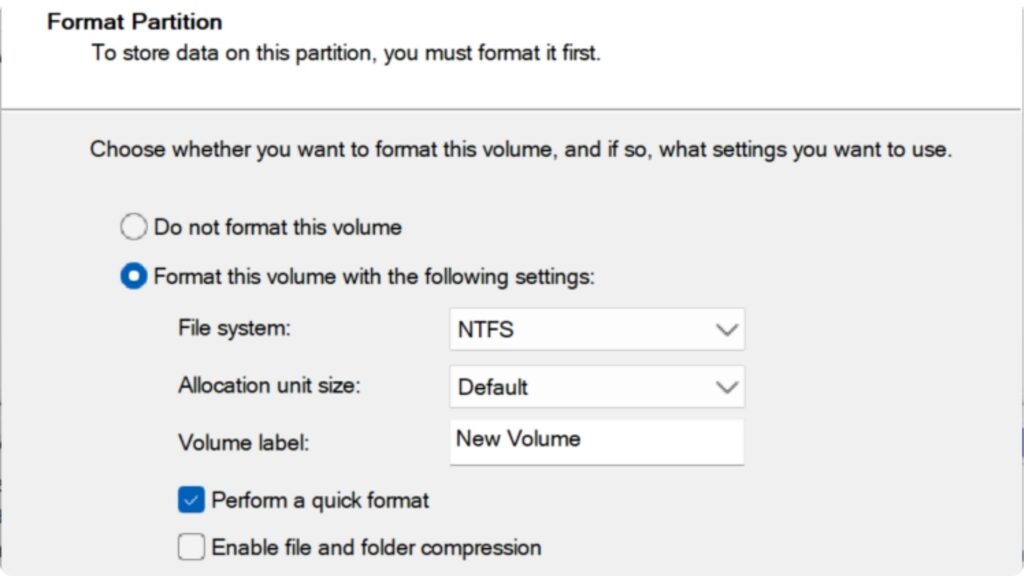
Fortsätt genom anvisningarna på skärmen, varav de flesta kan lämnas med sina standardinställningar. För volymstorleken är det i allmänhet bäst att använda det maximala tillgängliga utrymmet. Du kan tilldela valfri oanvänd enhetsbeteckning från rullgardinsmenyn.
När formateringsprocessen är klar uppdateras Diskhanteringsverktyget och visar den nyligen förberedda och tillgängliga enheten.
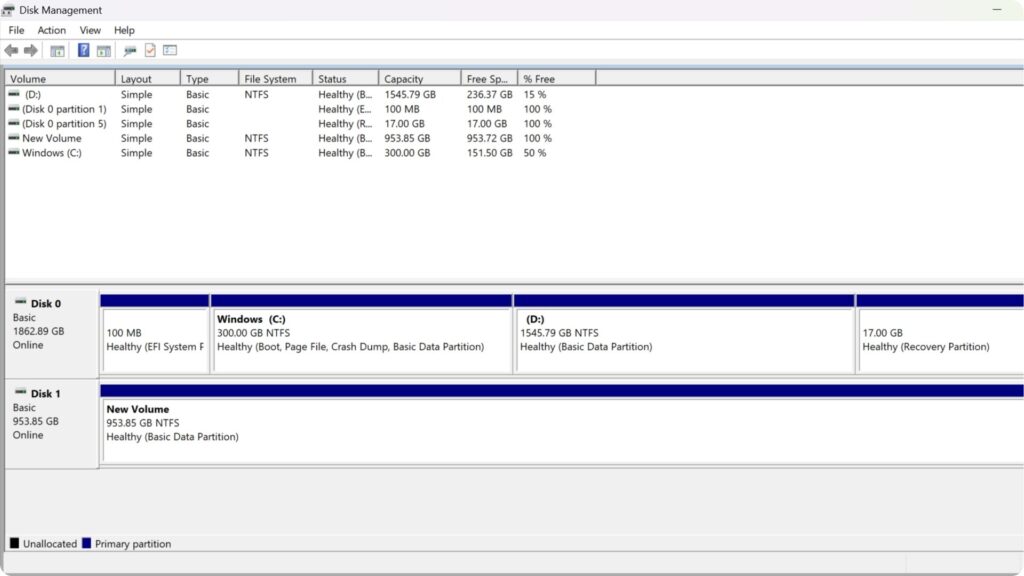
Din BIWIN Mini SSD för GPD WIN 5 är nu konfigurerad och klar för användning.
Frågor & svar