

- 1. Inledning
- 2. Avsnitt 1: Inledande triagering: Dina första 5 minuter med en BSOD
- 3. Avsnitt 2: Programvara, uppdateringar och skadade systemfiler
- 4. Avsnitt 3: Förarfrågor
- 5. Avsnitt 4: RAM-problem (minne)
- 6. Avsnitt 5: SSD-problem (lagring)
- 7. Avsnitt 6: Andra hårdvaruproblem (CPU, överhettning, BIOS)
- 8. Avsnitt 7: När allt annat misslyckas: Ominstallation av Windows 11
- 9. Har du fortfarande problem och är du en DROIX-kund?
- 10. Slutsats
Inledning
Blue Screen of Death (BSOD), tekniskt känt som ett ”stoppfel", är en kritisk säkerhetsmekanism i operativsystemet Windows 11. När Windows stöter på ett problem som är så allvarligt att det inte kan återhämta sig utan att riskera datakorruption eller maskinvaruskador, stoppar det alla operationer och visar denna felskärm. Även om utseendet kan vara alarmerande är BSOD i grund och botten en skyddsåtgärd. I Windows 11 kan den här skärmen visas som en Black Screen of Death, en kosmetisk förändring som syftar till att anpassa sig till operativsystemets nya estetik, men dess funktion förblir identisk.

Den här guiden innehåller en definitiv felsökningsmetodik som är skräddarsydd för det unika ekosystemet med högpresterande enheter, från en bärbar speldator till en minidator. Enheter från tillverkare som GPD, ONEXPLAYER, AYANEO, Minisforum, GMKTec och Beelink representerar en specialiserad klass av maskinvara, inklusive den populära handhållna speldatorn. De kompakta formfaktorerna för en mobil speldator eller en minidator för kontorsbruk, tillsammans med deras högintegrerade komponenter och anpassade hårdvarukonfigurationer, innebär unika utmaningar. Dessa konstruktioner kan leda till specifika typer av fel, särskilt sådana som är relaterade till skräddarsydda drivrutiner, värmehantering under tung belastning och kompatibilitet med större Windows-uppdateringar.
Felsökningsfilosofin i den här rapporten följer en systematisk ”tratt"-metod. Den börjar med de enklaste, minst invasiva programvarubaserade lösningarna och rör sig gradvis mot mer komplex och tidskrävande maskinvarudiagnostik. Denna strukturerade process är utformad för att hjälpa användare att effektivt identifiera och lösa grundorsaken till BSOD-fel utan att genomföra onödiga eller potentiellt riskfyllda procedurer. Genom att följa denna guide kan användarna omvandla den frustrerande upplevelsen av en systemkrasch till en logisk och effektiv diagnostisk resa.
Avsnitt 1: Inledande triagering: Dina första 5 minuter med en BSOD
När en BSOD inträffar är de första ögonblicken kritiska för att samla in information. Genom att motstå impulsen att omedelbart starta om enheten och istället använda en strukturerad diagnostisk process kan tiden till lösning förkortas avsevärt.
Dekonstruktion av den blå skärmen: Att samla in underrättelser

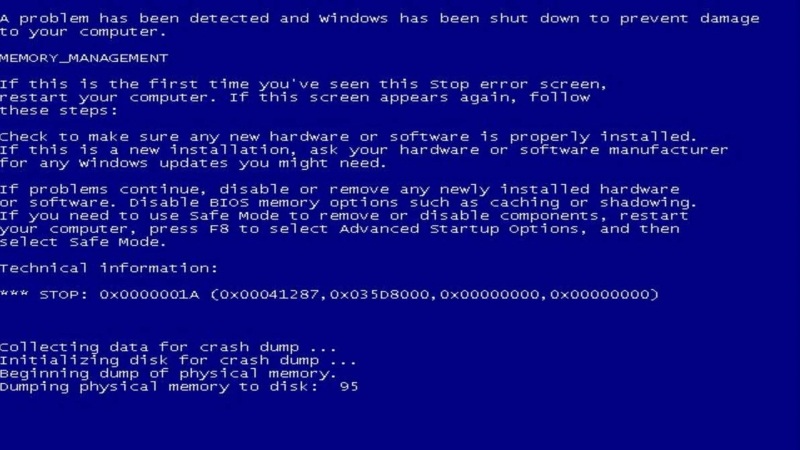
Själva felskärmen är den viktigaste källan till diagnostisk information. Innan du vidtar några andra åtgärder är det viktigt att du registrerar de viktigaste detaljerna som presenteras. Denna information ger de ledtrådar som behövs för att förstå vad det kritiska felet beror på.
- STOP-koden: Detta är en hexadecimal kod, vanligtvis formaterad som $0x…$, t.ex. $0x0000001A$. Den här koden motsvarar en viss typ av fel och är den mest exakta informationen för teknisk analys.
- Namnet på felet: Ett mer lättläst namn, ofta med versaler och understrykningar, följer med stoppkoden (t.ex. MEMORY_MANAGEMENT). Detta namn är användbart när du söker efter gemensamma lösningar i onlineforum och kunskapsbaser.
- Associerad fil (om sådan finns): I vissa fall visar skärmen en specifik system- eller drivrutinsfil som var inblandad i kraschen (t.ex. amdgpio2.sys, ntoskrnl.exe). Detta är en ovärderlig ledtråd, som ofta pekar direkt på en felaktig enhetsdrivrutin eller en skadad Windows-komponent.
Checklista för första insatspersonal
När informationen på skärmen har registrerats kan några omedelbara fysiska kontroller hjälpa till att isolera problemet.
- Koppla bort kringutrustning: En vanlig och lättlöst orsak till BSOD är en felaktig extern enhet eller dess tillhörande drivrutin. Systemet bör tvingas stängas av genom att hålla in strömbrytaren. Därefter ska all icke nödvändig kringutrustning – inklusive USB-enheter, externa hårddiskar, skrivare, webbkameror och dockningsstationer – kopplas bort.
- Kontrollera för överhettning: Det kompakta chassit på en handhållen speldator eller andra små spelriggar gör dem känsliga för värmeproblem, vilket direkt kan orsaka systeminstabilitet och BSOD:er. Enhetens hölje bör kontrolleras för att se om det är ovanligt varmt vid beröring. Det är också viktigt att se till att fläktventilerna inte blockeras av händer, ett hölje eller ytan som enheten vilar på. En enkel fysisk kontroll av överdriven värme kan peka direkt på en hårdvarurelaterad orsak.
- Försök med en normal omstart: Efter att du har kopplat bort kringutrustning och låtit enheten svalna i flera minuter om den var varm, bör du försöka göra en normal omstart. Ibland kan en BSOD vara en enstaka händelse som orsakas av ett tillfälligt fel, och en enkel omstart kan lösa problemet utan ytterligare ingripande.
Det viktigaste diagnostikverktyget: Starta i felsäkert läge
Om BSOD kvarstår efter en omstart är nästa steg att avgöra om orsaken är relaterad till kärnkomponenter i Windows eller programvara från tredje part. Felsäkert läge är det primära verktyget för detta diagnostiska steg. Det startar Windows med en minimal uppsättning viktiga drivrutiner och tjänster. Om systemet är stabilt och inte kraschar i felsäkert läge är det nästan säkert att problemet orsakas av en oväsentlig drivrutin från tredje part eller ett startprogram.
För system som inte kan startas normalt ger Windows Recovery Environment (WinRE) tillgång till felsäkert läge. WinRE kan vanligtvis nås genom att avbryta startprocessen tre gånger i följd. Detta görs genom att slå på enheten och sedan trycka och hålla in strömbrytaren för att tvinga fram en avstängning så snart Windows laddningsikon (snurrande prickar) visas. Vid det tredje försöket bör systemet automatiskt laddas in i WinRE, där avancerade startalternativ, inklusive felsäkert läge, kan väljas.
Snabbreferens BSOD-navigeringstabell
Det stora antalet potentiella stoppkoder kan vara överväldigande. Följande tabell fungerar som ett triageverktyg, som kartlägger de vanligaste BSOD-felen till deras troliga orsak och leder användaren till relevant avsnitt i den här guiden. Detta förvandlar guiden från ett linjärt dokument till en interaktiv diagnostisk resurs, vilket förbättrar effektiviteten.
| STOP-KOD | FEL NAMN | TROLIG ORSAK KATEGORI | SE AVSNITT |
|---|---|---|---|
| $0x0000001A$ | MINNESHANTERING | RAM (minne) | 4 |
| $0x000000D1$ | DRIVRUTIN_IRQL_INTE_MINDRE_ELLER_OJÄMLIK | Förare | 3 |
| $0x0000000A$ | IRQL_INTE_MINDRE_ELLER_OJÄMLIK | Förare | 3 |
| $0x00000133$ | DPC_WATCHDOG_VIOLATION | Förare | 3 / 2 |
| $0x00000124$ | FEL SOM INTE KAN RÄTTAS TILL | Annan hårdvara (CPU, överhettning, BIOS) | 6 |
| $0x0000007B$ | OTILLGÄNGLIG_BOOT_DEVICE | SSD (lagring) / BIOS | 5 / 6 |
| 0x000000EF$ $0x000000EF$ | KRITISK_PROCESS_DÖD | Programvara / Systemfiler | 2 |
| $0x00000139$ | KERNEL_SECURITY_CHECK_FAILURE | Programvara / drivrutiner | 2 / 3 |
| $0x00000050$ | FEL_PÅ_SIDA_I_EJ_PAGERAT_OMRÅDE | RAM / drivrutiner | 4 / 3 |
| $0x00000024$ | NTFS_FILSYSTEM | SSD (lagring) | 5 |
Avsnitt 2: Programvara, uppdateringar och skadade systemfiler
Problem som härrör från själva Windows-operativsystemet är en vanlig källa till BSOD. Dessa problem kan uppstå på grund av skadade systemfiler, problematiska programuppdateringar eller konflikter med tredjepartsapplikationer. Vanliga stoppkoder i denna kategori är CRITICAL_PROCESS_DIED, som indikerar att en viktig Windows-tjänst har misslyckats, BAD_SYSTEM_CONFIG_INFO, som pekar på ett skadat systemregister, och KERNEL_SECURITY_CHECK_FAILURE, som kan utlösas av datastrukturkorruption eller konflikter mellan drivrutiner och Windows säkerhetsfunktioner. Dessa fel tyder på att operativsystemets integritet har äventyrats, ofta på grund av en felaktig avstängning, en misslyckad uppdatering eller skadlig kod.
Lösning 1: Reparera Windows-systemavbildningen med SFC och DISM
Två kraftfulla kommandoradsverktyg är inbyggda i Windows för att reparera operativsystemets kärnfiler: System File Checker (SFC) och Deployment Image Servicing and Management (DISM). Dessa bör köras från en administrativ kommandotolk, som kan nås från felsäkert läge eller Windows återställningsmiljö. Skriv cmd i sökfältet i Windows, högerklicka på alternativet Kommandotolken och välj Kör som administratör

Först bör verktyget System File Checker köras. Verktyget skannar alla skyddade operativsystemfiler och ersätter skadade, felaktiga eller skadade versioner med korrekta versioner. För att köra det används följande kommando:
sfc /scannow

Om SFC rapporterar att den hittade korrupta filer men inte kunde fixa några av dem, betyder det ofta att det underliggande komponentlagret som SFC förlitar sig på också är skadat. I så fall måste DISM-verktyget användas för att reparera själva Windows-imagen. DISM kan hämta rena filer från Windows Update för att ersätta de skadade filerna i den lokala avbildningen. Kommandot som ska köras är:
DISM /Online /Cleanup-Image /RestoreHealth

När DISM-kommandot har slutförts är det bäst att köra sfc /scannow igen för att säkerställa att alla filer har reparerats.
Lösning 2: Hantera problematiska uppdateringar och programvara
Ett betydande mönster av instabilitet har observerats i hela landskapet av handdatorer och minidatorer i samband med en specifik Windows-uppdatering. Många användarrapporter från GPD-, ONEXPLAYER-, AYANEO- och Beelink-grupperna visar att funktionsuppdateringen Windows 11 Version 24H2 är en direkt orsak till allvarliga BSOD:ar, inklusive DPC_WATCHDOG_VIOLATION, och ihållande startloopar. Detta tyder på en systemisk inkompatibilitet mellan ekosystemet för maskinvara och drivrutiner för dessa specialiserade enheter och de arkitektoniska förändringar som infördes i uppdateringen. Följaktligen rekommenderades det starkt att undvika att installera 24H2-uppdateringen. Om den redan har installerats och orsakar problem måste den avinstalleras.

För att ta bort en problematisk uppdatering bör systemet startas i felsäkert läge. Därifrån navigerar du till Inställningar > Windows Update > Uppdateringshistorik > Avinstallera uppdateringar. Detta kommer att visa en lista över nyligen installerade uppdateringar. Den senaste kvalitetsuppdateringen eller funktionsuppdateringen kan väljas och avinstalleras. På samma sätt, om BSODs började efter installation av ett nytt program, särskilt systemverktyg eller antivirusprogram, bör det avinstalleras från felsäkert läge via Inställningar > Appar > Installerade appar

Lösning 3: Använda Systemåterställning
Systemåterställning är en Windows-funktion som fungerar som en ”tidsmaskin" för kritiska systeminställningar, drivrutiner och registerposter. Det gör det möjligt för användaren att återställa systemets tillstånd till en tidigare skapad ”återställningspunkt". Om BSOD:er började inträffa efter ett visst datum kan problemet ofta lösas genom att använda Systemåterställning för att återgå till en punkt före det datumet. Detta verktyg nås mest effektivt från Windows återställningsmiljö genom att navigera till Felsökning > Avancerade alternativ > Systemåterställning. Därifrån visas en lista över tillgängliga återställningspunkter, och användaren kan välja en som föregår början av stabilitetsproblemen.
Avsnitt 3: Förarfrågor
Enhetsdrivrutiner är den enskilt vanligaste orsaken till Blue Screen of Death-fel. Dessa specialiserade programvarukomponenter fungerar som kommunikationsbrygga mellan datorns maskinvara och Windows operativsystem. En bugg i en drivrutin, en inkompatibilitet med en Windows-uppdatering eller en konflikt med en annan drivrutin kan destabilisera hela systemet och leda till ett kritiskt fel. Detta är särskilt relevant för den mycket anpassade maskinvara som finns i enheter från GPD, Minisforum och andra, som ofta är beroende av specifika drivrutiner för sina integrerade GPU:er (som AMD Radeon 780M), chipset och andra unika komponenter som finns i en minidator för spel. Vanliga drivrutinsrelaterade stoppkoder inkluderar DRIVER_IRQL_NOT_LESS_OR_EQUAL eller IRQL_NOT_LESS_OR_EQUAL, vilket indikerar att en drivrutin försökte komma åt en minnesadress på ett felaktigt sätt, och VIDEO_TDR_FAILURE, vilket innebär att grafikdrivrutinen slutade svara och inte kunde återställas av Windows.
Lösning 1: Standardhantering av drivrutiner (uppdatering och återställning)
Den första försvarslinjen är korrekt drivrutinsunderhåll. Det innebär att alla drivrutiner måste vara uppdaterade samtidigt som det går att återställa en nyligen genomförd uppdatering om den orsakar instabilitet.


- Uppdatera drivrutiner: Drivrutiner kan uppdateras via flera kanaler. Den första är Windows Update, som ofta tillhandahåller certifierade drivrutiner. Det är viktigt att kontrollera avsnittet ”Valfria uppdateringar" i Windows Update, eftersom många maskinvarudrivrutiner levereras via denna kanal. Den mest tillförlitliga källan för drivrutiner är dock vår Knowledge Base som uppdaterar drivrutinsguiden här (t.ex. för Beelink, GMKTec) eller komponenttillverkarens webbplats (t.ex. AMD, Intel, MediaTek). Dessa drivrutiner direkt från källan är vanligtvis skräddarsydda för den specifika maskinvaran och är ofta mer stabila än generiska versioner som tillhandahålls av Microsoft.
- Återställ drivrutinen: Om BSOD:er börjar omedelbart efter att en drivrutin har uppdaterats bör den problematiska uppdateringen återställas. Detta kan göras via Enhetshanteraren. Genom att leta reda på enheten, öppna dialogrutan Egenskaper , navigera till fliken Drivrutin och välja Återställ drivrutin återgår systemet till den tidigare installerade versionen.
Lösning 2: Avancerad diagnostik med Driver Verifier
När BSOD-minnesdumpningsfiler är ofullständiga, och ofta skyller på en generisk Windows-kärnfil som ntoskrnl.exe, behövs ett mer avancerat verktyg för att identifiera den verkliga boven. Driver Verifier är ett verktyg som är inbyggt i Windows specifikt för detta ändamål. Det utsätter utvalda drivrutiner för en serie extrema stresstester och övervakar dem för olagliga funktionsanrop eller åtgärder som kan korrumpera systemet. Denna process är utformad för att tvinga latenta buggar i en drivrutin att manifestera sig omedelbart, vilket orsakar en BSOD som direkt implicerar den felaktiga drivrutinsfilen.

Eftersom Driver Verifier avsiktligt destabiliserar systemet är det dock ett kraftfullt men potentiellt farligt verktyg. Om det används felaktigt kan det resultera i en startloop som förhindrar åtkomst till skrivbordet. Därför måste en systemåterställningspunkt skapas innan det aktiveras och användaren måste vara beredd att inaktivera det från felsäkert läge.
Följande är en säker, stegvis process för att använda Driver Verifier:
- Skapa en systemåterställningspunkt, sök efter Systemåterställningspunkt på Windows Search och följ anvisningarna.
- Öppna Kommandotolken eller dialogrutan Kör som administratör och skriv verifier.exe för att starta Driver Verifier Manager.
- Välj ”Skapa anpassade inställningar (för kodutvecklare)" och klicka på Nästa.
- I listan över enskilda inställningar markerar du alla kryssrutor utom ”DDI compliance checking" och ”Randomized low resources simulation". Klicka på Nästa.
- Välj ”Välj förarnamn från en lista".
- Sortera listan efter leverantör och välj alla drivrutiner som inte tillhandahålls av ”Microsoft Corporation". Klicka på Slutför.
- Starta om datorn. Använd enheten normalt tills den kraschar. Den resulterande BSOD-skärmen bör ge en ny stoppkod och, vilket är avgörande, namnet på den drivrutinsfil som orsakade överträdelsen (t.ex. some_driver.sys).
- För att återfå åtkomst till systemet, starta i felsäkert läge.
- När du är i felsäkert läge öppnar du en administrativ kommandotolk och skriver kommandot verifier /reset för att inaktivera Driver Verifier.
- Starta om datorn. Den bör nu starta normalt.
- När den felaktiga drivrutinen har identifierats kan den uppdateras, rullas tillbaka eller avinstalleras för att lösa BSOD-problemet.
Lösning 3: Ta itu med specifika förarkonflikter
Vissa BSOD-fel orsakas av kända konflikter mellan specifik programvara och säkerhetsfunktioner i Windows. Ett anmärkningsvärt exempel är felet KERNEL_SECURITY_CHECK_FAILURE, som har rapporterats av användare av spelhanddatorer när de startar spel som använder aggressiva anti-cheat-system, till exempel Genshin Impact eller Valorant. Den här specifika kraschen utlöses ofta av en konflikt mellan anti-fuskets drivrutin på kärnnivå och en säkerhetsfunktion i Windows 11 som kallas ”Kernel-mode Hardware-enforced Stack Protection". Som en lösning kan den här funktionen inaktiveras genom att navigera till
Inställningar > Sekretess & säkerhet > Windows-säkerhet > Enhetssäkerhet > Core Isolation detaljer
och stänga av växlingsknappen. Det är viktigt att notera att inaktivering av den här funktionen minskar systemsäkerheten, och det bör betraktas som en tillfällig åtgärd tills leverantören av programvara för anti-fusk släpper en kompatibel uppdatering.

Avsnitt 4: RAM-problem (minne)
Ett defekt RAM-minne (Random Access Memory) är en av de främsta orsakerna till en rad olika systemproblem, inklusive datakorruption, programkrascher och slumpmässiga, till synes orelaterade BSOD:er. När en RAM-modul är defekt kan den misslyckas med att lagra eller hämta data på rätt sätt, vilket leder till kritiska fel när operativsystemet eller ett program försöker komma åt den skadade informationen. De vanligaste stoppkoderna i samband med minnesfel är MEMORY_MANAGEMENT ($0x0000001A$), som indikerar ett allvarligt fel i hur Windows hanterar minnet, och PAGE_FAULT_IN_NONPAGED_AREA ($0x00000050$), som uppstår när systemet försöker komma åt en minnessida som inte finns eller som är ogiltig.
Lösning 1: Fysisk inspektion och omstart (för mini-datorer)
För en kontorsminidator från märken som Beelink och Minisforum där RAM-minnet är åtkomligt för användaren är en fysisk kontroll ett värdefullt första steg. Med tiden, eller på grund av vibrationer under transport, kan RAM-moduler (SODIMMs) lossna något från sina platser. Denna dåliga elektriska kontakt kan leda till intermittenta fel som efterliknar en trasig modul. Processen innebär att du stänger av enheten, kopplar bort den från strömförsörjningen, öppnar chassit enligt tillverkarens anvisningar och försiktigt lossar RAM-modulerna. Efter en kort väntan ska modulerna sättas tillbaka ordentligt i sina platser tills hållarklämmorna klickar på plats. För många användare kan ihållande BSODs lösas genom att helt enkelt sätta tillbaka RAM-minnet.
Lösning 2: Minnesdiagnostik i Windows
Windows innehåller ett inbyggt verktyg för att utföra ett grundläggande minnestest. Verktyget Windows Memory Diagnostic kan startas genom att trycka på Win + R, skriva mdsched.exe i dialogrutan Kör och trycka på Enter. Verktyget kommer att begära en omstart av systemet för att påbörja testet. Även om detta verktyg är ett bekvämt första steg och kan upptäcka uppenbara maskinvarufel, är det inte lika uttömmande som mer specialiserad programvara från tredje part. Om Windows-verktyget inte rapporterar några fel men minnesrelaterade BSOD:er fortsätter, krävs ett mer rigoröst test.

Lösning 3: Definitiv testning med MemTest86
MemTest86 är industristandarden för avgörande och tillförlitliga tester av systemets RAM-minne. Det rekommenderas ofta av teknisk supportpersonal och entusiastgrupper för att diagnostisera svårlösta minnesproblem. Till skillnad från Windows-verktyget körs MemTest86 från en startbar USB-enhet, helt utanför Windows-operativsystemet. Detta gör det möjligt att direkt komma åt och testa varje minnesadress utan störningar från drivrutiner eller systemprocesser, vilket gör det möjligt att upptäcka subtila och intermittenta fel som andra tester kanske missar. Varje fel som rapporteras av MemTest86, oavsett hur litet det är, är en definitiv indikator på felaktig maskinvara som måste bytas ut.
En omfattande handledning för användning av MemTest86 omfattar följande steg:
- På en separat, fungerande dator, navigera till den officiella MemTest86-webbplatsen och ladda ner gratisversionen.
- Nedladdningen innehåller en bildfil och ett verktyg för att skapa en startbar USB-enhet. Kör verktyget och välj en extra USB-enhet (observera att alla data på enheten kommer att raderas).
- Sätt i den nyskapade USB-enheten MemTest86 i den dator som upplever BSOD:er.
- Starta maskinen och gå omedelbart in i BIOS/UEFI-inställningsmenyn (detta görs vanligtvis genom att trycka på en tangent som ESC eller Delete under uppstarten).
- Leta reda på startalternativen i BIOS/UEFI-inställningarna. Det kan vara nödvändigt att inaktivera ”Secure Boot" för att tillåta att USB-enheten laddas. Ange USB-enheten som första startprioritet.
- Spara ändringarna och avsluta BIOS/UEFI. Datorn startar om och startar från USB-enheten, varvid MemTest86 startas automatiskt.
- Testet påbörjar en nedräkning och börjar sedan köras automatiskt. För en grundlig och slutgiltig diagnos bör testet tillåtas att genomföra minst fyra fullständiga passeringar. Beroende på mängden RAM-minne och dess hastighet kan denna process ta flera timmar.
- Kontrollera om det finns några fel på skärmen. Om något fel upptäcks visas det med röd färg. Om det bara finns ett enda fel bekräftar det att minst en av RAM-modulerna är fysiskt defekt och måste bytas ut för att systemet ska bli stabilt.

Avsnitt 5: SSD-problem (lagring)
SSD-enheten (Solid State Drive) är den grund som operativsystemet vilar på. En trasig enhet, ett skadat filsystem eller felkonfigurerade systeminställningar kan förhindra att Windows laddas korrekt, vilket ofta resulterar i en BSOD under uppstartsprocessen. Vanliga stoppkoder relaterade till lagringsfel inkluderar INACCESSIBLE_BOOT_DEVICE ($0x0000007B$), vilket innebär att Windows förlorade åtkomst till systempartitionen under uppstarten, och NTFS_FILE_SYSTEM ($0x00000024$), vilket pekar på ett grundläggande fel i enhetens filsystemstruktur.
Lösning 1: Kontrollera och reparera filsystemet
Det första steget i att diagnostisera ett potentiellt lagringsproblem är att verifiera filsystemets integritet. Verktyget Windows Check Disk (chkdsk) är utformat för detta ändamål. Det kan skanna enheten efter logiska fel, hitta dåliga sektorer och försöka reparera dem. För att köra det här verktyget på ett system som inte går att starta måste en administrativ kommandotolk öppnas från Windows återställningsmiljö. Följande kommando utför en omfattande skanning och reparation av C: -enheten:
chkdsk C: /f /r
Parametern /f instruerar verktyget att åtgärda alla fel som det hittar, medan parametern /r instruerar det att lokalisera dåliga sektorer och återställa läsbar information.

Lösning 2: Analysera SSD-hälsan med S.M.A.R.T. Utilities
Moderna SSD-enheter har en inbyggd övervakningsteknik som kallas S.M.A.R.T. (Self-Monitoring, Analysis, and Reporting Technology), som spårar olika hälsoindikatorer för att förutsäga potentiella enhetsfel. Windows har inget användarvänligt gränssnitt för att visa dessa data, men flera kostnadsfria verktyg från tredje part kan ge en tydlig och omedelbar bedömning av SSD-enhetens hälsa.
- CrystalDiskInfo: Detta är ett allmänt använt och starkt rekommenderat verktyg som ger en enkel hälsostatusrapport, vanligtvis märkt som ”Good", ”Caution" eller ”Bad", tillsammans med detaljerade S.M.A.R.T.-attribut som temperatur och slitagegrad. En ”Caution"- eller ”Bad"-status är en stark indikator på att enheten håller på att gå sönder och bör bytas ut. Du hittar den här.
- Tillverkarspecifika verktyg: Många SSD-tillverkare erbjuder sina egna diagnostikprogram, t.ex. Crucial Storage Executive eller Kingston SSD Manager. Dessa verktyg kan ge detaljerad hälsoinformation, uppdatera enhetens firmware (vilket ibland kan lösa stabilitetsproblem) och utföra andra underhållsuppgifter.
- HDDScan: För mer avancerad diagnostik kan HDDScan utföra yttester för att kontrollera om det finns läsfel på hela hårddisken, vilket ger en mer djupgående analys än enbart S.M.A.R.T.-data. Du hittar den här.
Lösning 3: Verifiera BIOS/UEFI-startinställningar
I vissa fall orsakas en BSOD som INACCESSIBLE_BOOT_DEVICE inte av en trasig hårddisk utan av felaktiga inställningar i systemets BIOS eller UEFI. Det är viktigt att gå in i inställningsmenyn under uppstarten och verifiera två viktiga inställningar. För det första måste startprioritetsordningen vara korrekt inställd, med ”Windows Boot Manager" eller den specifika SSD-modellen listad som den primära startenheten.

För det andra bör SATA-driftläget kontrolleras. Den här inställningen, som ofta finns under lagringskonfiguration, har vanligtvis alternativ för ”AHCI" och ”RAID". Om Windows installerades i det ena läget (t.ex. AHCI) och inställningen senare ändrades till det andra, kommer systemet inte att kunna hitta startenheten. Det är viktigt att denna inställning matchar det läge som användes under Windows-installationen.
Avsnitt 6: Andra hårdvaruproblem (CPU, överhettning, BIOS)
Denna kategori behandlar kritiska maskinvarufel som är mindre frekventa men i allmänhet allvarligare än drivrutins- eller programvaruproblem. Den primära indikatorn på ett sådant problem är stoppkoden WHEA_UNCORRECTABLE_ERROR (Windows Hardware Error Architecture), med värdet $0x00000124$. Detta fel är inte tvetydigt; det är en direkt rapport från maskinvarulagret till operativsystemet om att ett betydande maskinvarufel som inte kan återställas har inträffat. Källan kan vara den centrala processorenheten (CPU), moderkortet, instabil strömförsörjning eller, vilket är mycket vanligt i kompakta enheter, allvarlig överhettning. En annan relaterad, men mindre vanlig, stoppkod är MACHINE_CHECK_EXCEPTION ($0x0000009C$).
Lösning 1: Bekämpa överhettning på ett aggressivt sätt
I det trånga chassit på en högpresterande bärbar speldator eller andra kompakta speldatorer är effektiv värmehantering av yttersta vikt. Otillräcklig kylning är en ledande orsak till hårdvarustress och kan direkt utlösa ett WHEA_UNCORRECTABLE_ERROR. Den höga TDP (Thermal Design Power) hos processorerna i dessa miniatyrdatorer för spel genererar avsevärd värme under krävande uppgifter som spel, och om denna värme inte avleds effektivt kan komponenttemperaturerna stiga till osäkra nivåer och orsaka instabilitet.
För att diagnostisera och mildra överhettning bör specialiserad övervakningsprogramvara som HWMonitor eller Core Temp användas. Dessa verktyg ger temperaturavläsningar i realtid för CPU och GPU. Under tung belastning bör CPU-temperaturen helst ligga under 85-90°C. Konsekvent högre temperaturer kan indikera ett kylningsproblem om det inte finns några överklockade eller felaktiga CPU/GPU-tweaks. Den vanligaste orsaken är ansamling av damm, som kan täppa till kylflänsarna och hindra fläktarna från att arbeta. En grundlig rengöring med en burk tryckluft är ofta en effektiv lösning.
Lösning 2: Återställ inställningar för överklockning och BIOS/UEFI
Ett WHEA_UNCORRECTABLE_ERROR orsakas ofta av systeminstabilitet till följd av överklockning. Att pressa processorn eller RAM-minnet utöver tillverkarens specifikationer, inklusive att aktivera högpresterande XMP-inställningar (Extreme Memory Profile) för RAM-minnet, kan leda till maskinvarufel under belastning. Det mest direkta sättet att utesluta detta som orsak är att gå in i systemets BIOS/UEFI under uppstarten. Väl där bör användaren hitta och utföra alternativet ”Load Optimized Defaults" eller ”Reset to Default Settings". Denna åtgärd kommer att återställa alla inställningar, inklusive eventuella överklockningar, till deras stabila, fabrikslevererade tillstånd.
Många handhållna speldatorer har sin egen Windows-programvara för att kontrollera olika aspekter av prestandahanteringen. Felaktiga inställningar, t.ex. om TDP är för högt inställt, kan orsaka problem. Vi har en guide om hur du ändrar TDP här.
Lösning 3: BIOS-uppdateringarnas kritiska roll
För de specialiserade och mycket integrerade system som finns i enheter från GPD, Beelink och Minisforum är BIOS-uppdateringar inte bara till för att lägga till nya funktioner; de är ofta kritiska stabilitetspatchar som löser grundläggande problem med hårdvarukompatibilitet och prestanda. Det finns dokumenterade fall där ihållande, slumpmässiga BSOD:er som verkade orsakas av felaktigt RAM-minne helt löstes med en BIOS-uppdatering från tillverkaren. BIOS styr de mest grundläggande interaktionerna mellan CPU, RAM och andra komponenter på moderkortet. En bugg eller felkonfiguration på denna grundläggande nivå kan lätt manifesteras som ett fel som verkar vara ett fel i en enskild komponent.
Därför bör det vara en högprioriterad åtgärd att kontrollera tillverkarens supportwebbplats för en BIOS-uppdatering, särskilt när man står inför ett annars oförklarligt WHEA_UNCORRECTABLE_ERROR. Beelinks support, till exempel, rekommenderar ofta en BIOS-uppdatering som en primär felsökningsåtgärd. Uppdateringen måste göras med största försiktighet och tillverkarens anvisningar måste följas noggrant, eftersom en misslyckad BIOS-uppdatering kan göra enheten obrukbar. Vi har många BIOS-uppdateringar för de produkter vi säljer som du kan hitta i vår kunskapsbas.
Avsnitt 7: När allt annat misslyckas: Ominstallation av Windows 11
När alla tidigare diagnos- och reparationssteg har uttömts och systemet fortfarande är instabilt, eller om operativsystemet är så skadat att det inte kan felsökas på ett effektivt sätt, är en ren installation av Windows 11 den sista och mest definitiva lösningen. Denna process raderar lagringsenheten och installerar en ny, okorrumperad kopia av operativsystemet, vilket eliminerar alla programvaru-, drivrutins- eller konfigurationsproblem som kan ha ackumulerats över tiden. Följ vår guide för installation av Windows 11 här.
Processen för en ren installation omfattar flera kritiska steg:
- Säkerhetskopiering av data: Innan du fortsätter är det absolut nödvändigt att säkerhetskopiera alla viktiga personliga filer till en extern lagringsenhet, eftersom installationsprocessen kommer att rensa den primära enheten.
- Skapa installationsmedia: På en separat, fungerande dator bör det officiella Microsoft Media Creation Tool laddas ner. Detta verktyg kommer att skapa en startbar USB-installationsenhet för Windows 11.
- Välj rätt Windows-version: Baserat på omfattande rapporter om allvarlig instabilitet och BSOD:er på handdatorer och minidatorer är det absolut nödvändigt att skapa installationsmedia för Windows 11 version 23H2. Version 24H2 har visat sig ha betydande kompatibilitetsproblem med den här typen av hårdvara, oavsett om det är en kompakt gaming-PC eller en Mini-PC med avancerat grafikkort, och bör undvikas.
- Utför installationen: Den startbara USB-enheten ska sättas in i den felande enheten. Systemet måste sedan startas från denna USB-enhet, vilket kan kräva att startordningen ändras i BIOS/UEFI. Under installationsprocessen i Windows ska installationsalternativet ”Anpassad" väljas. På skärmen som visar hårddiskens partitioner ska alla befintliga partitioner på huvudenheten raderas tills det bara återstår ”Unallocated Space". Detta oallokerade utrymme ska sedan väljas som installationsmål.
- Installation av drivrutiner efter installationen: När Windows 11 har installerats är det första och viktigaste steget att installera de officiella drivrutiner som tillhandahålls av enhetens tillverkare (t.ex. Beelink, GPD, AYANEO). Dessa drivrutiner bör laddas ner från tillverkarens supportwebbplats i förväg och installeras innan Windows Update körs. På så sätt säkerställs att systemet startar med en stabil, tillverkarverifierad drivrutinsbas.
Har du fortfarande problem och är du en DROIX-kund?
Våra produkter levereras med ett års garanti, uppbackad av en utmärkt kundservice. Om den produkt du har problem med köptes från DROIX, vänligen kontakta oss så hjälper vårt team dig gärna.
Du kan behöva utföra vissa kontroller och tillhandahålla ett foto eller detaljer om felkoden för den blå skärmen. Detta kommer att hjälpa oss att identifiera orsaken till problemet.
Slutsats
Att lösa ett Windows 11 Blue Screen of Death-fel, även om det initialt är skrämmande, är en hanterbar process när man närmar sig med en logisk och systematisk metodik. Nyckeln till framgång ligger i ett strukturerat tillvägagångssätt för att isolera problemet, diagnostisera grundorsaken och tillämpa lämplig reparation. Genom att börja med enkla programvaru- och drivrutinsfixar innan man eskalerar till mer komplex maskinvarudiagnostik kan användare ofta lösa problemet effektivt.
Felsökningsprocessen kan sammanfattas enligt följande:
- Isolera problemet: Samla information från BSOD-skärmen, koppla bort kringutrustning och använd felsäkert läge för att avgöra om problemet är programvaru- eller maskinvarurelaterat.
- Diagnostisera: Använd inbyggda Windows-verktyg som SFC, DISM och Memory Diagnostic, samt kraftfullare verktyg från tredje part som Driver Verifier och MemTest86, för att hitta exakt den felaktiga komponenten, drivrutinen eller systemfilen.
- Reparera: Tillämpa målinriktade lösningar, t.ex. uppdatera eller rulla tillbaka drivrutiner, avinstallera problematisk programvara, återställa komponenter eller, som en sista utväg, utföra en ren installation av operativsystemet.
För det specifika ekosystemet av handdatorer och minidatorer från GPD, ONEXPLAYER, AYANEO, Minisforum, GMKTec och Beelink måste särskild uppmärksamhet ägnas åt tillverkarspecifika drivrutiner, BIOS-uppdateringar och potentiell inkompatibilitet med större Windows-funktionsuppdateringar som 24H2. Om, efter att ha följt denna omfattande guide, hårdvarudiagnostikverktyg som MemTest86 slutgiltigt identifierar ett fysiskt fel med en komponent som RAM eller SSD, är det sista steget att kontakta vår kundtjänst om du har köpt från DROIX, eller enhetstillverkaren för garantiservice eller professionell reparation.



