




في هذه المقالة
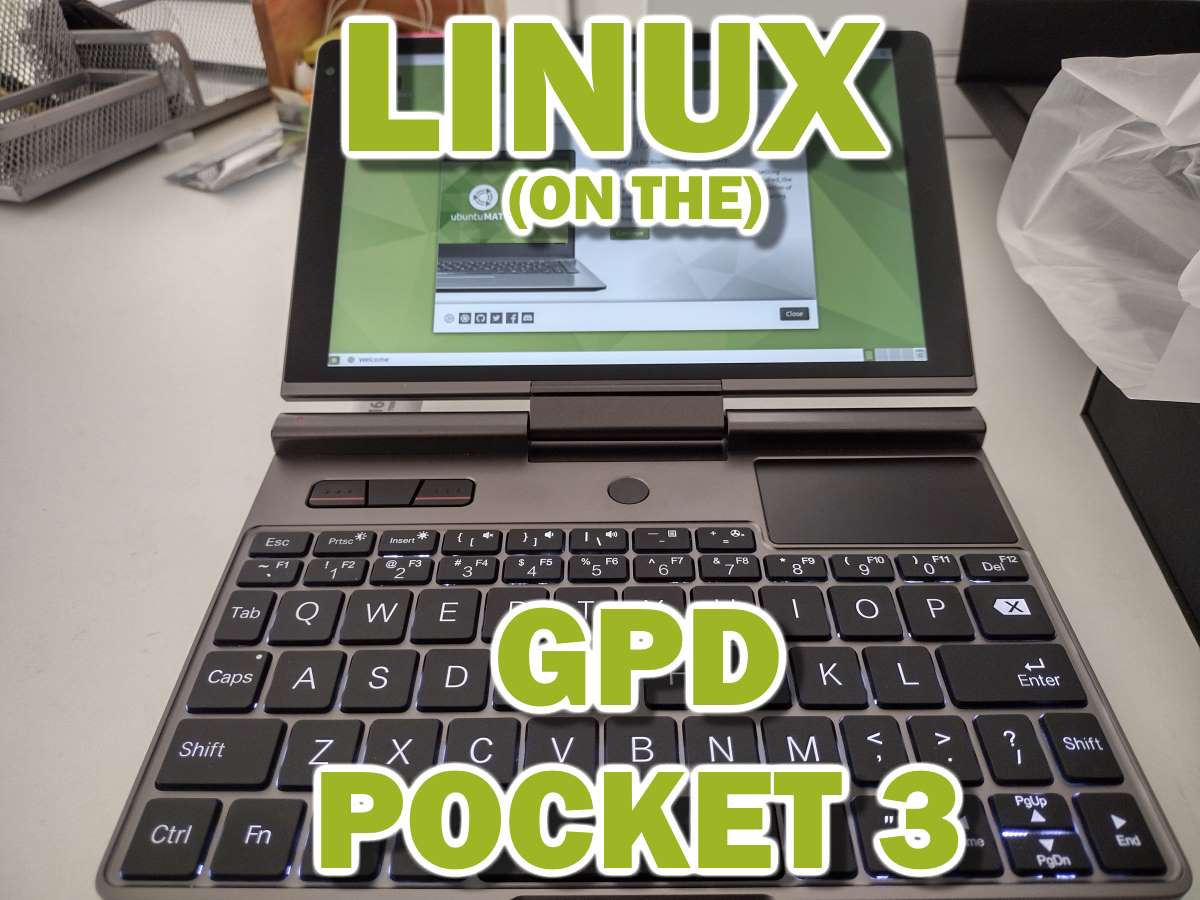
ليس الجميع من محبي ويندوز! نحن نتفهم ذلك! ربما نظام التشغيل المنتشر لا يناسب سير عملك، أو ربما هناك أداة تحتاجها لا تعمل بشكل جيد على ويندوز. أياً كان السبب، هل فكرت ربما في لينكس – وتحديداً أوبونتو ميت – على جهاز GPD ؟
ما هو لينكس؟
لينكس ليس نظام تشغيل.
بل هو اسم يُستخدم لوصف عائلة من أنظمة التشغيل، جميعها مبنية على نواة لينكس.
ما هي النواة؟ باختصار، هي قلب نظام التشغيل، وهي برنامج يدير التفاعلات بين التطبيقات (متصفحات الملفات، مشغلات الفيديو، إلخ) والعتاد (التخزين، المعالج، إلخ).
لينكس جهد تعاوني مفتوح المصدر. مع العشرات من التوزيعات، العامة والخاصة، التي يمكن العثور عليها في مئات الآلاف من الأجهزة اليوم.
لماذا يجب أن أستخدم لينكس بدلاً من ويندوز؟
اليوم، ستجد لينكس في أغلب الأحيان في الأجهزة المدمجة المتخصصة. هذه أجهزة حيث لا يتفاعل المستخدم النهائي عموماً مع نظام التشغيل مباشرة، وعلى الأكثر سيستخدم نوعاً من تطبيقات “الطبقة السطحية”. مثل:
- أجهزة إنترنت الأشياء
- الأضواء، المقابس، مكبرات الصوت، والمزيد.
- السيارات والمركبات الأخرى
- الهواتف المحمولة
- هل تعلم أن أندرويد مبني على نواة لينكس؟
لكن لماذا هذا؟
لينكس خفيف الوزن
العديد من توزيعات لينكس خفيفة الموارد للغاية عند التثبيت. ديبيان، أحد أشهر التوزيعات، يمكن تثبيته على أنظمة بذاكرة وصول عشوائي لا تقل عن 256 ميجابايت ومساحة تخزين 2 جيجابايت[BO1] . مع بعض التعديلات، من الممكن دفع هذا إلى أدنى من ذلك للمستخدمين ذوي الخبرة.
هذا يأتي مع تحفظ عدم وجود سطح مكتب. ولكن حتى مع سطح مكتب، أنت تنظر فقط إلى 2 جيجابايت من ذاكرة الوصول العشوائي و10 جيجابايت من التخزين تقريباً.
قارن هذا مع ويندوز 10، الذي يتطلب حداً أدنى من 1-2 جيجابايت من ذاكرة الوصول العشوائي وحداً أدنى من 16-20 جيجابايت من التخزين! وهذا يتوسع أكثر بعد التحديثات، وهذا لا يحسب حتى “الانتفاخ” (تقنياً غير
هذا يجعل لينكس خياراً شعبياً جداً للمستخدمين المتقدمين الذين يرغبون في استغلال أقصى ما يمكن من أجهزتهم.
لينكس قابل للتخصيص بدرجة عالية
من مبادئ منصة لينكس التزامها بفكرة الحرية. يجب أن يكون المستخدم النهائي قادراً على حقاً تخصيص حاسوبه، وليس أن يكون رهيناً للخيارات الجاهزة التي يقدمها له موزع نظام التشغيل.
هذا على النقيض من ويندوز وiOS، حيث يكون من الصعب جداً إجراء أي نوع من التغيير الجوهري على نظام التشغيل.
أوبونتو ميت
بينما يمكنك عملياً تثبيت أنظمة تشغيل مبنية على لينكس على معظم أجهزة GPD بدرجات متفاوتة من النجاح، هناك توزيعة لينكس واحدة مطورة خصيصاً لأجهزتهم.
هذه التوزيعة تُعرف باسم أوبونتو ميت. أوبونتو ميت هو مزيج من مكونين رئيسيين:
- نظام تشغيل أوبونتو – ربما أشهر توزيعة لينكس في العالم حالياً.
- بيئة سطح المكتب ميت – بيئة سطح مكتب متفرعة من GNOME 2 – تهدف إلى دعم التقنيات الأحدث مع الاحتفاظ بواجهة مستخدم كلاسيكية.
أصبح من التقاليد نوعاً ما لفريق أوبونتو ميت تطوير نسخة للعديد من أجهزة GPD. بما في ذلك P2 Max الأصلي، وGPD Micro PC، والنسخ السابقة من GPD Pocket 3.
تضمن هذه التوزيعة المصممة خصيصاً عمل الميزات الأساسية مثل شاشة اللمس ومستشعر الدوران، بدلاً من أن تكون غير فعالة كما قد تكون على توزيعات أخرى.
سوف تحتاج
- أحدث إصدار من أوبونتو ميت لـGPD Pocket 3
- Rufus، BalenaEtcher، أو أي أداة أخرى يمكنك استخدامها لكتابة ملفات .iso على محركات USB.
- محرك فلاش USB بحجم 4 جيجابايت على الأقل.
تثبيت أوبونتو ميت
الخطوة 1 – تحضير وسائط التثبيت
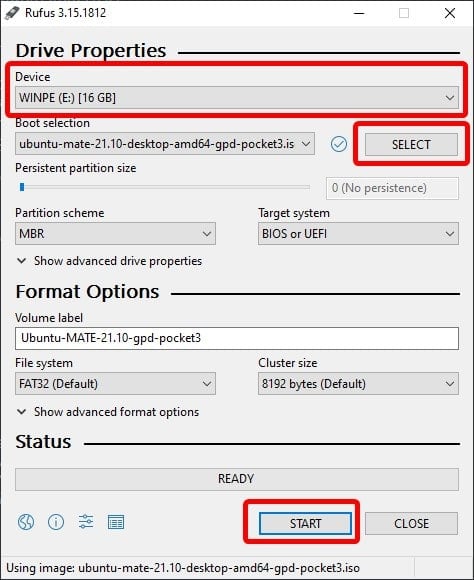
لتثبيت أوبونتو ميت على GPD Pocket 3، ستحتاج أولاً إلى تحضير وسائط التثبيت. سيكون هذا في شكل محرك USB.
ستحتاج بعد ذلك إلى فتح أداة الكتابة التي تختارها وتحضير USB الخاص بك.
في Rufus، استخدم القائمة المنسدلة العلوية لاختيار وحدة التخزين. ثم استخدم زر “SELECT” في أقصى اليمين لاختيار ملف أوبونتو ميت ISO.
تأكد من أنك اخترت المحرك الصحيح وملف .iso، وأنت جاهز للانطلاق. اضغط على زر START.
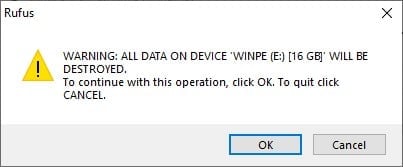
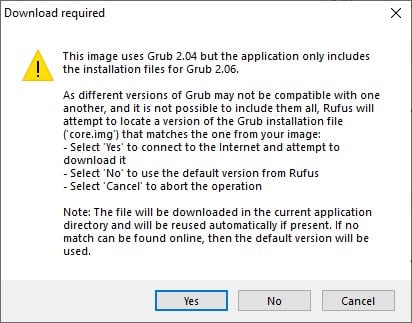
إذا كنت تستخدم Rufus، ستحصل على بعض النوافذ المنبثقة. اضغط نعم/موصى به على جميعها.
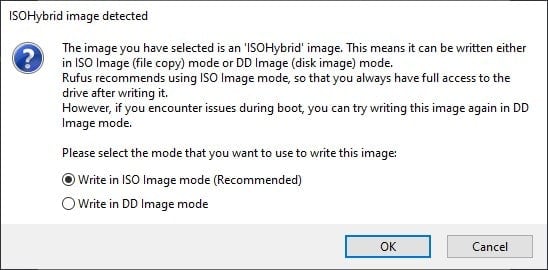
الخطوة 2 – التثبيت
أدخل محرك أقراص USB المُعد حديثًا في الجهاز. لا يهم أي منفذ USB تستخدمه.
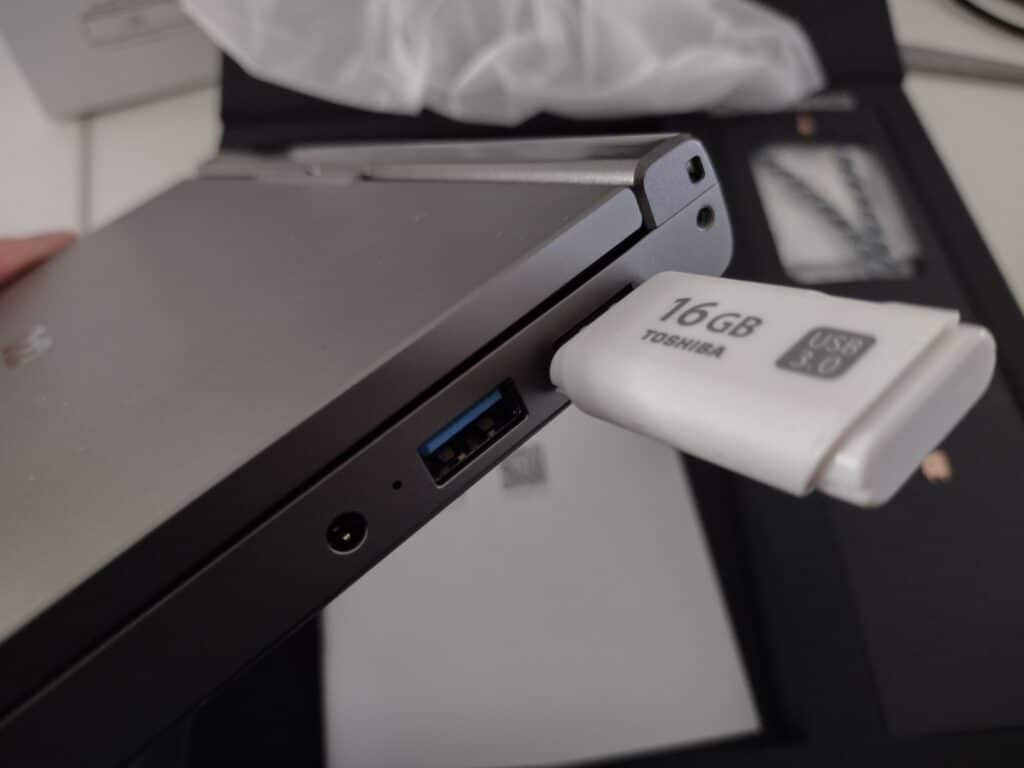
قم بتشغيل الجهاز. اضغط بسرعة على F7 (FN + 7) على لوحة المفاتيح للتأكد من ظهور قائمة الإقلاع.

بمجرد ظهور قائمة الإقلاع، اختر محرك أقراص USB الخاص بك من القائمة. لقد استخدمنا USB من توشيبا، لذا سيظهر USB من توشيبا في قائمة الإقلاع.
ستظهر الآن واجهة GRUB. اختر الخيار الأول في القائمة.
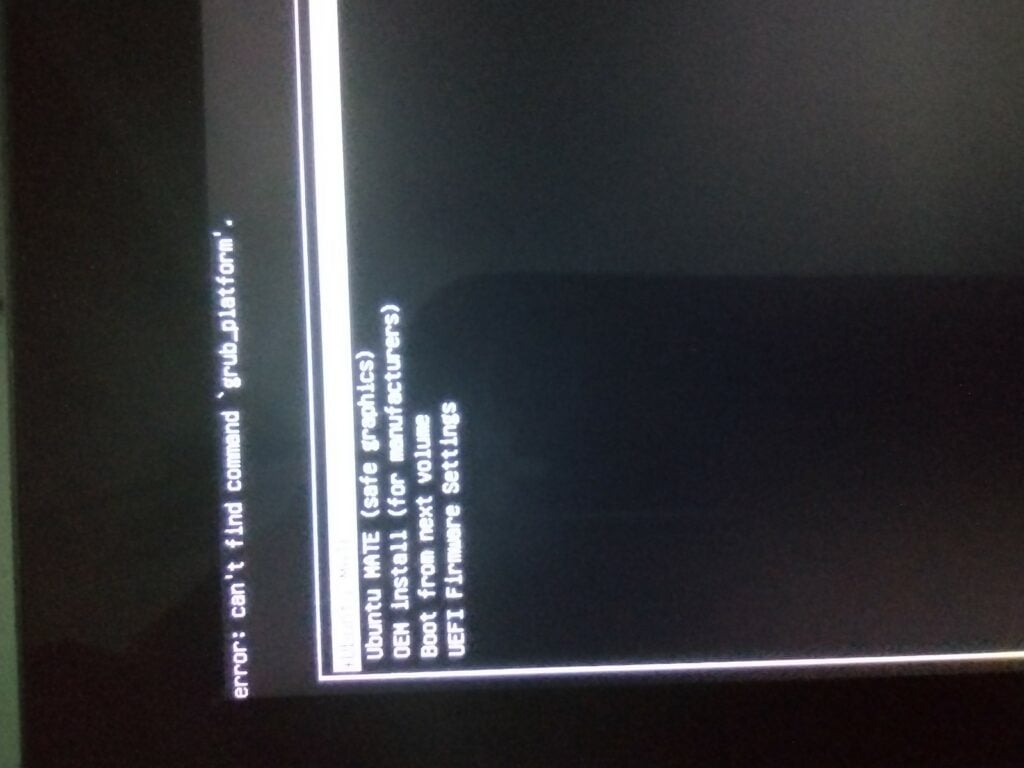
يجب أن يتم تحميل جهازك الآن إلى بيئة Ubuntu MATE!

من هنا يمكنك اتباع برنامج تثبيت المستخدم لإكمال العملية. أو يمكنك تشغيل نسخة محدودة من Ubuntu MATE من محرك أقراص USB، حتى تتمكن من “استشعار” كيفية عمله قبل الالتزام به.
شكرًا لك على قراءة هذا الدليل! إذا كنت تبحث عن مزيد من المساعدة بشأن Ubuntu Mate، أو إذا كنت تواجه أخطاء/إلخ، فإننا نشجعك على الاطلاع على قسم الموقع الإلكتروني حول كيفية المشاركة.
بالإضافة إلى ذلك، إذا كنت ترغب في معرفة المزيد عن GPD Pocket 3، فإننا نشجعك إما على الاطلاع على GPDمراجعة Pocket 3، أو حتى شراء GPD Pocket 3 من DroiX!
[azp_custom_product id=”40″]

الأسئلة والتعليقات
6
تحصل كل سؤال على إجابة. اسأل قبل الشراء — DaveC والفريق يرد في غضون يوم عمل واحد، والإجابات تبقى عامة لمساعدة القارئ التالي.
Ubuntu Mate seems to no longer be supported on the GPD Pocket 3. You can still get it working though its a little long-winded. Download a regular Ubuntu Mate image (https://ubuntu-mate.org/dow... & burn it to a USB drive using Etcher or whatever then run it on the Pocket 3 all as directed above.
However, the screen is on its side and touch isn't working at this point.
So, download the script detailed at https://github.com/wimpyswo... (you may need to install git first - https://github.com/git-guid... followed by the mods in the resulting "data" subfolder at https://github.com/wimpyswo... then run the script.
So far so good though an internal Mate error of some description is currently occasionally appearing at this stage with MATE 22.04.3 LTS...Could be using older versions may help? Anyhow, the screen is rotated and touch works ok.
 DROIX
فريق DROIX
DROIX
فريق DROIX
Thanks for the information. By the way we have a few linux users on GPD devices on our discord channel at https://discord.gg/updTxHV5sT if you would like to ask any questions there.
No problem and thanks for the pointer. B.
Nice informative post. Thank you
Nice informative post. Thank you
Nice informative post. Thank you



