В тази статия
Току-що сте получили своя RG552 , но не сте сигурни как да започнете? Може би не сте запознати с начина на работа на Android, а може би просто не сте запознати с ретро игрите като цяло. Каквато и да е причината, ние ще разгледаме едно „прясно“ устройство RG552 и ще ви запознаем с различните функции на този чудесен портативен компютър за ретро игри.
Очаквано време за четене: 30 минути
Въведение
Поздравления! Каквито и да са специфичните особености, вие сте решили да се захванете и да закупите своя собствен ANBERNIC RG552! Очакват ви много, много часове на гейминг удоволствия с този чудесен универсален и преносим джобен компютър.
Макар че устройството е все още ново, бъдещето на това поколение портативни устройства за ретро игри е светло, тъй като скокът в производителността означава, че все повече и повече игри могат да се играят от всякога!
Ако се интересувате от собствен RG552, препоръчваме ви да разгледате нашия преглед на RG552 или дори да си купите такъв в DroiX.
След като приключихме с тази безсрамна самореклама, нека започнем.
Зареждане на RG552
В зависимост от това колко дълго устройството ви е стояло в склада, преди да стигне до вас, е възможно батерията му да е малко изтощена.
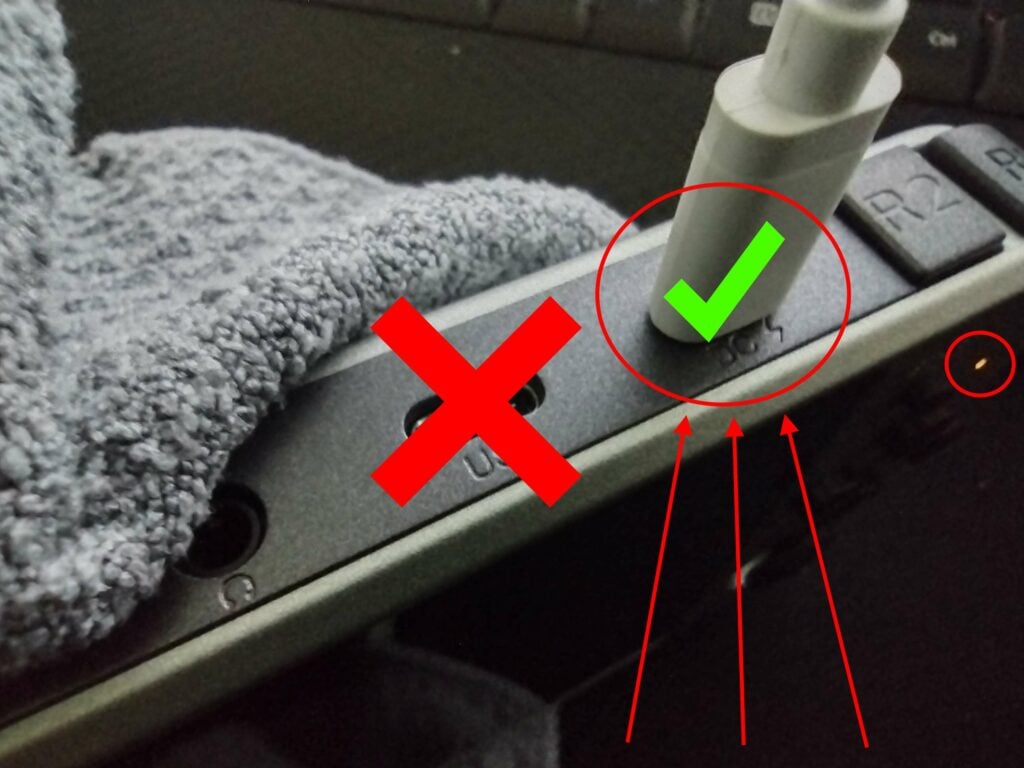
За да заредите устройството, свържете го към избраното от вас зарядно устройство чрез порта USB Type-C, обозначен като„DC„. Въпреки че не е задължително, силно препоръчително е да използвате зарядното устройство, което се доставя с устройството, ако не сте сигурни какви зарядни устройства се поддържат.
Другият USB порт се използва за свързване на различни периферни устройства.
Избор на операционна система
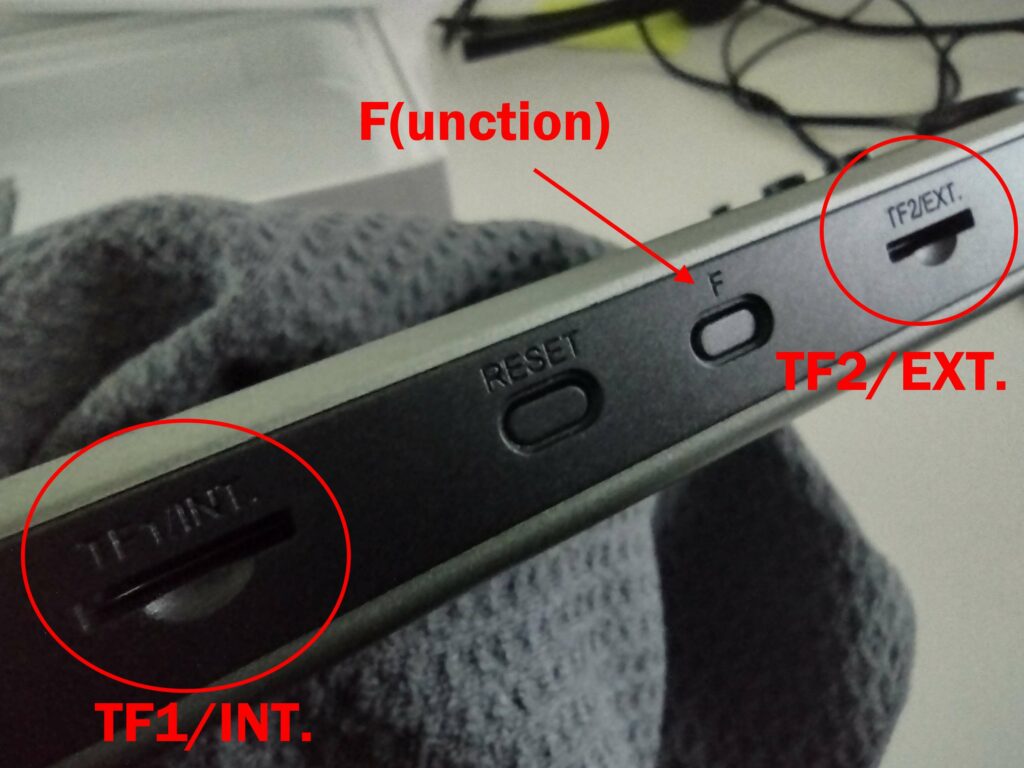
Страхотна характеристика на RG552 е възможността за работа не с една, а с ДВЕ различни операционни системи. Това е възможно благодарение на слотовете за SD карти в долната част на устройството.
Най-левият слот за microSD карта(TF1) може да се използва за съхранение и фърмуер. Най-десният слот за microSD карта(TF2) се използва само за съхранение.
Първоначално RG552 има две различни операционни системи, от които да избирате, а именно Android 7.1 и Batocera. Различните операционни системи имат различна производителност в различните емулатори. Към момента на писане на статията (близо до пускането на пазара) се препоръчва да използвате Android за „по-тежки“ емулации (N64, Dreamcast, PSP и др.), тъй като тези емулатори обикновено са по-оптимизирани.
Добавяне на игри
Добавянето на игри към RG552 в по-голямата си част изисква компютър или лаптоп.
Ще трябва да поставите игрите на компютъра си, след което просто да ги копирате и поставите на microSD картата.
Някои емулатори могат да изискват допълнителни файлове (BIOS и др.), така че може да се наложи да се снабдите и с тях.
От техническа гледна точка можете да изтегляте съдържание. Или чрез вградения уеб браузър, или можете да настроите облачна услуга (Google Drive, MEGA и др.) и да изтегляте от нея.
Но като се има предвид, че RG552 поддържа само 2,4 GHz връзки по подразбиране, това може да отнеме доста време за големи изтегляния. Бихме ви предложили просто да използвате обикновения метод с microSD карта за масови прехвърляния.
Чрез USB
Възможно е също така да свържете RG552 към компютъра си чрез USB кабел. Може да се наложи обаче първо да инсталирате USB драйверите на Rockchip.
След като инсталирате устройството на компютъра си, трябва да можете да свържете RG552 към него чрез USB-C кабел в порта Type-C, обозначен като „USB“, и да получите достъп до съдържанието му по същия начин, както при мобилен телефон.
По време на тестването успяхме да я задействаме само чрез връзка от USB Type-C към Type-C. Засега не сме сигурни в спецификата на това действие, но си правете изводите от него.
Android (7.1)
Операционната система Android се изпълнява от вътрешната памет 64GB eMMC. За да получите достъп до нея, трябва само да включите устройството.
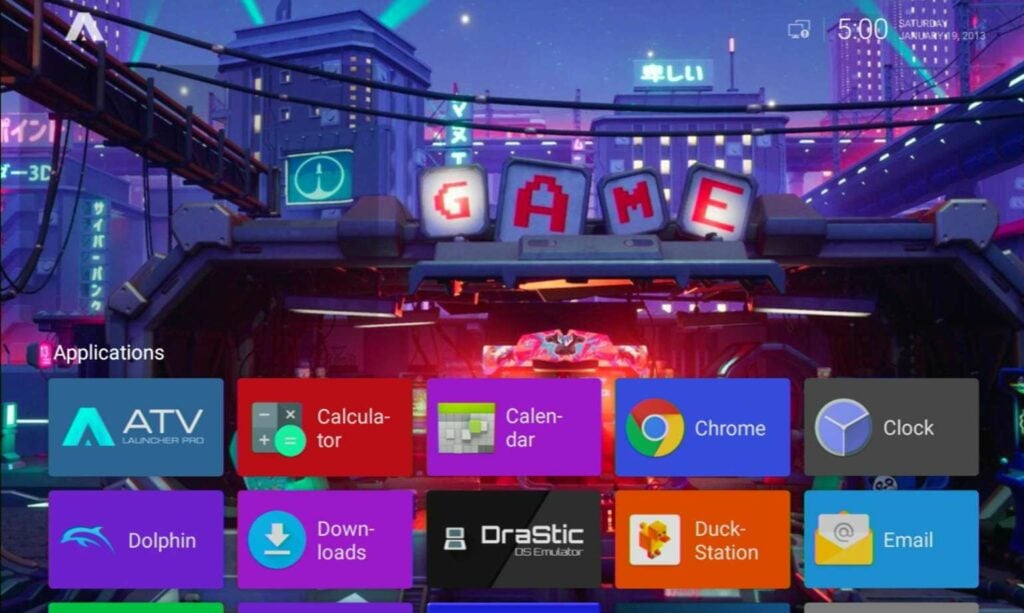
Навигация
По подразбиране навигацията се извършва чрез комбинация от входове на сензорния екран и входове на контролера.
- За да преместите курсора, можете да използвате левия аналогов стик и посоката на движение.
- Можете да изберете маркираната икона/опция, като натиснете бутона A, Бутон Y и START.
- За да получите достъп до опциите за дадено приложение, натиснете бутона SELECT.
- За да излезете от приложение и да се върнете към началния екран, натиснете функционалния клавиш (бутона „F“ от долната страна на устройството).
Тъй като устройството използва сензорен екран, можете да навигирате и чрез сензорни входове. Докоснете иконите, за да ги изберете, натиснете и задръжте, за да получите достъп до контекстуални опции, и плъзнете пръст, за да превъртите менютата.
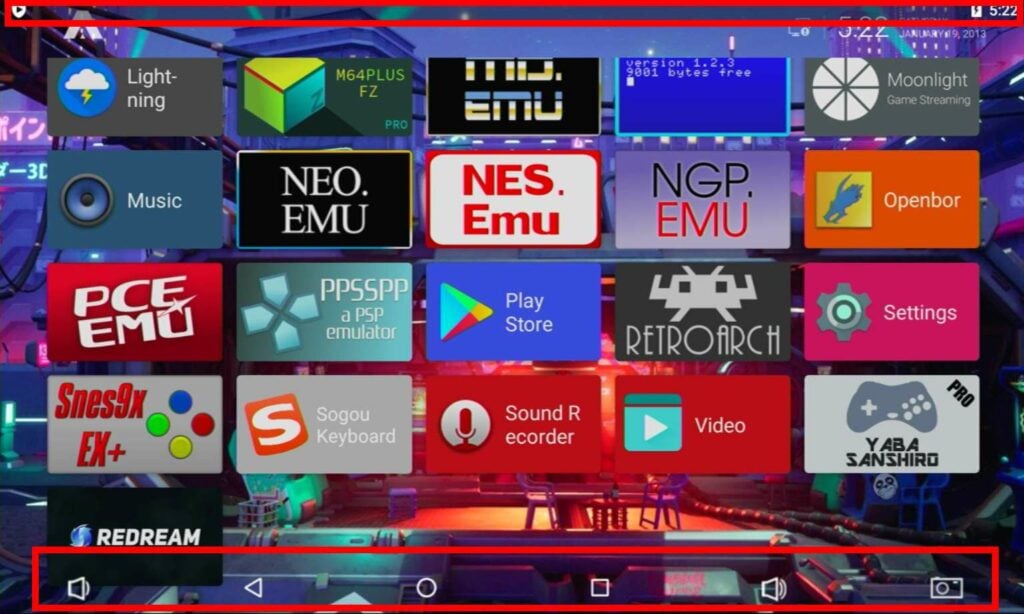
Можете също така да получите достъп до общата лента за навигация на Android, като плъзнете нагоре от долната част на екрана, и да свалите чекмеджето за известия, като плъзнете надолу от горната част на екрана.
Лентата за навигация на RG552 има три допълнителни бутона в допълнение към стандартните „Назад“, „Начало“ и „Повторни“. Това са клавишите за увеличаване и намаляване на звука и за правене на снимки на екрана.
Свързване с интернет
Ако някога сте използвали устройство с Android, вероятно веднага ще разберете как да свържете устройството с интернет. Но за тези, които не са използвали такова устройство или не знаят, не се страхувайте! Тъй като процесът е много прост.
Има няколко различни начина да направите това, но най-бързият е следният:
Първо, плъзнете пръста си надолу и отворете чекмеджето за известия.
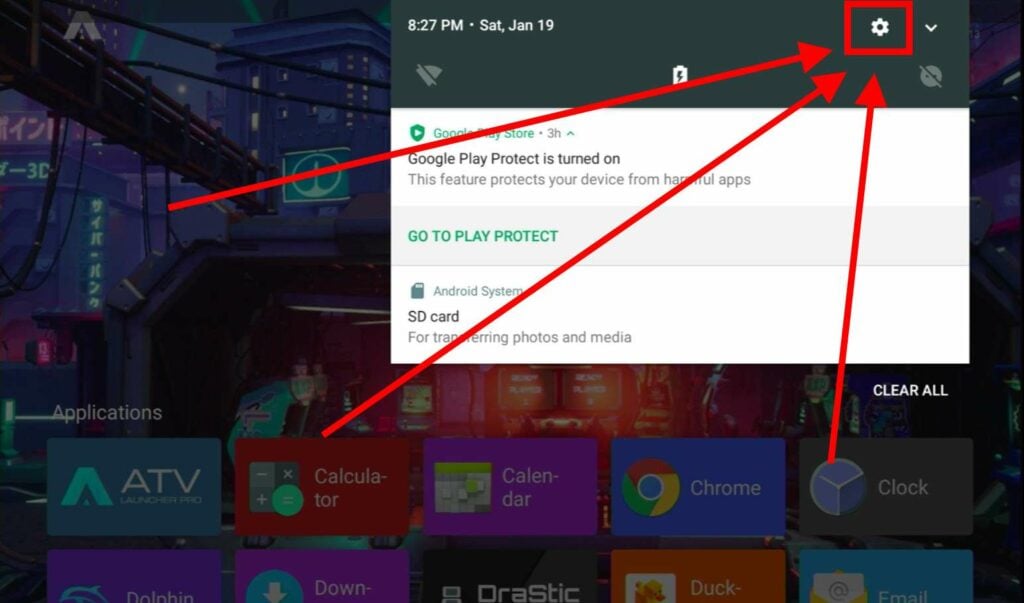
Ще бъдете прехвърлени към пълния списък с настройки на Android. Има много неща, с които можете да се занимавате тук, но засега просто изберете Wi-Fi.
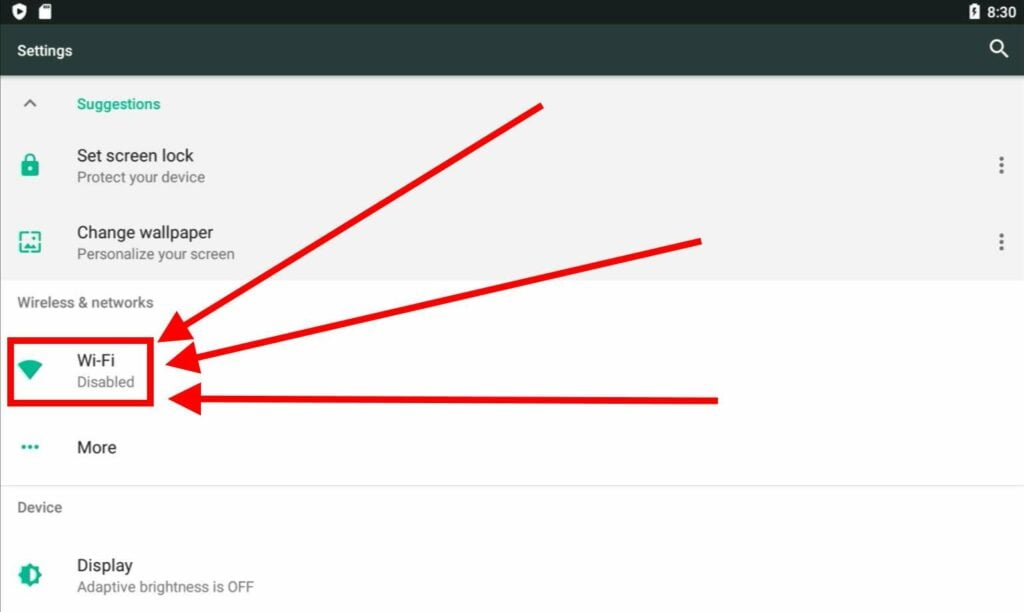
Сега изберете Wi-Fi връзката си от списъка, въведете паролата (ако е приложимо) и вече сте свързани с интернет!
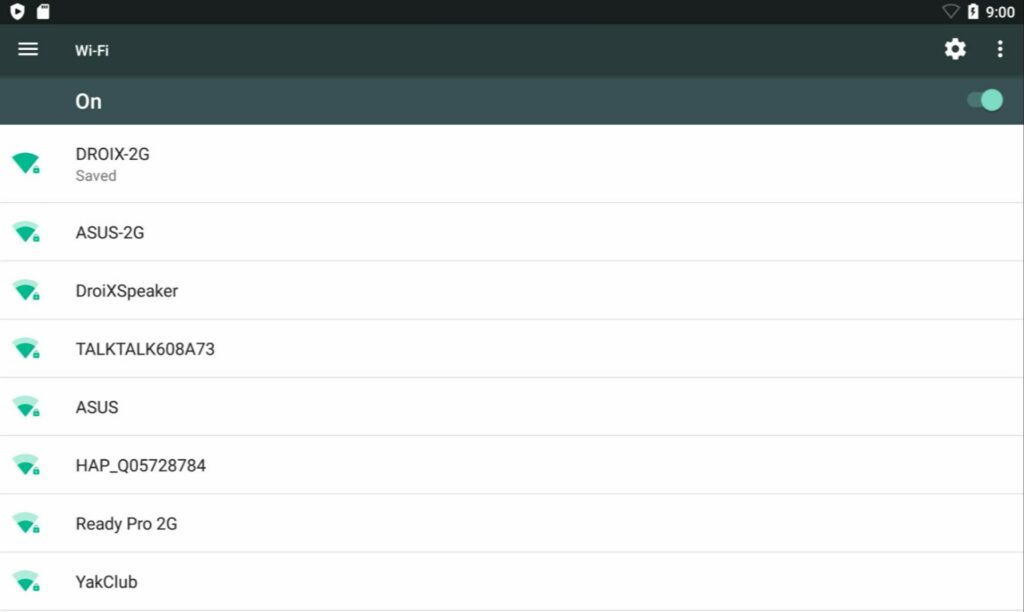
По подразбиране RG552 се свързва само с 2,4 GHz връзки. За да получите достъп до 5GHz връзки, ще ви е необходим отделен USB донгъл.
Магазин за игри
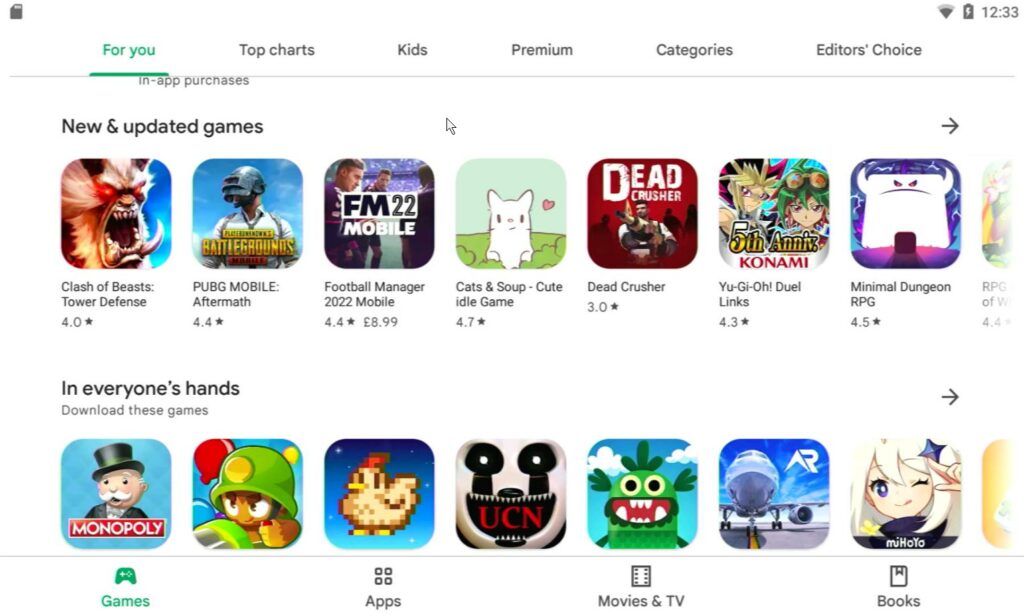
След като сте се свързали с интернет, ще можете да получите достъп до Google Play Store.
В Play Store можете да изтеглите различни допълнителни приложения и емулатори, за да персонализирате външния вид и функционалността на устройството си.
За да получите достъп до магазина за игри, изберете го от списъка с приложения на началния екран. Тя трябва да бъде икона със син цвят и логото на Play Store. След това ще бъдете прехвърлени към страницата за вход.
Въведете идентификационните данни на профила си в Google, както е указано, и ще можете да започнете работа!
Алтернативни устройства за изстрелване
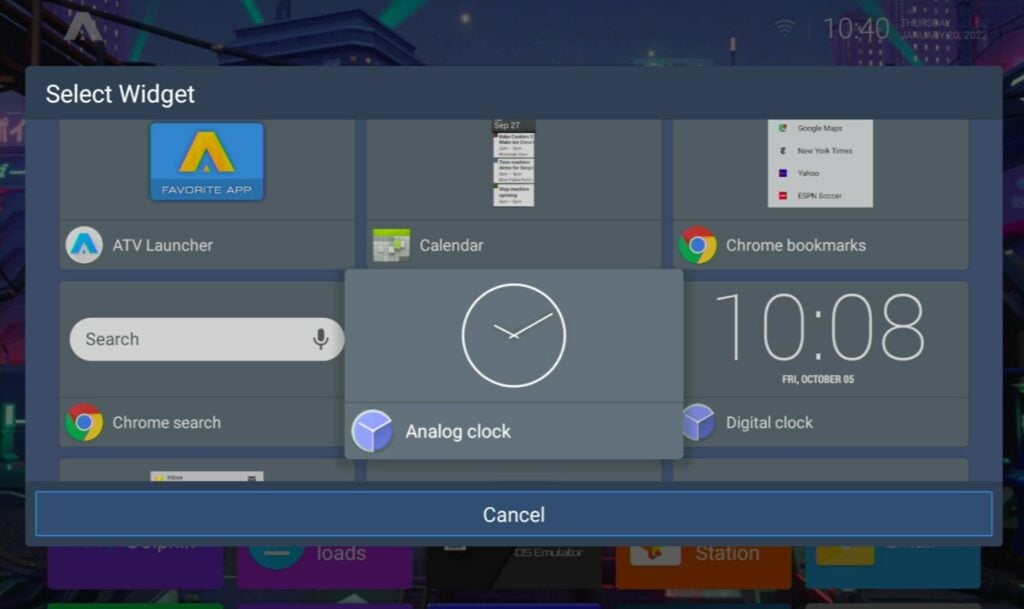
Най-просто казано, стартиращото устройство може да се разглежда като потребителски интерфейс на устройството. Използваният от вас launcher определя начина на организиране на приложенията и достъпа до тях.
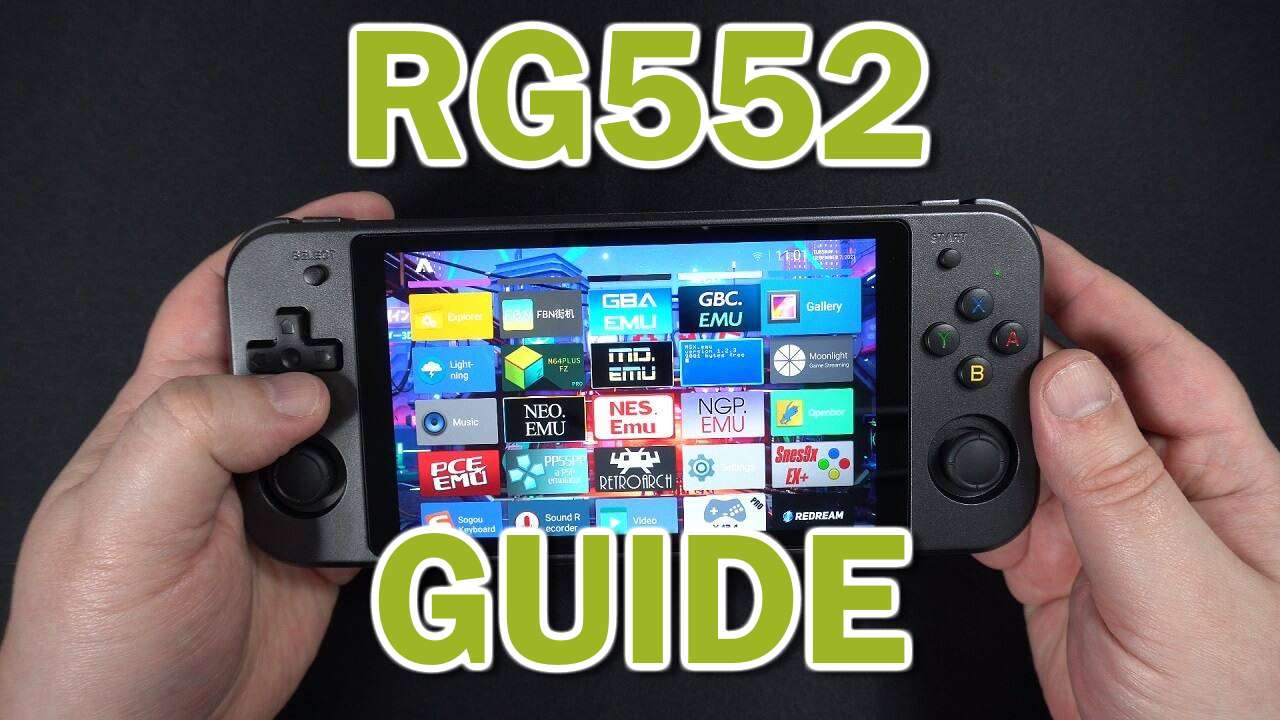
Пускащото устройство по подразбиране, което се предлага с RG552, е някаква разновидност на ATV Launcher. Всички приложения на устройството ще се виждат в колекция от цветни плочки.
За да получите достъп до специфичните за стартирането настройки, натиснете бутона SELECT или натиснете и задръжте някоя икона на екрана (с пръст или с бутоните A/Y). След това ще имате възможност да премествате икони, да променяте техните икони, да превключвате оформлението на началната страница от хоризонтално на вертикално и др.
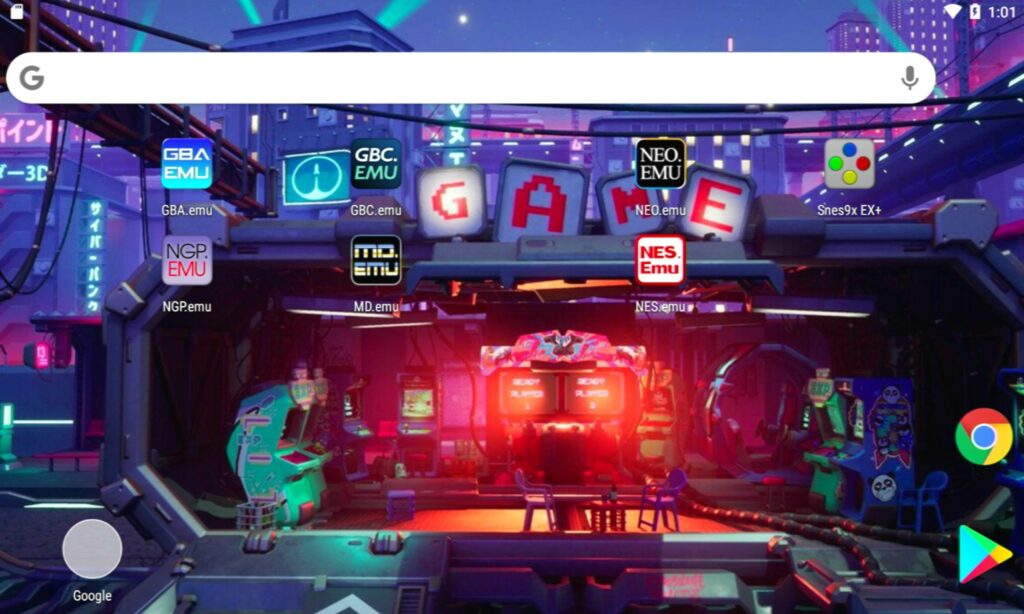
Възможно е също така да инсталирате алтернативни стартиращи програми от Google Play Store. Ако не ви харесва ATV, може би друг ще ви пасне повече.
Емулатори по подразбиране
По подразбиране (от януари 2022 г.) RG552 е предварително зареден с набор от различни емулатори. В този раздел ще разгледаме използването на емулаторите на основно ниво. Работата с тях зависи от вас, тъй като това е твърде голям обхват, за да навлизаме в него.
Ако използвате Play Store за изтегляне на актуализирани версии на тези емулатори, някои инструкции може да не важат. Ако желаете, можете да добавите и други емулатори.
Отказ от отговорност: Въпреки че повечето от тези емулатори са доста лесни за използване, бъдете готови да си поиграете с настройките и инсталациите, за да намерите най-добрата за вас настройка.
| Емулатор | Платформа |
|---|---|
| Делфин | Gamecube Wii |
| DraStic | DS |
| DuckStation | Playstation 1 |
| FBN街机 | Аркадни игри (Neo Geo, CPS1, CPS2, CAVE игри и др.) |
| GBA.emu | GameBoy Advance |
| GBC.emu | GameBoy Color |
| M64PLUS | N64 |
| MD.emu | Sega Mega Drive / Genesis |
| MSX.emu | MSX |
| NEO.emu | NeoGeo |
| NES.emu | NES |
| NGP.emu | NeoGeo Pocket |
| Openbor | Отворени удари на ярост |
| PCE.emu | PC-Engine |
| PPSSPP | Playstation Portable |
| Redream | Sega Dreamcast |
| RetroArch | Множество |
| Snes9x EX+ | SNES |
| ЯбаСанхиро | Sega Saturn |
ПЪРВО: НАСТРОЙКА НА microSD КАРТАТА
Различните емулатори имат различни изисквания. Някои използват .iso файлове, други - .zip файлове, трети - .rom файлове. Какъвто и емулатор да използвате, уверете се, че предварително разполагате с необходимите файлове.
Въпреки че не е задължително, горещо ви препоръчваме да организирате microSD картата си в логически папки (т.е. всички игри за GameBoy се поставят в една папка, а всички игри за PSP - в друга). Това ще ви спести много главоболия в бъдеще.
Също така се уверете, че картата microSD е във формат FAT32, преди да я заредите. Android ще разпознае само FAT32 карти.
Много емулатори и платформи първоначално търсят игри само във вътрешната памет на устройството. SD картата се класифицира като външна памет.
Когато търсите директория, отидете в главната директория на устройството (обикновено това е само една наклонена черта напред) и тръгнете оттам надолу. Обикновено пълният адрес е нещо като
/storage/0000-0000/[your folders/files]
RetroArch
Преди да използвате RetroArch, наистина трябва да се свържете с интернет за първоначална настройка. (След като бъде настроена, връзката вече не е необходима).
Също така, предговор: Емулатори = ядра в контекста на този раздел.
В днешно време RetroArch е почти най-добрият инструмент за емулация. Вместо да действа като емулатор, той действа като обвивка за много отделни емулатори (наречени „ядра“).
Когато стартирате RetroArch, ще се сблъскате с няколко различни опции. Първата от тях е възможността за зареждане на ядро. Без изтегляне на ядрата RetroArch не е нищо друго освен моден набор от менюта.
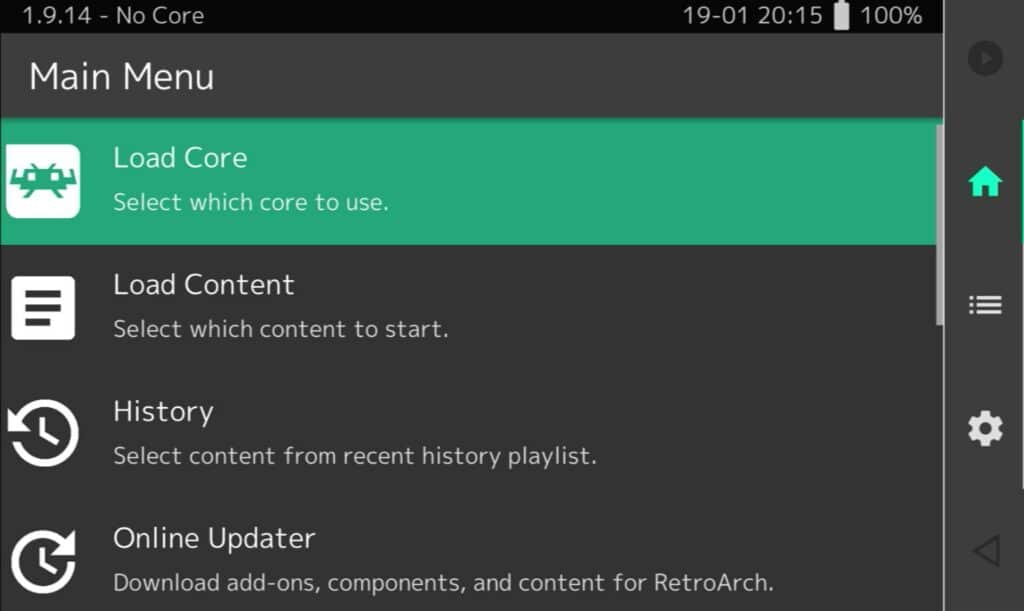
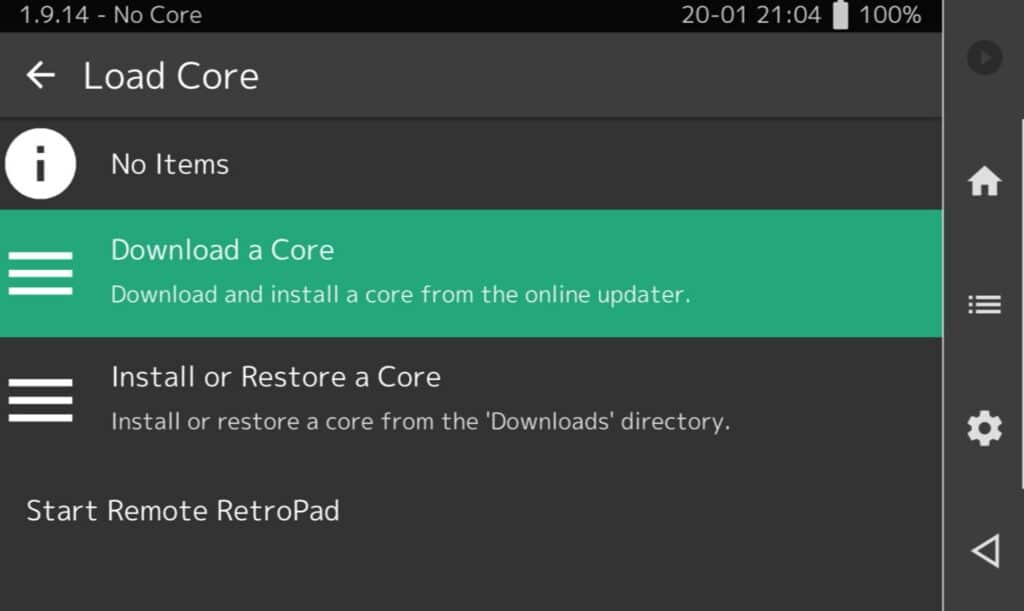
Ще ви бъдат представени две опции. Можете да инсталирате ядро от локалното хранилище или да изтеглите ядро от онлайн хранилището на RetroArch. Изберете втория вариант.
RetroArch разполага с множество ядра за различни цели. Често се случва една платформа да има няколко различни ядра, така че ги изпробвайте и вижте кое работи най-добре за вас, тъй като всички те са безплатни за използване!
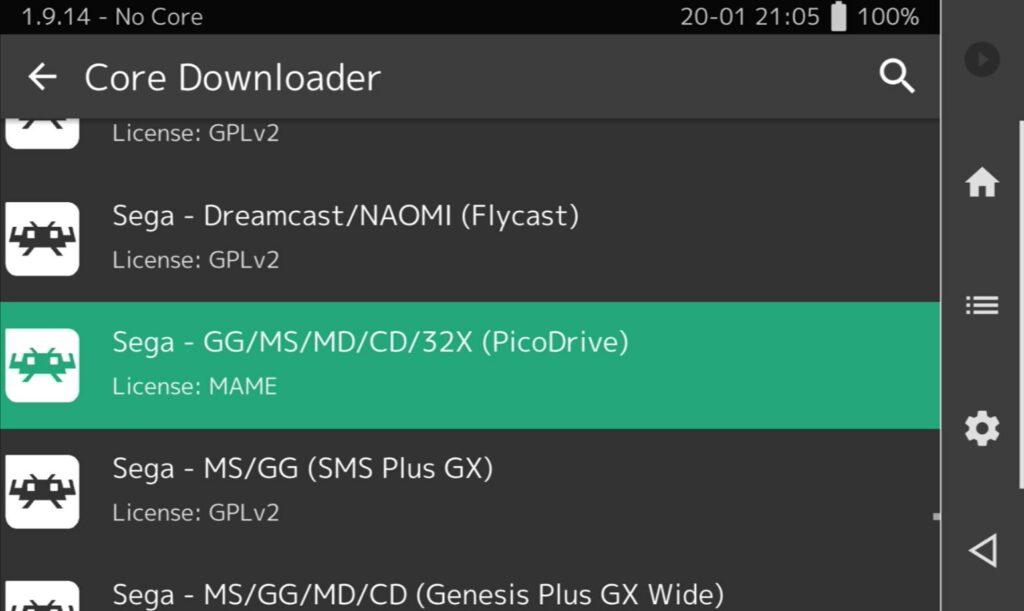
След като изтеглите ядрото, изберете отново “ Зареждане на ядро“ и го изберете от списъка. Трябва да видите заглавието на ядрото в горната част на екрана.
Сега трябва да заредите съдържанието (или с други думи, да намерите играта си). Изберете заглавната опция и ще бъдете отведени до списък с преки пътища до различни места в устройството.
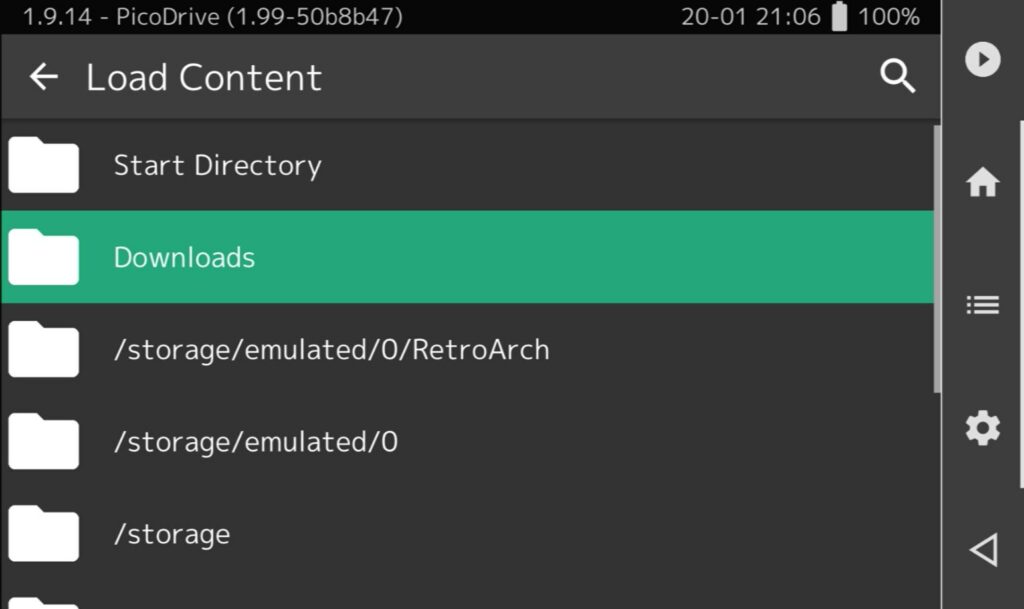
В този списък потърсете„/storage/0000-0000„. Това е вашата microSD карта, така че изберете играта си оттам.
Сега играта е избрана, просто натиснете опцията за възпроизвеждане на съдържание и играта ще започне.
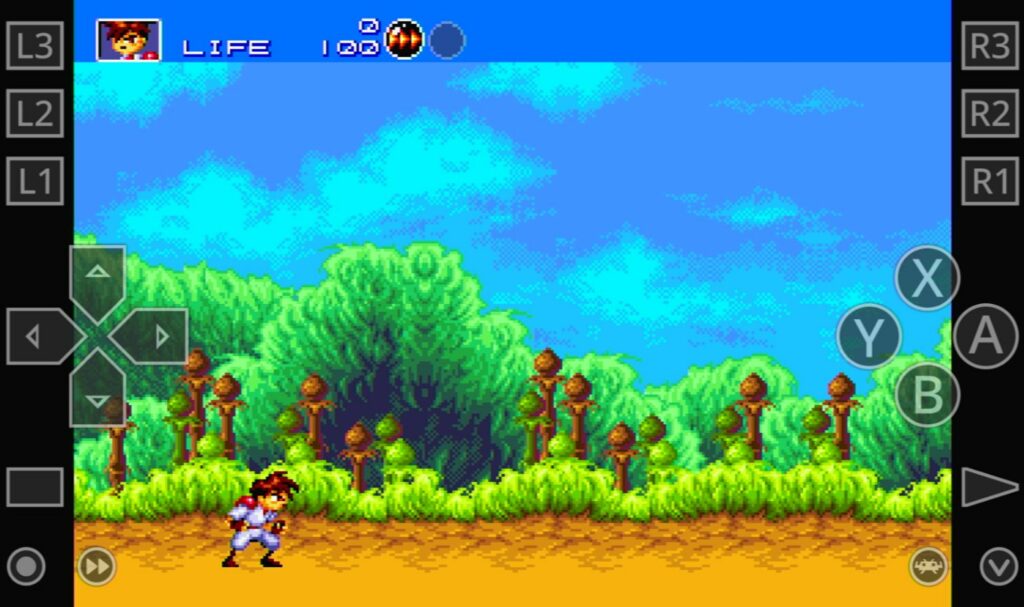
За да отворите отново менюто, трябва да докоснете малката икона Space Invader в долния десен ъгъл.
От това меню можете да получите достъп до множество различни опции (или можете просто да го използвате като принудителна пауза за игри, които не я поддържат.
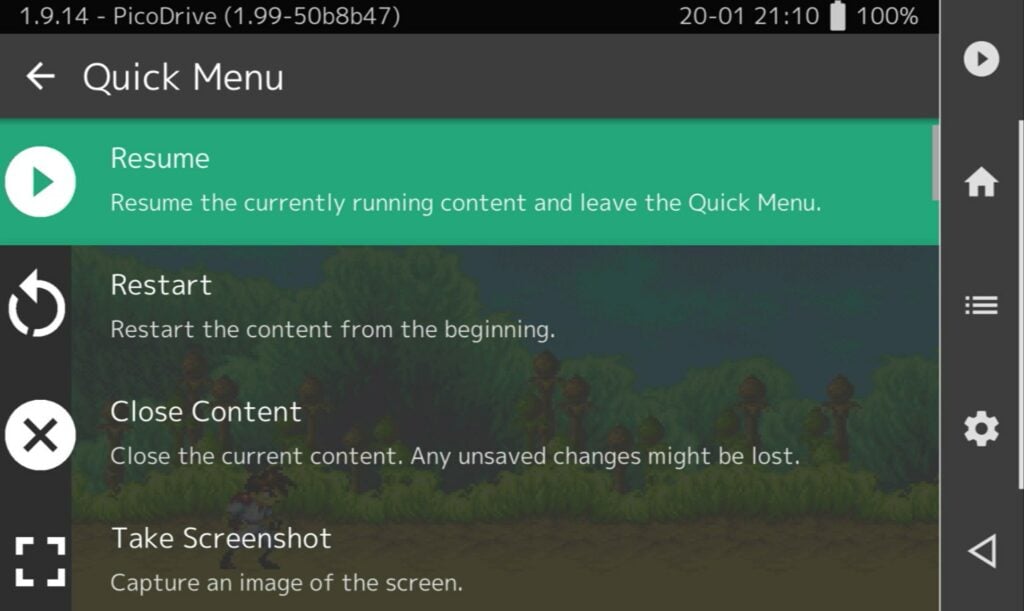
Както казах по-рано, RetroArch е много богата на функции и поддържа много неща, като филтри, netplay и други. Отделете си време и разгледайте менютата!
(Имаме и ръководство за настройка на RetroArch за GPD WIN 3! Това е различно устройство, но все пак може да ви бъде полезно!)
Други емулатори




Много самостоятелни емулатори също са включени в RG552. Въпреки че са за различни платформи, процесът на използване на всеки от тези емулатори е в общи линии един и същ.
- Насочете емулатора към правилната папка/игри, както и към всички необходими файлове (BIOS и др.)
- Стартиране на играта
Затова, вместо да разглеждаме всеки от тях с тънък гребен (което би удължило десетократно дължината на това ръководство), ще разгледаме как да започнете работа с емулатора на Gameboy Colour. След това ще можете да приложите тези концепции към други емулатори.
Когато стартирате GBC.emu за първи път, ще се появи основен екран.
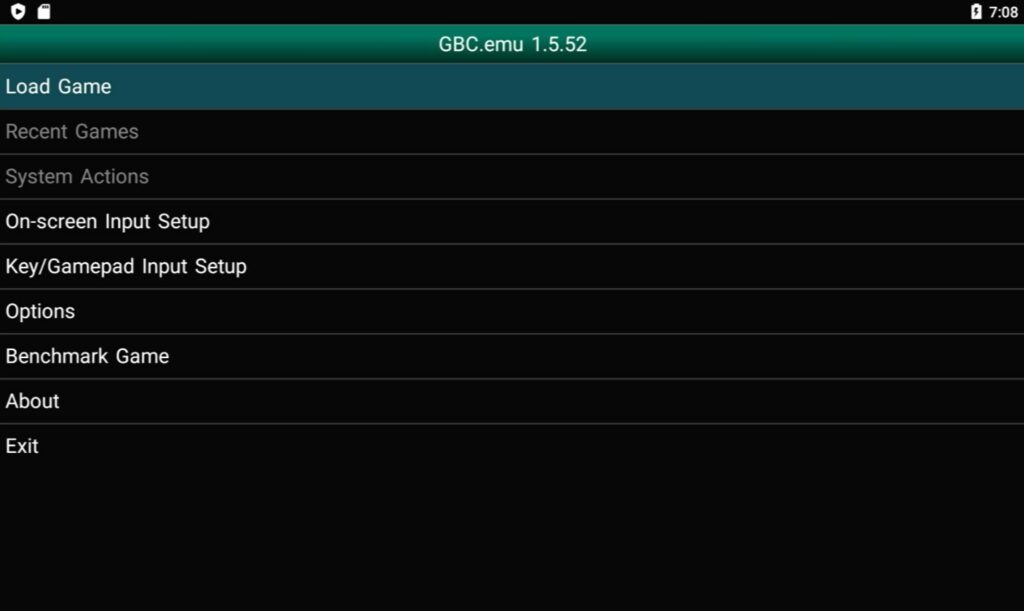
Оттук можете да направите няколко неща. Можете да настройвате екранните бутони, да променяте входовете на геймпада, да конфигурирате различни опции за емулация и т.н. Ще изберем Зареждане на играта.
Когато за първи път изберете Зареждане на игра, ще бъдете прехвърлени към вътрешната памет на устройството.
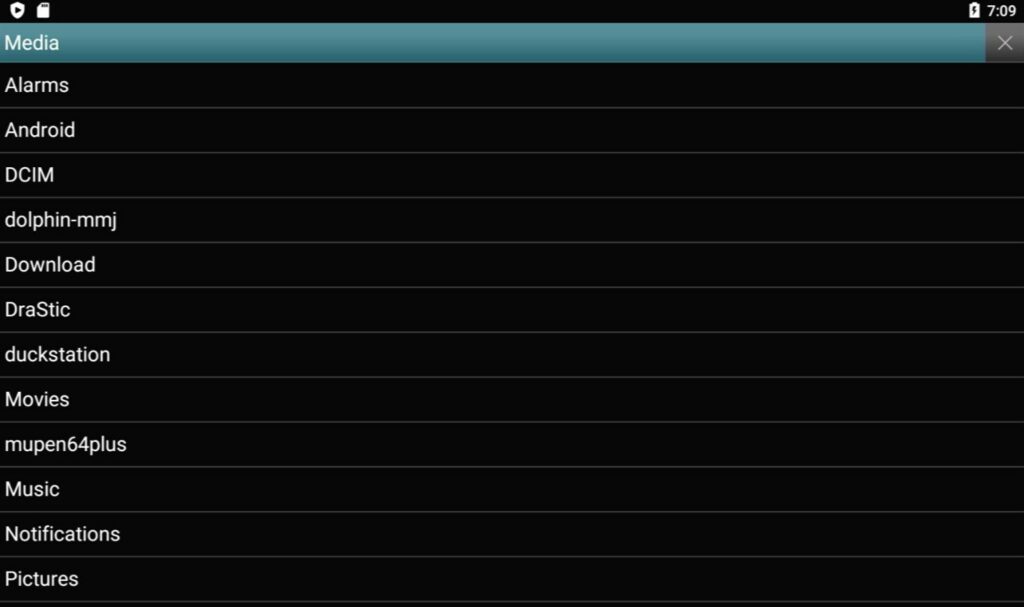
Игрите ви вероятно ще бъдат на microSD картата, така че ще искаме да се насочим към нея. Изберете заглавието Медии в горната част на списъка ( докоснете го или маркирайте и натиснете бутона А).
След това ще получите списък с „Местоположения на файлове“. Тук има четири опции:
- Медии за съхранение <- Били сте тук преди
- SD карта <- Искате този
- Коренна файлова система <- Повечето емулатори използват този метод
- Потребителски път <- само за ботаници
Готино нещо в GBC.emu е, че има пряк път към microSD картата, която в момента е поставена в системата, така че изберете SD Card.
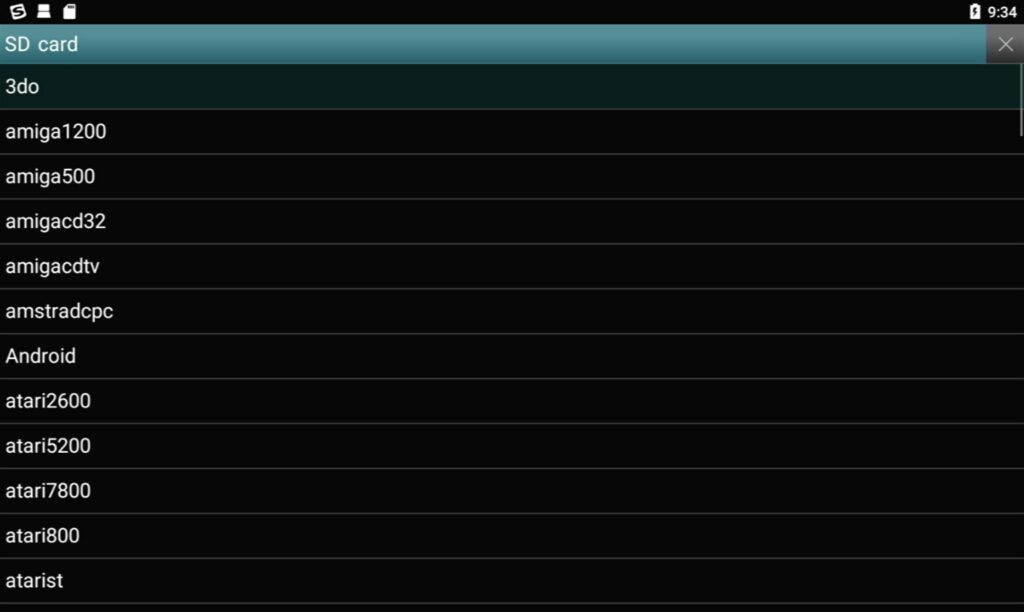
Сега можете да разглеждате и избирате игрите си както обикновено.
След като влезете в играта, може да искате да получите достъп до състоянията на запаметяване, да наложите пауза или нещо друго от този род. За GBC.emu можете да натиснете бутона L2 , за да се появи менюто.
Други емулатори може да не разполагат с подобно картографиране, така че ще трябва да натиснете определен бутон на сензорния екран (обикновено в ъгъла). Или плъзнете нагоре от долната част на екрана и натиснете бутона Назад.
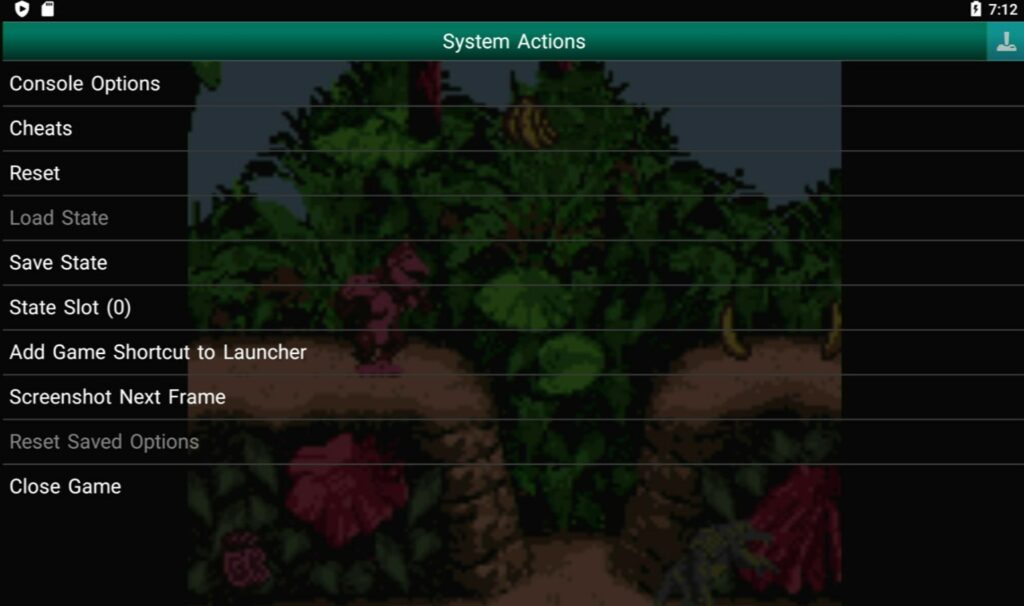
Оттам можете да получите достъп до няколко различни опции.
Поздравления! Току-що получихте знания за работа с 90% от емулаторите на Android!
Почти всеки емулатор, който можете да намерите, следва същия основен принцип. Единствените разлики са в разположението на бутоните.
Към момента на писане на статията е обичайно, че по-сложните платформи като PSP, N64 и Dreamcast обикновено работят по-гладко чрез самостоятелните си емулатори вместо чрез RetroArch, така че в тези случаи може да предпочетете да ги използвате.
OpenBOR
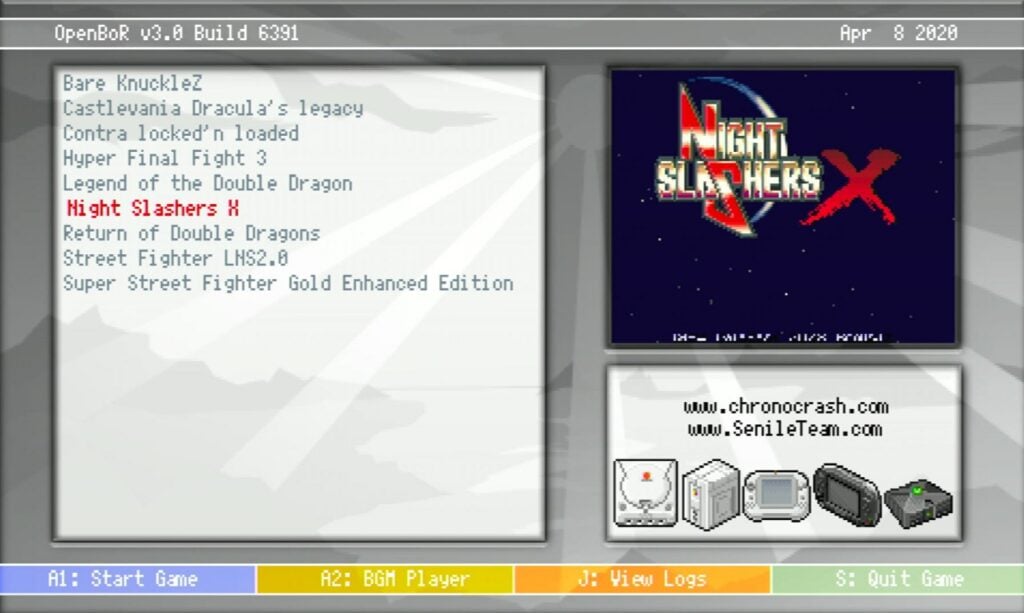
OpenBOR не е конзола или джобно устройство само по себе си. Всъщност това е двигател. OpenBOR е проект с отворен код, разклонен от играта Streets of Rage, наречена Beats of Rage, и е много подобен на популярния безплатен енджин за бойни игри M.U.G.E.N. Ако харесвате битките със странично превъртане, вероятно ще ви хареса да го използвате.
Пълният обхват на използването на OpenBOR е извън рамките на това ръководство. Затова ще ви оставим следните кратки бележки:
- OpenBOR търси .pak файлове (игри) във вътрешната памет, в папката„/OpenBOR/Paks„.
- Ще трябва да навигирате с помощта на сензорния екран. Повечето игри обаче ще ви позволят да пренасочите управлението към физическите бутони на RG552.
Лунна светлина
Moonlight е страхотно приложение, което ви позволява да предавате поточно компютърни игри на вашия RG552.
Въпреки това, тъй като RG552 поддържа само 2,4 GHz Wi-Fi по подразбиране, може да се окаже, че вашите резултати ще варират, освен ако не поставите по-мощен Wi-Fi донгъл. Тъй като игрите технически се предават поточно, а не се играят естествено, бавната/нестабилна безжична връзка ще намали сериозно качеството на вашето изживяване.
За да научите повече за стрийминга на игри Moonlight, посетете уебсайта на Moonlight.
Странично зареждане на APK файлове в RG552
Изтеглянето на приложение е процесът на прехвърляне на всички необходими файлове за дадено приложение от сървър към вашето устройство. Почти всеки е запознат с този процес, дори и да не знае всички подробности. Съвременните операционни системи правят този процес лесен и безболезнен дори за най-начинаещите потребители.
Sideloading обаче е процес на изтегляне на приложение от някъде в интернет и инсталирането му директно на вашето устройство. Без да преминавате през централизирана платформа за разпространение, като например Google Play Store.
За да заредите приложение отстрани, първо трябва да вземете файла .apk от някое място в мрежата. Можете да направите това на самия RG552 (чрез уеб браузъра) или чрез отделен компютър/лаптоп.
След като изтеглите .apk файла и той се намира някъде на вашия RG552, трябва да го стартирате (като .exe файл на компютър).
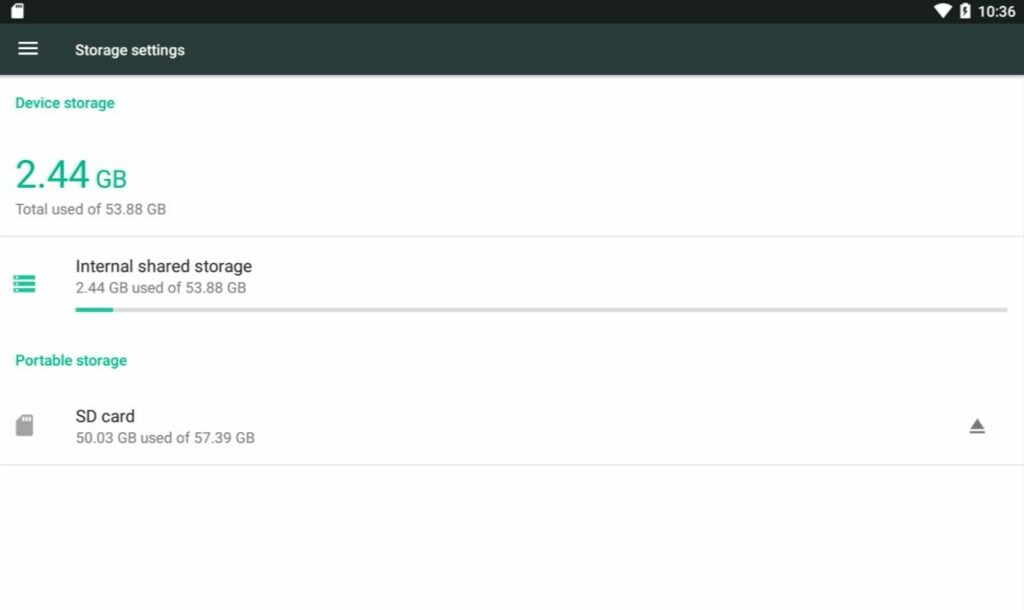
Влезте в хранилището на устройството си чрез менюто с настройки.
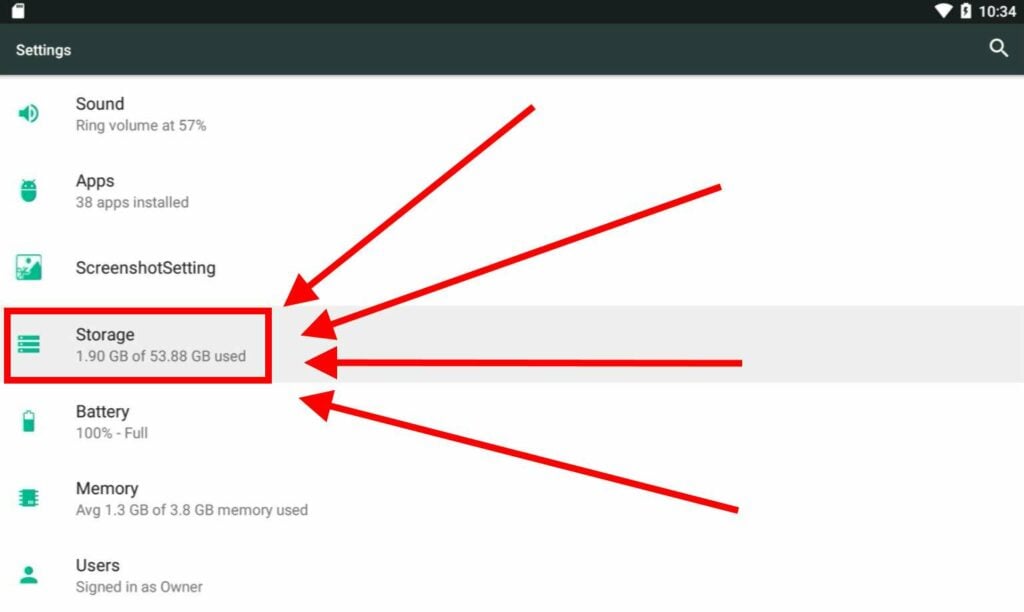
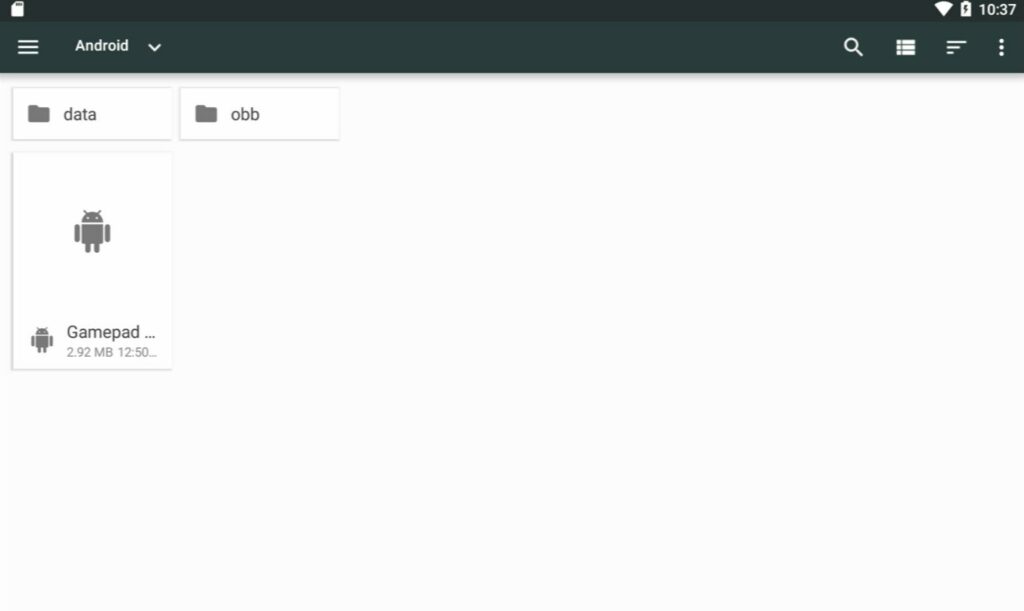
След това можете да изберете директорията, която искате да разглеждате. В случая на този пример сме изтеглили .apk файла на отделен компютър и сме го поставили на microSD карта, така че избираме опцията SD карта.
След като преминете през файловете/папките си и намерите .apk, трябва само да го изберете.
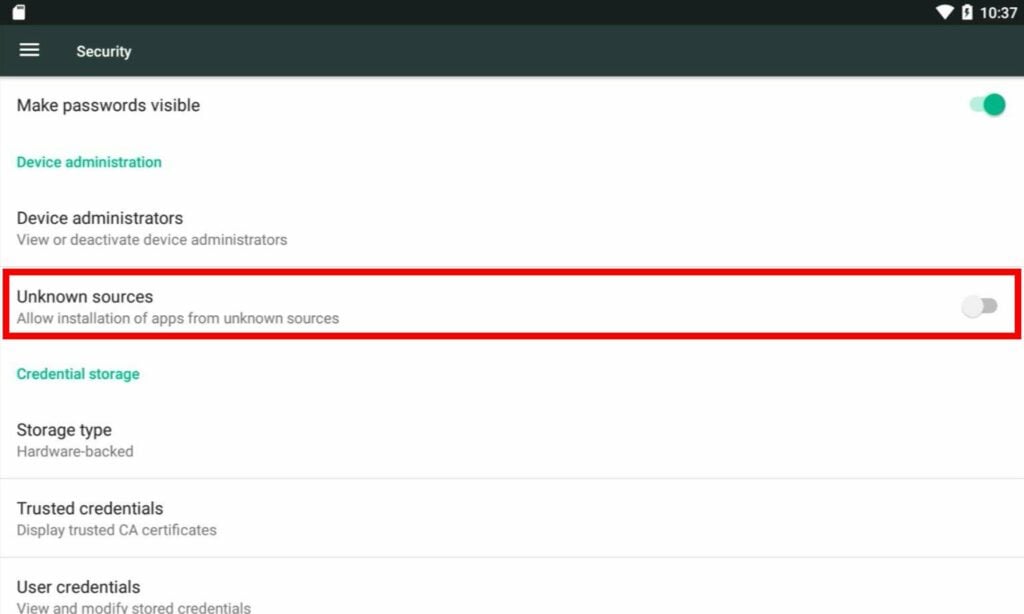
Вероятно ще бъдете блокирани при първия си опит. За да поправите това, просто разрешете инсталирането на приложения от непознати източници (трябва да се появи изскачащ прозорец, който можете да използвате, за да направите пряк път, но можете също така да отидете директно в раздела „Сигурност“).
Голямата особеност на операционната система Android е нейната отвореност и персонализация. Въпреки това, моля, уверете се, че зареждате .apk файлове само от надеждни източници. Злонамерените .apk файлове могат да извършат всякакви ужасни неща, като се започне от кражба на личните ви данни и се стигне до извеждане на устройството ви от строя.
Софтуер за картографиране на клавиши
Ако искате да играете игри на сензорен екран, но не искате да използвате сензорния екран, може би ще ви е интересно да инсталирате актуализацията на Keymap за RG552. Наскоро тя беше пусната от ANBERNIC за широката публика.
Написахме ръководство за инсталиране на актуализацията на картите на клавишите на RG552, така че не забравяйте да го разгледате!
Актуализиране на RG552 Android OS
Всеки път, когато ANBERNIC пусне нова актуализация на фърмуера за RG552, тя вероятно ще бъде доставена под формата на microSD карта. Процесът на актуализиране е малко по-задължителен от OTG актуализация без ръце, затова сме подготвили удобно ръководство за това как да актуализирате операционната система Android на RG552.
Batocera (базирана на Linux)
Batocera е алтернативна операционна система, изградена върху ядрото на Linux. Тя се състои от два основни компонента:
- EmulationStation - действа като „front-end“, чрез който организирате и разглеждате колекцията си от игри.
- RetroArch - изпълнява ролята на „бек енд“, като се използва за управление на различните емулатори и техните специфични конфигурации.
Тези, които са запознати с ANBERNIC, веднага ще разберат как работи това, тъй като тя е много подобна на EmuELEC, операционната система, използвана в третото поколение портативни компютри.
За да използвате Batocera, поставете 16-гигабайтовата microSD карта, доставена със системата, в слота TF1.
Не се страхувайте да променяте наличните настройки. В най-лошия случай ще трябва просто да презаредите картата си.
Навигация (EmulationStation)
Навигацията в EmulationStation се осъществява единствено чрез въвеждане на данни от контролера. Към момента на писане на статията компилацията на Batocera, която се доставя с устройството, не поддържа входове на сензорния екран.
Начален екран
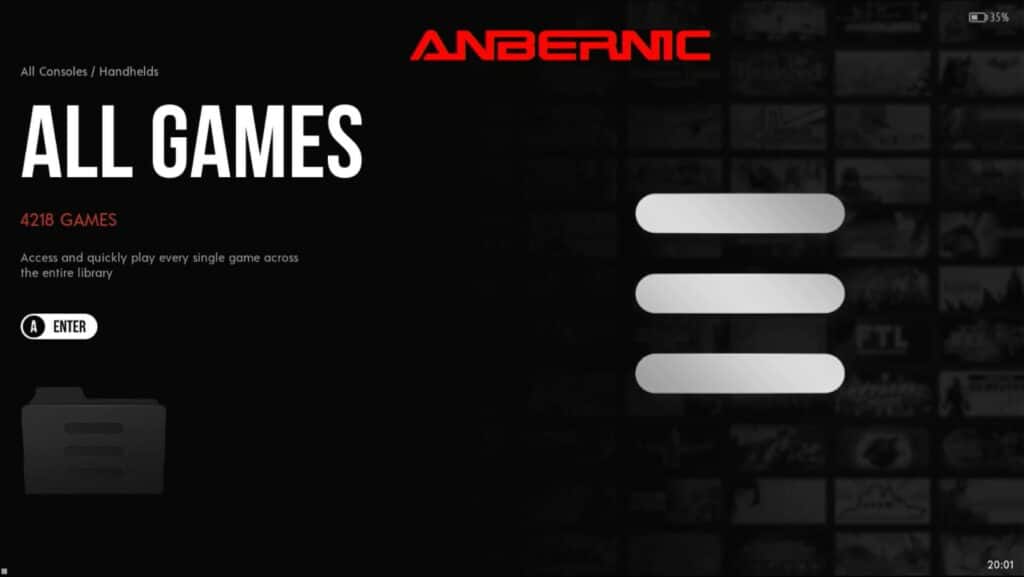
Началният екран е това, което ще видите веднага след стартиране. Оттук можете да изберете различни категории.
Какво точно ще се появи тук, зависи от инсталираната тема и от папките, които съдържат съдържание (празни папки няма да се появят).
- За да смените категорията, натиснете нагоре или надолу върху насочващия блок или левия аналогов стик. Можете също така да използвате бутоните L1, L2, R1 и R2, за да се придвижвате.
- Натиснете бутона
- Натиснете бутона Бутон A за да отворите избраната категория.
- Натиснете бутона Бутон B за да отворите бързо меню, което ви позволява да преминете към конкретни производители на платформи (Sony, SEGA и др.)
- Натиснете Бутон Y за бързо търсене на игри.
- Натиснете бутона Бутон X за да изберете произволна категория.
- Натиснете бутона START, за да отворите главното меню.
- Оттук можете да получите достъп до много конфигурации, като например потребителския интерфейс на EmulationStation (видими категории, начин на показване на категориите и т.н.), настройки за игри (филтри, оптимизации и т.н.) и др.
- Можете дори да събирате метаданни (при условие че сте свързани с интернет).
- Натиснете бутона SELECT, за да отворите менюто за бърз достъп.
- Оттук можете лесно да получите достъп до някои основни опции, като например рестартиране и изключване на системата.
- Препоръчително е да изключите системата, като използвате този софтуерен метод.
Списък на игрите
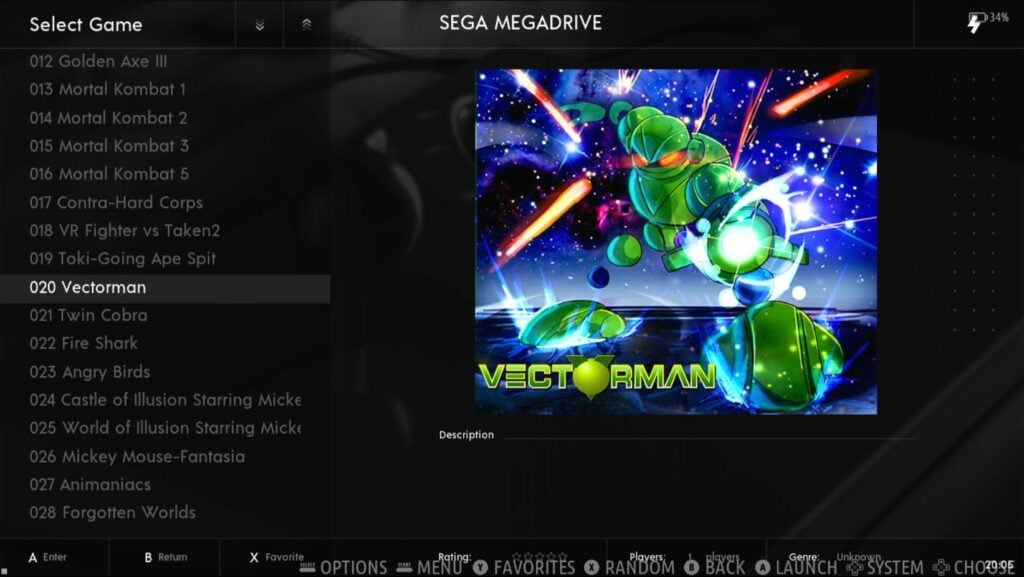
Избирането на категория ще ви отведе до списъка с игри. Оттук можете да избирате игри, които да играете.
- Натискане на бутона Бутон A ще стартира избраната игра.
- Сайтът Бутон B ще ви върне в началния екран
- Натискане на бутона Бутон X ще изберете произволна игра от списъка.
- Натискане на бутона Бутон Y ще маркирате дадена игра като любима. Достъпът до любимите заглавия се осъществява в собствена категория.
- Бутонът L1 ще премести курсора нагоре с 10 места. Бутонът R1 премества курсора с 10 места надолу.
- Бутоните L2 и R2 позволяват бързо преминаване между категориите, без да се налага да се връщате към началния екран.
- Бутонът SELECT (Избор) отваря контекстно меню с редица опции („прескочи до“, „редактирай метаданни“ и др.)
- Бутонът СТАРТ отваря главното меню, точно както на началния екран.
Емулатори по подразбиране
Повечето платформи на устройството ще използват RetroArch и неговите ядра за емулация. Има обаче малък брой потребители, които използват свои собствени емулатори.
Пълният брой емулатори/съвместими с Batocera е твърде голям, за да го изброим, така че бихме ви посъветвали да разгледате страницата за системи в Batocera Wiki. Въпреки че, моля, имайте предвид, че това, че даден емулатор присъства, не означава, че той ще работи добре.
PSP (PPSSPP)
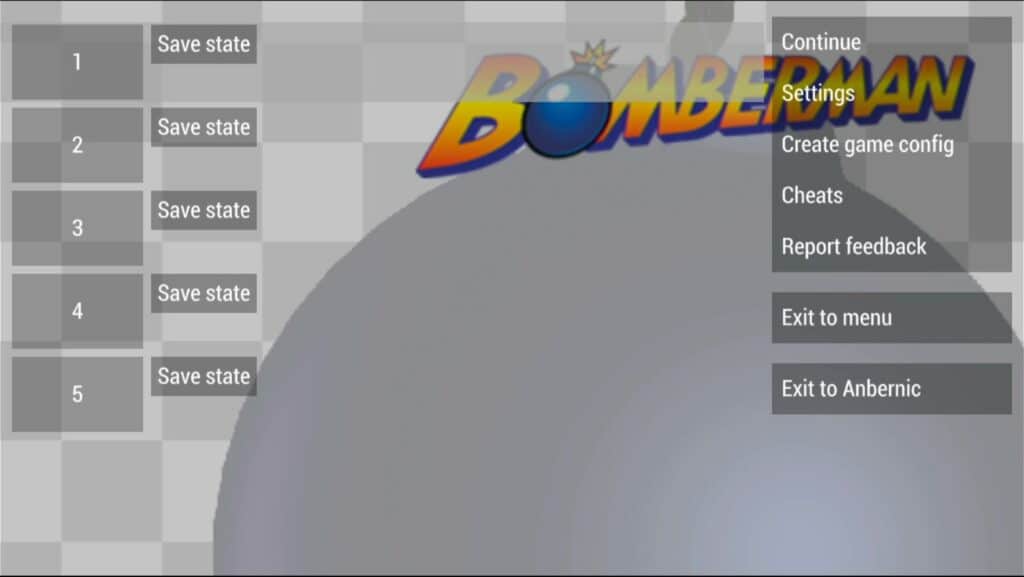
Емулацията на PSP в Batocera използва PPSSPP, „де факто“ емулатора на PSP на всяко устройство към момента на писане на статията.
Като задържите функционалния клавиш и натиснете следните клавиши, можете да постигнете тези резултати.
| Клавиш F + … | Функция |
|---|---|
| START | Излизане от играта (обратно в EmulationStation) |
| B | Отваряне на менюто PPSSPP |
| D-Pad ляво/дясно | Увеличаване/намаляване на силата на звука |
| L3/R3 | Увеличаване/намаляване на яркостта |
Към момента на писане на статията изглежда, че хардуерните клавиши за сила на звука не работят в емулатора на PSP, така че вместо това ще трябва да използвате софтуерните опции.
OpenBOR (Отворени удари на гнева)
Open BOR също работи със собствен емулатор. Въпреки това няма много неща за него.
Задръжте функционалния клавиш и натиснете старт, за да излезете от емулатора и незабавно да се върнете в EmulationStation.
Можете също така да регулирате яркостта, като задържите функционалния клавиш и натиснете L3/R3
Разбиране на RetroArch в Batocera
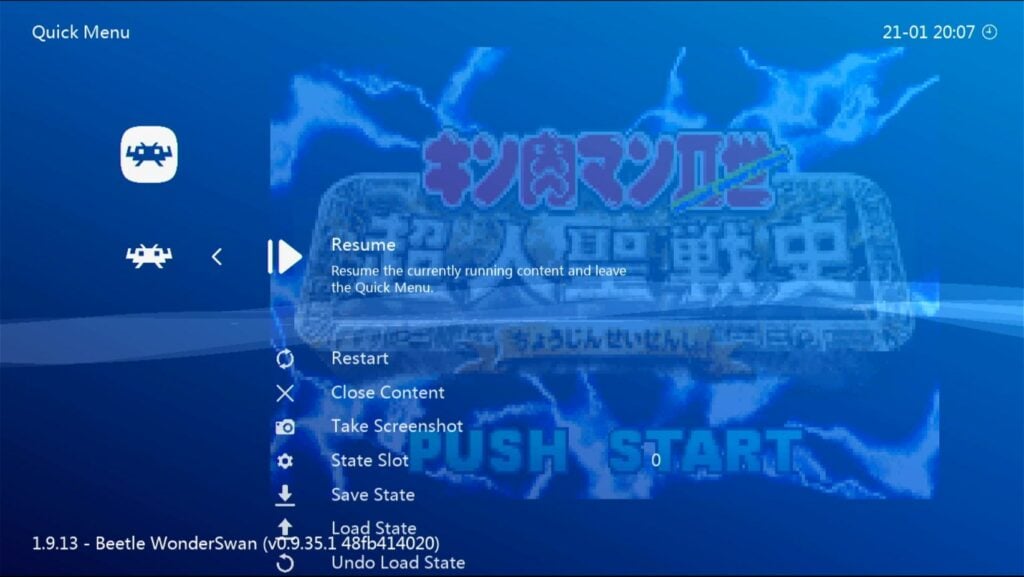
Макар че RetroArch е достъпен, той е малко по-затворен за крайния потребител от RetroArch, който можете да видите в Android и други персонализирани фърмуери.
Средностатистическият потребител не е предназначен и няма нужда да се занимава с това, но за тези, които са склонни, има възможности. Вижте уикито на Batocera за повече информация за по-напредналите потребители.
Вижте и таблицата по-долу с бързите клавиши по подразбиране за базираните на RetroArch емулатори в Batocera.
| Клавиш F + … | Функция |
|---|---|
| D-Pad ляво/дясно | Промяна на състоянието на запазване на слота |
| R1 | Запазване на държавата |
| L1 | Състояние на натоварване |
| START | Излизане от играта (обратно в EmulationStation) |
| B | Отваряне на менюто RetroArch |
| L2 | Бързо превъртане напред (превключване) |
| R2 | Показване/скриване на брояча на FPS |
| D-Pad нагоре/надолу | Увеличаване/намаляване на звука (софтуер) |
| L3/R3 | Увеличаване/намаляване на яркостта |
RG552, Batocera и SSH
Възможно е да работите със съдържанието на Batocera и RG552, докато устройството работи, по безжичен път.
За целта е необходимо да осъществите отдалечен достъп до системата. Това може да стане с помощта на FTP клиент като WinSCP от компютър или лаптоп.
Уверете се, че вашият RG552 е свързан с интернет, и запишете IP адреса.
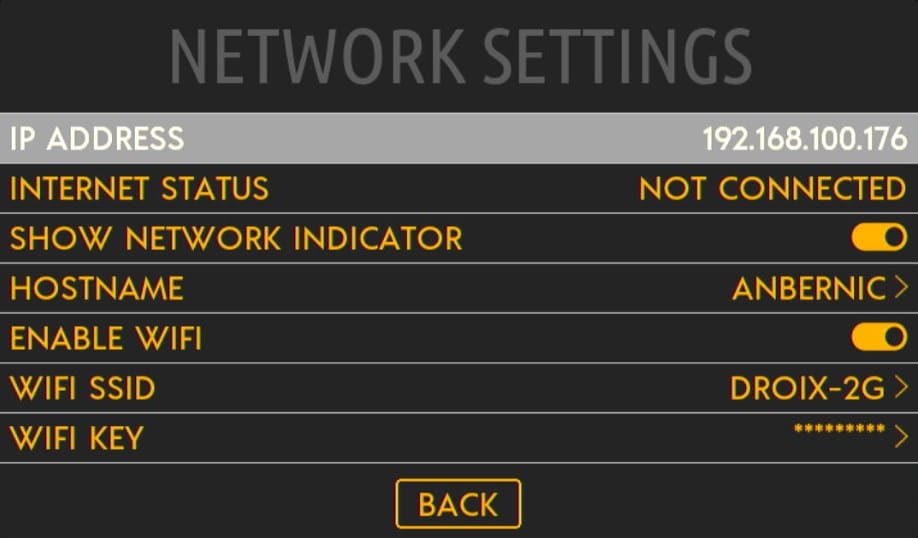
Заедно с този IP адрес данните за SSH достъп до RG552 са следните.
RG552 SSH пълномощия
- IP АДРЕС: [IP адрес на устройството]
- Потребителско име: root
- Парола: linux
Актуализация на фърмуера на RG552 за Linux
Всеки път, когато ANBERNIC пусне актуализация на предоставената от тях дистрибуция на Batocera, това ще става чрез microSD карта, подобно на актуализациите за системата Android.
Направихме ръководство за това как да актуализирате операционната система на RG552 Linux, така че не забравяйте да го разгледате!
Персонализиран фърмуер на RG552
Към момента на публикуването устройството все още е в много ранен етап от живота си. Но вече има няколко разработчици на персонализиран фърмуер, които са се заели с това.
Защото Android сам по себе си вече е дом на множество богати на функции и оптимизирани емулатори. Малко вероятно е в дългосрочен план сцената да бъде толкова разнообразна, колкото беше за третото поколение портативни устройства ANBERNIC.
Въпреки това събрахме колекция от всички налични персонализирани фърмуери за RG552 (които са ни известни в момента). Разгледайте я!
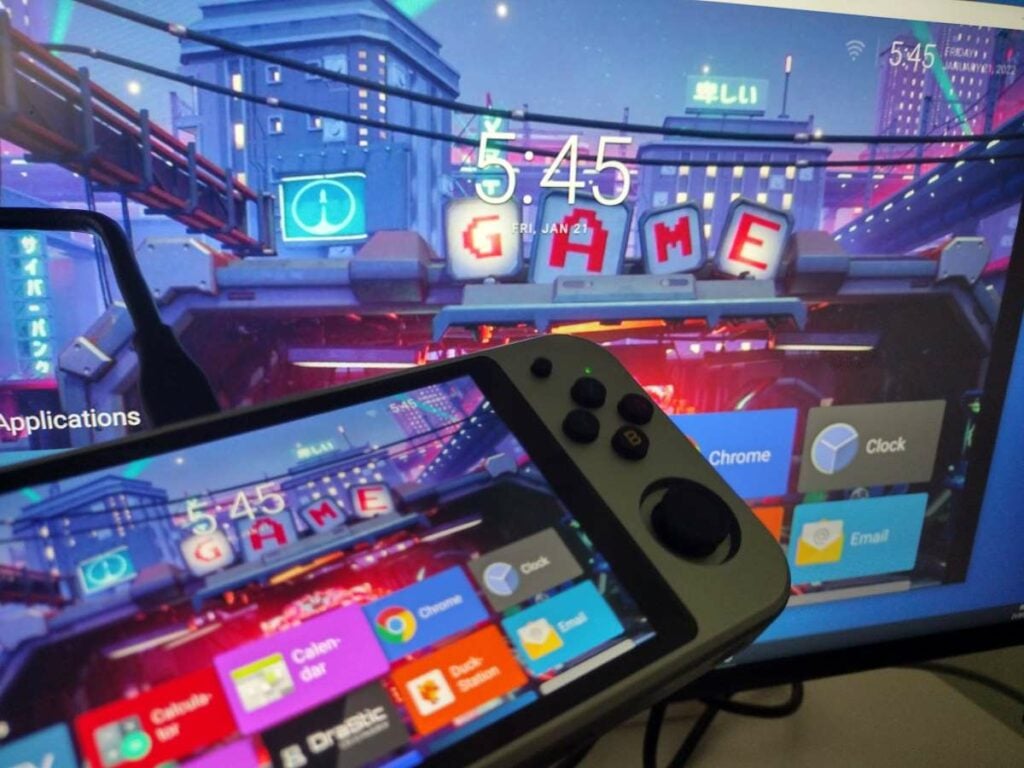
RG552 HDMI изход
За наша изненада HDMI изходът, който можете да намерите във второто поколение портативни устройства ANBERNIC, се завръща в RG552.
HDMI изходът е разположен в горната част на устройството. За щастие не се изисква нищо специално, за да заработи. Просто включете и играйте!
HDMI изходът на устройството е Mini-HDMI. За да се свържете с повечето входове, ще ви е необходим кабел HDMI към mini-HDMI.
Като предупреждение, HDMI изходът на Batocera и Linux-базираните операционни системи като цяло може да бъде много бъгав в зависимост от специфичния фърмуер, който използвате. За най-добри резултати се уверете, че HDMI кабелът вече е поставен, когато включвате системата в тези операционни системи.
На Android обаче той е практически безупречен.
Отстраняване на различни неизправности
Android продължава да ми казва, че картата ми е „повредена“!
Операционната система Android, която се доставя с устройството, чете само форматирани във формат FAT32. Уверете се, че картата е в този формат, преди да я заредите с игри и да я поставите в системата.
Моят RG552 не иска да се включи!
Заредете устройството в порта за постоянен ток. Не в USB порта. Портът за постоянен ток се намира от най-дясната страна на устройството (когато екранът е обърнат към вас).
Използвайте зарядното устройство и кабела, които са доставени с устройството. Ако те не работят, опитайте различни комбинации от зарядни устройства и кабели, с които разполагате (зарядни устройства за мобилни телефони и др.).
Накрая опитайте да задържите бутона за захранване за продължителен период от време (около 15 секунди) и след това опитайте да заредите устройството отново.
Ако и това не помогне, незабавно се свържете с продавача, защото изглежда, че имате повредено устройство.
(Също така - дори ако сте прибрали устройството в чекмедже или нещо друго, не забравяйте да го зареждате на всеки няколко месеца, за да осигурите добро състояние на батерията. Това важи за много устройства, захранвани с литиеви батерии, а не само за RG552).
RetroArch Изглежда… различно?
Ако идвате от третото поколение ръчни компютри ANBERNIC, RetroArch може да изглежда или да се усеща малко по-различно от това, с което сте свикнали.
Това вероятно се дължи на факта, че тези инсталации на RetroArch използват различни интерфейси на менютата. Например rgui и ozone. Възможно е да промените външния им вид, но бихме препоръчали да оставите всички настройки, свързани с външния вид на RetroArch, такива, каквито са, защото в противен случай може да се стигне до нежелани странични ефекти (загуба на картографиране и т.н.).
Къде е моята Wi-FI връзка?
По подразбиране Wi-Fi чипът на RG552 поддържа само 2,4 GHz връзки. Ако рутерът ви не поддържа тази честотна лента, връзката няма да се появи.
По-голямата част от рутерите и точките за достъп вече са двулентови и това не би трябвало да е проблем, но все пак трябва да се знае.
Екранът на моя RG552 е черен, след като извадих HDMI кабела! (Batocera)
Това се дължи на някакъв различен проблем с фърмуера (извън нашия опит). Ако стартирате системата със свързан HDMI кабел, екранът ще остане черен и ще се изведе на свързания дисплей.
Ако обаче извадите HDMI кабела, докато устройството е включено, екранът ще остане черен, вместо да се включи отново, както бихте очаквали.
Засега единствената поправка за това е да рестартирате системата с изключен HDMI кабел.
HDMI изходът на RG552 не работи! (Batocera)
Ако системата се стартира в Batocera без свързан HDMI кабел, портът няма да функционира.
Отново се дължи на фърмуера.
Уверете се, че HDMI кабелът е свързан от самото начало, ако искате да използвате HDMI изхода в Batocera (и обратно).
Как да поправите RG552 Batocera/Linux Audio Lag
Актуализирайте до най-новата версия на фърмуера на Batocera. Имаме цяло ръководство за това как да актуализирате до по-новите версии на фърмуера на RG552 тук.
Благодарим ви, че четете! Това ръководство за „започване на работа“ с RG552 не е напълно завършено и може да претърпи малки актуализации в бъдеще. Ако имате някакви допълнителни въпроси, не се колебайте да ни уведомите!
[azp_custom_product id=“13″]

Bringer of videos, text and images! AKA the social media guy at DROIX. Massive retro gaming fan and collector, with a far too large collection of consoles and computers from 1970's to modern. Contact me at [email protected]
Въпроси и коментари
0
Всеки въпрос получава отговор. Попитайте преди да купите — DaveC и екипът отговаря в рамките на един работен ден, и отговорите остават публични, така че помагат и на следващия читател.