

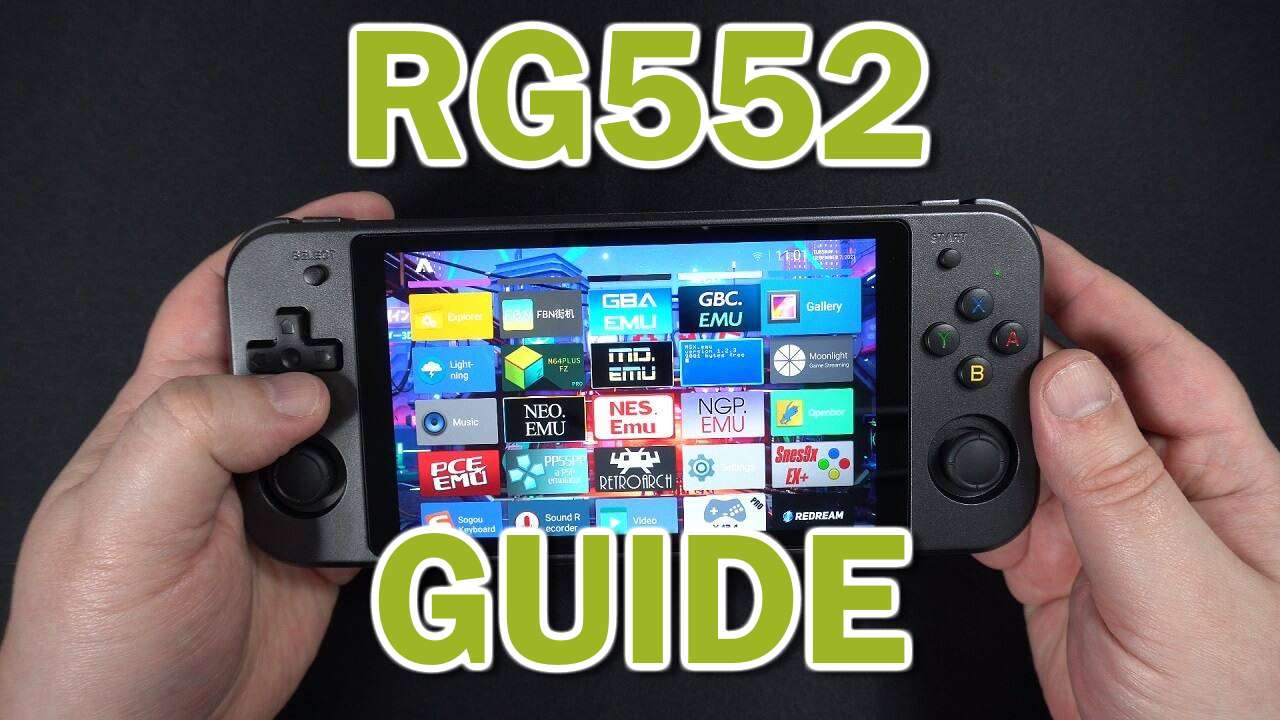
Saite just oma RG552 , kuid ei ole kindel, kuidas alustada? Võib-olla ei tea, kuidas Android töötab, või oled lihtsalt uus retromängude alal üldiselt. Mis iganes ka poleks põhjus, me vaatame "värsket" RG552 seadet ja tutvustame teile selle imelise retromängude pihuarvuti erinevaid funktsioone.
Eeldatav lugemisaeg: 30 minutit
Sissejuhatus
Palju õnne! Ükskõik, mis üksikasjadest ka ei räägiks, te olete otsustanud astuda sammu ja osta endale ANBERNIC RG552! Selle imeliselt mitmekülgse ja kaasaskantava pihuarvuti abil ootab teid ees palju, palju tunde mängurõõmu.
Kuigi seade on veel uus, on selle põlvkonna retromängude pihuarvutite tulevik helge, sest jõudluse tõus tähendab, et üha rohkem mänge on mängitavam kui kunagi varem!
Kui olete huvitatud oma RG552-st, soovitame teil tutvuda meie RG552 ülevaatega või isegi osta üks oma DroiXist.
Nüüd, kui see häbitu enesereklaam on möödas, alustame.
RG552 laadimine
Sõltuvalt sellest, kui kaua teie seade enne teie kätte jõudmist laos seisis, võib aku olla veidi tühi.
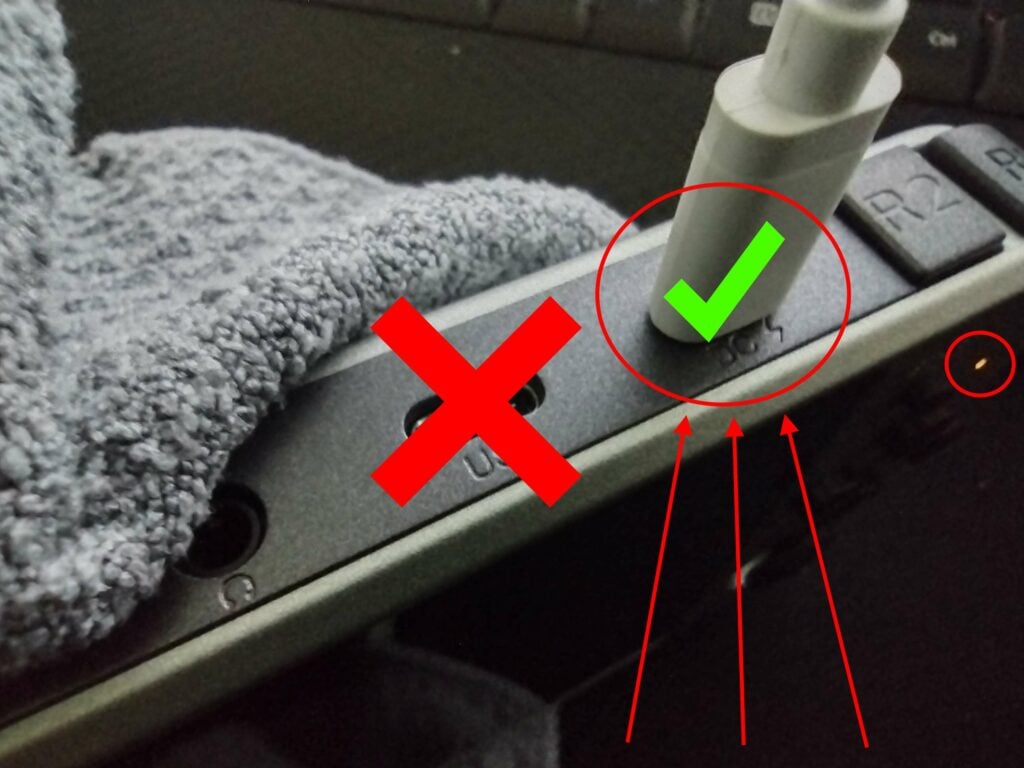
Seadme laadimiseks ühendage see oma valitud laadijaga USB Type-C pordi kaudu, millel on märge"DC". Kuigi see ei ole kohustuslik, on väga soovitatav kasutada seadmega kaasasolevat laadijat, kui te ei ole kindel, milliseid laadijaid seade toetab.
Teist USB-porti kasutatakse mitmesuguste lisaseadmete ühendamiseks.
Operatsioonisüsteemi valimine
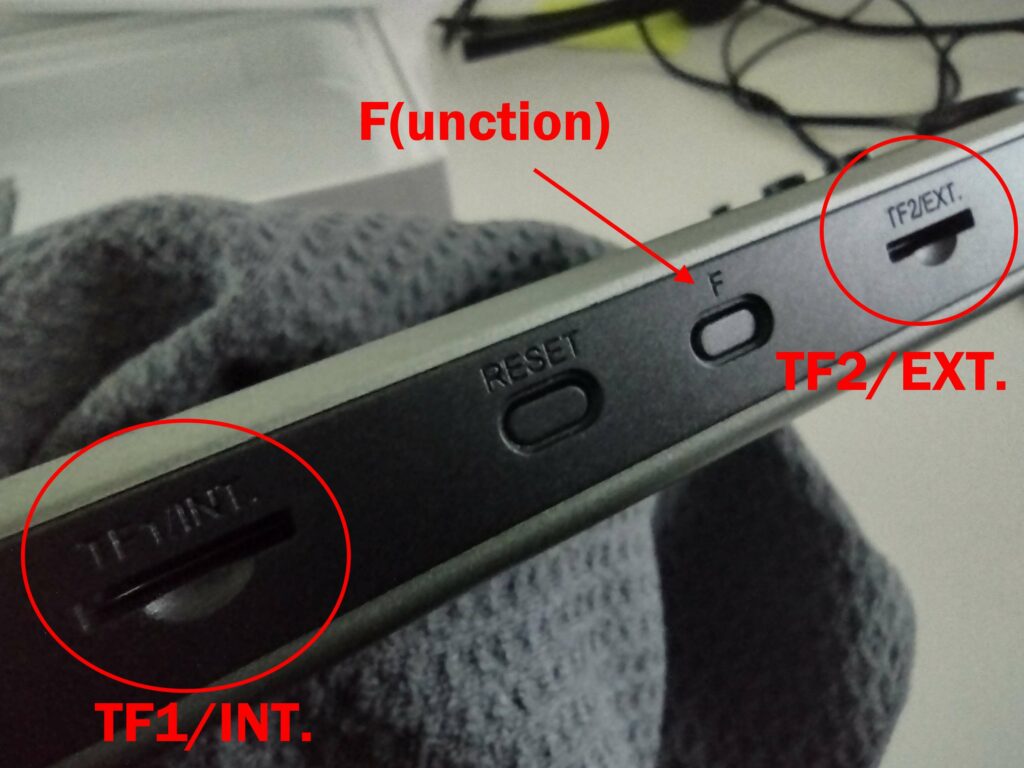
RG552 suurepärane omadus on võime kasutada mitte ühte, vaid KAHTE erinevat tüüpi operatsioonisüsteemi. See on võimalik seadme põhjas olevate SD-kaardipesade kaudu.
Vasakpoolseimat microSD-kaardi pesa(TF1) saab kasutada salvestusruumi ja püsivara jaoks. Paremal asuvat microSD-kaardi pesa(TF2) kasutatakse ainult salvestusruumi jaoks.
RG552-l on esialgu valida kahe erineva operatsioonisüsteemi vahel, milleks on Android 7.1 ja Batocera. Erinevatel operatsioonisüsteemidel on erinevates emulaatorites erinev jõudlus. Kirjutamise ajal (peaaegu turuletuleku ajal) soovitatakse "raskemate" emulatsioonide (N64, Dreamcast, PSP jne.) jaoks kasutada Androidi, kuna need emulaatorid on üldiselt optimeeritumad.
Mängude lisamine
Mängude lisamine RG552-le nõuab enamasti arvutit või sülearvutit.
Peate mängud arvutisse panema, seejärel lihtsalt kopeerima ja kleepima need microSD-kaardile.
Mõned emulaatorid võivad nõuda lisafaile (BIOS jne), nii et teil võib olla vaja ka neid hankida.
Tehniliselt saate sisu alla laadida. Kas sisseehitatud veebibrauseri kaudu või saate luua pilveteenuse (google drive, MEGA jne) ja sealt alla laadida.
Aga kui arvestada, et RG552 toetab vaikimisi ainult 2,4 GHz ühendusi, võib see suurte allalaadimiste puhul võtta üsna kaua aega. Soovitame en-masse ülekannete jaoks kasutada lihtsalt tavalise microSD-kaardi meetodit.
USB kaudu
RG552 on võimalik ühendada arvutiga ka USB-kaabli kaudu. Eelnevalt võib siiski olla vaja paigaldada Rockchipi USB-draiverid.
Pärast arvutisse paigaldamist peaksite saama RG552 USB-C kaabli abil ühendada selle USB-C tüüpi pordiga, millel on märge "USB", ja pääseda selle sisule ligi samamoodi nagu mobiiltelefoni puhul.
Testimise ajal saime selle tööle ainult USB Type-C-Type-C ühendusega. Me ei tea praegu veel, mis on selle taga, kuid tehke sellest, mida soovite.
Android (7.1)
Androidi operatsioonisüsteem töötab sisemise 64 GB eMMC-mälu peal. Sellisel kujul tuleb sellele juurdepääsuks vaid seade sisse lülitada.
Navigatsioon
Vaikimisi toimub navigeerimine puuteekraani ja kontrolleri sisendite kombinatsiooni abil.
- Kursori liigutamiseks saate kasutada vasakpoolset analoogkepi ja suunapadit.
- Saate valida esile tõstetud ikooni/valiku, vajutades klahvi A-nuppu, Y nuppu ja START.
- Rakenduse valikute avamiseks vajutage nuppu SELECT.
- Rakendusest väljumiseks ja avakuvale naasmiseks vajutage funktsiooniklahvi (nupp "F" seadme alumisel küljel).
Kuna seade kasutab puuteekraani, saate navigeerida ka puutetundlike sisendite abil. Ikoonide valimiseks puudutage neid, kontekstuaalsete valikute kasutamiseks vajutage ja hoidke all ning menüüdes sirvimiseks pühkige.
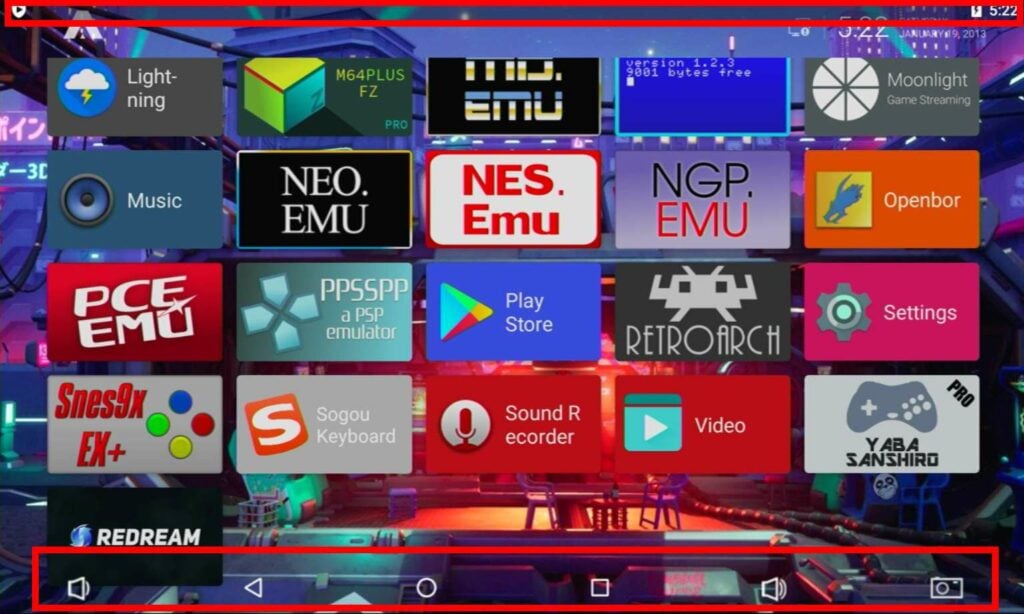
Saate juurdepääsu ka üldisele Androidi navigatsiooniribale, kui libistate ekraani alt ülespoole, ja tõmmake teavituste sahtlit alla, kui libistate ekraani ülaosast alla.
RG552 navigatsiooniribal on kolm lisaklahvi lisaks standardsetele "Tagasi", "Kodu" ja "Tagasivaade". Need on klahvid helitugevuse suurendamiseks, vähendamiseks ja ekraanipildistamiseks.
Ühendamine internetiga
Kui olete kunagi varem kasutanud Androidi seadet, siis teate tõenäoliselt kohe, kuidas seadet internetti ühendada. Kuid need, kes ei ole sellist seadet kasutanud või ei tea, ärge kartke! Kuna protsess on väga lihtne.
Selleks on paar erinevat võimalust, kuid kõige kiirem on järgmine:
Kõigepealt pühkige allapoole ja pääsete teavituste sahtlisse.
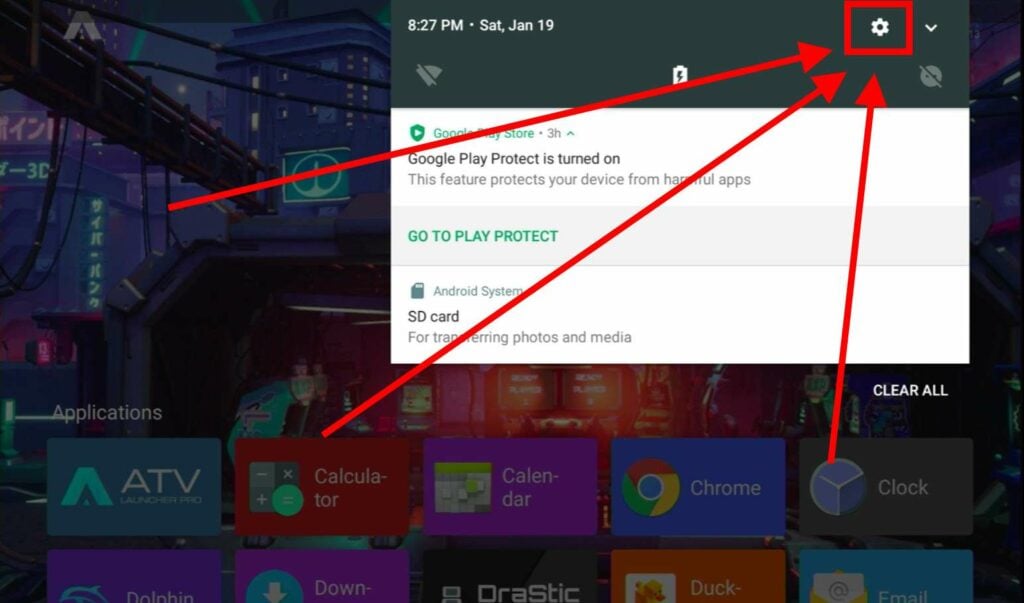
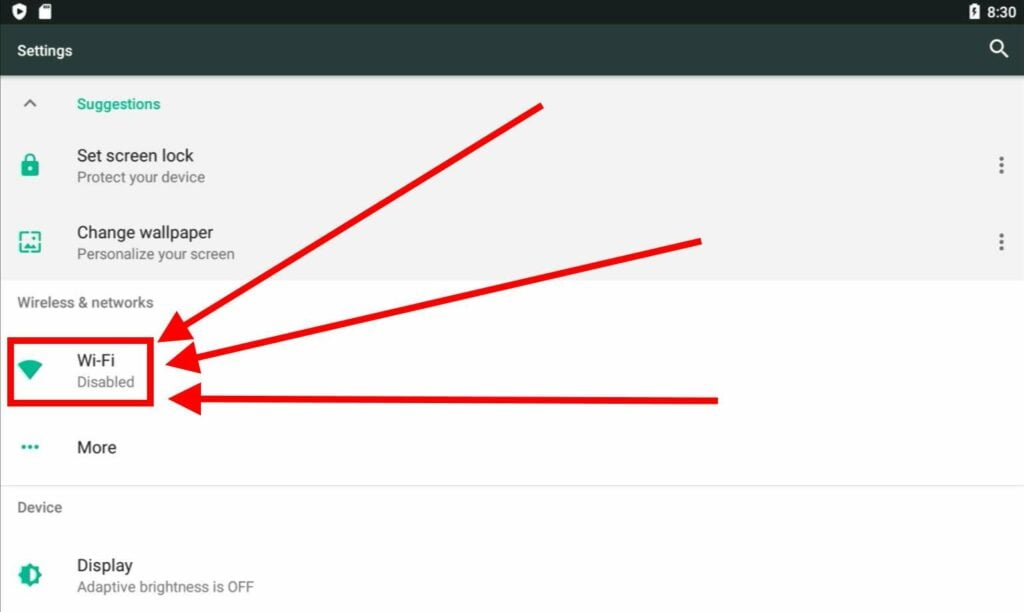
Teid juhitakse Androidi seadete täielikule loetelule. Siin on palju asju, mida saate muuta, kuid esialgu valige lihtsalt Wi-Fi.
Nüüd valige loendist oma Wi-Fi ühendus, sisestage parool (kui see on kohaldatav) ja olete nüüd internetiga ühendatud!
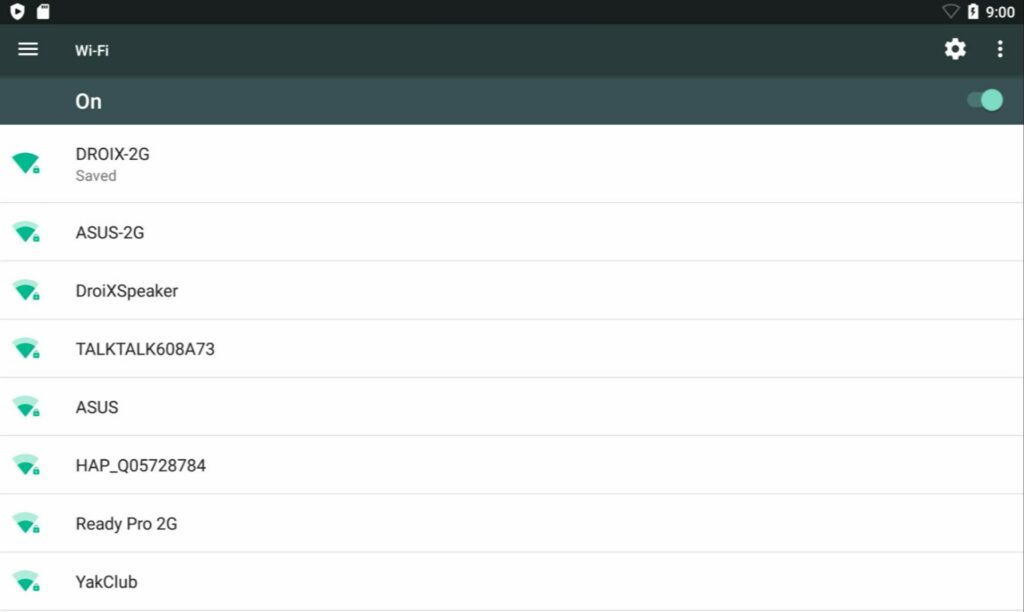
RG552 ühendub vaikimisi ainult 2,4 GHz ühendustega. 5GHz ühendustele juurdepääsuks on vaja eraldi USB-dongle’i.
Play Store
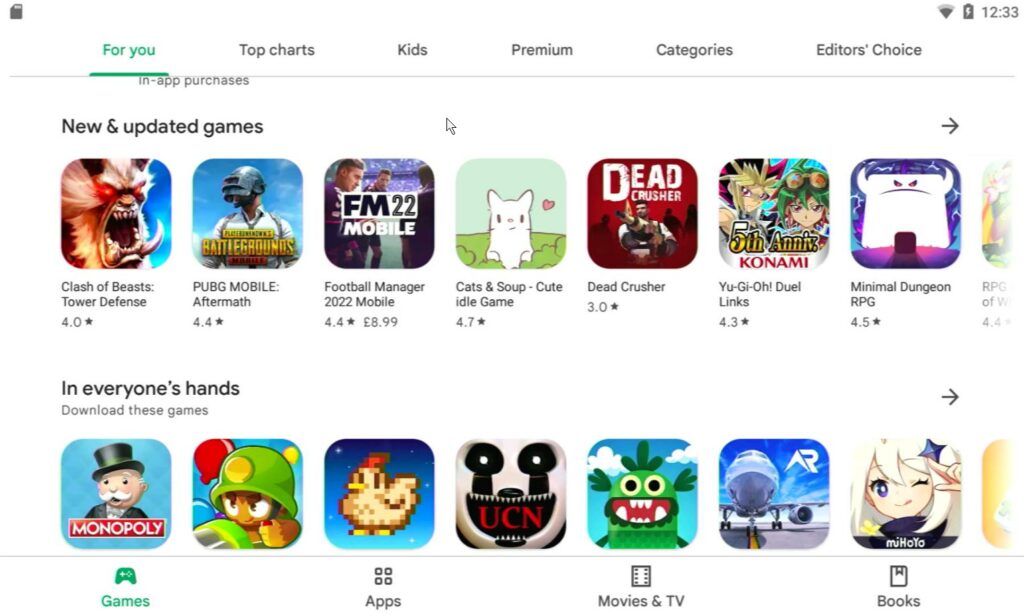
Nüüd, kui olete ühendunud internetti, saate juurdepääsu Google Play poele.
Play Store’i kaudu on võimalik alla laadida mitmesuguseid lisarakendusi ja emulaatoreid, et seadme välimust ja funktsionaalsust tõesti isikupärastada.
Play poe avamiseks valige see avakuva rakenduste loendist. See peaks olema sinist värvi ikoon koos Play poe logoga. Seejärel suunatakse teid sisselogimise lehele.
Sisestage oma Google’i konto andmed vastavalt juhistele ja te olete valmis!
Alternatiivsed stardiseadmed
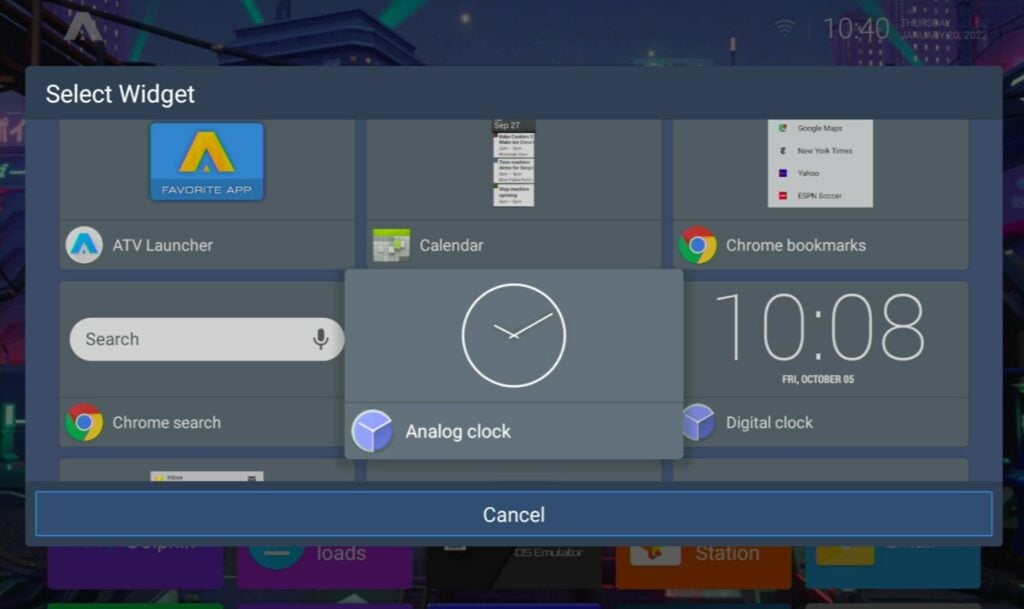
Kõige lihtsamalt öeldes võib käivitajat pidada seadme kasutajaliideseks. Kasutatav käivitaja määrab, kuidas teie rakendused on korraldatud ja kuidas te neile juurde pääsete.
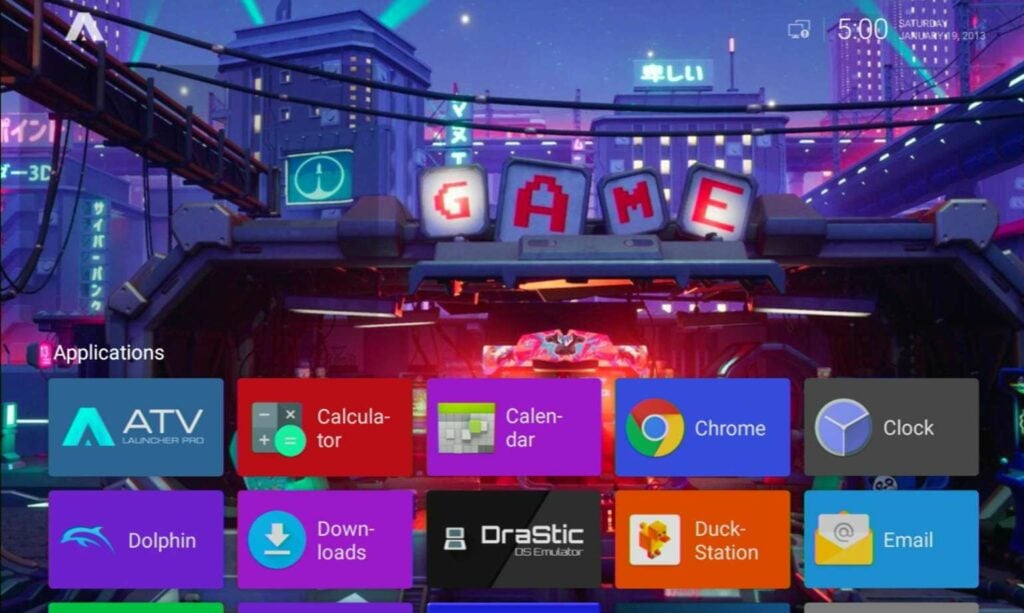
RG552-ga kaasas olev vaikimisi käivitaja on ATV Launcher’i mingi variant. Kõik seadmes olevad rakendused on nähtavad värviliste plaatide kogumina.
Käivitajale omaste seadete avamiseks vajutage nuppu SELECT või vajutage ja hoidke all ükskõik millist ikooni ekraanil (kas sõrmega või A/Y-nuppudega). Seejärel on teil võimalik ikoonide ümberpaigutamine, nende ikoonide muutmine, avalehelehe paigutuse muutmine horisontaalsest vertikaalseks ja palju muud.
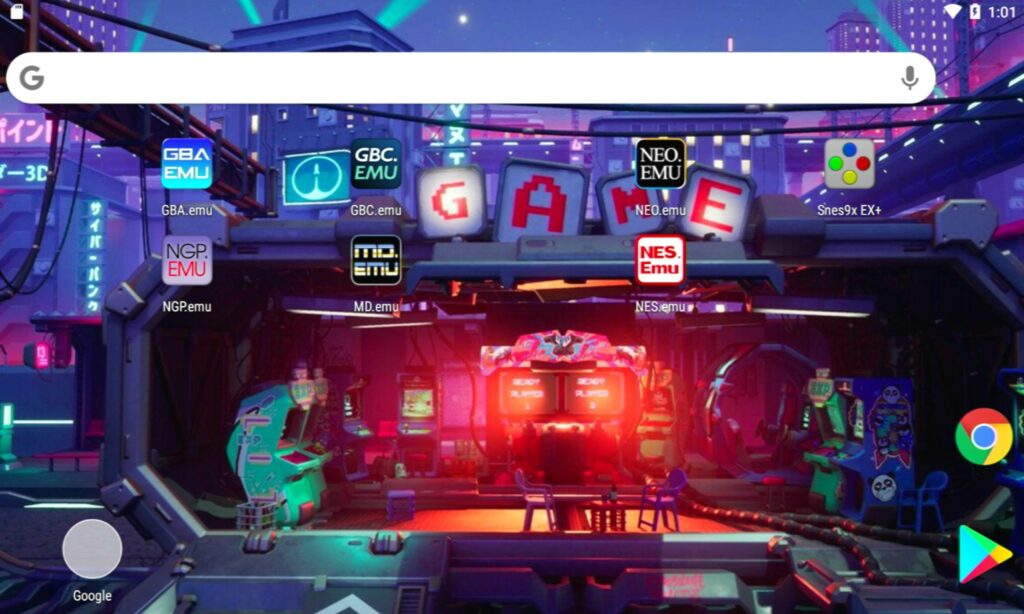
Samuti on võimalik paigaldada alternatiivseid käivitusvahendeid Google Play Store’i kaudu. Kui teile ei meeldi ATV, siis sobib teile ehk mõni teine paremini.
Vaikimisi emulaatorid
Vaikimisi (alates jaanuarist 2022) on RG552-le eelinstallitud hulk erinevaid emulaatoreid. Selles jaotises käsitleme emulaatorite kasutamist põhitasemel. Nendega tegelemine on teie enda teha, sest see on liiga suur ulatus, et sellesse süveneda.
Kui kasutate nende emulaatorite uuendatud versioonide allalaadimiseks Play Store’i, ei pruugi mõned juhised samuti kehtida. Soovi korral saate lisada ka rohkem emulaatoreid.
Vastutusest loobumine: Kuigi enamik neist emulaatoritest on üsna lihtsasti kasutatavad, olge valmis mängima seadete ja paigaldustega, et leida teie jaoks kõige paremini toimiv seadistus.
| Emulaator | Platvorm |
|---|---|
| Delfiin | Gamecube Wii |
| DraStic | DS |
| DuckStation | Playstation 1 |
| FBN街机 | Arcade (Neo Geo, CPS1, CPS2, CAVE mängud jne.) |
| GBA.emu | GameBoy Advance |
| GBC.emu | GameBoy Color |
| M64PLUS | N64 |
| MD.emu | Sega Mega Drive / Genesis |
| MSX.emu | MSX |
| NEO.emu | NeoGeo |
| NES.emu | NES |
| NGP.emu | NeoGeo Pocket |
| Openbor | Open Beats of Rage |
| PCE.emu | PC-mootor |
| PPSSPP | Playstation Portable |
| redream | Sega Dreamcast |
| RetroArch | Mitu |
| Snes9x EX+ | SNES |
| YabaSanhiro | Sega Saturn |
ESIMENE: seadistage oma microSD-kaart
Erinevatel emulaatoritel on erinevad nõuded. Mõned kasutavad .iso faile, mõned .zip faile, mõned .rom faile. Olenemata sellest, millist emulaatorit te kasutate, veenduge, et teil on vajalikud failid eelnevalt olemas.
Kuigi see ei ole vajalik, soovitame väga, väga soovitada teil oma microSD-kaart loogilistesse kaustadesse organiseerida (st kõik GameBoy mängud lähevad ühte kausta, kõik PSP mängud teise kausta). See säästab teid hiljem palju peavalu.
Enne laadimist veenduge ka , et microSD-kaart oleks FAT32. Android tunneb ära ainult FAT32 kaardid.
Paljud emulaatorid ja platvormid vaatavad esialgu ainult seadme sisemälu, et leida mänge. SD-kaart liigitatakse välise mälu alla.
Kui otsite kataloogi, minge seadme juurest (tavaliselt lihtsalt üks kaldkriips) ja töötage sealt edasi. Tavaliselt on täielik aadress midagi sellist
/storage/0000-0000/[your folders/files]
RetroArch
Enne RetroArchi kasutamist peaksite tõesti pöörduma internetti, et teha algseadistused. (Pärast selle seadistamist ei ole ühendus enam vajalik).
Samuti eessõna: Emulaatorid = südamikud käesoleva jaotise kontekstis.
RetroArch on tänapäeval peaaegu et "go-to" vahend emulatsiooni jaoks. Selle asemel, et ise emulaatorina tegutseda, toimib see pigem paljude üksikute emulaatorite (mida nimetatakse "südamikud") pakendina.
RetroArchi käivitamisel avanevad mõned erinevad valikud. Esimene neist on valik Load (a) Core. Ilma tuumade laadimiseta ei ole RetroArch midagi muud kui peenike menukomplekt.
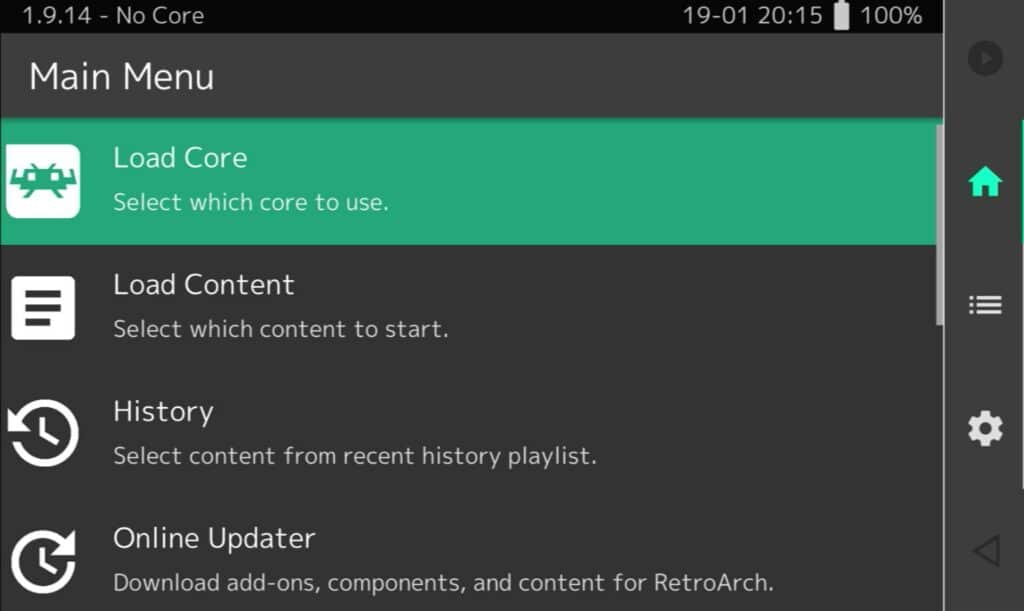
Teile esitatakse kaks võimalust. Saate kas paigaldada tuumiku kohalikust mäluplatsist või laadida tuumiku alla RetroArchi veebipõhisest repositooriumist. Tehke viimane.
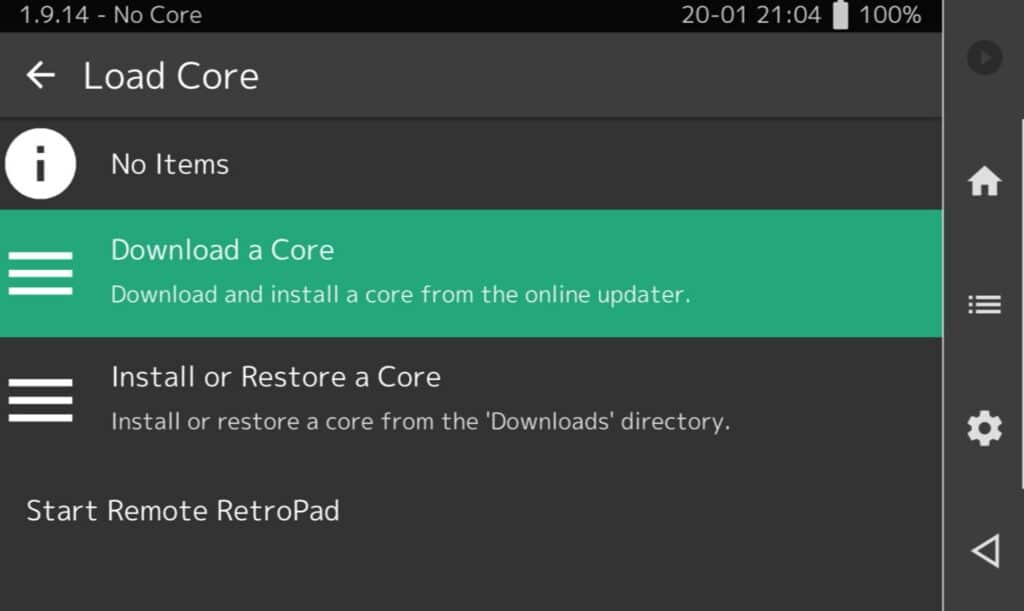
RetroArchil on tonnide viisi südamikke, mis on mõeldud tonnide viisi erinevateks eesmärkideks. On tavaline, et ühel platvormil on mitu erinevat südamikku, nii et proovige neid välja ja vaadake, mis teile kõige paremini sobib, sest neid kõiki saab tasuta kasutada!
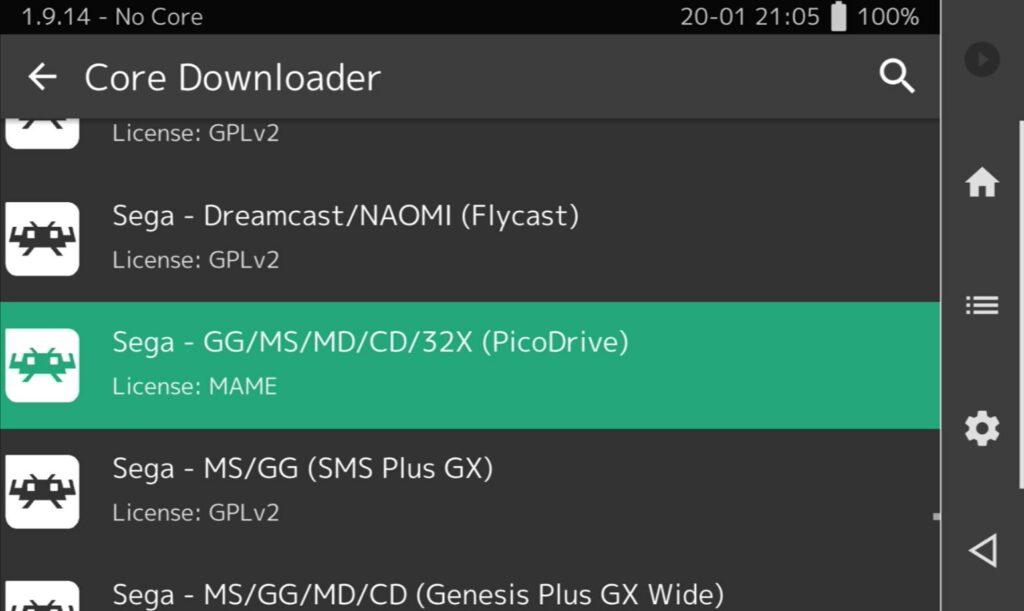
Kui olete tuumiku alla laadinud, valige uuesti Load Core ja valige see nimekirjast. Ekraani ülaosas peaks olema tuumiku pealkiri.
Nüüd tuleb teil laadida sisu (ehk teisisõnu leida oma mäng). Valige pealkirjaline valik ja teid juhatatakse seadme erinevate kohtade otseteede nimekirja.
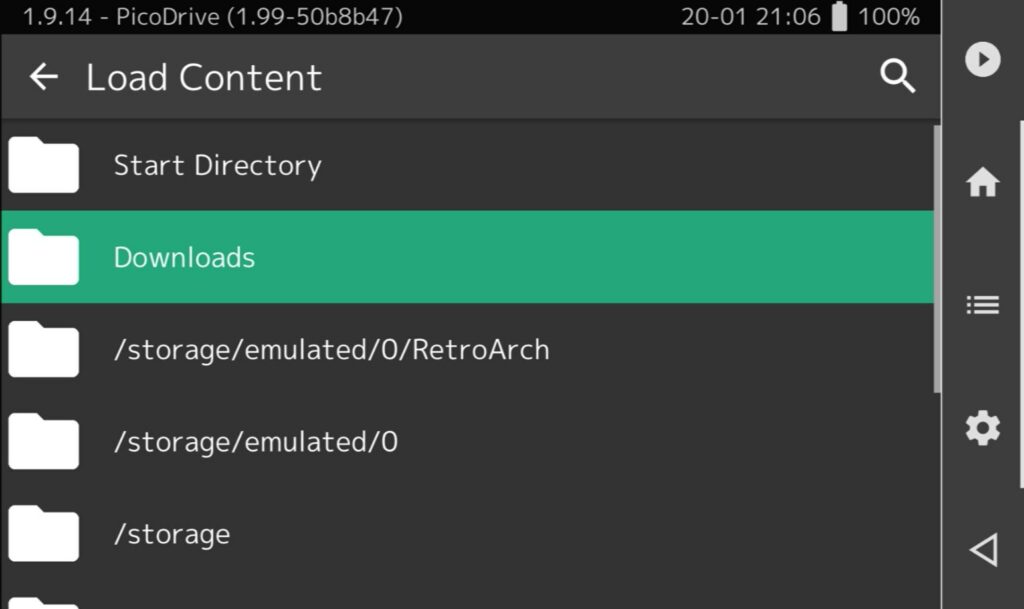
Otsige sellest nimekirjast"/storage/0000-0000″. See on teie microSD-kaart, seega valige sealt oma mäng.
Nüüd on mäng valitud, vajutage lihtsalt mängima sisu valikut ja teie mäng käivitub.
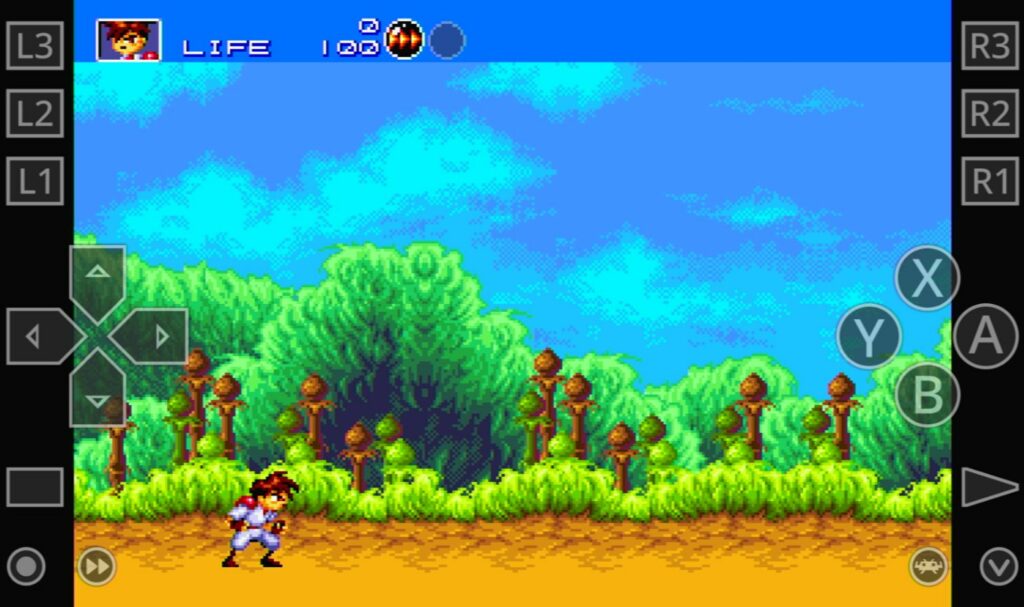
Menüü uuesti avamiseks peate koputama väikest Space Invader’i ikooni paremas allosas.
Sellest menüüst saate juurdepääsu tonnidele erinevatele valikutele (või võite seda kasutada lihtsalt sunnitud pausina mängude puhul, mis seda algselt ei toeta.
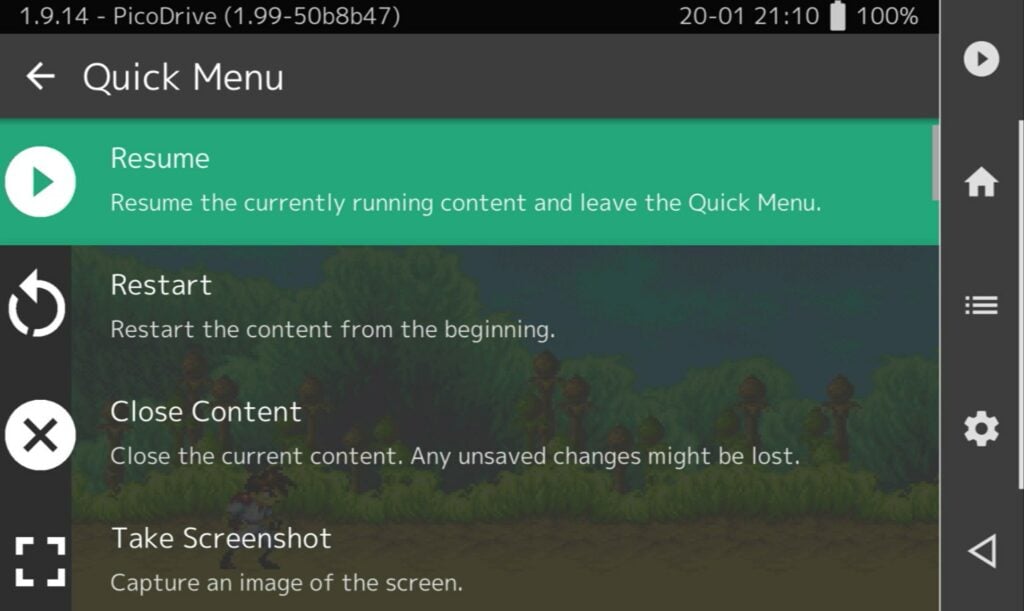
Nagu ma juba ütlesin, on RetroArch väga funktsionaalselt rikas ja toetab hulgaliselt asju, näiteks filtreid, netplay’i ja muud. Võtke aega ja vaadake menüüdes ringi!
(Meil on ka juhend RetroArchi seadistamise kohta GPD WIN 3 jaoks! See on küll teistsugune seade, kuid see võib teile siiski kasulik olla!)
Muud emulaatorid




RG552 sisaldab ka mitmeid iseseisvaid emulaatoreid. Vaatamata sellele, et need on mõeldud erinevatele platvormidele, on kõigi nende emulaatorite kasutamise protsess üldjoontes sama.
- Suunake emulaator õigesse mängukausta/mängud, samuti kõik vajalikud failid (BIOS jne).
- Käivita mäng
Seega selle asemel, et iga üksikut neist põhjalikult läbi vaadata (mis pikendaks selle juhendi pikkust kümme korda), vaatame, kuidas Gameboy Colour emulaatoriga alustada. Seejärel saate neid kontseptsioone rakendada ka teiste emulaatorite puhul.
GBC.emu esmakordsel käivitamisel kuvatakse teile põhiline ekraan.
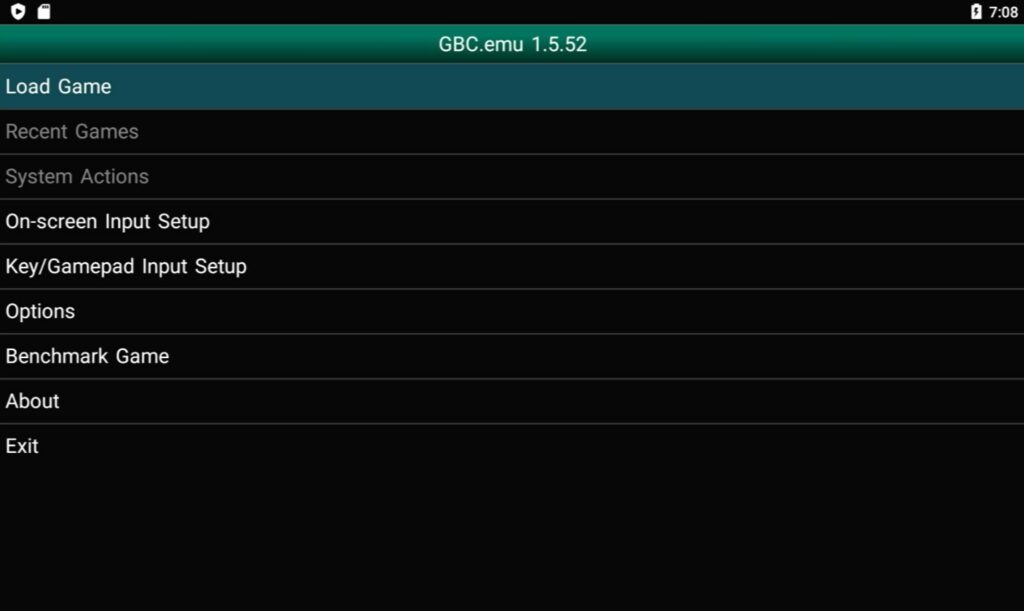
Siit saate teha mitmeid asju. Timmida ekraanil olevaid nuppe, muuta mängupuldi sisendeid, seadistada erinevaid emulatsioonivalikuid jne. Valime Load Game.
Kui valite esimest korda Load Game (Mängu laadimine), viiakse teid seadme sisemällu .
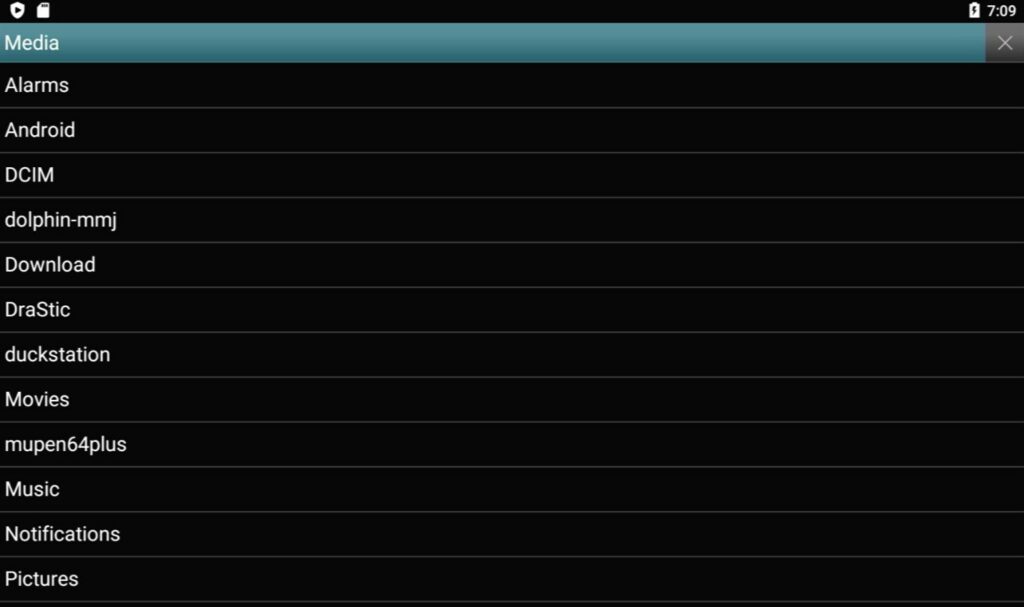
Teie mängud on tõenäoliselt microSD-kaardil, seega tahame sinna edasi liikuda. Valige loendi ülaosas olev rubriik Media (kas koputage seda või tõstke esile ja vajutage nuppu A-nuppu).
Seejärel kuvatakse nimekiri "Faili asukohad". Siin on neli võimalust:
- Storage Media <- Sa olid siin varemgi
- SD-kaart <- Sa tahad seda
- Root Filesystem <- Enamik emulaatoreid kasutab seda meetodit.
- Custom Path <- ainult Nerds
GBC.emu puhul on lahe see, et sellel on otsetee süsteemi sisestatud microSD-kaardile, seega valige SD-kaart.
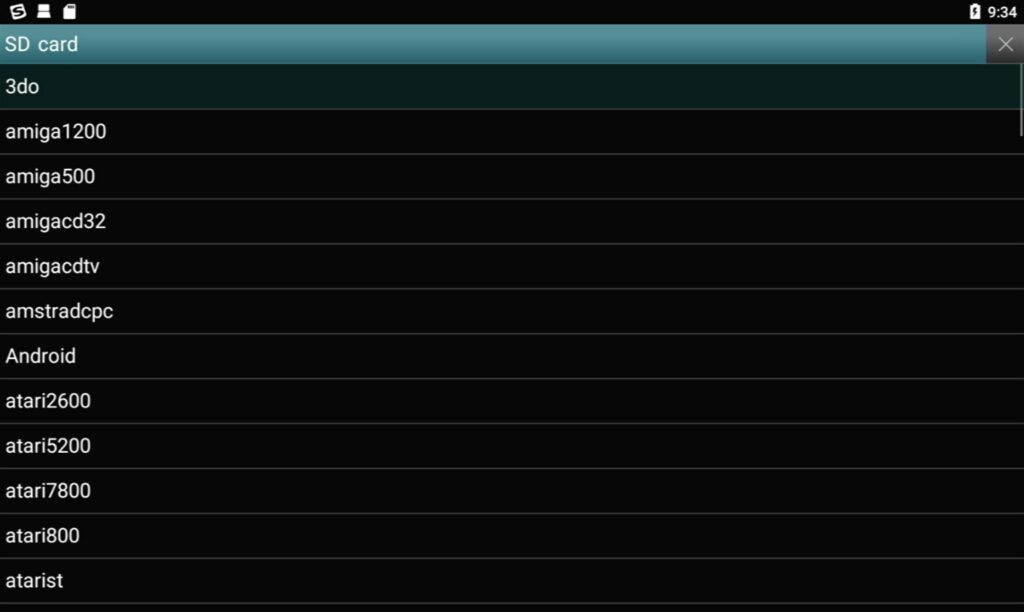
Nüüd saate sirvida ja valida oma mänge nagu tavaliselt.
Kui olete mängus, võite pääseda juurde salvestusseisunditele, sundpausile või muule selletaolisele. GBC.emu puhul saate vajutada nuppu L2 , et avada menüü.
Teistel emulaatoritel ei pruugi olla sarnast kaardistamist, seega peate vajutama puuteekraanil konkreetset nuppu (tavaliselt nurgas). Või pühkige ekraani alt üles ja vajutage nuppu Back (Tagasi).
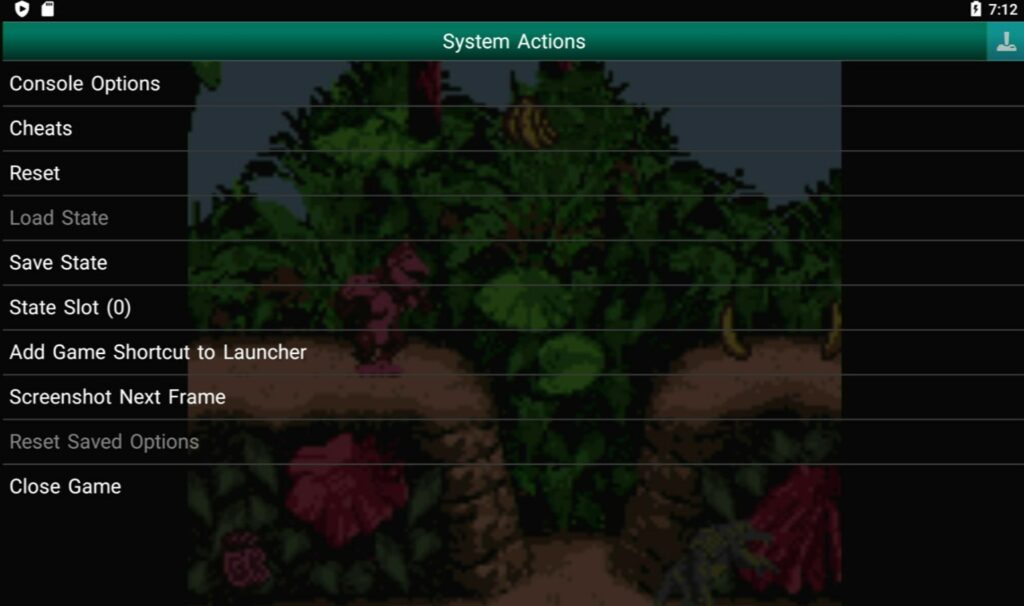
Sealt saate juurdepääsu mitmetele erinevatele valikutele.
Palju õnne! Teid on just varustatud teadmistega, mis võimaldavad 90% Androidi emulaatorite käsitsemiseks!
Peaaegu iga emulaator, mille te leiate, järgib seda sama põhimõtet. Ainus erinevus seisneb nuppude asukohas.
Kirjutamise ajal on tavaline, et keerulisemad platvormid, nagu PSP, N64 ja Dreamcast, töötavad üldiselt sujuvamalt läbi nende eraldiseisvate emulaatorite, mitte RetroArchi abil, seega võite eelistada nende kasutamist nendel juhtudel.
OpenBOR
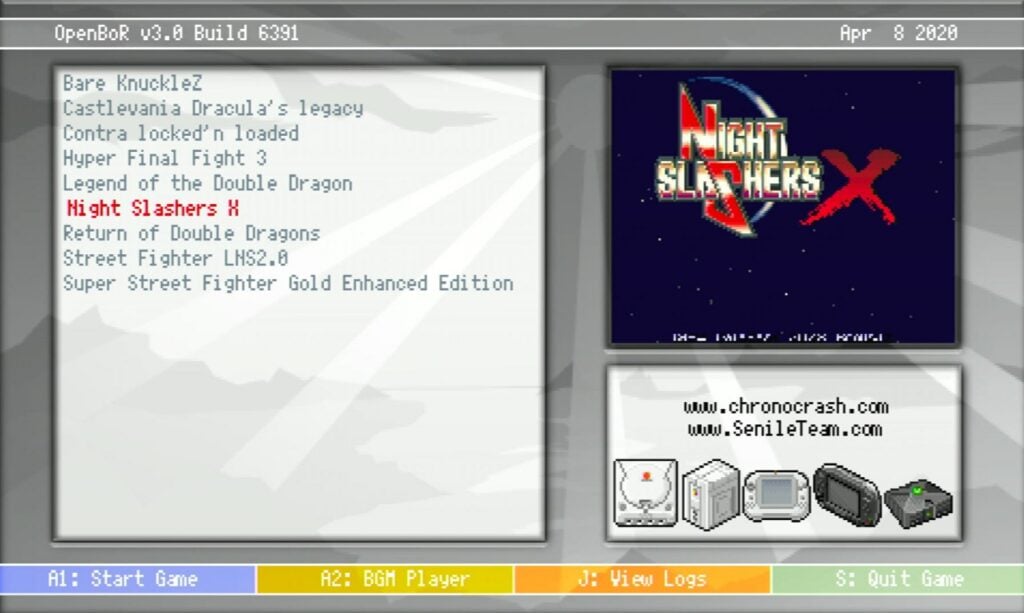
OpenBOR ei ole iseenesest konsool või pihuarvuti. See on tegelikult mootor. OpenBOR on avatud lähtekoodiga projekt, mis pärineb Streets of Rage’i fangame’ist nimega Beats of Rage, ja see on väga sarnane populaarse vabavaralise võitlusmängu mootoriga M.U.G.E.N. Kui sulle meeldivad külgmiselt kerivad beat-'em-up’id, siis tõenäoliselt naudid selle kasutamist.
OpenBORi kasutamise täielik ulatus on käesolevast juhendist kaugemale ulatuv. Seega jätame teile järgmised kokkuvõtlikud märkused:
- OpenBOR otsib .pak-faile (mänge) sisemälus, kaustas"/OpenBOR/Paks".
- Sa pead navigeerima, kasutades puuteekraani juhtnuppe. Enamik mänge peaks siiski võimaldama teil RG552 füüsiliste nuppude abil juhtnuppe ümber kohandada.
Moonlight
Moonlight on suurepärane rakendus, mis võimaldab teil oma RG552-le PC-mänge striimida.
Kuid kuna RG552 toetab vaikimisi ainult 2,4 GHz Wi-Fi, võib teie läbisõit erineda, kui te ei kasuta võimsamat Wi-Fi dongle’i. Kuna mänge tehniliselt voogedastatakse, mitte ei mängita originaalselt, vähendab aeglane/ebastabiilne traadita ühendus oluliselt mängukogemuse kvaliteeti.
Moonlight Game Streamingi kohta saate rohkem teavet Moonlight’i veebisaidil.
APK-de küljelaadimine RG552-sse
Rakenduse allalaadimine tähendab kõigi rakenduse jaoks vajalike failide edastamist serverist teie seadmesse. See protsess on peaaegu kõigile tuttav, isegi kui te ei tea kõiki üksikasju. Kaasaegsed operatsioonisüsteemid muudavad selle protsessi lihtsaks ja valutuks ka kõige algaja kasutaja jaoks.
Sideloading on aga rakenduse allalaadimine kusagilt internetist ja selle paigaldamine otse teie seadmesse. Ilma tsentraliseeritud levitusplatvormi, näiteks Google Play Store’i kaudu.
Rakenduse küljelaadimiseks peate esmalt hankima .apk-faili kusagilt veebist. Seda saate teha RG552-l endal (veebibrauseri kaudu) või eraldi arvuti/lauaarvuti kaudu.
Kui olete .apk-faili alla laadinud ja see on kuskil teie RG552-s, peate selle käivitama (nagu .exe-faili arvutis).
Mine seadme salvestusruumi seadete menüüst.
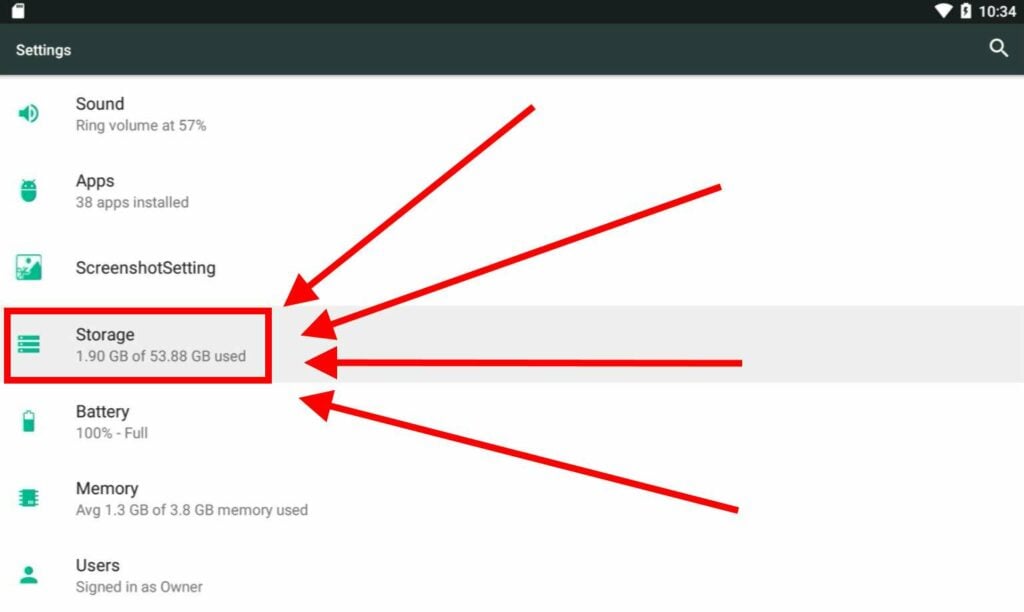
Seejärel saate valida, millist kataloogi soovite sirvida. Selle näite puhul oleme .apk-faili alla laadinud eraldi arvutisse ja pannud selle microSD-kaardile, seega valime SD-kaardi valiku.
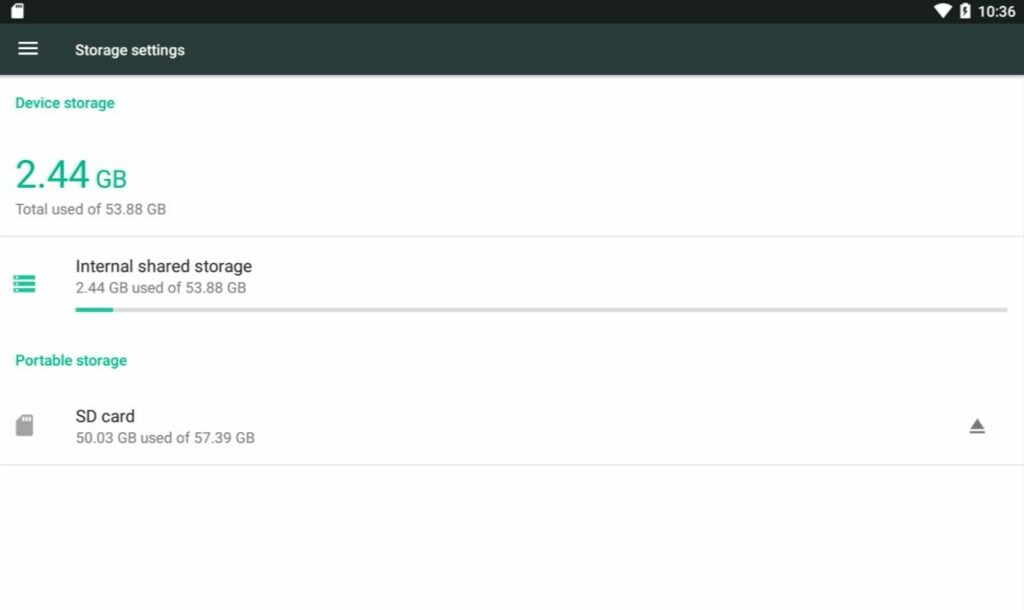
Kui te navigeerite oma failide/kaustade vahel ja leiate .apk faili, peate selle lihtsalt valima.
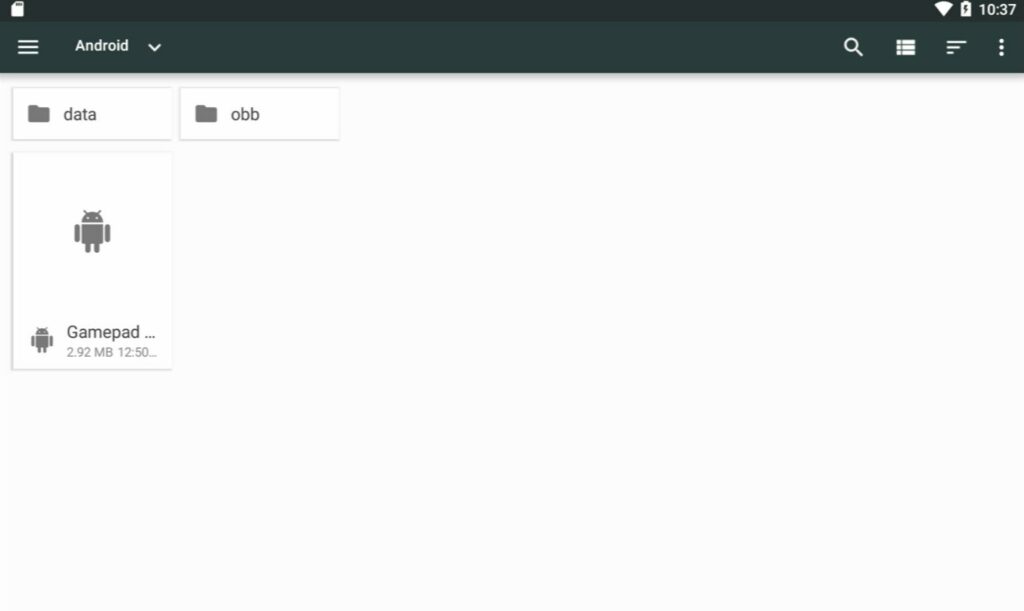
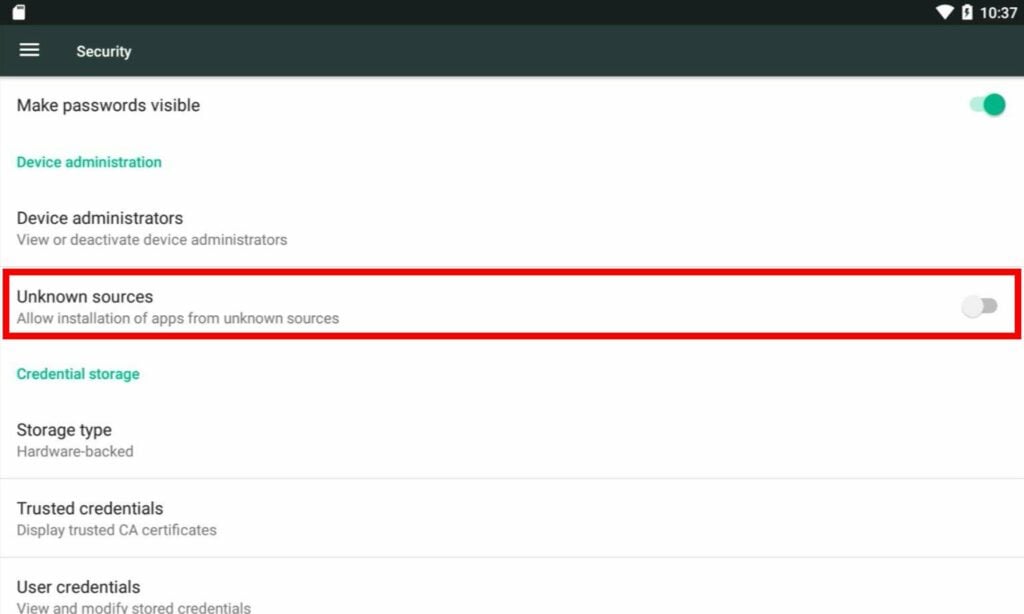
Tõenäoliselt blokeeritakse teid esimesel katsel. Selle parandamiseks lubage lihtsalt tundmatutest allikatest pärinevate rakenduste installimine (peaks ilmuma hüpikaken, mille abil saate võtta otsetee, kuid võite ka lihtsalt minna otse jaotisse Turvalisus).
Androidi operatsioonisüsteemi suurepärane omadus on selle avatus ja kohandatavus. Veenduge siiski, et laadite .apk-faile ainult usaldusväärsetest allikatest. Pahatahtlikud .apk-failid võivad teha igasuguseid kohutavaid asju, alates teie isikuandmete varastamisest või isegi seadme kasutamiskõlbmatuks muutmisest.
Keymapping tarkvara
Kui soovid mängida puutetundliku ekraaniga mänge, kuid ei soovi tegelikult puutetundlikku ekraani kasutada, siis võiks sind huvitada RG552 jaoks Keymap-uuenduse paigaldamine. Hiljuti avaldas ANBERNIC üldsusele.
Oleme kirjutanud juhendi, kuidas paigaldada RG552 klahviprogrammide uuendust, seega vaadake seda kindlasti!
RG552 Android OS uuendamine
Kui ANBERNIC annab RG552-le välja uue püsivara uuenduse, siis tõenäoliselt antakse see üle microSD-kaardi kujul. Uuendamisprotsess on veidi keerulisem kui käed-jalad OTG-uuendus, mistõttu oleme koostanud käepärase juhendi, kuidas uuendada RG552 Android OS-i.
Batocera (Linux-põhine)
Batocera on alternatiivne operatsioonisüsteem, mis põhineb Linuxi tuumal. See koosneb kahest põhikomponendist:
- EmulationStation - mis toimib "front-endina", mille kaudu te oma mängukollektsiooni organiseerite ja sirvite.
- RetroArch - mis toimib "back-endina", mida kasutatakse erinevate emulaatorite ja nende spetsiifiliste konfiguratsioonide haldamiseks.
Need, kes on tuttavad ANBERNICuga, saavad kohe aru, kuidas see töötab, sest see on väga sarnane EmuELECi operatsioonisüsteemiga, mida on näha nende kolmanda põlvkonna pihuarvutites.
Batocera kasutamiseks sisestage süsteemiga kaasasolev 16 GB suurune microSD-kaart TF1-pessa.
Ärge kartke olemasolevaid seadistusi muuta. Halvimal juhul peate oma kaardi lihtsalt uuesti väljalülitama.
Navigatsioon (EmulationStation)
EmulationStationis navigeeritakse ainult kontrolleri sisendite abil. Kirjutamise ajal ei toeta seadmega kaasas olev Batocera versioon puuteekraani sisendeid.
Avakuva
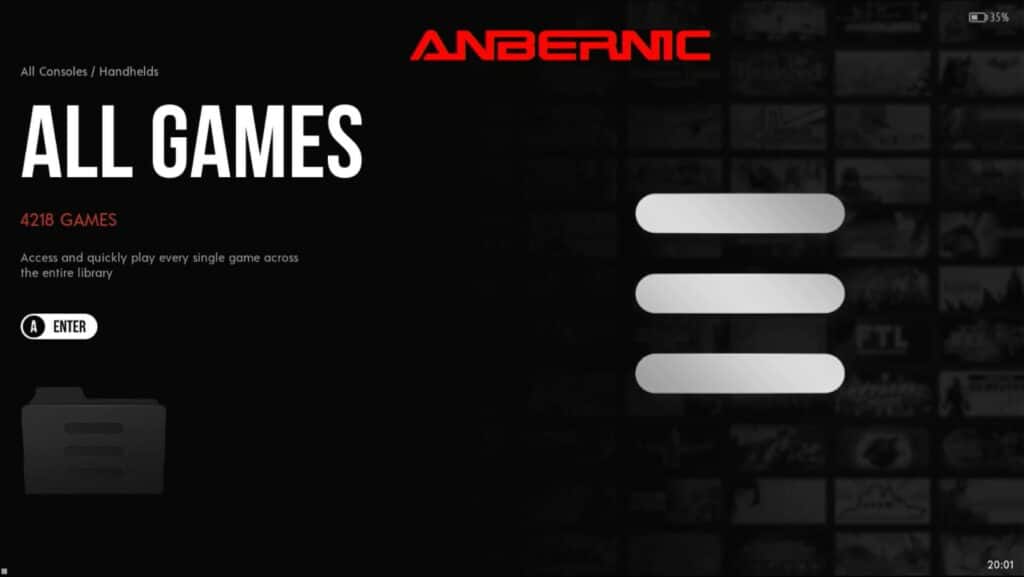
Avakuva on see, mida näete kohe pärast käivitamist. Siit saate valida erinevaid kategooriaid.
See, mis siin täpselt ilmub, sõltub teie installitud teemast ja teie sisuga kaustadest (tühjad kaustad ei ilmu).
- Kategooria muutmiseks vajutage suunapadil või vasakul analoogkepil üles või alla. Liikumiseks saate kasutada ka nuppe L1, L2, R1 ja R2.
- Vajutage
- Vajutage A nuppu valitud kategooria avamiseks.
- Vajutage B nuppu et avada kiirmenüü, mis võimaldab hüpata konkreetsete platvormide tootjate juurde (Sony, SEGA jne).
- Press Y nuppu mängude kiireks otsimiseks.
- Vajutage X nuppu juhusliku kategooria valimiseks.
- Vajutage nuppu START, et avada peamenüü.
- Siit saate juurdepääsu paljudele seadistustele, nagu EmulationStationi kasutajaliides (nähtavad kategooriad, kategooriate kuvamine jne), mängude seaded (filtrid, optimeerimine jne) ja palju muud.
- Saate isegi metaandmeid otsida (tingimusel, et teil on internetiühendus).
- Vajutage nuppu SELECT, et avada kiirjuurdepääsumenüü.
- Siit saate hõlpsasti ligipääsu mõnele olulisele valikule, näiteks süsteemi taaskäivitamine ja väljalülitamine.
- Soovitatav on süsteem selle tarkvarapõhise meetodi abil välja lülitada.
Mängu nimekiri
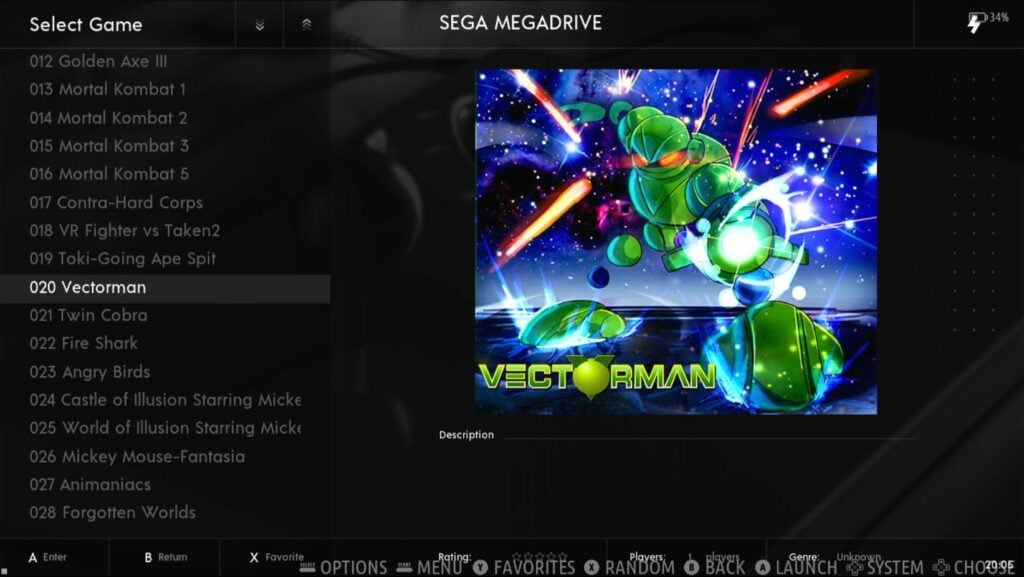
Kategooria valimine viib teid mängude loendisse. Siit saate valida mänge, mida mängida.
- Vajutades A nuppu alustab valitud mängu.
- The B-nupp viib teid tagasi avakuvale
- Vajutades X nuppu valib juhusliku mängu nimekirjast.
- Vajutades Y nuppu märgistab mängu lemmikuks. Lemmikutele saab ligi oma kategoorias.
- Nupp L1 liigutab kursorit 10 kohta ülespoole. Nupp R1 liigutab kursorit 10 kohta allapoole.
- L2- ja R2-nupud võimaldavad kiiresti kategooriate vahel hüpata, ilma et peaksite naasma avaekraanile.
- Nupp SELECT avab kontekstimenüü, milles on mitmeid võimalusi ("hüpata", "muuta metaandmeid" jne).
- Nupp START avab peamenüü, täpselt nagu koduekraanil.
Vaikimisi emulaatorid
Enamik seadme platvormidest kasutab RetroArchi ja selle südamikke oma emulatsiooniks. On siiski väike hulk, kes kasutavad oma emulaatoreid.
Batocera emulaatorite/ühilduvate mängijate koguarv on meie jaoks liiga suur, et seda loetleda, seega soovitame vaadata Batocera Wiki lehekülge Systems. Kuigi pidage meeles, et emulaatori olemasolu ei tähenda veel, et see ka hästi töötab.
PSP (PPSSPP)
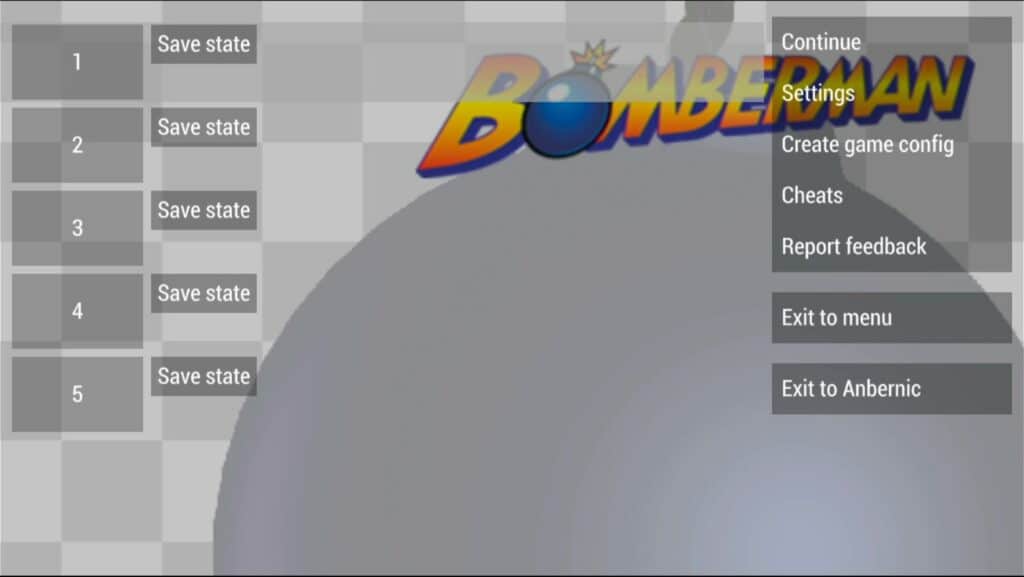
Batocera PSP emulatsioon kasutab PPSSPP-d, mis on kirjutamise ajal "de facto" PSP emulaator igas seadmes.
Hoidke funktsiooniklahvi all ja vajutage järgmisi klahve, et saavutada need tulemused.
| F klahv + … | Funktsioon |
|---|---|
| START | Mängust väljumine (tagasi EmulationStationile) |
| B | Avage PPSSPP menüü |
| D-pad vasakule/paremale | Helitugevus üles/alla |
| L3/R3 | Heledus üles/alla |
Kirjutamise ajal tundub, et riistvaralised helitugevusklahvid ei tööta PSP emulaatoris, seega peate kasutama hoopis tarkvaralisi võimalusi.
OpenBOR (Open Beats Of Rage)
Open BOR töötab ka oma emulaatoriga. Seal ei ole aga eriti palju.
Hoidke funktsiooniklahvi all ja vajutage start, et väljuda emulaatorist ja pöörduda kohe tagasi EmulationStationisse.
Heledust saab reguleerida ka, hoides funktsiooniklahvi all ja vajutades L3/R3
RetroArchi mõistmine Batocera's
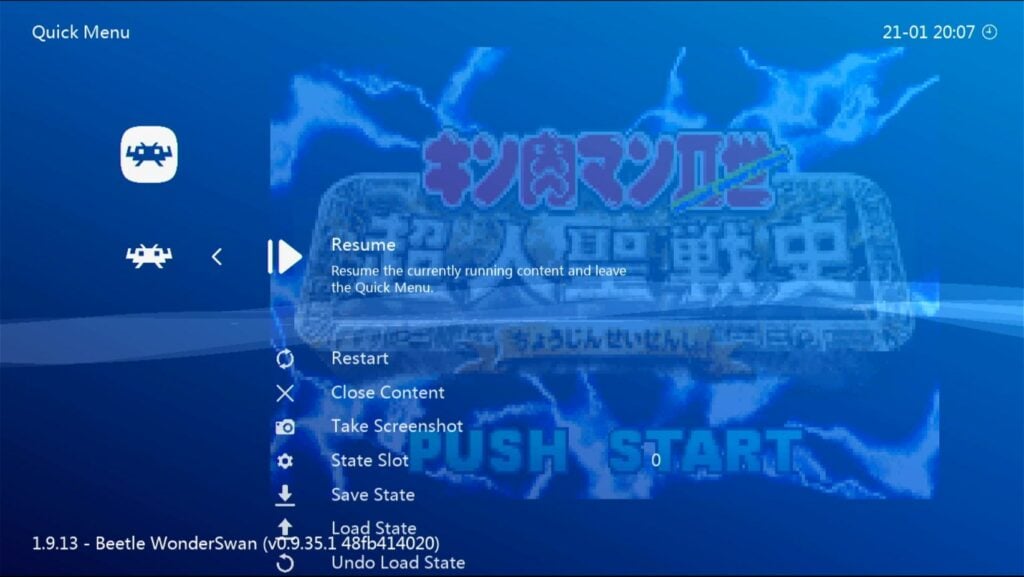
Kuigi RetroArch on juurdepääsetav, on see lõppkasutajale veidi rohkem "lukustatud" kui RetroArch, mida näete Androidis ja muudes kohandatud püsivara versioonides.
Keskmine kasutaja ei ole selleks ette nähtud ja ei pea seda ka tegelikult näppima, kuid võimalused on olemas neile, kes seda soovivad. Vaadake Batocera wiki, kus on rohkem teavet edasijõudnud kasutajatele.
Vaata ka allpool olevat tabelit RetroArch-põhiste emulaatorite vaikimisi otseteede kohta Batoceras.
| F klahv + … | Funktsioon |
|---|---|
| D-pad vasakule/paremale | Muuda Salvesta oleku pesa |
| R1 | Salvesta riik |
| L1 | Koormuse olek |
| START | Mängust väljumine (tagasi EmulationStationile) |
| B | Avage RetroArchi menüü |
| L2 | Kiiresti edasi (vahetus) |
| R2 | Näita/peida FPS loendur |
| D-pad üles/alla | Helitugevus üles/alla (tarkvara) |
| L3/R3 | Heledus üles/alla |
RG552, Batocera ja SSH
Batocera ja RG552 sisu on võimalik seadme töötamise ajal traadita võrguühenduse abil näppida .
Selleks peate süsteemile kaugjuurdepääsu võimaldama. Seda saab teha FTP-kliendi, näiteks WinSCP abil arvutist või sülearvutist.
Veenduge, et teie RG552 on ühendatud internetti, ja seejärel märkige IP-aadress.
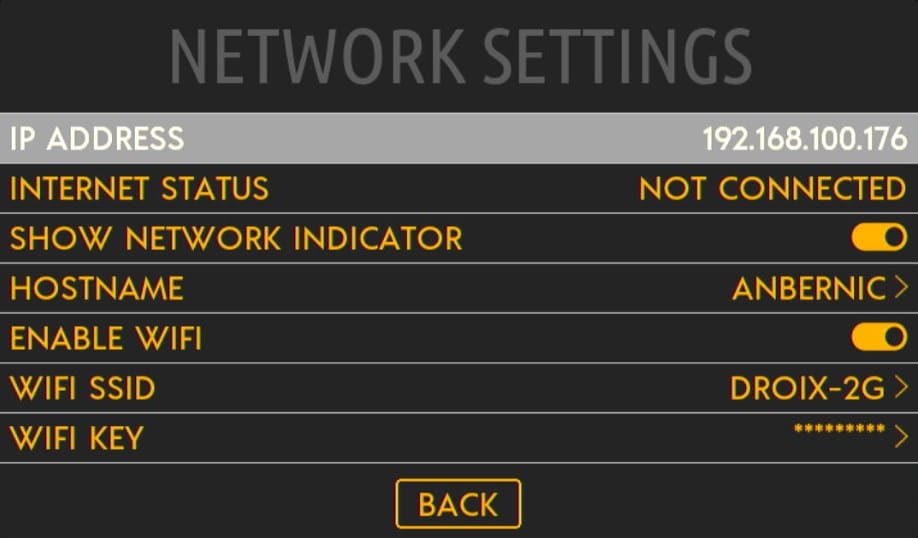
Selle IP-aadressi kõrval on RG552 SSH-ühenduse volitused järgmised.
RG552 SSH volitused
- IP-ADRESS: [seadme IP-aadress]
- Kasutajanimi: root
- Parool: linux
RG552 Linuxi püsivara värskendus
Kui ANBERNIC annab Batocera distributsiooni uuenduse välja, toimub see microSD-kaardi kaudu, nagu ka Android-süsteemi uuendused.
Oleme koostanud juhendi, kuidas uuendada RG552 Linux OS, nii et vaadake seda kindlasti!
RG552 kohandatud püsivara
Avaldamise ajal on seade veel väga varajases staadiumis. Kuid juba praegu on mõned kohandatud püsivara arendajad asunud tööle.
Sest Android iseenesest on juba koduks paljudele funktsioonirikastele, optimeeritud emulaatoritele. On ebatõenäoline, et pikemas perspektiivis on stseen nii mitmekesine, kui see oli kolmanda põlvkonna ANBERNICi pihuarvutite puhul.
Sellegipoolest oleme kogunud kokku kõik saadaval olevad RG552 kohandatud püsivara versioonid (mida me praegu teame). Vaadake seda!
RG552 HDMI väljund
Meie suureks üllatuseks on HDMI-väljund, mida võis leida ANBERNICi teise põlvkonna pihuarvutites, RG552-s tagasi.
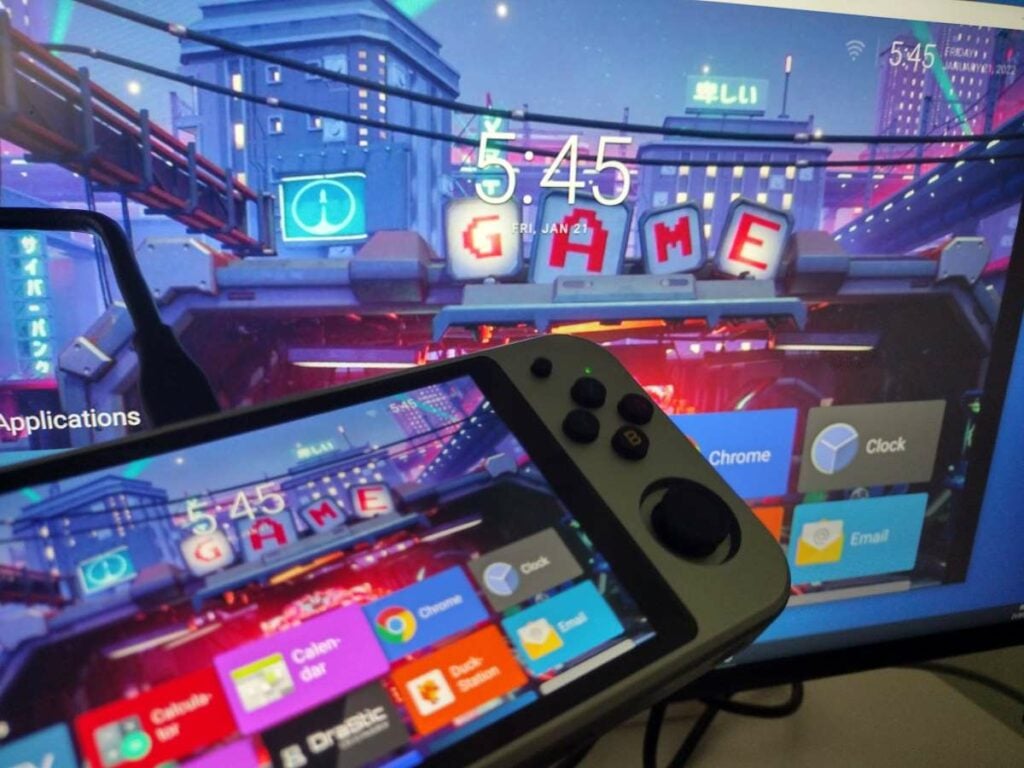
HDMI-väljund on seadme ülaosas. Selle tööle saamiseks pole õnneks midagi erilist vaja. Lihtsalt ühenda ja mängi!
Seadme HDMI-väljund on Mini-HDMI. Enamiku sisendite ühendamiseks on vaja HDMI-Mini-HDMI kaablit.
Hoiatuseks: Batocera ja üldiselt Linuxi-põhiste operatsioonisüsteemide HDMI-väljund võib olla väga vigane, sõltuvalt kasutatavast firmwarest. Parima tulemuse saamiseks veenduge, et HDMI-kaabel on juba sisestatud, kui lülitate süsteemi nendesse operatsioonisüsteemidesse.
Androidi puhul on see aga põhimõtteliselt veatu.
Mitmesugused tõrkeotsingud
Android ütleb mulle pidevalt, et mu kaart on "kahjustatud"!
Seadmega kaasas olev Android OS loeb ainult FAT32 formaadis formaate. Veenduge, et kaart on selles formaadis, enne kui laadite selle mängudega ja sisestate süsteemi.
Minu RG552 ei lülitu sisse!
Laadige seadet alalisvoolupordis. Mitte USB-porti. Alalisvoolu port asub seadme paremal pool (kui ekraan on teie poole suunatud).
Kasutage seadmega kaasasolevat laadijat ja kaablit. Kui need ei tööta, proovige erinevaid kombinatsioone olemasolevatest laadijatest ja kaablitest (mobiiltelefoni laadijad jne).
Lõpuks proovige hoida toitenuppu pikemalt all (umbes 15 sekundit) ja seejärel proovige seadet uuesti laadida.
Kui see ikka veel ei toimi, võtke kohe ühendust müüjaga, sest tundub, et teil on katkine seade käes.
(Samuti - isegi kui seade on sahtlisse või mujale ära pandud, andke sellele iga paari kuu tagant laadimist, et aku püsiks terve. See kehtib paljude liitiumpatareiga seadmete, mitte ainult RG552 kohta).
RetroArch näeb välja… teistsugune?
Kui te kasutate ANBERNICi kolmanda põlvkonna pihuarvutit, siis võib RetroArch tunduda veidi teistsugune kui see, millega olete harjunud.
Tõenäoliselt on see tingitud sellest, et need RetroArchi paigaldused kasutavad erinevaid menüüliideseid. Näiteks rgui ja ozone. Mõningase tinkimise abil on võimalik muuta nende välimust, kuid me soovitame jätta kõik RetroArchi enda välimusega seotud seaded nii, nagu need on, sest muidu võivad tekkida tahtmatud kõrvalmõjud (kaardistamise kadumine jne).
Kus on minu Wi-Fi-ühendus?
Vaikimisi toetab RG552 Wi-Fi kiip ainult 2,4 GHz ühendusi. Kui teie ruuter ei toeta hetkel seda sagedusala, siis ühendus ei teki.
Enamik ruutereid ja juurdepääsupunkte on nüüd kahesageduslikud ja seega ei tohiks see probleemiks olla, kuid sellest tuleb siiski teadlik olla.
Minu RG552 ekraan on must pärast seda, kui ma eemaldasin HDMI-kaabli! (Batocera)
Selle põhjuseks on mingi muu probleem firmware'ga (mis on väljaspool meie pädevust). Kui te käivitate süsteemi ühendatud HDMI-kaabliga, jääb ekraan mustaks ja väljund ühendatud kuvarile.
Kui aga eemaldate HDMI-kaabli, kui seade on veel sisse lülitatud, jääb ekraan mustaks, mitte ei lülitu ootuspäraselt tagasi sisse.
Praeguse seisuga on ainus lahendus selle probleemi lahendamiseks süsteemi taaskäivitamine, kui HDMI-kaabel on lahti ühendatud.
RG552 HDMI väljund ei tööta! (Batocera)
Kui süsteem käivitatakse Batocerasse ilma HDMI-kaabli ühendamata, ei ole port töökorras.
Jällegi, see on tingitud firmavarast.
Veenduge, et HDMI-kaabel on algusest peale ühendatud, kui soovite kasutada Batocera HDMI-väljundit (ja vastupidi).
Kuidas parandada RG552 Batocera/Linux Audio Lag’i fikseerimine
Uuendage Batocera püsivara uusima versiooniga. Meil on terve juhend selle kohta, kuidas uuendada RG552 püsivara uuematele versioonidele siin.
Aitäh lugemise eest! See RG552 "alustamise" juhend ei ole veel päris lõplikult valmis ja võib tulevikus väikeseid uuendusi näha. Kui teil on veel küsimusi, siis andke meile julgelt teada!
[azp_custom_product id="13″]




