

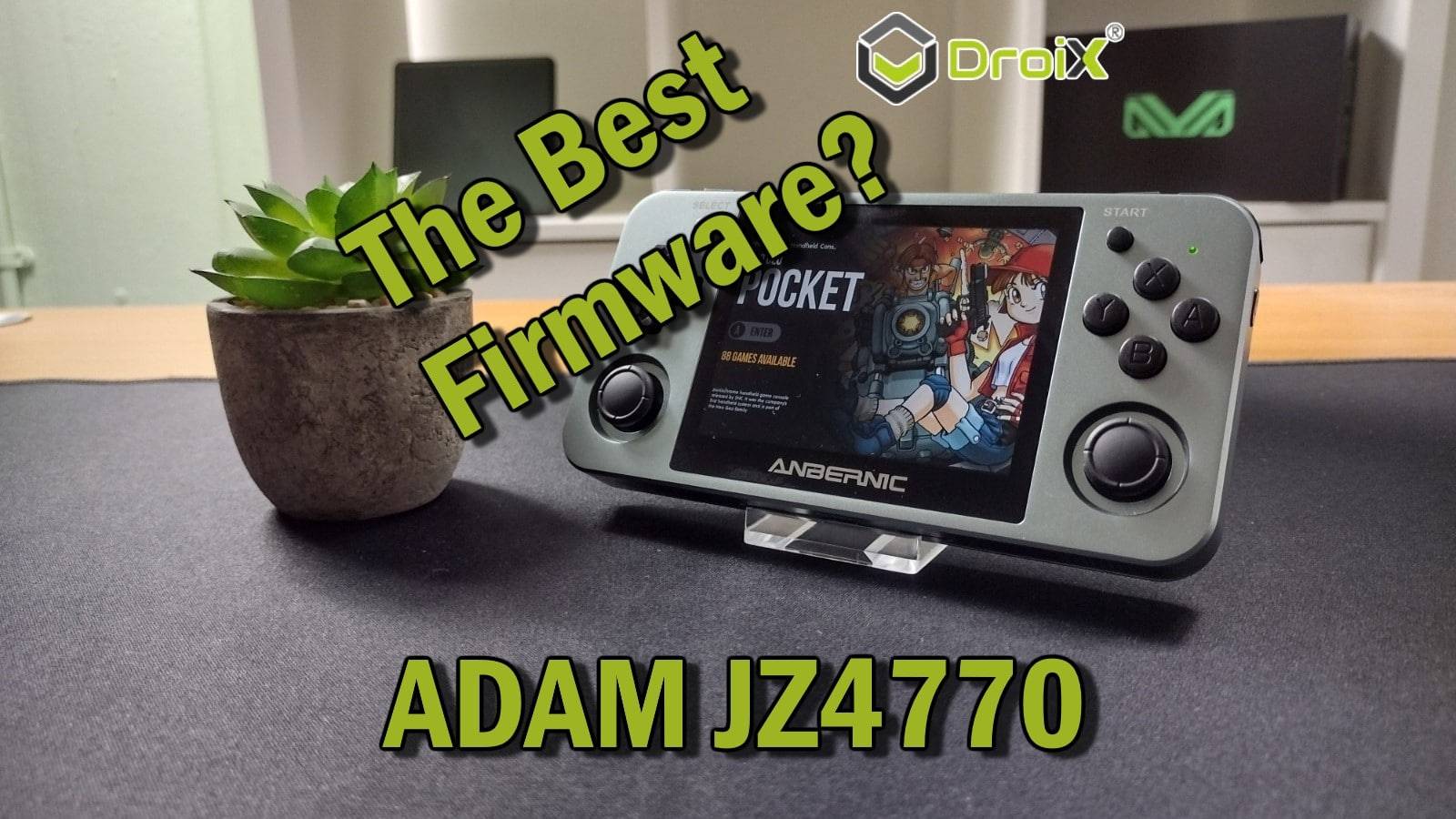
Tere tulemast meie juhendi juurde, mis on meie arvates parim praegu saadaval olev RG350 kohandatud püsivara. Selles me läheme, mida peate tegema, et seda oma süsteemi paigaldada. Tahad oma vana retrohoidikut taaselustada? Loe edasi, et teada saada…
Miks on Adam parim RG350 kohandatud püsivara?
Ühine probleem, mida inimesed kogesid ANBERNICi teise põlvkonna pihuarvutite puhul, on kasutajaliidese tühi olemus. Kuigi see ei olnud keeruline, hirmutas see üldises plaanis vähem kogenud kasutajaid ja isegi kogenud kasutajate jaoks oli selle kasutamine mõnevõrra kohmakaks.
ADAM Image on katse tuua RG351 perekonna EmulationStationil põhineva image’i mugav disain vanemasse seadmesarja. See hõlmab graafilisemat kasutajaliidest ja isegi kaanekujundust SimpleMenu GUI kaudu.
Lisaks on sellel kujutisel suur hulk eelinstalleeritud emulaatoreid, mida ei olnud lao püsivara, sealhulgas sageli küsitud Sega AMIGA.
Vastutusest loobumine: See kujutis ei sisalda ühtegi mängu ega täiendavat BIOS-faili. Kuigi me DroiXis oleme mängude säilitamise ja emuleerimise tugevad pooldajad, ei kiida me heaks ega soovita autoriõigusega kaitstud sisu ebaseaduslikku jagamist.
Sa pead:
- Loomulikult pihuarvuti! Adam’i pilt ühildub järgmiste seadmetega:
- ADAMi püsivara kujutis. See on .img.xz kujutis, mille saate alla laadida ametlikust githubi repositooriumist.
- Oleme ka alla laadinud ja peegeldanud versiooni 1.3 allalaadimist siin.
- Pildi kirjutamise tarkvara. Me eelistame kas Win32 Disk Imager või Rufus. Selles juhendis kasutame Rufust.
- Väike microSD-kaart operatsioonisüsteemi jaoks (soovitame vähemalt 4 GB).
- Suurem SD-kaart kõigi oma mängude jaoks
Samm 1 - Pühkige oma microSD-kaart
Enne jätkamist on väga soovitatav SD-kaart täielikult pühkida. Parim viis selleks on selle vormindamine.
Selle kohta, kuidas microSD-kaarti vormindada, et see oleks kasutusvalmis, leiate selle osa meie ANBERNICi uuesti paigaldamise juhendist.
Nüüd olete kaardi vormindanud, või kui see oli juba tühi, siis võime minna edasi järgmisse jaotisse.
2. samm - Kirjutage pilt
Image microSD-kaardile kirjutamiseks peate kasutama vilkumistarkvara, näiteks Rufus või Win32 Disk Imager.
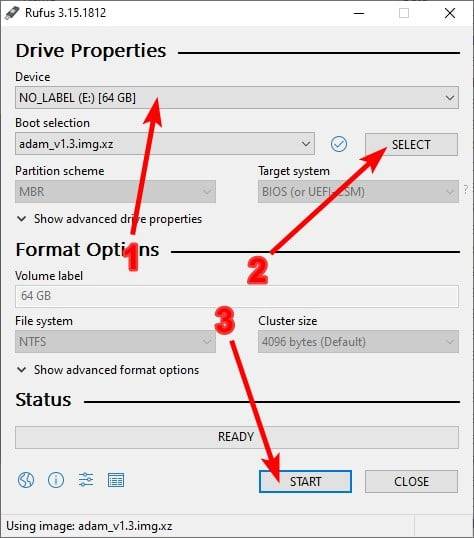
Eeldades, et olete Rufuse juba alla laadinud ja installeerinud ning ADAMi kujutisfaili juba alla laadinud. Tehke topeltklõps Rufuse käivitatavale failile ja teile avaneb paremal asuva pildi sarnane aken.
Kõigepealt veenduge jaotises "Seade", et väljalülitatav microSD-kaart on valitud.
Teiseks klõpsake nuppu "SELECT" ja navigeerige allalaaditud pildi Adam’ile. Valige see.
Kui kõik on valmis, klõpsake nupule START. Vilgutamine jätkub automaatselt. Ärge ühendage microSD-kaarti lahti ega sulgege Rufust enne, kui see on lõpetatud.
Nüüd peaks teil olema kahe partitsiooniga microSD-kaart. Üks FAT32 ja üks Ext4. Kui FAT32-partitsioonile ei ole automaatselt kettatähte määratud, peate sellele partitsioonile kirja määrama.
3. samm - käivitage partiifail
Nüüd, kui olete microSD-kaardi väljalülitanud, on vaja teha veel üks samm, enne kui saate seadme süsteemi panna.
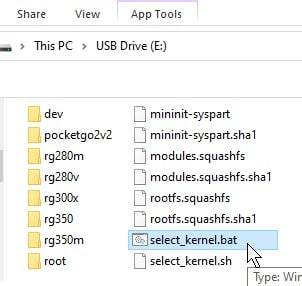
Navigeerige kaardi fat32 partitsioonile. Seal on olemas batch-fail nimega "select_kernel.bat". Selle käivitamiseks tehke sellel topeltklõps.
Kui käivitate selle, näete käsurea, milles palutakse kinnitada, millises seadmes Adam’i kujutist kasutatakse. Sisestage mudelile vastav number ja vajutage ENTER-klahvi.
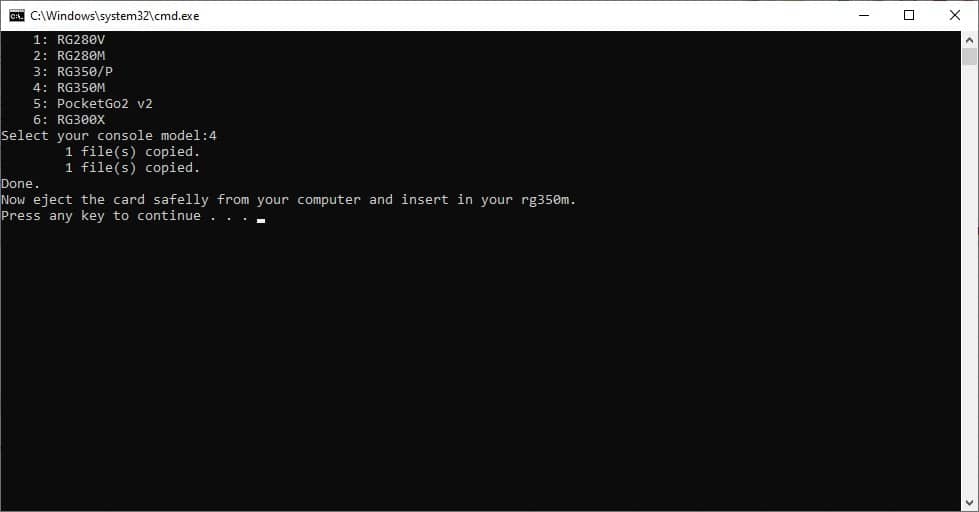
Seejärel teostab batch-fail mõned toimingud, enne kui see lõpeb ja kutsub teid üles seda sulgema/kaarti välja viskama.
Nüüd on teie Adam microSD-kaart seadmes kasutamiseks valmis. Lihtsalt sisestage see ja olete valmis!
Mõne aja pärast näete kindlasti ka teie, miks see on parim RG350 kohandatud püsivara, mis on käesoleva artikli kirjutamise ajal saadaval.
Kui soovid põhjalikumalt tutvuda Adam’i funktsioonidega või kui soovid selle arendamisse panustada, vaata githubi lehekülge!
KKK
Kus on mängud?
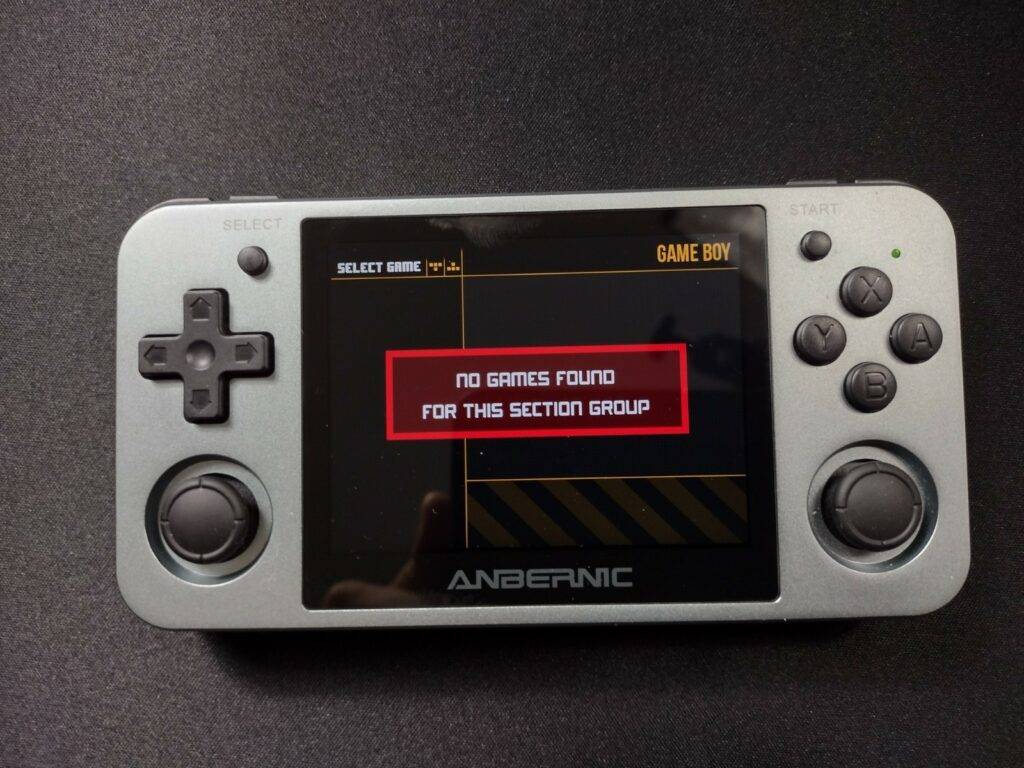
Kui käivitate süsteemi esimest korda, ei näe te tõenäoliselt ühtegi mängu. Tõenäoliselt on see tingitud sellest, et teie väline microSD-kaart ei ole nõutava paigutusega.
Adam otsib mänge väliselt SD-kaardilt, kui kaustade struktuur on järgmine:
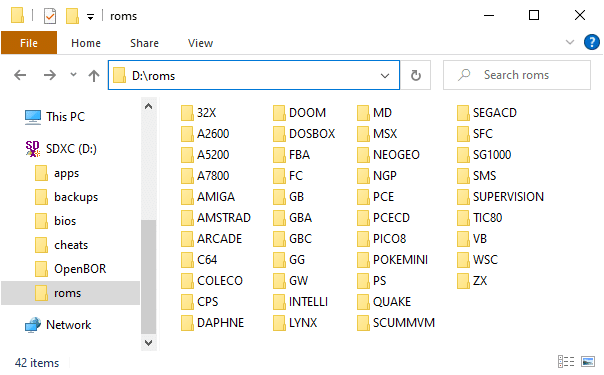
Erinevad kaustad vastavad erinevatele platvormidele, st "COLECO" on kaust, kuhu kõik teie Colecovisioni mängud peaksid minema.
Kuidas saada kaanekujundust?
Eeldades, et teie kaart on õigesti paigutatud, peaks iga konkreetse platvormi all olema kaust nimega ".previews". Kui seda ei ole, võite selle luua.
Asetage sellesse kausta .png-fail, mille failinimi on sama (ilma laiendita) kui mäng, millele soovite seda rakendada.
Nii näiteks, kui teil on Game Boy mäng nimega "MyGame", mis asub nii:
roms/GB/MyGame.rom
Adam eeldab, et eelvaatepilt asub niimoodi:
roms/GB/.previews/MyGame.png
Kui see õnnestub, ilmub teie eelvaade nüüd menüüsse.
Miks minu mäng ei käivitu?
Selle põhjuseks võib olla mitu põhjust, kuid kõige tõenäolisemalt on see, et teil ei ole vajalikku BIOSi. Mitte iga emulaator ei nõua BIOSi (mõnedel on pöördvõrgus/iseseisvad lahendused), kuid suur osa neist nõuab seda.
Loetelu vajalike BIOS-failide kohta leiate githubi lehelt.




