

Kas olete väsinud oma RG552 Android-liidesega tegelemisest, kui soovite lihtsalt mänge mängida? Kas sa igatsed RG351MP lihtsat, kontroller-sõbralikku kasutajaliidest? Siis miks mitte proovida Pegasust RG552 jaoks, uut eesliidest, mis muudab retro-mängimise Android-käepidemel mugavamaks kui kunagi varem.
Mis on Pegasus?
Selleks, et mõista, mis on Pegasus, peame kõigepealt aru saama, mis on front-end.
Lihtsustatult öeldes on front-end programm, mida kasutatakse teiste programmide haldamiseks. Lõppeesmärk on vähendada "menüüs surfamist", mis on vajalik selleks, et kasutada seadet selleks, milleks te selle ostsite: vana hea mängimine.
Pegasus võtab Androidi mängupadile mittesõbraliku kasutajaliidese maha ja muudab selle kontrollerikeskse kasutajaliidese paremaks. Sõltuvalt kasutatavast teemast võib see olla väga sarnane EmulationStationiga.
Üldiselt peaksite Pegasust proovima, kui:
- Teile ei meeldi Androidi kasutajaliides, kuid te ei taha Androidi mitte kasutada.
- Olete kureerinud (või kavatsete kureerida) mängude kollektsiooni koos nendega seotud metaandmetega (karbi kujundus jne).
- Sa soovid oma kollektsiooni sirvida mängude, mitte emulaatori ja mängu järgi.
Mõned suurepärased fännid on koostanud kasuliku tööriista Pegasuse paigaldamiseks RG552-le ja teistele sarnastele seadmetele lihtsustatud viisil, nii et selles juhendis vaatame üle, kuidas seda tööriista kasutada, ja heidame lühikese pilgu Pegasusele üldiselt.
Pegasuse paigaldamine
Jalamärkus: Veenduge, et teil on kogu selle protsessi vältel internetiühendus.
Rakenduse installimise lubamine tundmatute allikate kaudu
Pegsuse installimiseks peate kõigepealt lubama rakenduste installimist tundmatute allikate kaudu. See võimaldab teil installida rakendusi ilma Google Play Store’i kasutamata.
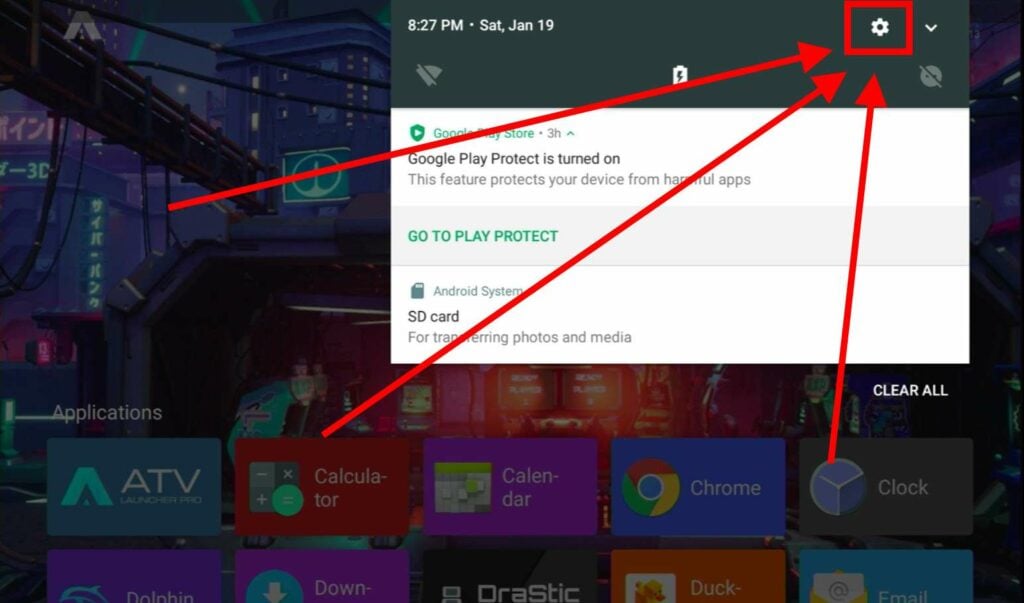
Esiteks - avage Androidi seadete menüü.
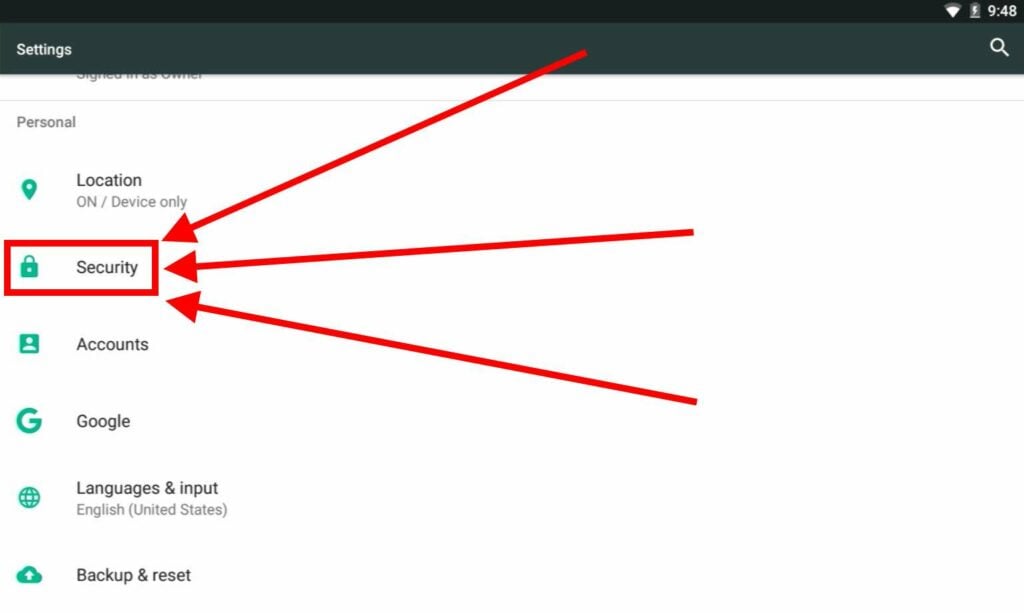
Valige olemasolevate kategooriate loetelust Turvalisus.
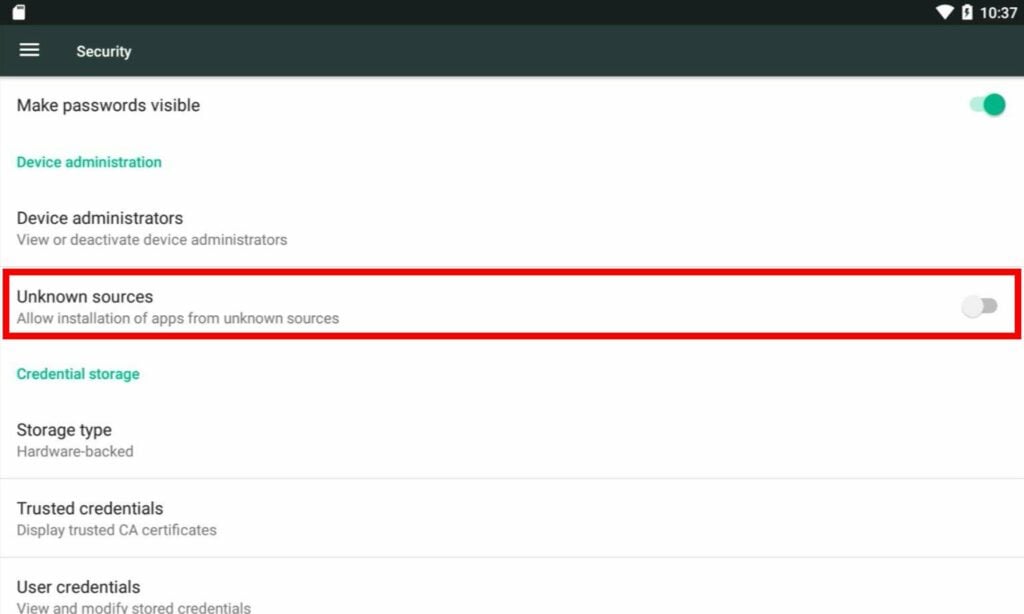
Lõpuks, kui see on keelatud, lülitage sisse lüliti Unknown Sources (Tundmatud allikad ).
Termuxi paigaldamine
Enne Pegasuse installimist peate esmalt paigaldama Termuxi,. Termux on Androidi jaoks loodud terminali emulaator. Seda saab alla laadida ühel kolmest viisist.
- Google Play poe kaudu.
- F-Droidi kaudu.
- ja .apk faili enda poolt ( F-Droidi kaudu)
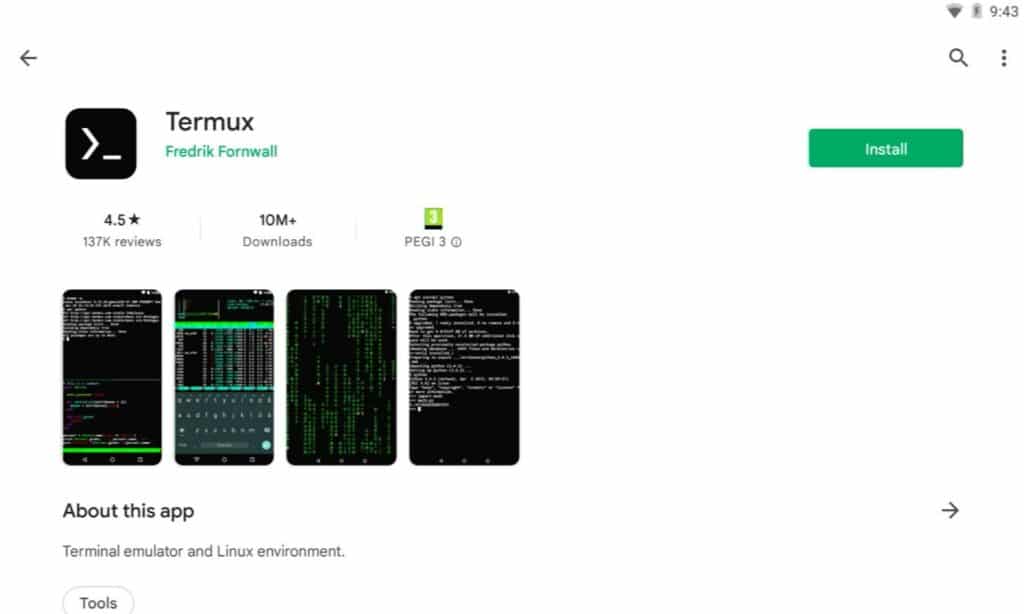
Kui Termux on paigaldatud, tuleb see käivitada nagu iga teine rakendus.
Pegasuse tegelik paigaldamine
Tänu mõnede imeliste fännide tööle on võimalik Pegasust paigaldada ühe terminali käsu abil.
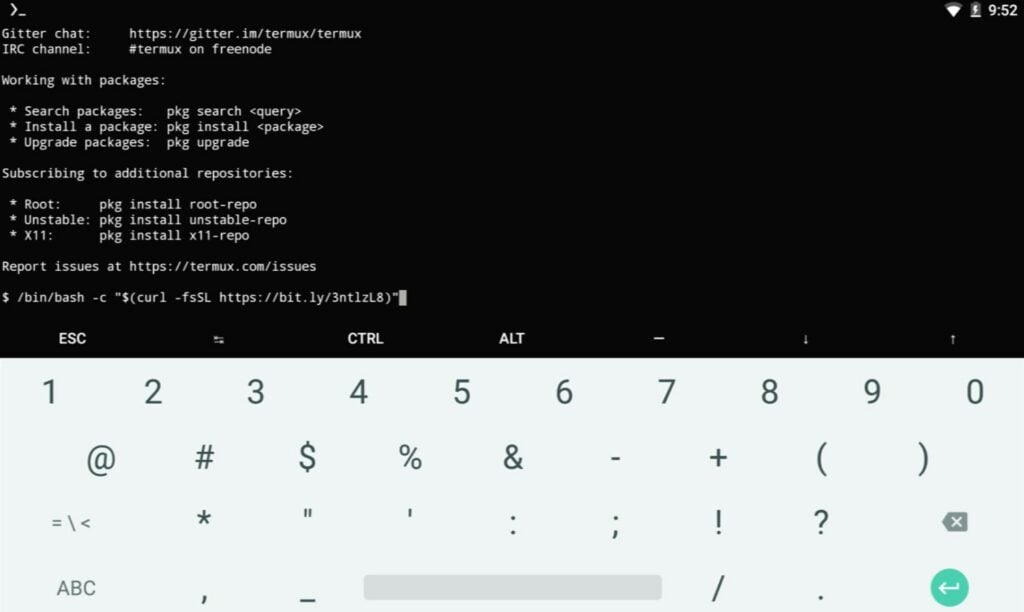
Sisestage terminali järgmine tekst:
/bin/bash -c "$(curl -fsSL https://bit.ly/3ntlzL8)"
Kui olete selle õigesti sisestanud, ilmub päring, milles küsitakse salvestusruumi kasutusõigusi. Lubage see.
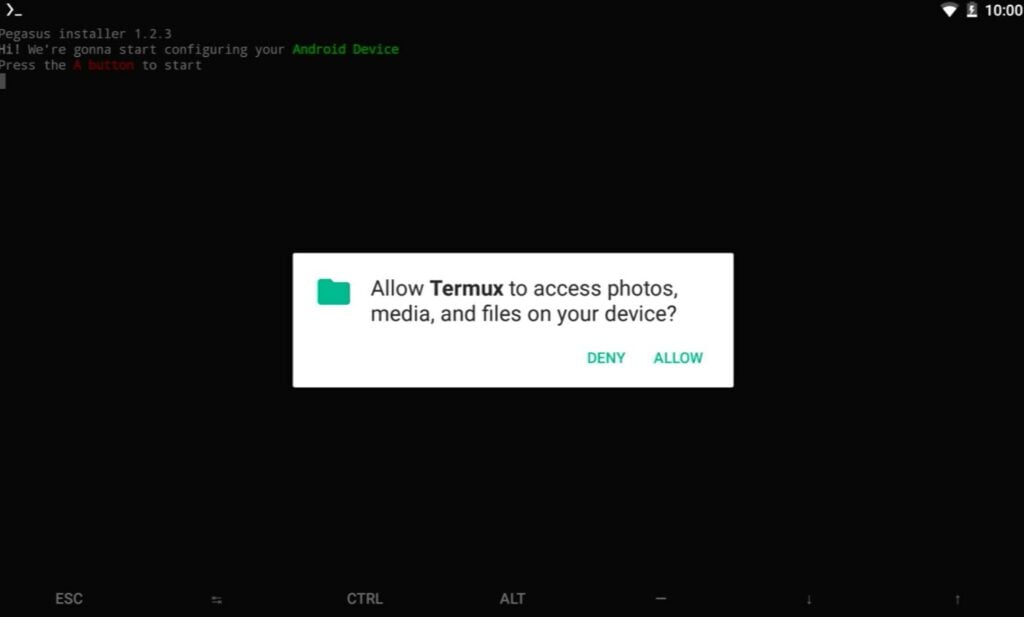
Seejärel peate installima mõned puuduvad repositooriumid. Vajutage nuppu A ja teile kuvatakse konfiguratsiooniekraan. Kasutage Y nuppu erinevate valikute valimiseks ja A-nuppu nende kinnitamiseks (see vajutab "OK"). Veenduge, et teie valik vastab järgmistele kahele pildile.
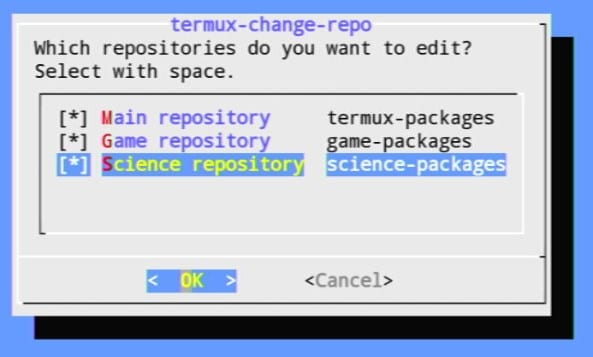
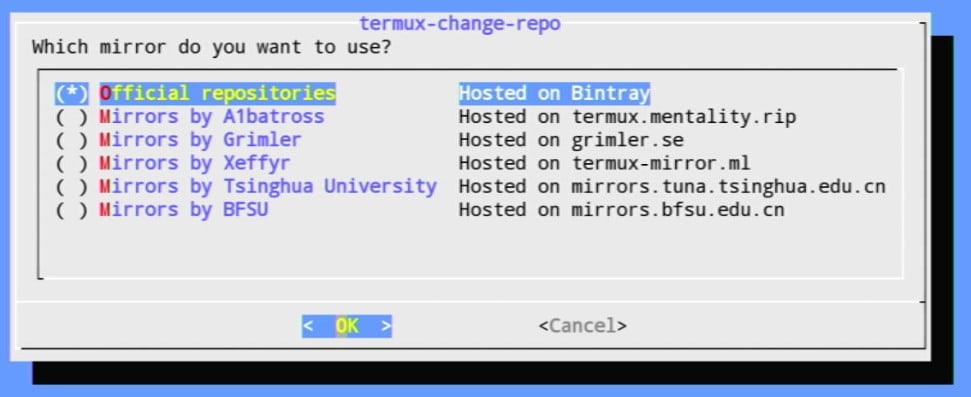
Kui see on valitud, oodake lihtsalt veidi aega. Lõpuks avaneb veel mitu seadistusekraani. Esimese ekraani puhul on see teie otsustada. Teise puhul veenduge, et pilt sobib.
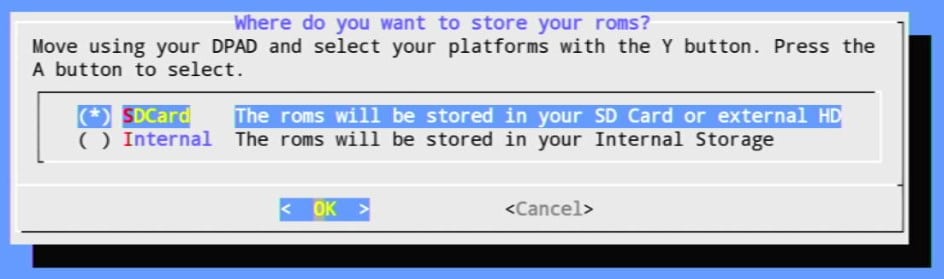
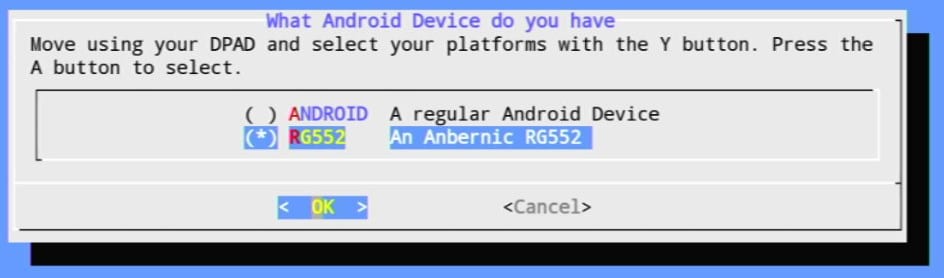
Kui see on tehtud, oodake veel veidi. Seejärel palutakse teil lõpuks paigaldada Pegasus.
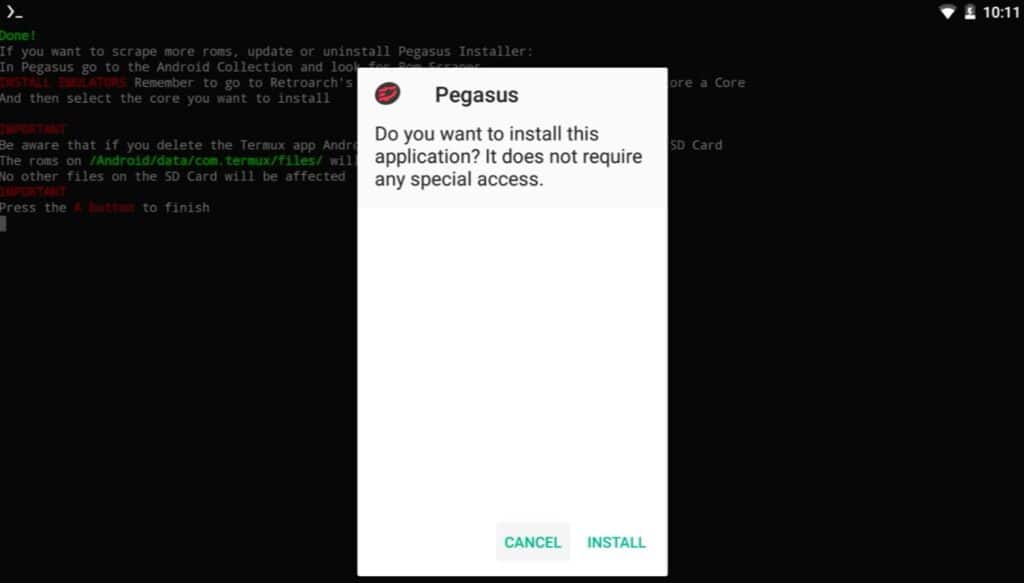
Pegasuse kasutamist saab alustada kohe pärast selle paigaldamist. Pegasuse saab soovi korral seadme käivitusprogrammiks määrata - see lükkab seadme Androidi elemendid veelgi enam tahaplaanile.
Pegasuse kasutamine
Kui Pegasus on paigaldatud, oled sa juba teel täiustatud retro mängukogemuse nautimiseks. Kuid kõigepealt peate tegema mõned täiendavad seadistused.
Kui hakkate Pegasust kasutama, kuvatakse teile loetelu kõigist seadmesse paigaldatud rakendustest, mille hulgast saate valida. Hetkel ei erine see tegelikult väga palju tavalisest ATV Launcherist.
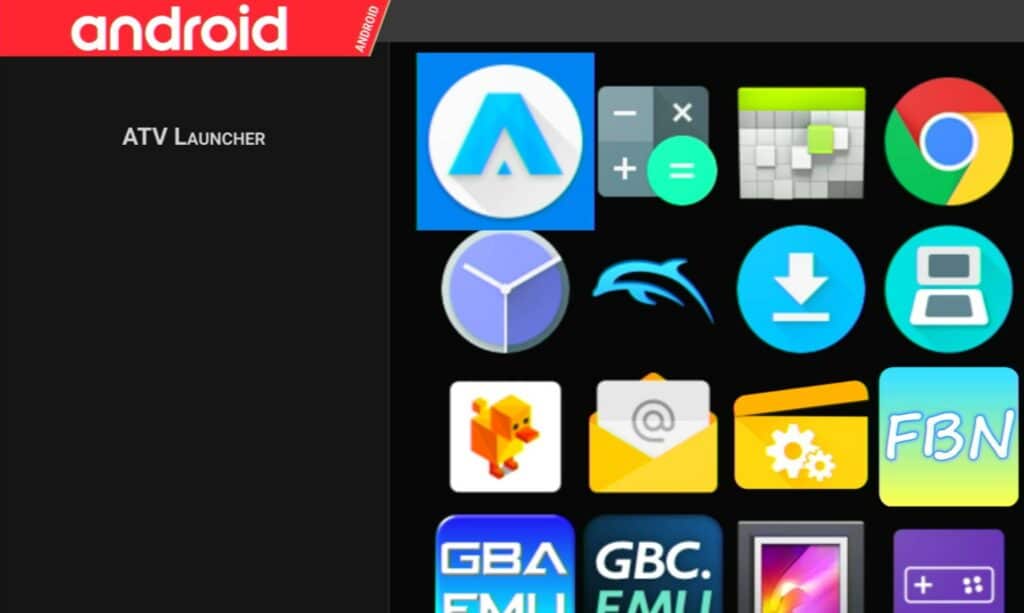
Teema muutmine
Selle muutmiseks peate vajutama stardinuppu (või pühkima ekraani paremast servast). See avab väikese menüü. Valige Seaded.
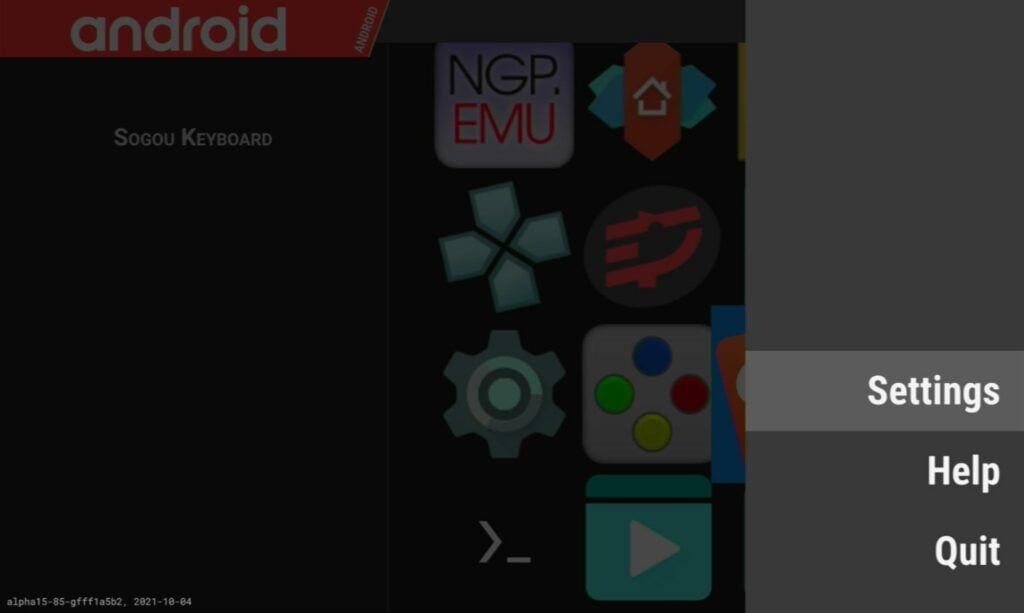
Esimene asi, mida te tõenäoliselt soovite teha, on teema muutmine. Vaikimisi kasutatav teema on Pegasus Grid. Kuid Pegasus on varustatud veel kahe teemaga - need on RP Epic Noir ja RP Switch. See on aga peamiselt eelistuste küsimus, nii et kui teile ei meeldi kumbki, võite jääda vaikimisi teema juurde.
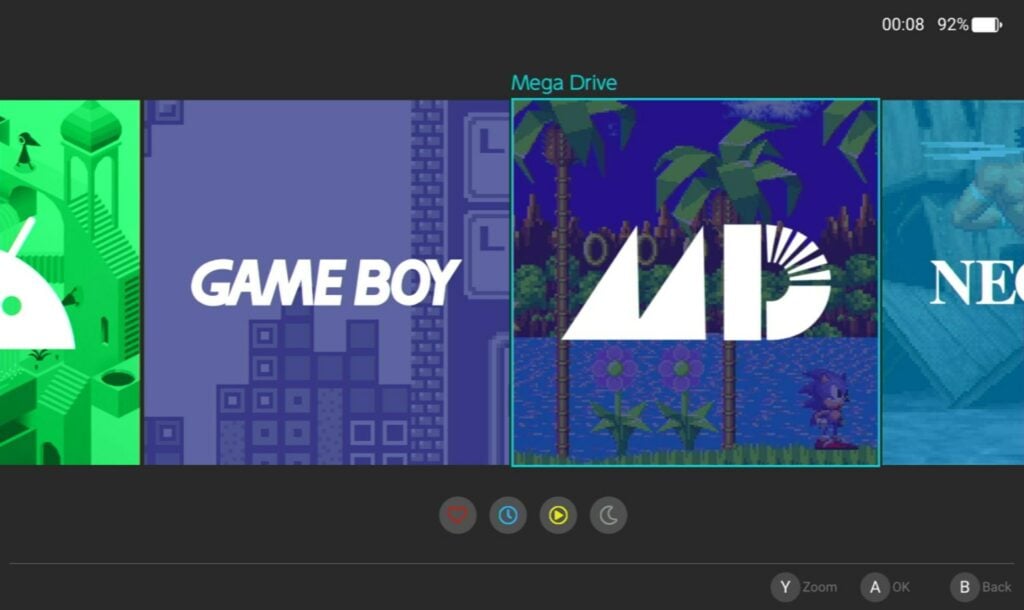
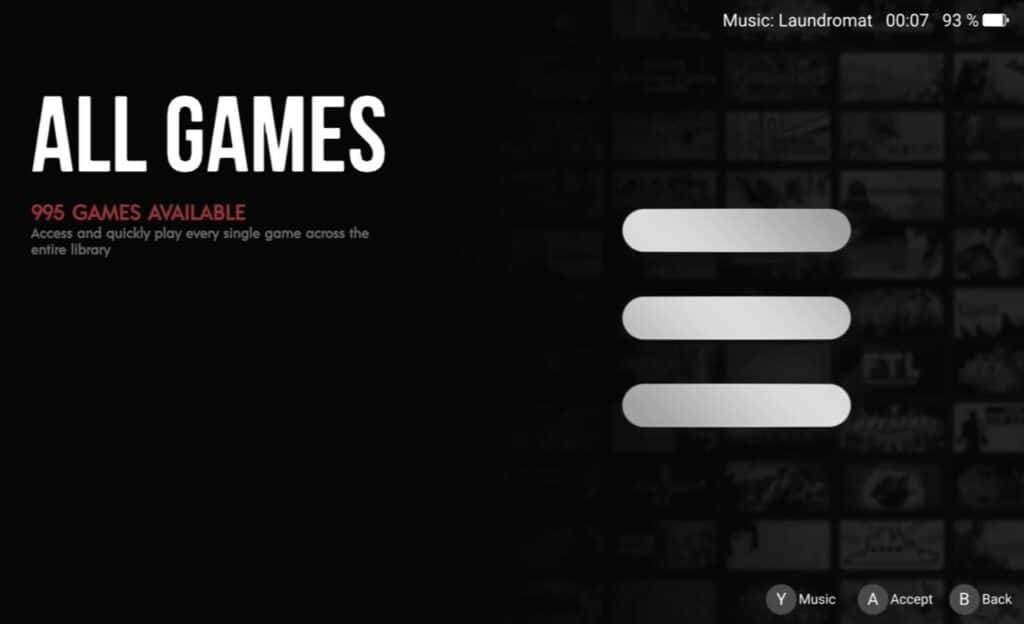
Nendel teemadel on pisut erinev navigeerimisviis, seega võtke aega, et harjuda valitud teemaga.
Peamine viis, kuidas te saate selle tõesti enda omaks teha, on mängukollektsioonid ja metaandmed.
Töötamine metaandmetega
Midagi, mida olete võib-olla märganud, on see, et Pegasus käivitab ainult emulaatorid ja kui olete emulaatoris, peate mängu valima.
Samuti võite märgata, et emulaatorite mängude nimekirja ei ole võimalik pääseda ligi otsepaketi enda kaudu.
See võib pikemas perspektiivis olla tüütu, kuid õnneks on Pegasusel võimalus seda vältida, ja seda faili nimega metadata.pegasus.txt abil.
See fail:
- Annab Pegasusele teada, et kataloog, milles ta asub, sisaldab mängufaile.
- Näitab Pegasusele, kuidas neid mängufaile käsitleda (millist emulaatorit kasutada ja milliseid failiformaate tuvastada).
- Ütleb Pegasusele nende mängufailide kohta (mis on nende tegelik nimi, kus on nende karbikunstifailid jne).
- Ütleb Pegasusele, kuidas emulaatorit käivitada OTSESELT valitud mängu (käivituskäskude kaudu).
Probleem on selles, et erinevatel rakendustel on Androidi puhul erinevad käivituskäsklused. Pealegi ei tea keskmine kasutaja, kuidas neid käivituskäske üldse leida.
Õnneks on olemas veebipõhine tööriist mis genereerib teile vajalikke käivituskäske. Valikud on olemas enamiku populaarsete emulaatorite ja RetroArchi tuumade jaoks - kuid kui teie emulaator ei ole nimekirjas, peate te ise oma emulaatori koostama.
Kui te olete juba kogunud ja ette valmistanud oma karbikunstid ja kirjeldused (ehk te kopeerite oma metaandmed 351ELECist või millestki sarnasest), siis on olemas veel üks vahend, millega saab konverteerida metaandmete faili kirjed ühest formaadist Pegasuse poolt loetavasse formaati.
Lisaks on olemas ka mugav töölauarakendus metaandmete faili käsitsi muutmiseks, ilma et oleks vaja avada tekstiredaktorit.
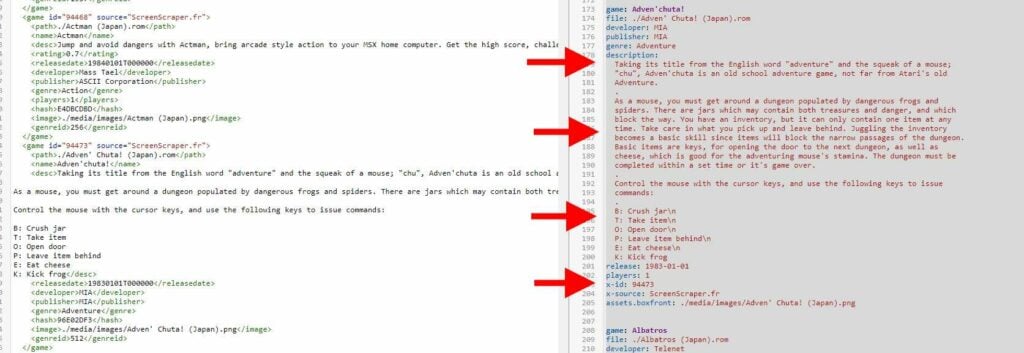
Täielik kirjeldus selle kohta, kuidas metaandmed Pegasuses toimivad, on leitav nende wikis.
Aga lühidalt öeldes on see nii:
- Teil on vaja ühte metadata.pegasus.txt faili iga emulaatori jaoks, mida te kavatsete kasutada.
- See metadata.pegasus.txt koosneb päise osast, mis sisaldab teavet emulaatori/platvormi kohta, ja osast, mis koosneb iga mängu kohta tehtavatest kannetest.
- Viimane ei ole kohustuslik, kuid soovitatav.
- Saate teisendada olemasolevaid metaandmeid (nt gamelist.xml) või sisestada metaandmed käsitsi.
Mängukataloogide lisamine
Kui teil on metadata.pegasus.txt failid olemas, peate need mängu kataloogi paigutama ja seejärel Pegasusesse suunama.
Avage Pegasuse kasutajaliidese seaded ja kerige allapoole, siis näete valikut"Set game directories…".
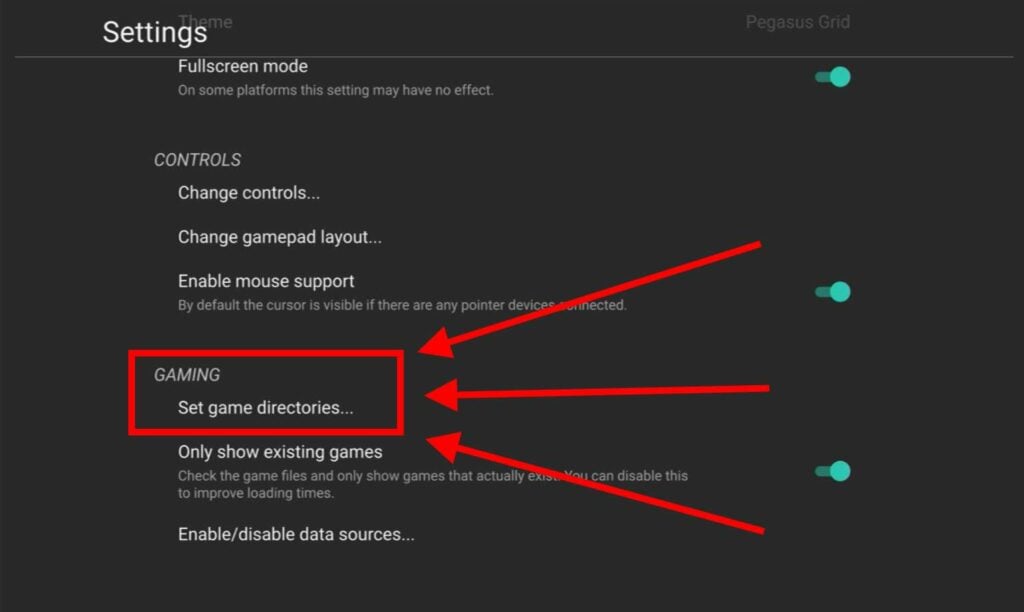
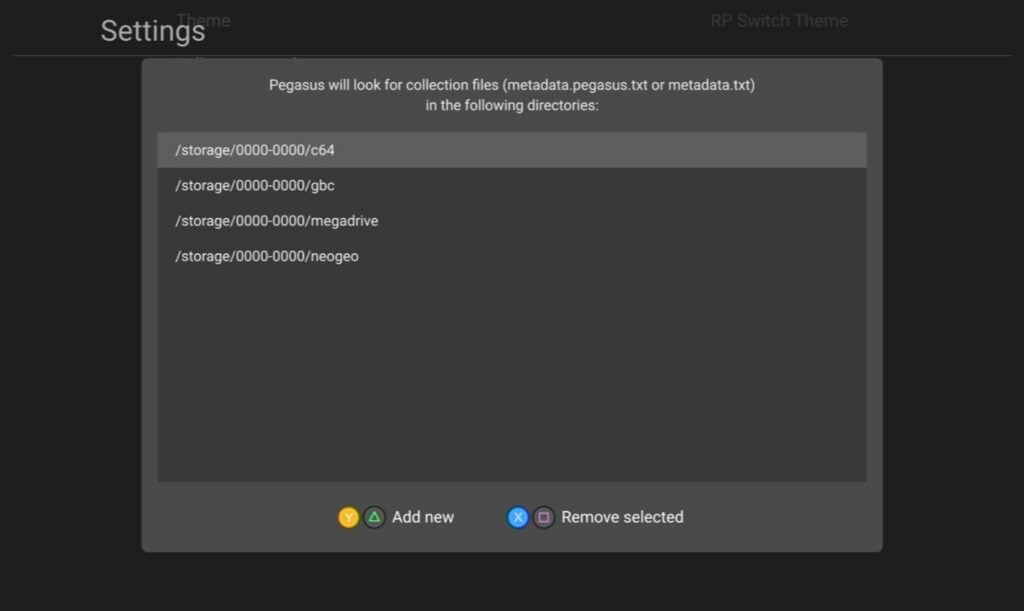
Valige see ja teile kuvatakse olemasolevate mängukataloogide nimekiri. Teie jaoks on see tühi. Uue kataloogi lisamiseks hoia all nuppu Y või olemasolevate kataloogide kustutamiseks hoia all nuppu X.
Märkus: Leidsime, et kustutamine on üsna vigane, sest mõnikord ei kinnitanud see kustutamist täielikult. Siin võib aidata koputamine A, hoides samal ajal X-i all.
Nüüd peate leidma metadata.pegasus.txt failid, mille olete mängukataloogidesse kopeerinud.
Meie puhul on meie mängud ja metaandmefailid välisel microSD-kaardil. Seega peame minema kihi võrra ülespoole, valides kaks punkti nimekirja ülaosas.
Jätkake seda, kuni jõuate seadme kõige ülemisele tasandile. Seejärel navigeerige järgmisele:
/storage/XXXX-XXXX
"XXXX-XXXXXX" on rida nelja juhuslikku numbrit ja tähte. See on teie microSD-kaart
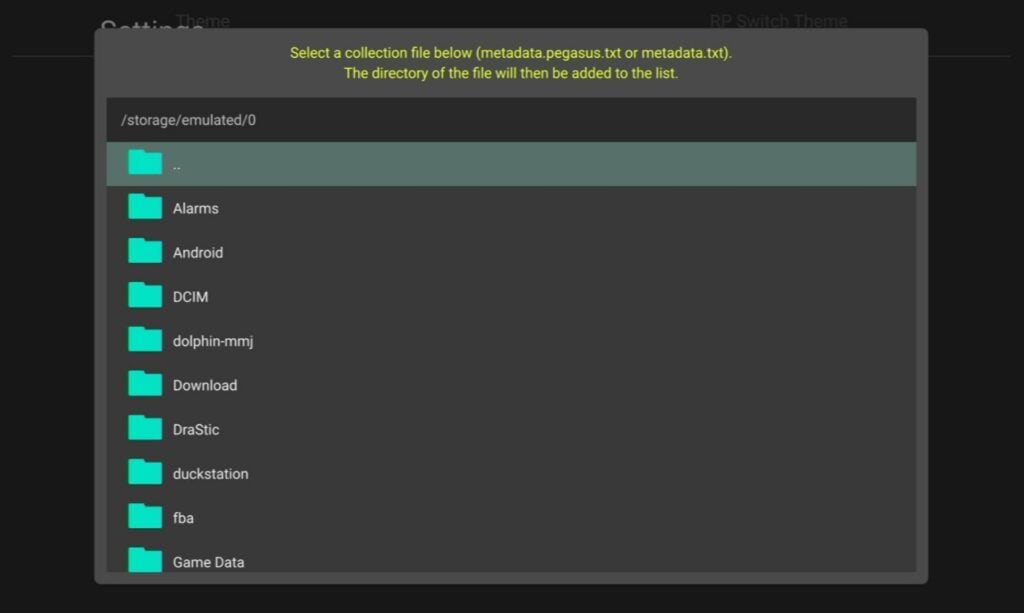
Kui olete oma microSD-kaardil, otsige üles oma metaandmefailid. Peate seda protsessi iga faili puhul kordama (õnneks mäletab failivalidaja, kus te viimati olite).
Nüüd, kui olete oma mängukataloogid seadistanud, peate Pegasuse taaskäivitama, et need jõustuksid.
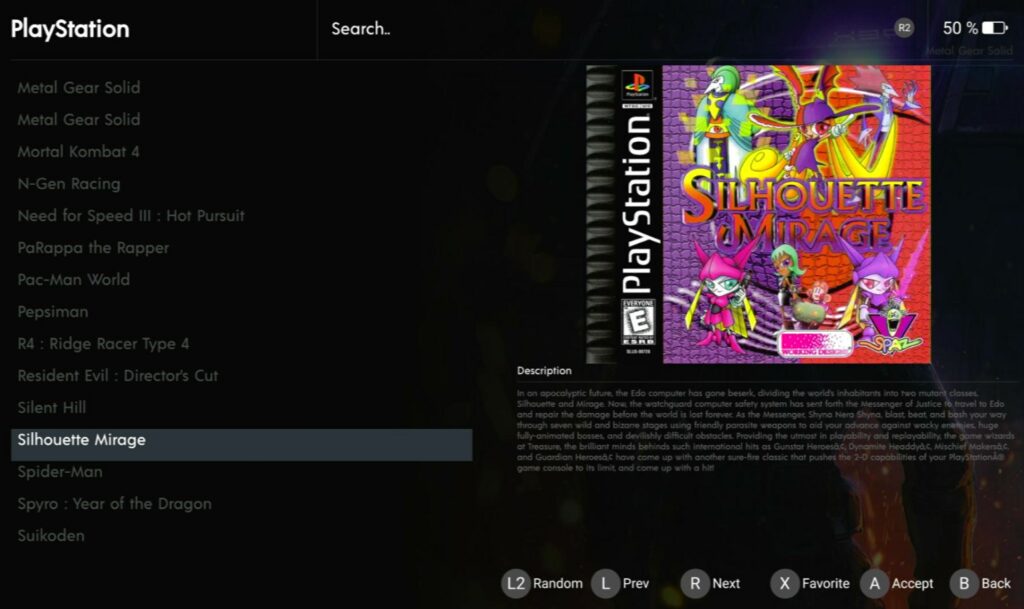
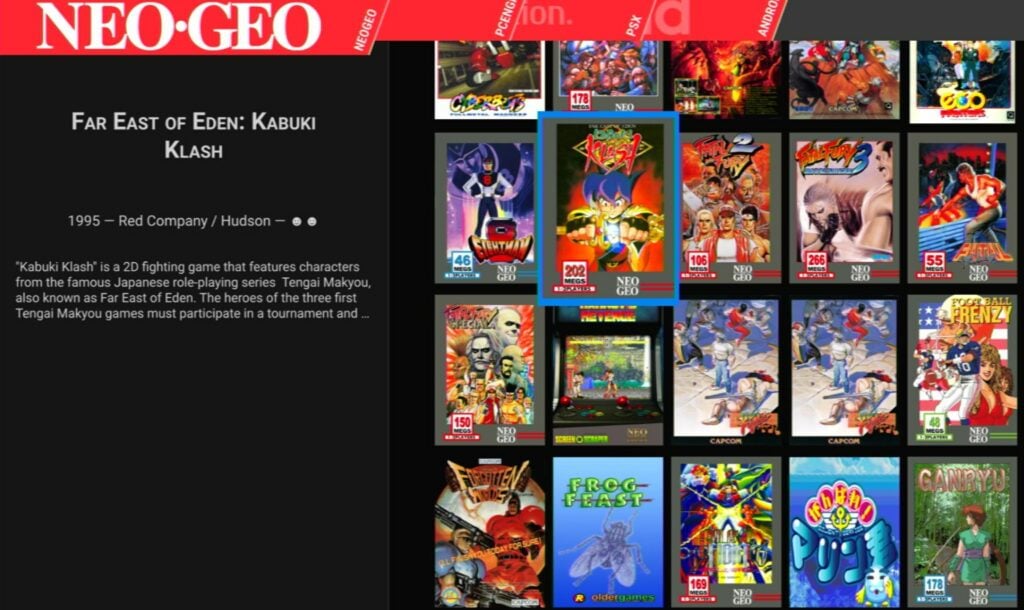
Nüüd olete põhimõtteliselt valmis alustama Pegasuse kasutamist! Kuna metaandmete failide ettevalmistamine võib olla tüütu, soovitame teil mitte kasutada Pegasust enne, kui olete emulaatori/mängu kogumisega seadmes enamasti rahul.
Loodame, et see juhend on teile abiks. Kui teil esineb Pegasusega mingeid vigu, soovitame teil võtta ühendust arendajatega nende veebilehel.
Ja kui olete huvitatud oma RG552 ostmisest, soovitame teil kõigepealt tutvuda meie RG552 ülevaatega ja meie RG552 alustamise juhendiga!
[azp_custom_product id="13″]




