




U ovom članku
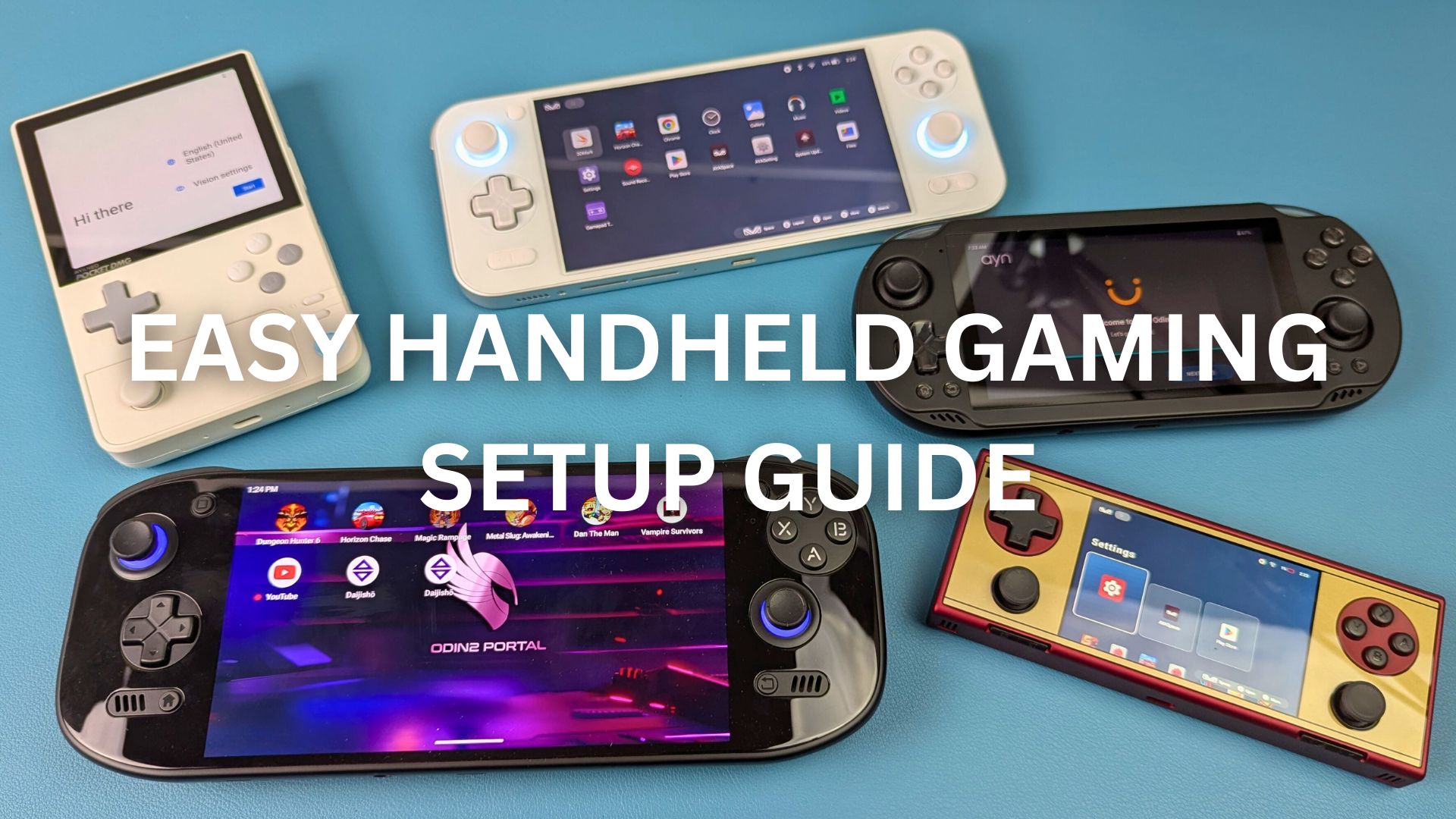
Čestitamo! Upravo ste zakoračili u uzbudljiv svijet prijenosnih igraćih računala i raspakirali moćan novi uređaj! Osjećaj držanja ručnog igraćeg računala u rukama, spremnog za igranje stotina igara, je elektrizirajući! No za početnike se često postavlja veliko pitanje: “Što sada?” Ovaj jednostavni vodič za postavljanje ručnog igraćeg uređaja osmišljen je kao vaš putokaz bez stresa, koji vam pomaže u snalaženju s početnim postavljanjem ručnog igraćeg uređaja od trenutka kada otvorite kutiju do pokretanja vaše prve igre.
Bilo da ste odabrali prijenosno igraće računalo temeljeno na Windowsima ili svestrani Android ručni igraći uređaj, prvih nekoliko koraka ključno je za glatko iskustvo. Razjasnit ćemo ažuriranja sustava, provesti vas kroz razumijevanje sučelja vašeg novog uređaja i, što je najvažnije, pokazati vam točno gdje i kako nabaviti sve nevjerojatne igre za koje su ti uređaji stvoreni. Pripremite se da svoje novo prijenosno igraće računalo pretvorite iz cool gadgeta u svog vrhunskog igraćeg pratioca i više uz ovaj jednostavni vodič za postavljanje ručnog igraćeg uređaja!
Prvo pokretanje & Bitna ažuriranja: Vaše početno postavljanje ručnog igraćeg uređaja
Trenutak kada uključite svoje novo ručno igraće računalo je uzbudljiv! Obično ćete biti vođeni kroz niz početnih upita za postavljanje, slično kao kod novog prijenosnog računala ili pametnog telefona.
Početna konfiguracija
Slijedite upute na zaslonu za odabir jezika, regije i povezivanje s kućnom Wi-Fi mrežom. Za Windows uređaje postavit ćete svoj korisnički račun. Za Android uređaje prijavit ćete se svojim Google računom.
Ažuriranja sustava su ključna
Ovo je vjerojatno najvažniji prvi korak za svaki prijenosni ručni igraći uređaj.
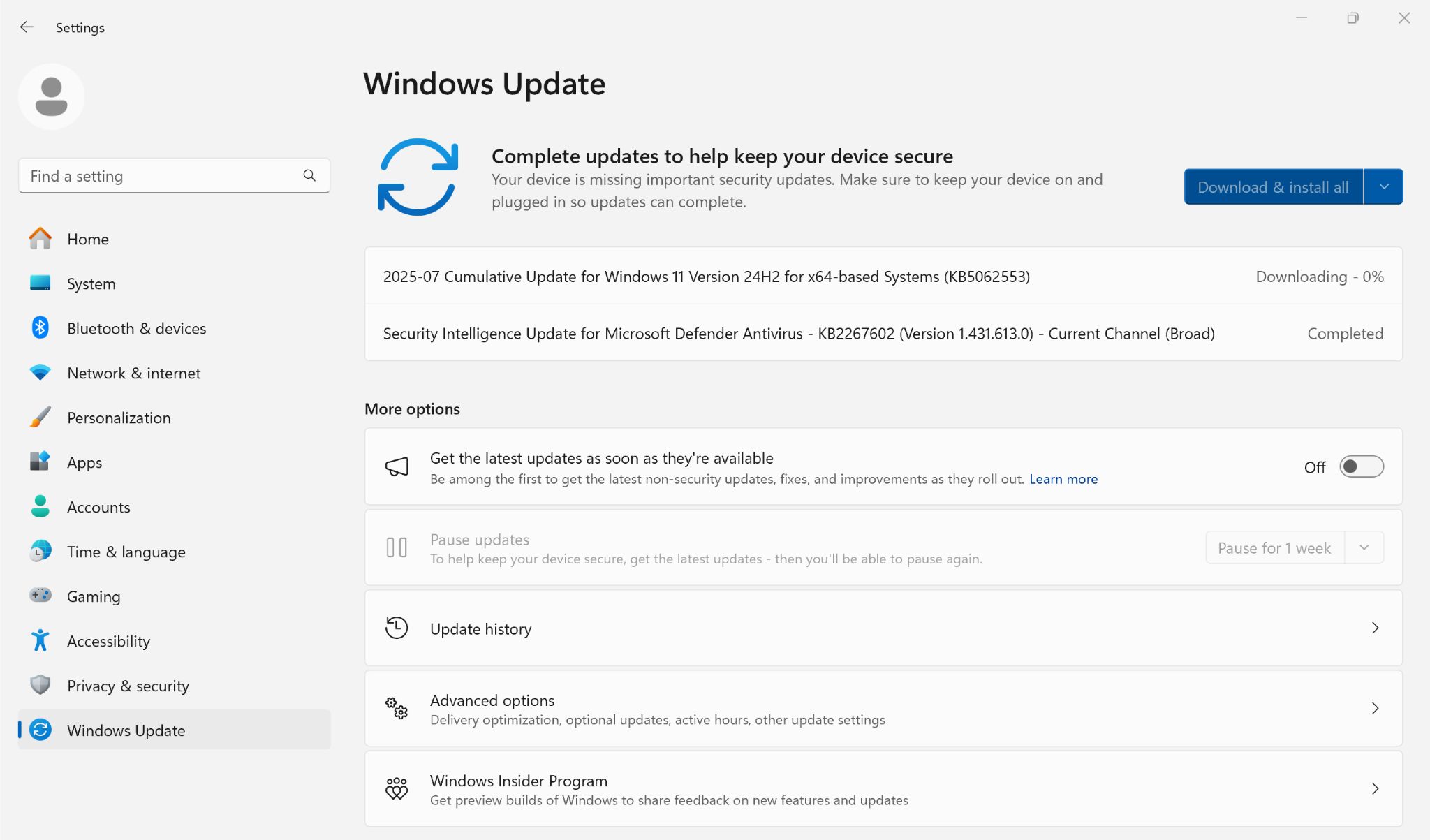
Za Windows ručne uređaje (GPD, ONEXPLAYER, AYANEO)
- Nakon povezivanja s Wi-Fi mrežom, odmah provjerite ima li Windows ažuriranja. Idite na Start > Postavke > Windows Update i instalirajte sva dostupna ažuriranja. Upotrijebite njihov priloženi softver (poput AYASpace za AYANEO uređaje) za preuzimanje i instalaciju najnovijih upravljačkih programa i firmvera. Ta su ažuriranja ključna za performanse, stabilnost i funkcionalnost upravljanja. Pogledajte naš odjeljak Baza znanja – Windows ručni igraći uređaji za vodiče & ažuriranja poput BIOS-a i firmvera specifičnih za vaš uređaj.
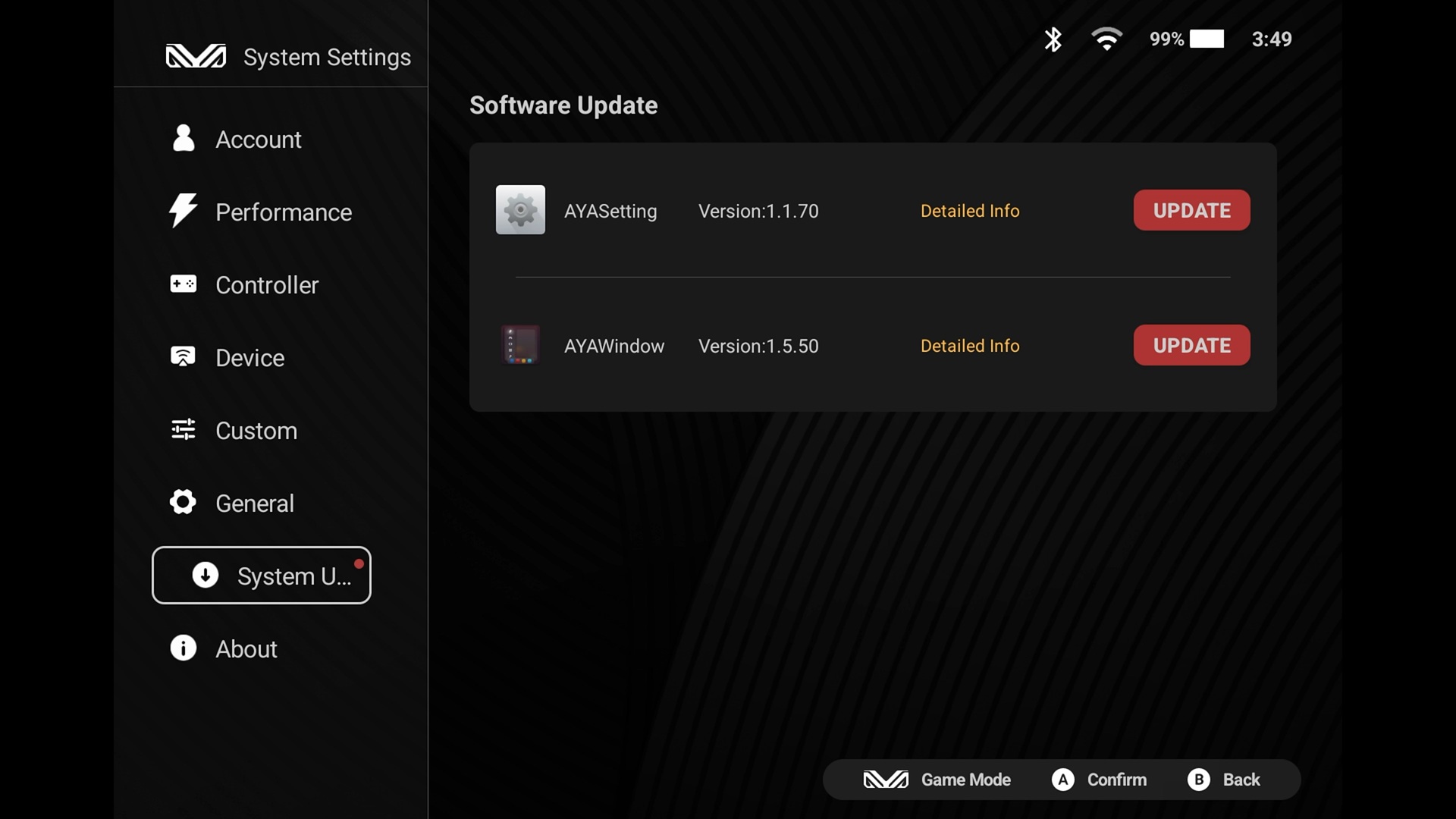
Za Android ručne uređaje (AYANEO, Retroid, AYN)
- Idite na Postavke > Sustav > Ažuriranje sustava (ili slično) za preuzimanje najnovijeg firmvera i ažuriranja od svog proizvođača. Neki uređaji poput AYANEO imaju vlastiti softver (AYASPACE) za provjeru i ažuriranje. Ta ažuriranja često poboljšavaju performanse, dodaju značajke i ispravljaju greške specifično za vaš Android igraći uređaj.
Početno punjenje
Iako većina uređaja dolazi s određenom razinom napunjenosti, dobra je ideja priključiti svoje novo ručno igraće računalo tijekom postupka postavljanja, posebno tijekom preuzimanja i instaliranja ažuriranja.
Dovršavanje ovih početnih koraka osigurava da vaše postavljanje ručnog igraćeg uređaja radi na najnovijem softveru, spremno za optimalne performanse.
Razumijevanje sučelja vašeg novog ručnog uređaja: Udobno se smjestite
Vaše postavljanje ručnog igraćeg uređaja djeluje poznato u vašim rukama, ali kako se snalaziti u njegovu digitalnom svijetu?
Za Windows ručne uređaje
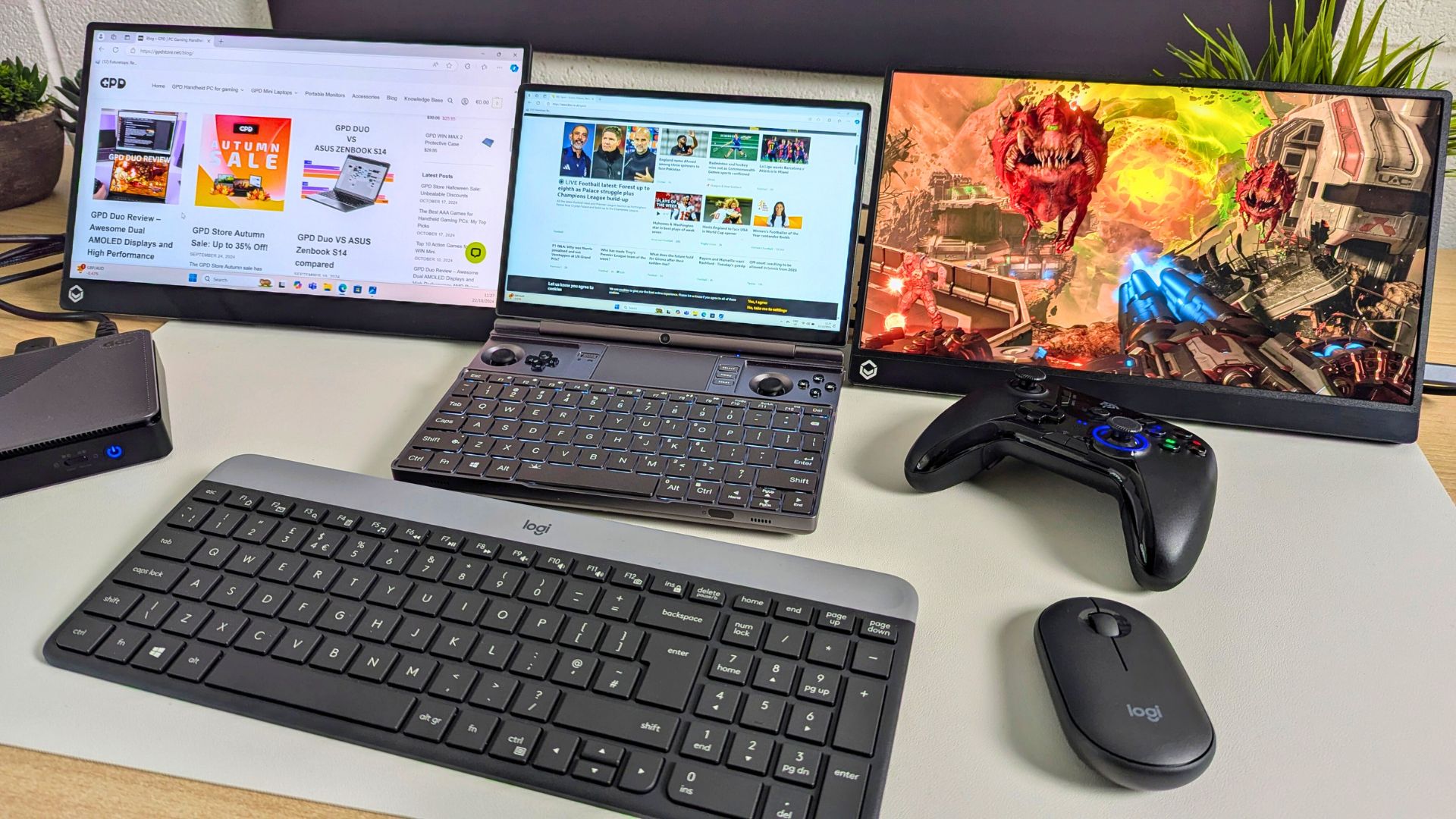
Vaš uređaj pokreće punu verziju Windowsa, baš kao stolno računalo. Vidjet ćete poznatu radnu površinu, izbornik Start i programsku traku. Integrirane kontrole (upravljačke palice, D-pad, tipke) često djeluju kao miš i tipkovnica – lijeva upravljačka palica obično pomiče pokazivač, a tipke na prednjoj strani djeluju kao lijevi/desni klik. Ugrađena fizička tipkovnica na uređajima poput GPD WIN Mini 2025 ili GPD WIN MAX 2 2025 olakšava tipkanje. Također možete povezati standardni miš i tipkovnicu putem USB-a za iskustvo stolnog računala.
Za Android ručne uređaje
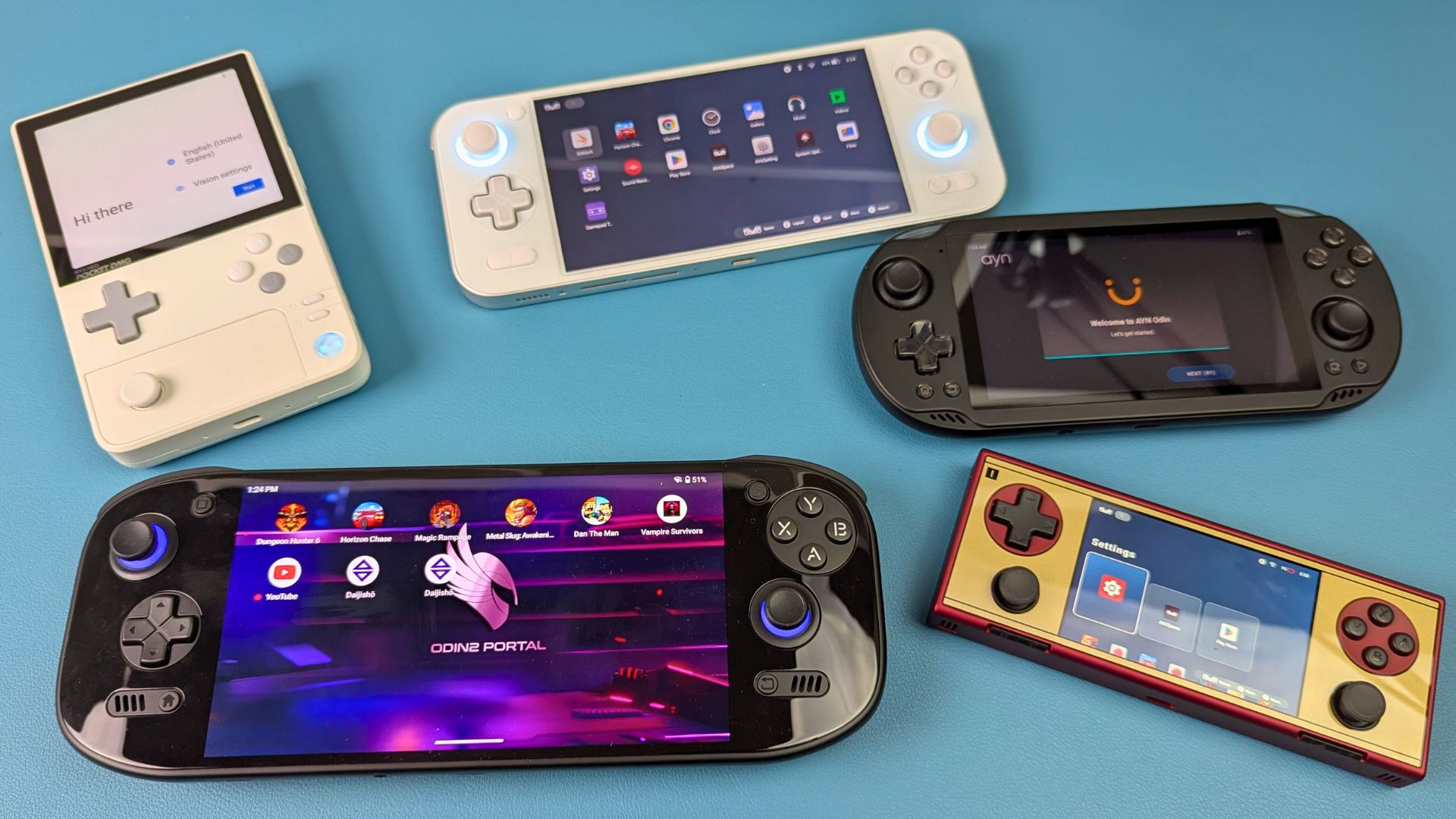
Ovi uređaji pokreću prilagođenu verziju Androida, sličnu tabletu ili pametnom telefonu, ali optimiziranu za igranje. Naći ćete početni zaslon s ikonama aplikacija, ladicu s aplikacijama i obavijesti. Navigacija se prvenstveno obavlja putem integriranih kontrola, koje neprimjetno djeluju s Androidovim sučeljem i igrama. Naravno, možete koristiti i dodirni zaslon.
Udobno snalaženje u ovim osnovama ključno je za glatko postavljanje ručnog igraćeg uređaja.
Optimizacija vašeg ručnog uređaja: Poboljšanje performansi & baterije
Da biste doista izvukli maksimum iz svog novog prijenosnog igraćeg računala ili Android ručnog igraćeg uređaja, razumijevanje nekoliko osnova optimizacije je ključno. Ovo je ključan korak u usavršavanju vašeg postavljanja ručnog igraćeg uređaja.
Windows ručni uređaji (prilagodba TDP-a)
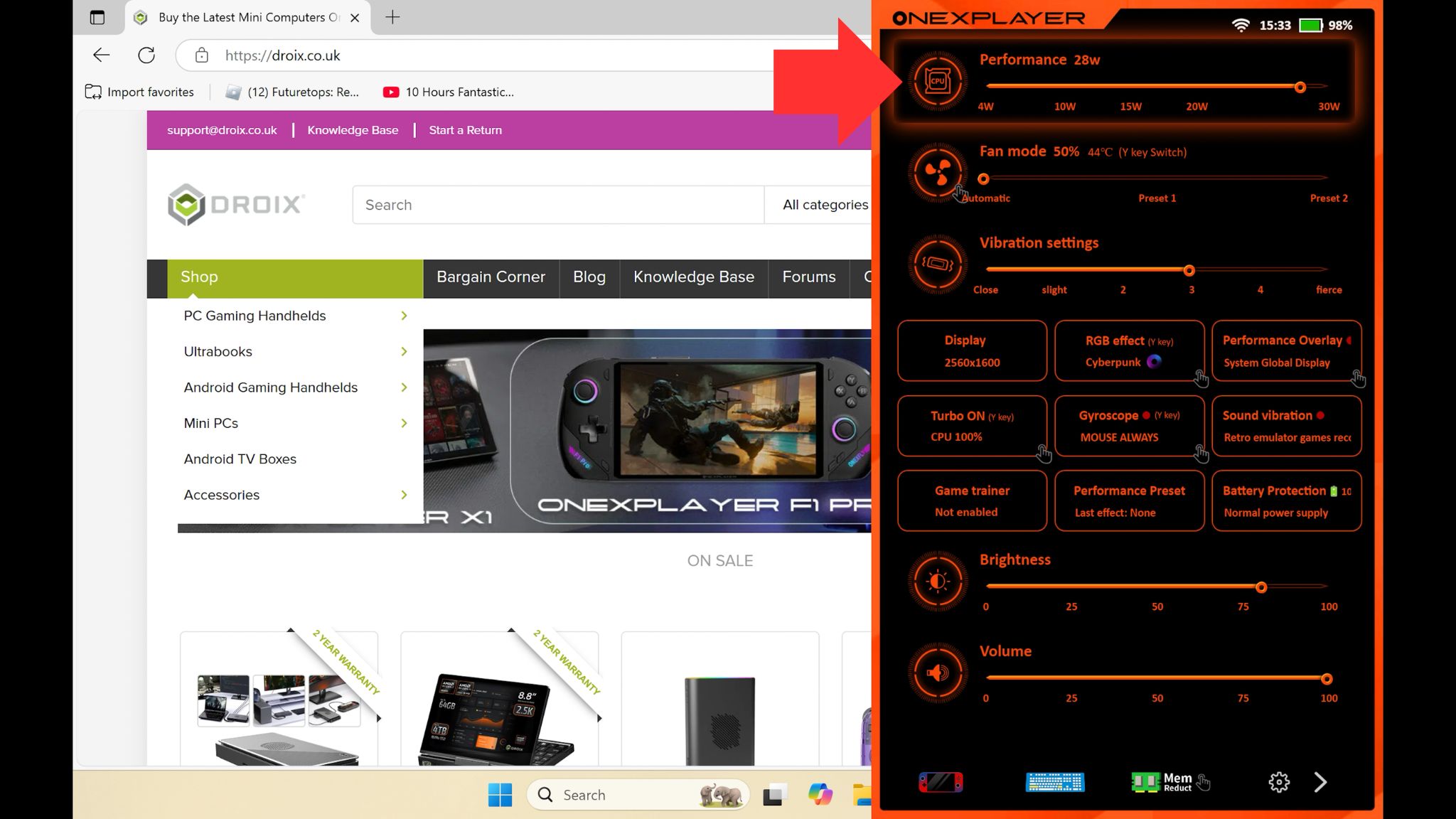
Za uređaje temeljene na Windowsima poput GPD WIN 4 2025, ONEXPLAYER ONEXFLY F1 Pro i GPD WIN MAX 2 2025, često možete prilagoditi TDP (Thermal Design Power) – u suštini ograničenje snage vašeg procesora. Snižavanje TDP-a (npr. s 28 W na 15 W) može smanjiti toplinu i buku ventilatora te značajno produžiti trajanje baterije za manje zahtjevne igre, dok i dalje nudi izvrsne performanse. Za zahtjevnije naslove možete povećati TDP kako biste otključali maksimalnu snagu. Mnogi proizvođači pružaju softver jednostavan za korištenje (poput GPD Motion Assistant ili AYASpace za AYANEO 3) za dinamičku prilagodbu.
Android ručni uređaji (profili performansi)
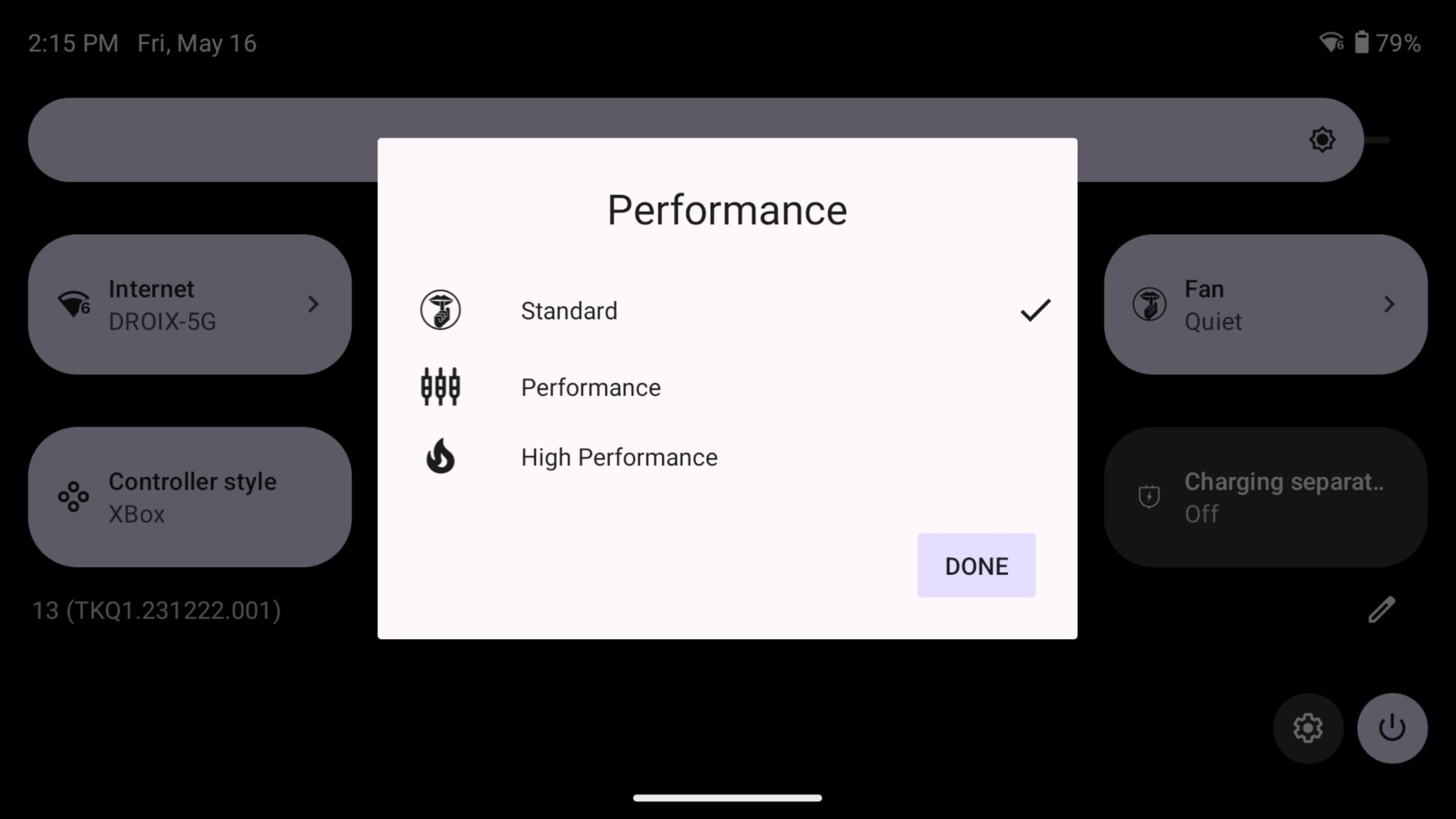
Android igraći uređaji poput modela AYN Odin2 ili AYANEO Pocket ACE često imaju ugrađene profile performansi (npr. “Battery Saver”, “Balanced”, “High Performance”). Prelazak između tih profila jednostavan je način za balansiranje potrošnje energije i fluidnosti igre. Odabir nižeg profila štedi bateriju, dok viši prenosi više snage na CPU/GPU za zahtjevne igre ili emulaciju visoke klase.
Za detaljan vodič o tome kako promijeniti TDP i profile performansi na svom specifičnom uređaju, uključujući detaljne korake za Windows i Android, svakako pročitajte naš opsežni članak: Promjena TDP-a ili profila performansi na vašem Windows & Android ručnom uređaju. To je znanje neprocjenjivo za fino podešavanje vašeg postavljanja ručnog igraćeg uređaja. Svoje postavljanje možete testirati benchmarkom s popularnim softverom kao što je 3DMARK, imamo vodič kako postaviti i pokrenuti benchmarkove na svom ručnom uređaju.
Nabava prvih igara: Otključavanje vaših digitalnih biblioteka
A sada zabavni dio: punjenje vašeg novog prijenosnog igraćeg računala igrama! Ovi uređaji nude nevjerojatan pristup golemim bibliotekama igara.
Za Windows ručna igraća računala (GPD, ONEXPLAYER, AYANEO)
Vaše Windows ručno igraće računalo može pristupiti gotovo svakoj trgovini i pokretaču PC igara.
Steam
Ovo je vjerojatno vaš primarni izvor. Preuzmite i instalirajte Steam klijent s službene web stranice. Nakon instalacije prijavite se na svoj račun. Steamov “Big Picture Mode” posebno je osmišljen za navigaciju kontrolerom na uređajima poput GPD WIN 4 2025 i AYANEO 3, što ga čini savršenim za vaše postavljanje ručnog igraćeg uređaja.
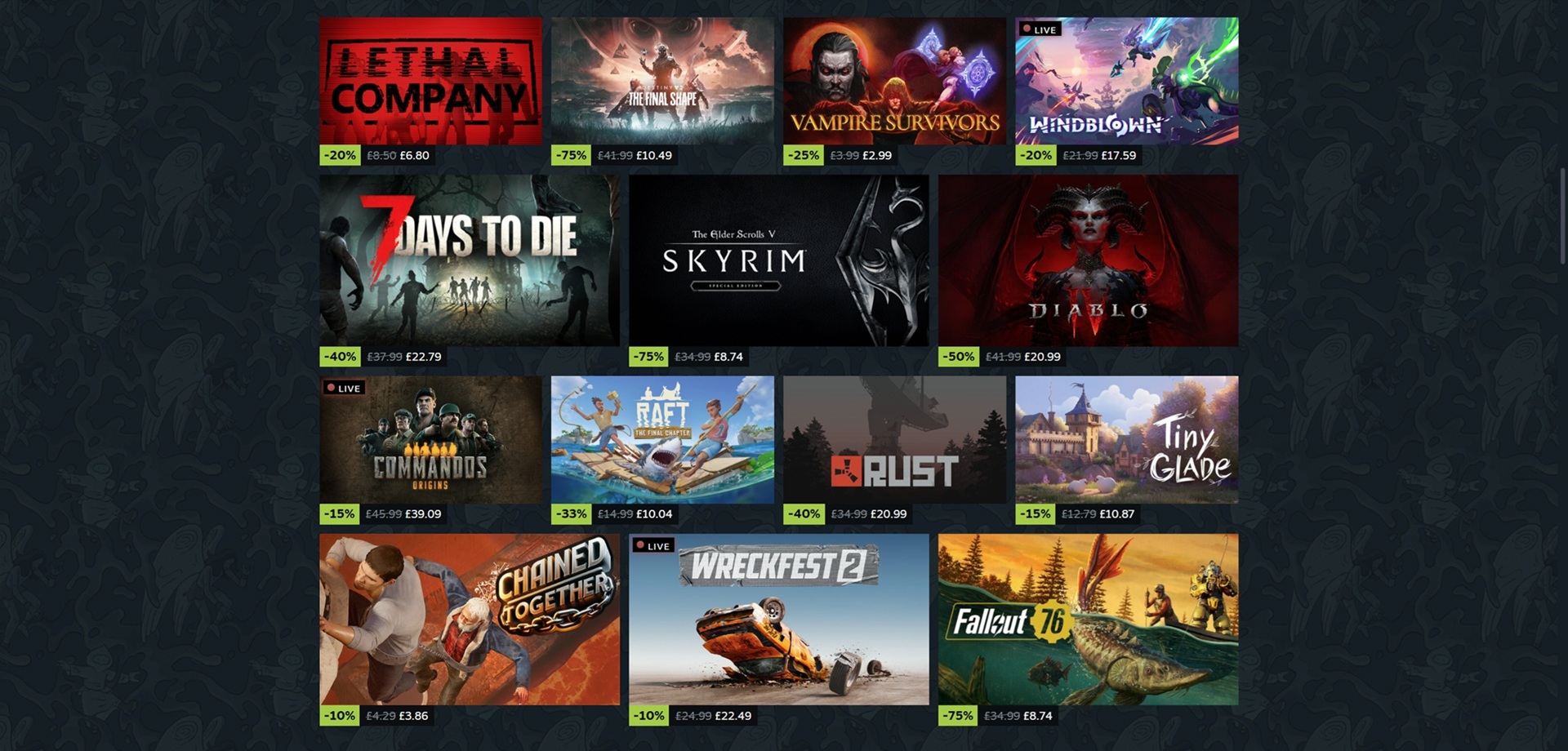
Ostale trgovine PC igara
Ne zaustavljajte se na Steamu! Možete preuzeti i instalirati klijente za Epic Games Store (pripazite na njihove besplatne tjedne igre!), GOG (za naslove bez DRM-a) i Xbox aplikaciju za Xbox Game Pass za PC, koja nudi golemu biblioteku uz pretplatu.
Upravljanje preuzimanjima i pohranom
PC igre mogu biti velike. Osigurajte da vaše ručno igraće računalo ima dovoljno prostora (npr. prostrani SSD-ovi modela ONEXPLAYER X1 Pro). Razmislite o dodavanju Micro SD kartice velikog kapaciteta, svi modeli je podržavaju, za dodatnu pohranu igara.
Za Android ručne igraće uređaje (AYANEO, Retroid, AYN)
Vaš Android igraći uređaj otvara golem svijet naslova prvenstveno za mobilne platforme i šire.
Google Play Store:
Najjednostavniji način za nabavu igara. Prijavite se svojim Google računom, otvorite aplikaciju Play Store i pregledajte igre. Potražite igre koje oglašavaju podršku za kontroler za najbolje iskustvo na vašem modelu AYN Odin2 ili AYANEO Pocket ACE. No imajte na umu da svi uređaji sada imaju ugrađeno mapiranje zaslona pa možete igrati i igre koje izvorno nemaju podršku za kontroler, pogledajte naš vodič za mapiranje zaslona ovdje.
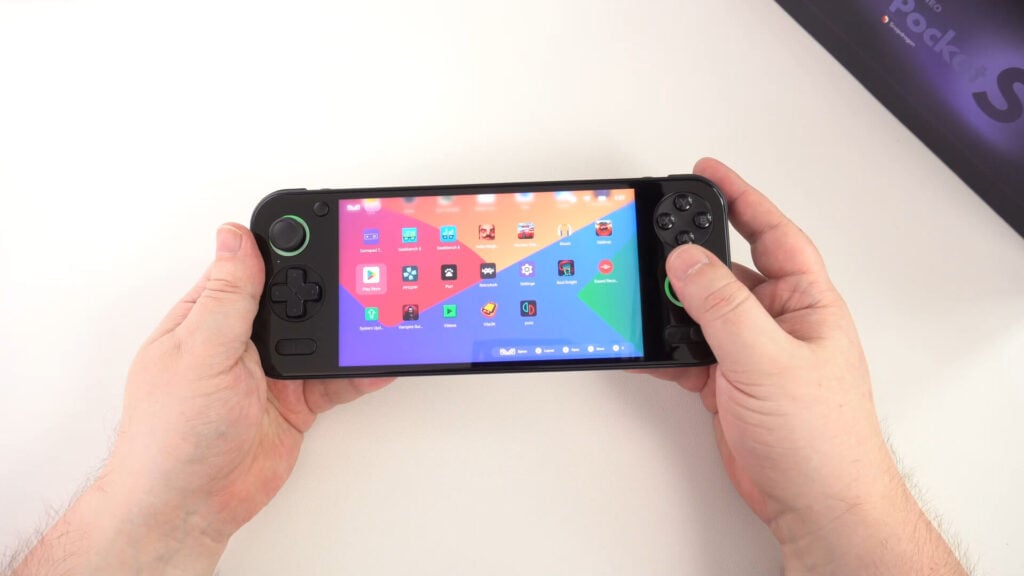
Alternativne trgovine aplikacija / bočno učitavanje
Neki korisnici istražuju alternativne trgovine aplikacija ili “bočno učitavaju” APK datoteke (instaliranje aplikacija izvan Play Storea). Iako to nudi više izbora, uvijek budite oprezni i preuzimajte samo iz pouzdanih izvora kako biste izbjegli zlonamjerni softver.
Upravljanje pohranom
Android igre i njihovi podaci također mogu zauzimati značajan prostor. Učinkovito koristite internu pohranu svog uređaja i razmislite o dodavanju Micro SD kartice visokog kapaciteta (svi uređaji ih podržavaju) kako biste proširili svoju biblioteku igara na svom AYANEO Pocket S ili AYANEO Pocket DMG, na primjer.
Cloud Gaming: Igrajte bez instaliranja (neobavezan sljedeći korak)
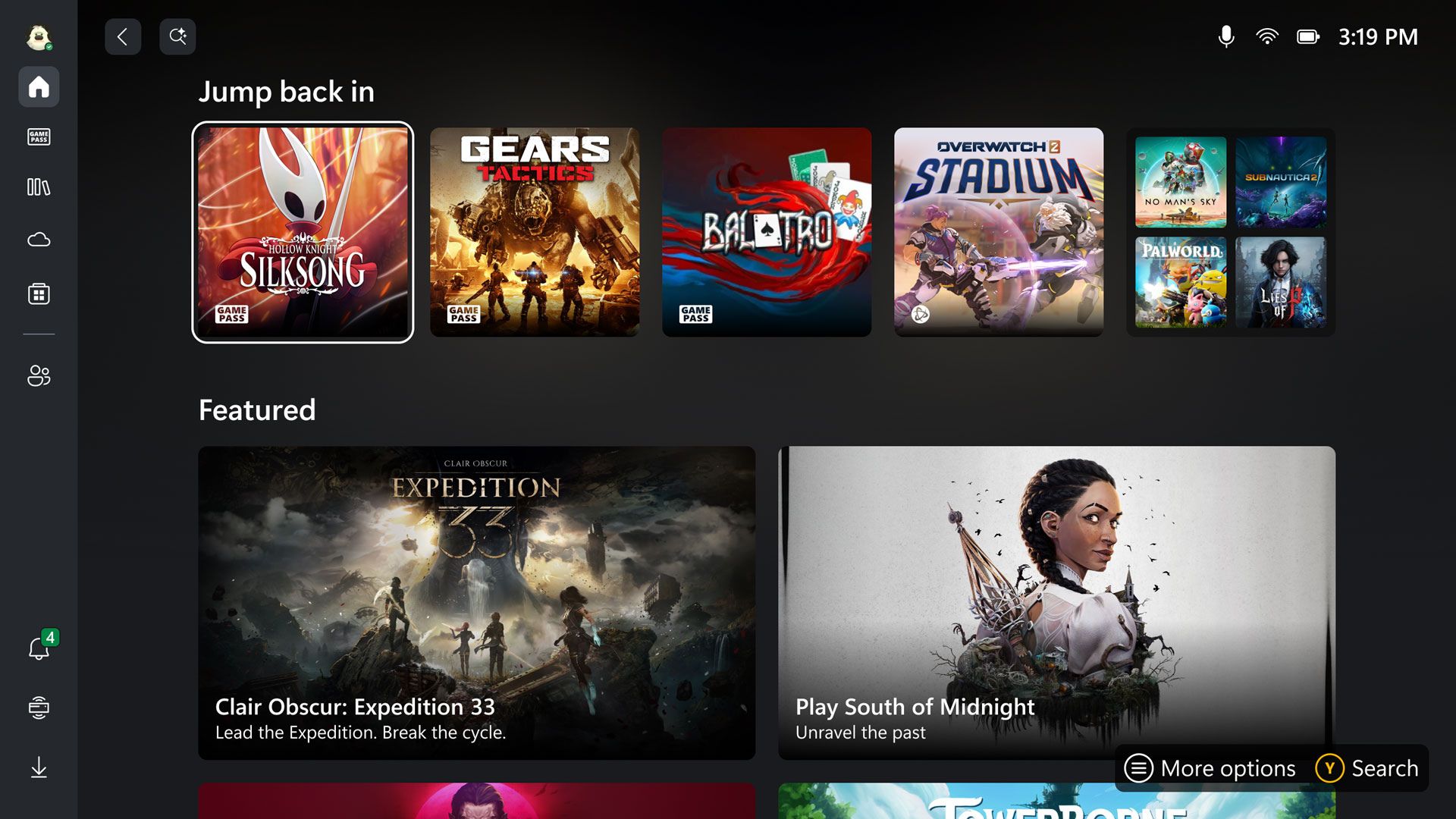
Osim lokalnih instalacija, mnoga prijenosna gaming računala izvrsna su za cloud gaming. Usluge poput Xbox Cloud Gaming, GeForce NOW i PlayStation Plus Premium omogućuju vam strujanje igara putem interneta bez potrebe za preuzimanjem ili snažnim lokalnim hardverom. Ako je vaša internetska veza brza i stabilna, to može drastično proširiti vašu biblioteku igara! Detaljan vodič o tome kako to postaviti možete pronaći u našem članku: Zašto čekati? Snaga cloud gaminga je OVDJE na vašem ručnom PC-u, upravo sada!. To je također podržano na Android uređajima, iako ćete možda morati bočno učitati neke aplikacije zbog službenih ograničenja.
Nježan uvod u emulaciju: Ponovno posjetite klasike (neobavezan sljedeći korak)
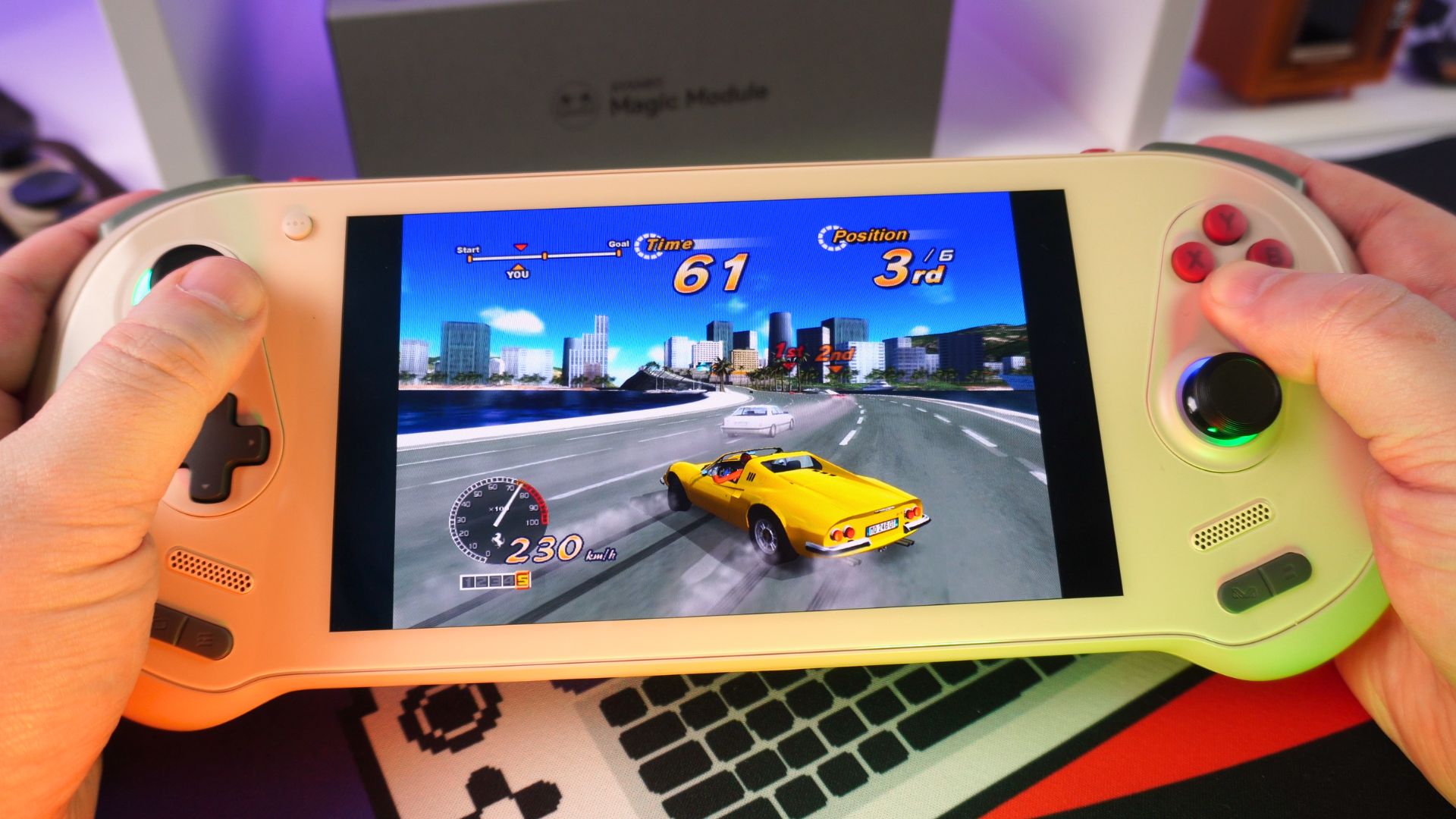
Jedna od najpopularnijih namjena svakog ručnog gaming računala je emulacija – igranje igara sa starijih konzola (poput NES, SNES, PS1, N64) ili čak automata iz arkada.
Što je to
Emulacijski softver oponaša hardver starijih sustava, omogućujući vam pokretanje njihovih datoteka igara (ROM-ova) na vašem modernom uređaju.
Početak rada
Za početničko postavljanje ručnog gaming sustava, započnite s dobro uhodanim višesustavnim emulatorima poput RetroArch (dostupan i za Windows i za Android). Oni pojednostavljuju proces. Pogledajte naš vodič za instalaciju RetroArch ovdje.
Pronalaženje ROM-ova
Uvijek se pobrinite da legalno posjedujete igre koje emulirate.
Sučelja
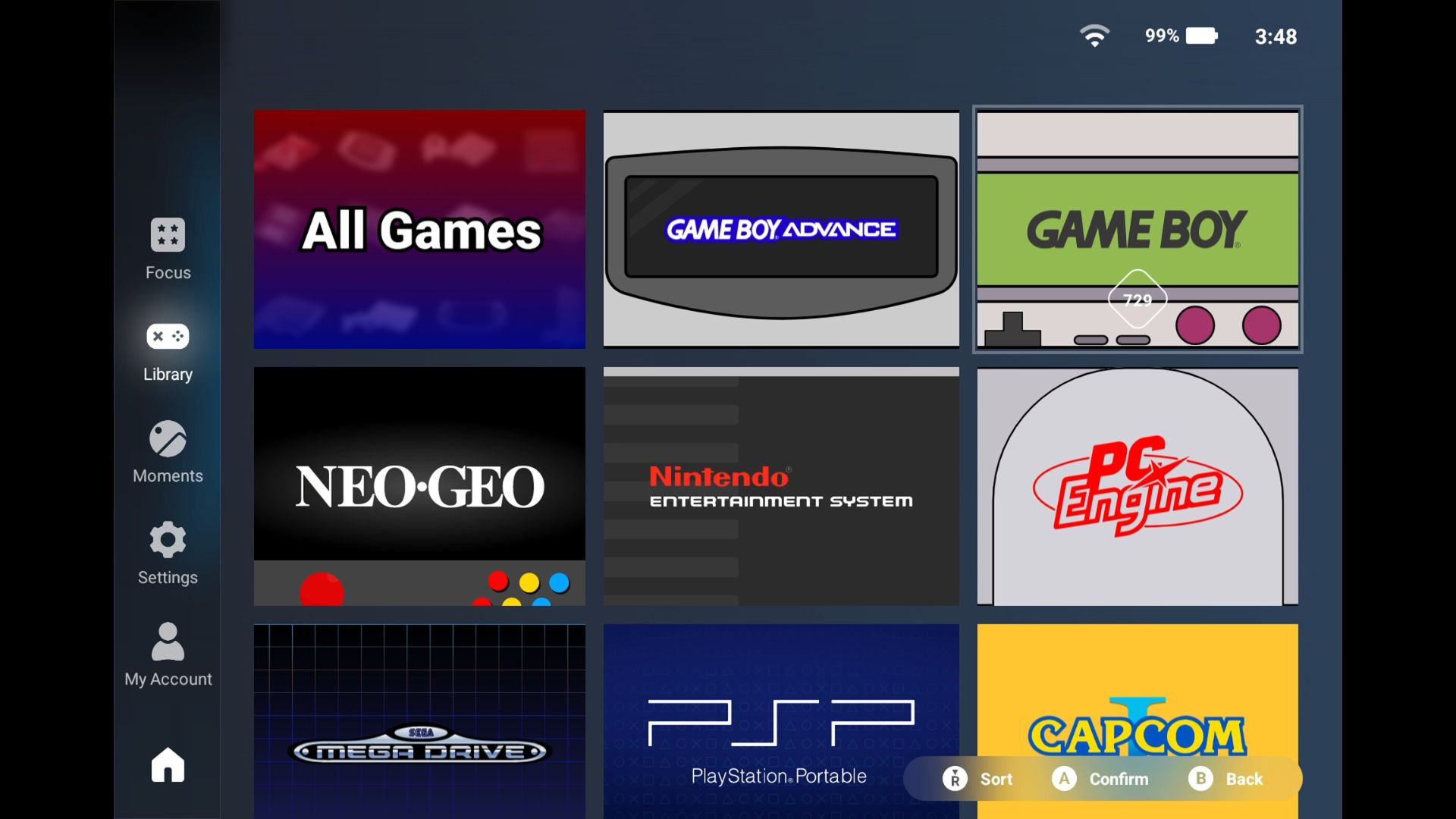
Kako vaša retro kolekcija raste, možda ćete poželjeti “front-end” – prekrasno grafičko sučelje koje organizira sve vaše emulatore i ROM-ove u jednu biblioteku jednostavnu za pregledavanje. Saznajte više o ovim nevjerojatnim alatima u našem vodiču: Izvan osnovne emulacije: Konačni vodič za prilagodbu retro ručnih front-endova.
Osnovni prvi dodaci: Dovršavanje vašeg ručnog gaming sustava
Kako biste zaštitili svoju investiciju i poboljšali početno iskustvo, nekoliko dodataka toplo se preporučuje za vaš ručni gaming sustav:
Uvijek koristite zaštitu
Apsolutno neophodna stvar za zaštitu od ogrebotina na zaslonu vašeg uređaja je zaštitna folija za zaslon. Čvrsto kućište također će zaštititi vaše mobilno gaming računalo od udaraca i padova tijekom prijevoza. Raspon dodataka za ručne konzole možete pronaći ovdje.
Prijenosni monitor
Prijenosni monitor poput DROIX 15,6″ 4K prijenosnog monitora može biti vrlo praktično rješenje za one u pokretu koji možda žele veći zaslon ili čak drugi zaslon za rad. Prijenosni monitor ima USB-C ulaz pa ga možete jednostavno povezati i napajati jednim kabelom iz svoje ručne konzole. Preporučujemo punjač, ali jedan kabel čini ga vrlo svestranim!
Grafičko pojačanje s eGPU-om
Ako želite postići maksimalne performanse svog Windows ručnog uređaja, na raspolaganju vam je mnoštvo vanjskih GPU-ova (eGPU) za odabir. GPD G1, AYANEO AG01 i ONEXPLAYER ONEXGPU svi imaju AMD Radeon RX 7600M XT GPU, a ONEXPLAYER ONEXGPU 2 ima Radeon RX 7800M za najbolje performanse.
Micro SD kartica velike brzine
Ako vaš uređaj to podržava, ovo pruža ključnu dodatnu pohranu za igre, posebno velike PC naslove ili opsežne biblioteke ROM-ova.
Prijenosni power bank
Za duže gaming sesije daleko od izvora napajanja, dobar power bank s USB Power Delivery (PD) je neprocjenjiv.
Zaključak: Vaše gaming putovanje počinje!
Početak rada s vašim prvim ručnim gaming računalom uzbudljiva je avantura, a uz ovaj vodič vaše bi početno postavljanje ručnog gaming sustava trebalo proći bez problema. Od ažuriranja sustava do istraživanja golemih biblioteka igara i čak bavljenja emulacijom, sada ste opremljeni da maksimalno iskoristite svoje prijenosno gaming računalo. Ne bojte se eksperimentirati i otkriti sva nevjerojatna iskustva koja vaš novi uređaj nudi! Trebate još inspiracije? Pogledajte naš članak o ručnom PC-u za svakodnevnu upotrebu ovdje za neke izvrsne dodatne namjene.
Kakvo je bilo vaše iskustvo s postavljanjem vašeg prvog ručnog gaming računala? Podijelite svoje savjete za početnike u komentarima ispod!



Pitanja i komentari
0
Svako pitanje dobija odgovor. Pitajte prije kupnje — DaveC i tim odgovori u roku jednog radnog dana, a odgovori ostaju javni da bi pomogli sljedećem čitatelju.



