Ebben a cikkben
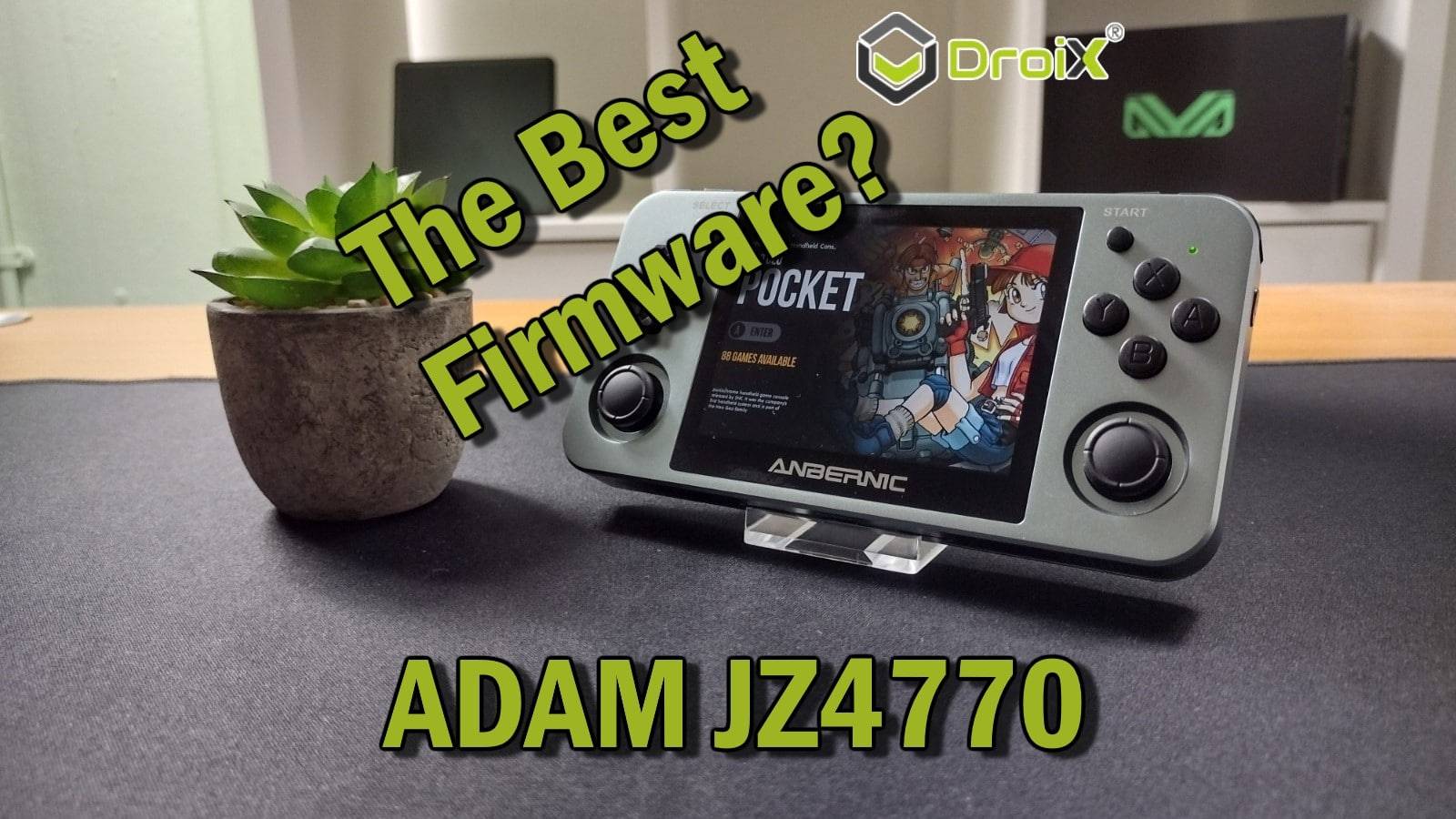
Üdvözöljük a jelenleg elérhető legjobb RG350 egyedi firmware-ről szóló útmutatónkban. Ebben elmondjuk, hogy mit kell tennie ahhoz, hogy ezt telepítse a rendszerére. Szeretnéd újjáéleszteni a régi retro kéziszámítógépedet? Olvass tovább, hogy megtudd…
Miért Adam a legjobb RG350 egyedi firmware?
Az ANBERNIC kéziszámítógépek második generációjával kapcsolatban az emberek gyakran tapasztalták, hogy a kezelőfelület nagyon szűkös. Bár nem volt bonyolult, az általános elrendezés megfélemlítette a kevésbé tapasztalt felhasználókat, és még a tapasztalt felhasználók számára is kissé nehézkesnek bizonyult a használata.
Az ADAM Image egy kísérlet arra, hogy az RG351 család EmulationStation-alapú képének kényelmes kialakítását egy régebbi készülékcsaládra is átültesse. Ez magában foglalja a grafikusabb kezelőfelületet, sőt, a SimpleMenu GUI-n keresztül még a borítóképeket is.
Ezen kívül ez a kép rengeteg előre telepített emulátorral rendelkezik, amelyek nem voltak jelen az alap firmware-en, beleértve a gyakran kérdezett Sega AMIGA-t.
Jogi nyilatkozat: Ez a kép nem tartalmaz előre feltöltött játékokat vagy további BIOS fájlokat. Bár mi a DroiX-nél erősen támogatjuk a játékok megőrzését és az emulációt, nem helyeseljük és nem tanácsoljuk a szerzői jogvédelem alatt álló tartalmak illegális megosztását.
Szükséged lesz rá:
- Természetesen egy kézi készüléket! Az Adam-kép a következő eszközökkel kompatibilis:
- Az ADAM firmware-kép. Ez egy .img.xz kép lesz, amelyet a hivatalos github tárolóból tölthet le.
- Az 1.3-as verzió letöltését is letöltöttük és tükrözzük itt.
- Képíró szoftver. Mi a Win32 Disk Imager vagy a Rufus programot részesítjük előnyben. Ebben az útmutatóban a Rufust fogjuk használni.
- Egy kis microSD kártya az operációs rendszer számára (legalább 4 GB-ot ajánlunk)
- Egy nagyobb SD kártya az összes játékod számára
1. lépés – Törölje a microSD-kártyát
A folytatás előtt nagyon ajánlott, hogy teljesen törölje az SD-kártyát. Ennek legjobb módja a formázás.
Az ANBERNIC újratelepítési útmutatójának ebben a részében olvashatod el, hogyan formázhatod meg a microSD-kártyát, hogy használatra kész legyen.
Most, hogy formázta a kártyát, vagy ha már üres volt, akkor jöhet a következő szakasz.
2. lépés – Írja meg a képet
A kép microSD-kártyára történő írásához olyan villogó szoftverre van szükség, mint a Rufus vagy a Win32 Disk Imager.
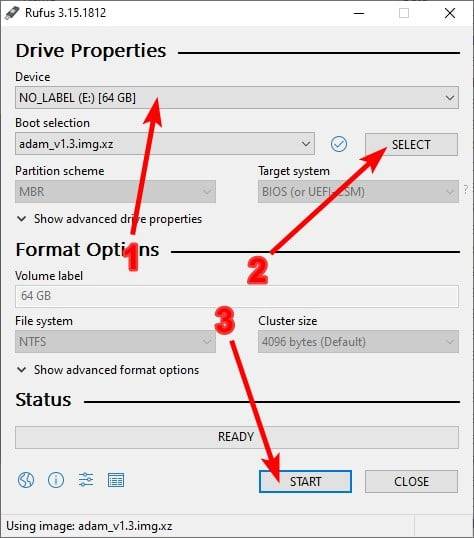
Feltételezve, hogy már letöltötte és telepítette a Rufust, és letöltötte az ADAM image fájlt. Kattintson duplán a Rufus futtatható fájlra, és a jobb oldali képhez hasonló ablak jelenik meg.
Először is, az „Eszköz” részben győződjön meg róla, hogy a villogni kívánt microSD-kártya van kiválasztva.
Másodszor, kattintson a „SELECT” gombra, és navigáljon a letöltött Adam, képre. Válassza ki.
Végül, ha minden készen áll, kattintson a START gombra. A villogás automatikusan folytatódik. Ne húzza ki a microSD-kártyát, és ne zárja be a Rufust, amíg ez be nem fejeződött.
Most már egy microSD-kártyának kell lennie két partícióval. Az egyik FAT32, a másik pedig Ext4. Ha a FAT32 partícióhoz nem rendeltek automatikusan meghajtóbetűt, akkor a partícióhoz egy betűt kell rendelnie.
3. lépés – A kötegelt fájl futtatása
Most, hogy a microSD-kártyát feltöltötte, még egy lépés szükséges ahhoz, hogy a készüléket a rendszerbe helyezze.
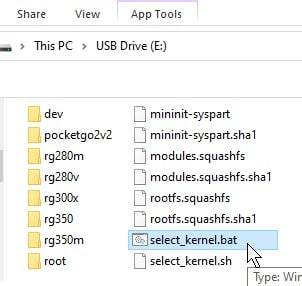
Navigáljon a kártya fat32 partíciójára. Létezni fog egy „select_kernel.bat” nevű batch fájl. Kattintson rá duplán a futtatáshoz.
A futtatás után egy parancssor jelenik meg, amely megkérdezi, hogy az Adam-képet melyik eszközön fogja használni. Írja be a modellnek megfelelő számot, majd nyomja meg az ENTER billentyűt.
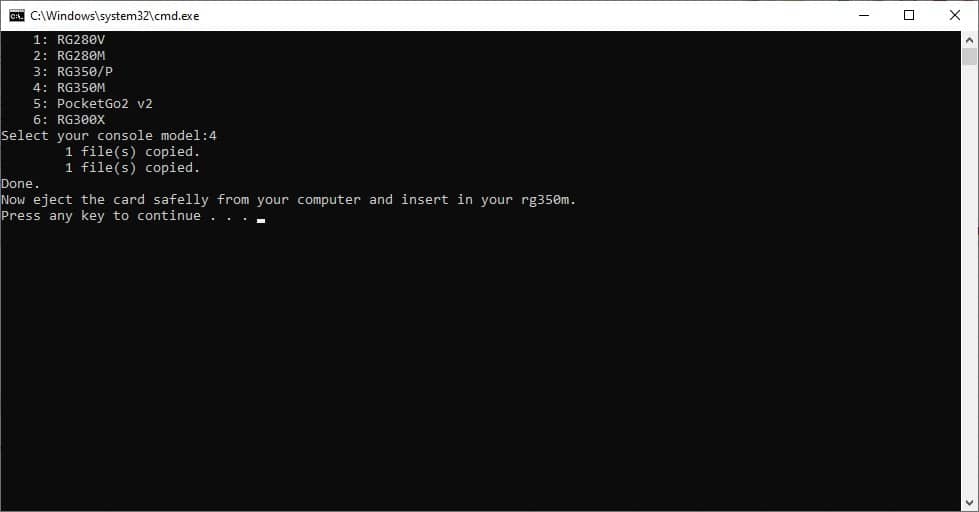
A kötegelt fájl ezután végrehajt néhány műveletet, majd befejezi és felszólítja Önt, hogy zárja be/hajtsa ki a kártyát.
Most már az Adam microSD-kártya készen áll a készülékben való használatra. Egyszerűen csak helyezze be, és már mehet is!
Egy idő után biztosak vagyunk benne, hogy Ön is látni fogja, hogy miért ez a legjobb RG350 custom firmware, amely a cikk írásakor elérhető.
Az Adam funkcióinak részletesebb lefedettségéért, vagy ha szeretnél hozzájárulni a fejlesztéséhez, nézd meg a github oldalt!
GYIK
Hol vannak a játékok?
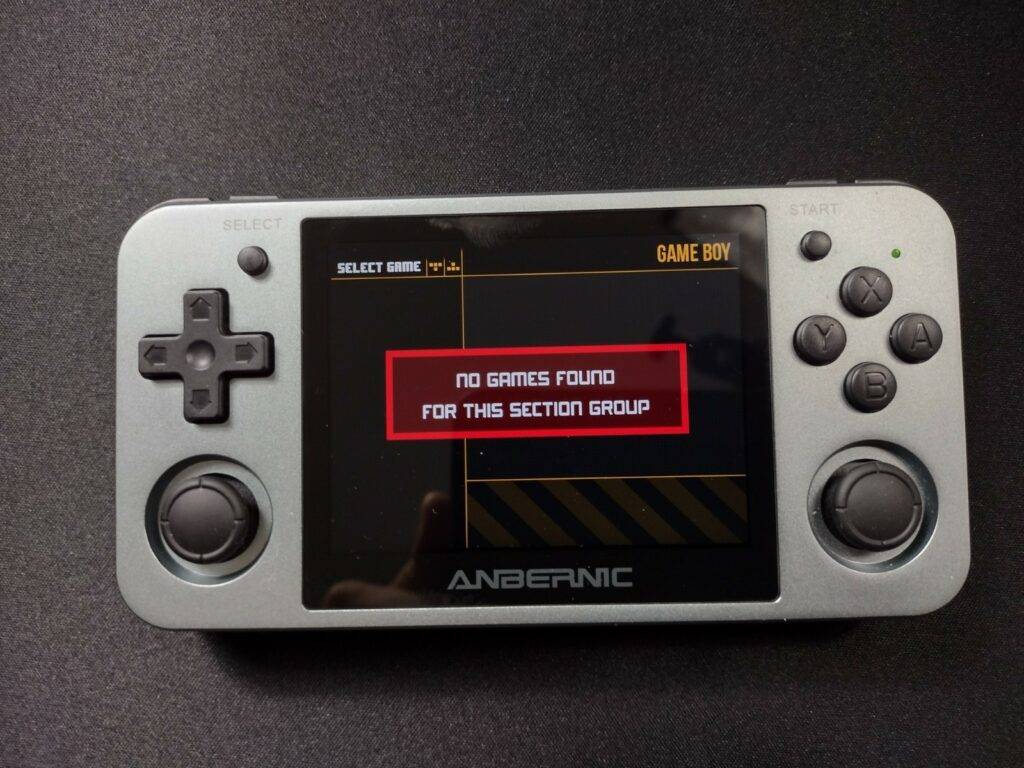
Amikor először indítja a rendszert, valószínűleg nem lát semmilyen játékot. Ez valószínűleg azért van, mert a külső microSD-kártyája nem rendelkezik a szükséges elrendezéssel.
Az Adam a külső SD-kártyán lévő játékokat keresi, feltéve, hogy a mappaszerkezet a következő:
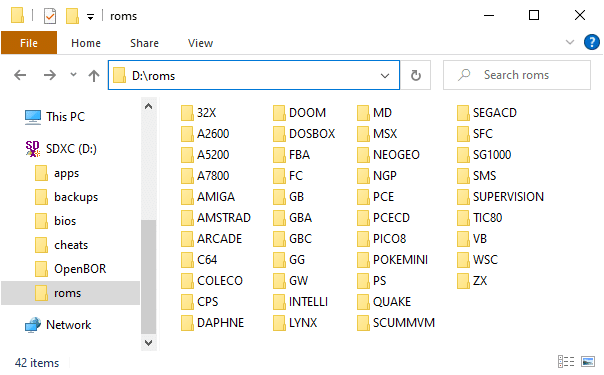
A különböző mappák a különböző platformoknak felelnek meg. pl. a „COLECO” az a mappa, ahová az összes Colecovision játékodnak kerülnie kell.
Hogyan juthatok borítótervhez?
Feltételezve, hogy a kártya helyesen van elrendezve, minden egyes platform alatt lennie kell egy „.previews” nevű mappának. Ha nincs, akkor létrehozhatsz egyet.
Ebben a mappában helyezz el egy .png fájlt, amelynek a fájlneve (a kiterjesztés nélkül) megegyezik azzal a játékéval, amelyre alkalmazni szeretnéd.
Tehát például, ha van egy Game Boy játékod „MyGame” néven, amely így található:
roms/GB/MyGame.rom
Adam feltételezi, hogy az előnézeti kép így található:
roms/GB/.previews/MyGame.png
Ha sikerrel járt, az előnézet megjelenik a menüben.
Miért nem indul el a játékom?
Ennek számos oka lehet, de a legvalószínűbb, hogy nincs meg a szükséges BIOS. Nem minden emulátor igényel BIOS-t (néhánynak van fordított/önálló megoldása), de a legtöbbnek igen.
A szükséges BIOS-fájlok listáját a github-oldalon találod.

Bringer of videos, text and images! AKA the social media guy at DROIX. Massive retro gaming fan and collector, with a far too large collection of consoles and computers from 1970's to modern. Contact me at [email protected]
Kérdések és megjegyzések
4
Minden kérdés választ kap. Kérdezzen a vásárlás előtt — DaveC és a csapat egy munkanapon belül válaszol, a válaszok pedig nyilvánosak maradnak, hogy segítsenek a következő olvasónak.
https://uploads.disquscdn.c... Bonjour, pourquoi soudainement mon affichage à changer ? Comment revenir à Adam ?
 DROIX
DROIX CSAPAT
DROIX
DROIX CSAPAT
Avez-vous exécuté Simple Menu ? Essayez de l'exécuter à nouveau. Si vous rencontrez toujours un problème, veuillez contacter notre service client à [email protected] et inclure votre numéro de commande afin que nous puissions retrouver vos coordonnées. Merci.
do you need to resize the SD card anywhere at all?
DROIX
DROIX CSAPAT
We do not have a device to test with. but if you put the card in your PC and check the size you will be able to tell. Generally the images when first used will resize the card to the full amount, but it can depend on the software, not all support it. If it is not using the full storage across all of the partitions you can resize it yourself with PartitionWizard at https://www.partitionwizard...