

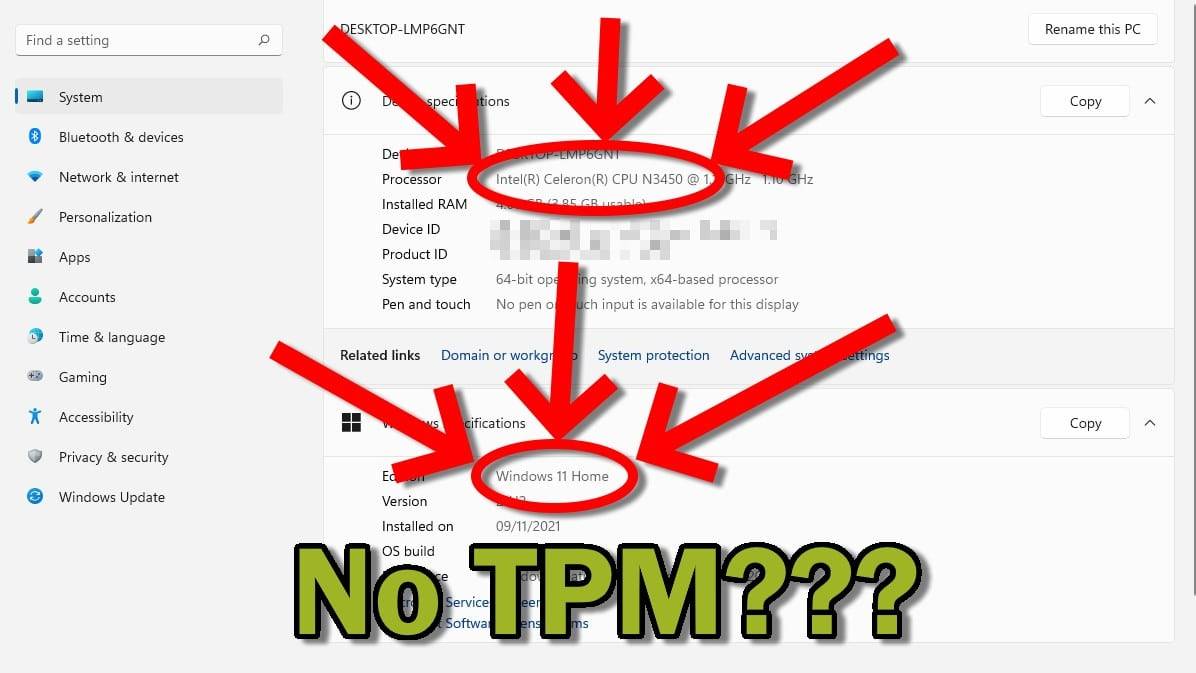
Ha nem volt a hurok mostanában, ott volt egy keveredés körül Microsoft legújabb operációs rendszer és ez korlátozó rendszerkövetelmények. Szerencsére azok számára, akiknek nincs kompatibilis PC-jük, maga a Microsoft is közzétett egy útmutatót arról, hogyan futtatható a Windows 11 TPM 2.0 nélkül a legtöbb eszközön.
Mi történik, ha a Windows 11-et TPM 2.0 nélkül telepítem?
Egy tisztességes figyelmeztetés. A Microsoft kijelentette, hogy ha bármilyen követelményt megkerül, többé nem jogosult a frissítésekre.
Ez nem feltétlenül jelenti azt, hogy nem fog frissítéseket kapni. Ez csak azt jelenti, hogy a Microsoft nem tudja garantálni, hogy Ön jogosult lesz a jövőbeni frissítésekre. Vagy hogy a jövőbeni frissítések(többnyire) problémamentesek lesznek.
Idézem, a hivatalos nyilatkozat a következő:
Ez a számítógép nem felel meg a Windows 11 futtatásához szükséges minimális rendszerkövetelményeknek - ezek a követelmények segítenek a megbízhatóbb és jobb minőségű élményt biztosítani. A Windows 11 telepítése erre a számítógépre nem ajánlott, és kompatibilitási problémákat okozhat. Ha folytatja a Windows 11 telepítését, a számítógép már nem lesz támogatott, és nem lesz jogosult frissítésekre. A kompatibilitás hiánya miatt a számítógépén keletkező károkra a gyártói garancia nem terjed ki.
Mellékesen megjegyezzük, hogy a Windows 10 még 2025-ig támogatott lesz, így nem sürgős a frissítés.
Végezetül egy további kizáró ok: Mi a DroiX-nél nem tudjuk garantálni a problémamentes élményt, ha a Windows 11 telepítése ezekkel az alternatív módszerekkel történik, és nem vállalunk felelősséget semmilyen kárért, amely e megoldás miatt keletkezik. Tegye ezt saját felelősségére.
Ha elégedett vagy ezzel a felelősségre vonással, akkor most átnézzük, hogy pontosan hogyan telepítheted a Windows 11-et TPM 2.0 nélkül.
Windows 11 TPM 2.0 megkerülése
A legegyszerűbb módja a Windows 11 különböző követelményeinek megkerülésére egy nyílt forráskódú eszköz használata. Az úgynevezett MediaCreationTool.
Összefoglalva, ez egy olyan szkript, amely automatikusan letölti a Windows telepítését, miközben bejelöl olyan jelölőnégyzeteket, amelyek hatására a telepítő médium figyelmen kívül hagy bizonyos rendszerkövetelmény-ellenőrzéseket.
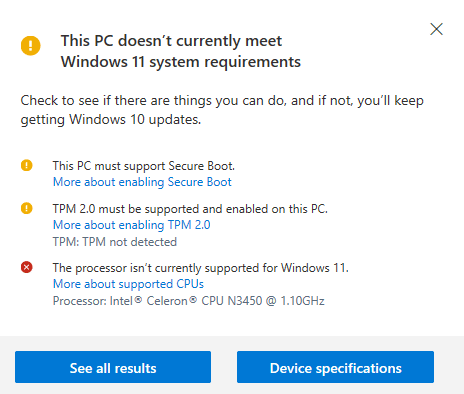
Általában nem hagyatkoznánk harmadik féltől származó szkriptekre(mindig legyünk rendkívül óvatosak a véletlenszerű szkriptek futtatásával kapcsolatban), de a Windows 11 futtatására tett kísérleteink során azt tapasztaltuk, hogy a Microsoft tanácsai nem következetesek. Mivel még olyan PC-k is vannak, amelyek nem szerepelnek a Microsoft által közzétett kompatibilis processzorok listáján, amelyek átmennek a „PC Health Check”-en, és lehetővé teszik a Windows 10 telepítését.
Végül találtunk egy olyan számítógépet, amelyen nem futott a Windows 11 a dobozból. A Beelink T34-M, egy Intel Celeron N3450 processzort tartalmazó, alacsony árkategóriájú mini PC.
Maga a szkript nagyon egyszerűen futtatható. Csak le kell töltenie, majd a beépített felhasználói felület segítségével ki kell választania, hogy milyen típusú telepítést szeretne letölteni (pl. ISO, USB stb.).
Azért, hogy egyszerűsítsük a dolgokat az olvasó számára, létrehoztunk egy képfájlt erről a TPM-mentes Windows 11 telepítésről.
(Ezt a zip fájlt használat előtt ki kell kicsomagolni . A letöltés után kattintson a jobb gombbal a fájlra, és válassza ki a Windows 10 natív programjának segítségével történő kicsomagolás lehetőségét).
A kép villogása
Ezt a képet egy legalább 8 GB méretű USB-lemezre kell flashelni, mielőtt használni lehetne.
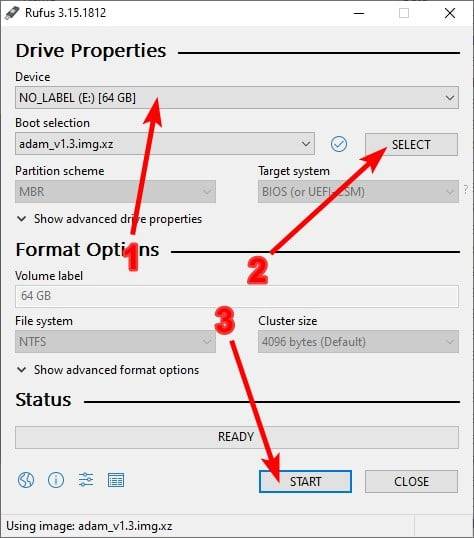
Ehhez le kell töltenie a Rufust, amely egy ingyenes, nyílt forráskódú, könnyű USB eszköz előkészítő szoftver.
- Válassza ki az USB-t, és győződjön meg róla, hogy a meghajtó betűje megegyezik.
- Válassza ki a korábban letöltött és kinyert képfájlt.
- Ha kész, nyomja meg a Start gombot.
Miután a Rufus elvégezte ezt a műveletet, eltávolíthatja az USB-t, és a szokásos módon bootolhat (ehhez a BIOS-ba vagy a számítógép boot menüjébe kell belépnie ).
Ha nem tetszik a Rufus, használhatsz alternatívákat is, mint például a Win32 Disk Imager és az ApplePi Baker.
A számítógépem folyamatosan újraindul a beállítások között!
Ha ez történik, előfordulhat, hogy a rendszerindítás sorrendje véletlenül megváltozott. Ez azt jelenti, hogy az USB magasabb prioritású, mint az újonnan létrehozott Windows partíció.
Mivel minden számítógép kicsit más, nem tudjuk lépésről lépésre megadni, hogyan kell ezt a hibát kijavítani. De a legfontosabb teendő a következő változtassa meg a bootolási sorrendet a BIOS-ban hogy a Windows Boot Manager az USB-portok felett legyen.
A telepítő USB-t is eltávolíthatja, és a rendszer a szokásos módon fog elindulni.
Összefoglaló
Feltéve, hogy nem találkozott semmilyen kritikus hibával (ne feledje, hogy ez a megoldás nem jelent garanciát), a számítógépén most már a Windows 11 telepítésének kell futnia.
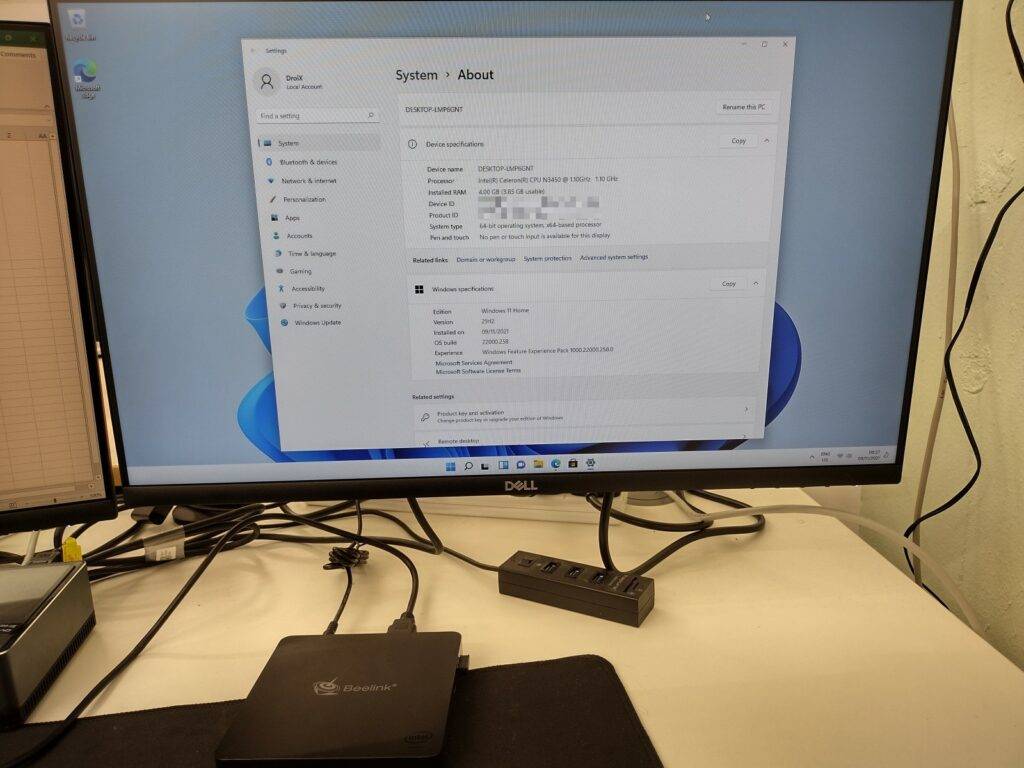
Reméljük, hogy hasznosnak találta ezt az útmutatót, és élvezni fogja a Windows 11 TPM nélküli telepítését.
De ahelyett, hogy elkötelezné magát a harmadik féltől származó megoldások mellett, és lemondana a biztonsági frissítésekhez való jogáról, miért ne fontolná meg egy Windows 11 kompatibilis Mini PC-re való frissítést? Spórolja meg a későbbi problémák és hibaelhárítással járó órákat, ha olyan PC-t választ, amely már az első pillanattól fogva kompatibilis, és meg fogja köszönni magának. Higgye el nekünk!
A legjobb Windows 11 mini PC-kről szóló bejegyzésünket is megnézheti, ha többet szeretne megtudni a kínálatunkban szereplő eszközökről.




