

Üdvözöljük az ANBERNIC RG552 Android 8.1-es verziójának rövid áttekintésében. Az Android 7.1-et egy kicsit… elavultnak találja az RG552 készülékén? Miért nem fontolja meg a frissítést? A független fejlesztőnek, a BlackSeraph-nak köszönhetően mostantól lehetőség van a rendszer frissítésére, ami jelentősen javítja a felhasználói élményt!
Javítások a készlethez képest
Az AOSP az androidon számos olyan fejlesztést tartalmaz a stock telepítéshez képest, amelyeket érdemes megfontolni.
Javított teljesítmény
Az AOSP build legújabb frissítése a stock firmware-hez képest nagyon kis mértékben (néhány száz MHz-cel) túlhajtotta a készüléket.
Bár nem „játékváltó”, lehetővé teszi a rendszer számára, hogy több teljesítményt nyújtson számos olyan platformon, amelyek tele vannak „majdnem játszható” vagy „cseppekkel játszható” játékokkal, mint például a PSP, a Sega Saturn és más platformok.
Azok számára, akik az utolsó csepp energiát is ki akarják hozni a rendszerükből, jelenleg nincs jobb választás.
Gyökér hozzáférés
A BlackSeraph által fejlesztett AOSP disztribúcióban a Magisk beépített telepítése található, ami egy nagyon hasznos eszköz az eszköz belső működésének feltöréséhez. Lehetővé teszi, hogy tetszés szerint engedélyezze és letiltsa a root hozzáférést a készülékhez.
A root hozzáféréssel számos olyan alkalmazáshoz is hozzáférhet, amelyek általában nem futtathatók a rendszeren.
Újabb Android verzió
Az RG552 firmware alapverziója az Android 7.1. Napjainkban ez a verzió meglehetősen régi – és bár sok modern alkalmazás támogatja, van néhány, amelyik nem. Ilyen például: A szoftvertől eltérő, de nem használható, pl:
- RetroArch Plus – A RetroArch továbbfejlesztett változata, amely több magot (emulátorokat) támogat.
- AetherSX2 – Egy nemrég megjelent PS2 emulátor Androidra, amely rendkívül népszerű.
Ezek az emulátorok csak minimum az Android 8-at támogatják. Szerencsére az AOSP build az Android 8.1-en alapul, így ezek a korábban elérhetetlen emulátorok használhatóvá válnak.
Alkalmazások
A stock firmware-rel ellentétben (a leképezési frissítés kivételével) az AOSP beépített képernyőtérképezési funkcióval rendelkezik. Egyszerűen csak nyomja meg az „F” billentyűt a készülék alján, hogy megjelenjen.
Ezáltal a játékokkal való kompatibilitás szélesebb körűvé válik. Például azokkal, amelyek nem támogatják a közvetlen gamepad-bemenetet, és ehelyett csak a képernyőn lévő érintésvezérlést használják.
Továbbfejlesztett vezérlő meghajtók
Az RG552 kezelőszervei a legtöbb alkalmazáshoz elegendőek, de ha olyan alkalmazásokkal foglalkozunk, mint az Xbox Game Pass és a GeForce Now, problémák merülhetnek fel a vezérlő érzékelésével kapcsolatban.
Az ebben a buildben elvégzett módosítások lehetővé teszik, hogy az RG552 vezérlői teljes mértékben használhatók legyenek ezekkel a streaming alkalmazásokkal probléma nélkül.
Vezérelhető ventilátorok
Az RG552 kiemelkedő jellemzője az aktív hűtés bevezetése. A nagyobb teljesítményű lapkakészlet elősegítése érdekében ventilátoros és hűtőbordás hűtőrendszer került bevezetésre.
Ennek azonban ára van. Ennek ára, hogy a készülék passzívan sokkal több zajt fog generálni, mint amennyit egy ventilátor nélküli készülék valaha is tudna.
Telepítési útmutató
Ez a telepítési útmutató a Windows 10-re vonatkozik.
Kérjük, vegye figyelembe, hogy a telepítés első részéhez szükség lesz egy USB A-C-ről-C-re vagy egy USB-C-ről-C-re kábelre is.
Felhívjuk figyelmét, hogy ez az összes adatot, alkalmazást és játékot eltávolítja a belső tárhelyről. Ez a telepítés teljes mértékben az Ön saját felelősségére történik, és a DroiX nem vállal felelősséget a firmware által okozott károkért (hibák stb.).
Szükséges fájlok letöltése
A cikk megírásának pillanatában minden frissítés két formátumban kerül terjesztésre (ezeket a fájlokat a Patreon oldalra való feliratkozással kaphatod meg):
- Tiszta, teljes telepítés.
- A cikk írásakor általában valami olyasmi a neve, mint AOSP-8.1-XXXXXXXXXXXX-UNOFFICIAL-RG552-Maskrom.7z. Az „XXXXXXXXXX” a dátum.
- TWRP-n keresztül telepíthető frissítés (ha egy meglévő AOSP telepítést frissít egy újabb verzióra)
- AOSP-8.1-XXXXXXXXXXXXXX-UNOFFICIAL-RG552-TWRP.7z néven.
Ha először telepíted, csak a „MASKROM” fájl(ok)ra lesz szükséged.
Ha ezeknek a fájloknak a végén egy szám van (például: 001), akkor ez azt jelenti, hogy osztott archívumról van szó. Kicsomagolásukhoz 7zip vagy más archiváló programra lesz szükséged.
Győződjön meg róla, hogy az összes fájl ugyanabban a mappában van, majd húzza ki az elsőt (001). Egy .zip fájlt fog kapni.
A számítógép előkészítése
A .zip fájl számos olyan eszközt tartalmaz, amelyek elengedhetetlenek a telepítési folyamathoz. Csomagolja ki, és valami ilyesmit fog látni:
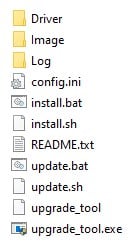
Mielőtt bármit is csinálna, először lépjen be a„Driver” mappába. Itt lesz egy DriverInstall.exe nevű segédprogram. Futtassa le.
Ez a futtatható fájl automatikusan telepíti az összes szükséges illesztőprogramot, amely lehetővé teszi, hogy a számítógép érzékelje az RG552-t.
Most már készen áll a telepítési folyamat megkezdésére.
Az RG552 villogtatása
Az AOSP tényleges telepítési folyamata meglehetősen egyszerű. Csak az a fontos, hogy helyesen végezze el, és hagyja, hogy a teljes folyamat befejeződjön. Ha nem hagyja befejeződni a telepítést, akkor potenciálisan tönkreteheti a készülékét.
Először is kapcsolja ki az RG552 készüléket.
Ezután csatlakoztassa az RG552-t a számítógéphez. Győződjön meg róla, hogy az RG552 az USB porthoz van csatlakoztatva, és nem a„DC” feliratú porthoz.
Most tartsa lenyomva a hangerő-növelő és az F billentyűt egyszerre, miközben bekapcsolja a készüléket. Amint meghallja a ventilátor hangját, nyugodtan abbahagyhatja a gombok nyomva tartását.
Ha ezt rosszul csinálta, akkor az Android helyreállítási menüjébe kerül. Kapcsolja ki a készüléket, és próbálja meg újra (a hangerőgombok segítségével navigálhat a kívánt opcióhoz, majd a bekapcsoló gomb megnyomásával erősítse meg a választást).
Ha ezt helyesen tette, az eszköz képernyője fekete marad, és a Windows Eszközkezelő azt mutatja, hogy egy „rockchip” eszköz van csatlakoztatva.
Most már csak annyit kell tennie, hogy rákattint a korábban kinyert mappában található install.bat batch fájlra.
Ez a kötegelt fájl automatikusan felismeri a készüléket, és elvégzi a telepítést. A biztonsági beállításoktól függően előfordulhat, hogy minden egyes lépésnél folyamatosan engedélyeznie kell. Ez egy kicsit fárasztó lehet, de nem nehéz.
Ne távolítsa el az USB-kábelt, és ne szakítsa meg ezt a folyamatot.
A telepítés befejezése után a batch fájl bezárul, és az RG552 újraindul.
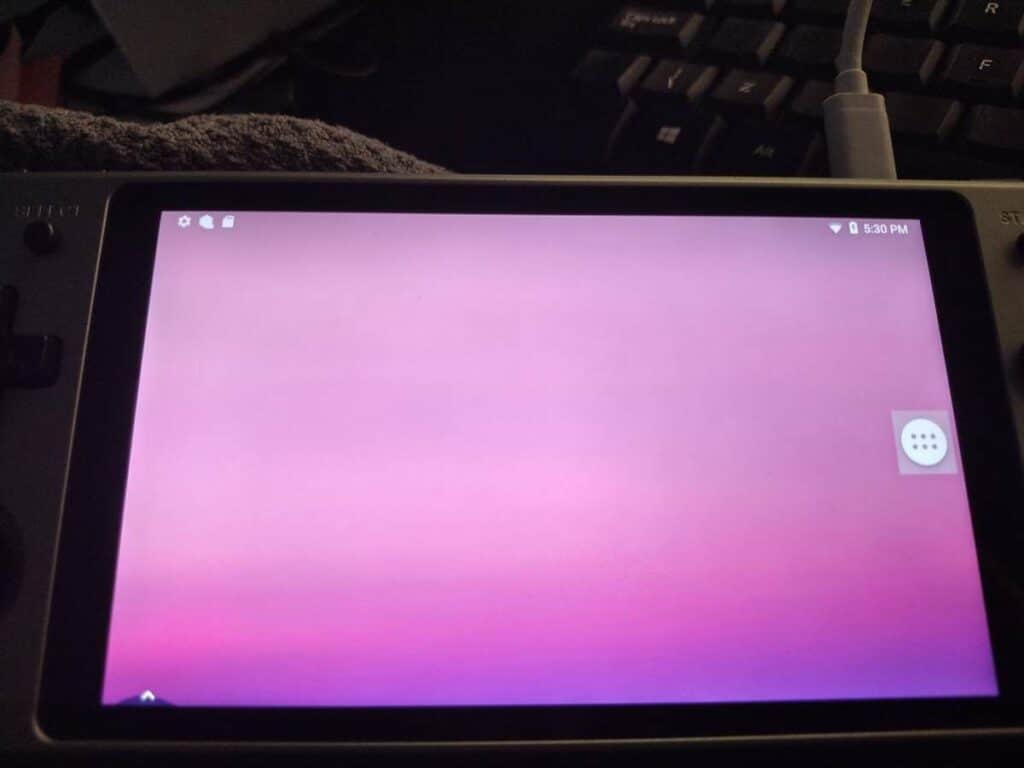
Gratulálok! Most már van Android 8.1 az RG552-n!
Egy gyors megjegyzés: Az AOSP-építésben az írás időpontjában nincs navigációs sáv. Ehelyett a fejlesztő beépített néhány praktikus gyorsbillentyűt.
Tartsa lenyomva az L1 gombot és az R1 gombot, valamint a:
- Y gomb – Visszalépés.
- X gomb – Hazaindulás.
- A gomb – A legutóbbi alkalmazások közötti gyors váltáshoz.
A Magisk telepítése
A folytatás előtt már csak egy lépést kell megtenni, mégpedig a Magisk alkalmazás telepítését/frissítését.
Ehhez csatlakoznia kell az internethez. Ha többet szeretne megtudni erről a folyamatról, kérjük, olvassa el az RG552 kezdeti útmutatóját. A felhasználói felületek nagyon kis mértékben különböznek, de a folyamat nagyjából ugyanaz.
Miután csatlakozott az internetre, futtassa a Magisk alkalmazást. Ha engedélyek megadására kérik, adja meg azokat. A rendszer újraindul, amint befejezte.
A Magisk mostantól telepítve lesz.
A Google Play Áruház telepítése
(Ez a lépés feltételezi, hogy a Magisk-et az előző lépésnek megfelelően telepítette)
Az AOSP alapértelmezés szerint nem tartalmaz előre telepített Google Apps alkalmazásokat. Ez nagyban segít csökkenteni a felfúvódást.
Ez azonban azt is jelenti, hogy nem lesz hozzáférése a Google Play Áruházhoz. Azoknak a felhasználóknak, akik közvetlenül .apk fájlon keresztül telepítik alkalmazásaikat, ez nem jelent problémát. Azok számára azonban, akik a Play Store egyszerű használatát és kényelmét részesítik előnyben, van mód arra, hogy visszakapják ezt a funkciót.
Telepítenie kell a legújabb OpenGapps ARM64 8.1 Pico csomagot.
Ezt ezen a linken teheti meg: https://opengapps.org/
Győződjön meg róla, hogy a következő paraméterek vannak kiválasztva:
- Platform: ARM64
- Android: 8.1
- Változat: Pico
Letölt egy .zip fájlt. Ne bontsa ki, de mindenképpen vigye át az RG552-re.
Ezt többféleképpen is megteheti. Személy szerint mi egy USB-pendrive-ot és egy USB-C adaptert használtunk, majd átmásoltuk a fájlt. Ha szeretné, használhat microSD-kártyát is.
Valószínűleg még egy böngészőt is telepíthetsz .apk segítségével, majd közvetlenül a készülékre töltheted le.
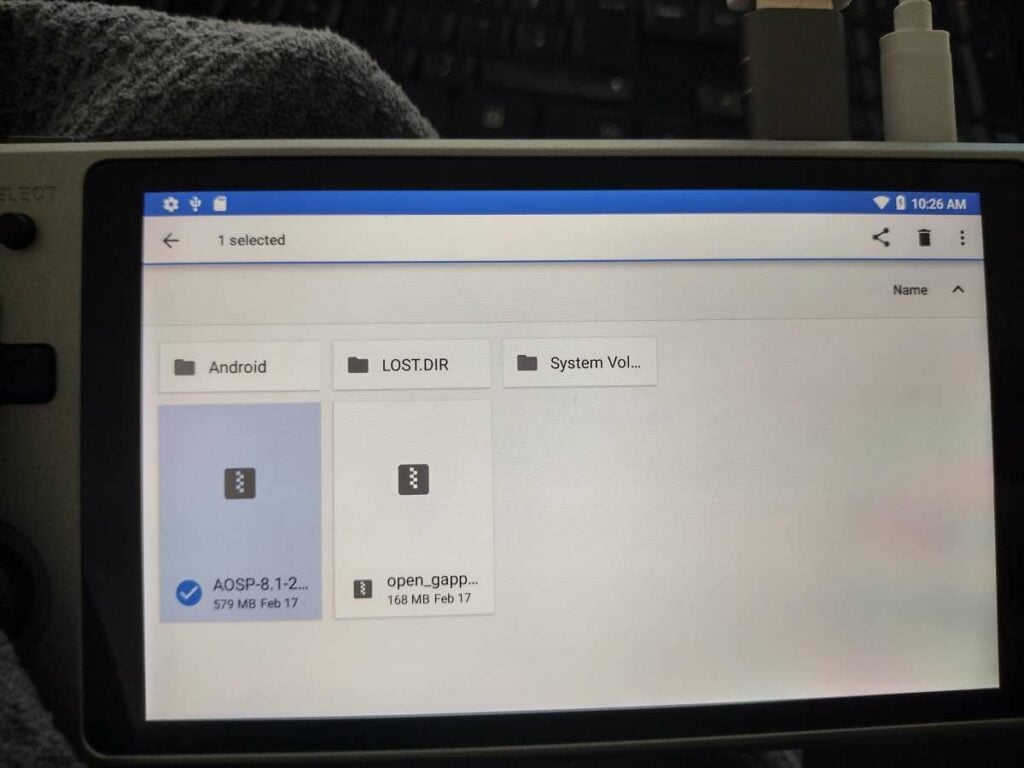
Azt is javasoljuk, hogy másolja a fájlt a készülék letöltési könyvtárába, hogy a következő lépésben gyorsan és könnyen megtalálja azt.
Belépés a TWRP-be
Most, hogy átmásolta a fájlt, nyissa meg a Magisk alkalmazást. Ezután kattintson a jobb felső sarokban lévő nyílra. Válassza az Újraindítás a helyreállításhoz lehetőséget.
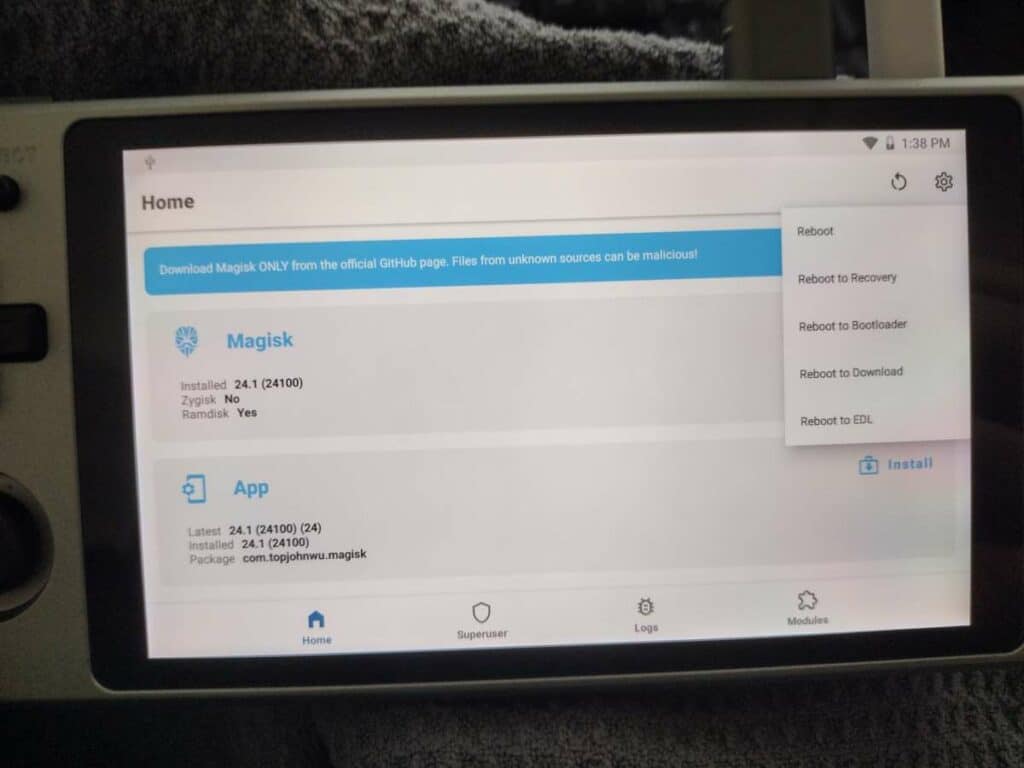
Ezután elindul a TWRP. Menjen végig a kezdeti beállításokon, majd válassza a Telepítés lehetőséget.
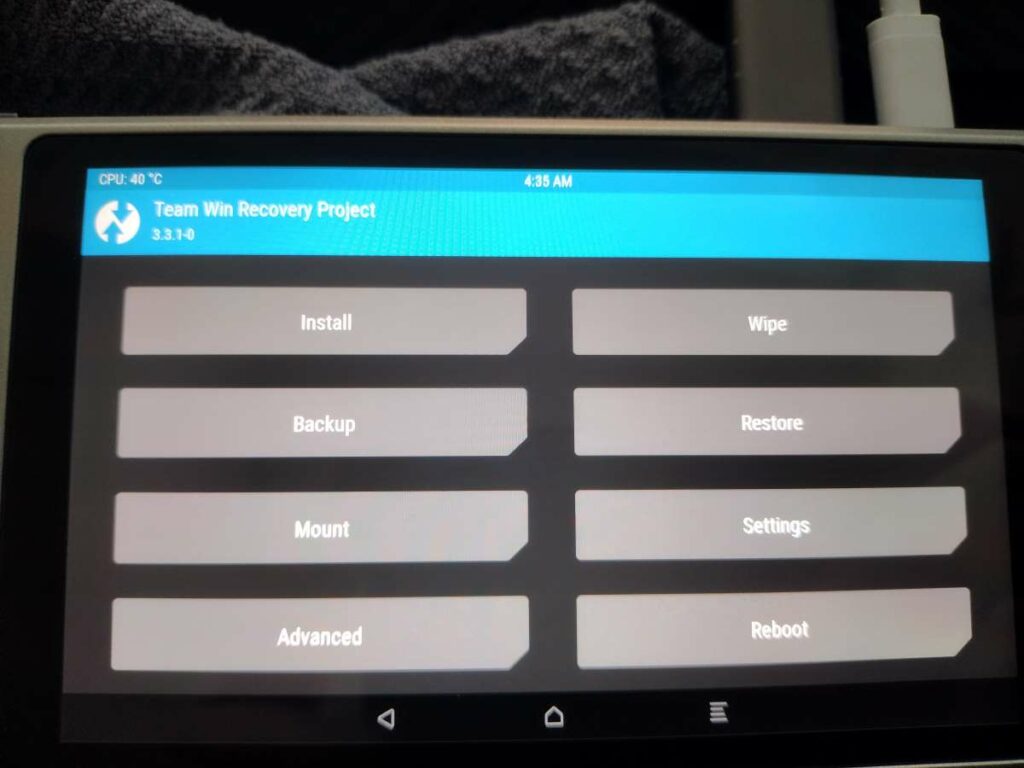
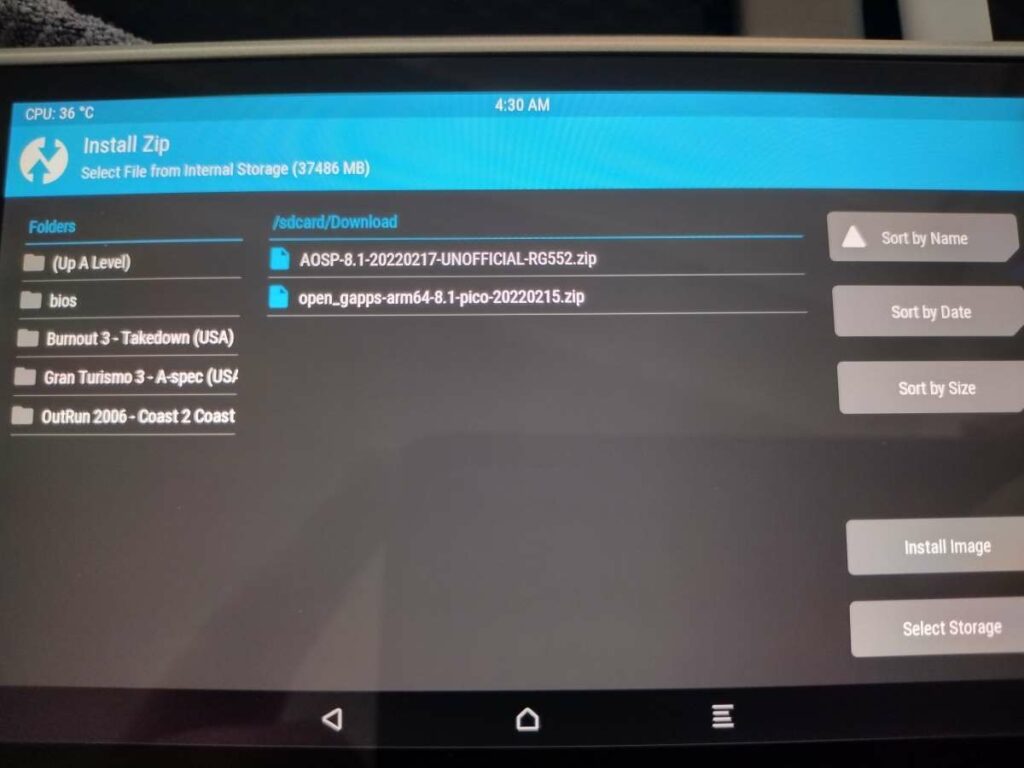
Alapértelmezés szerint a készülék a letöltések könyvtárában keresi a zip-fájlokat. Ha azonban máshová mentette a fájlokat, akkor meg kell keresnie azokat.
Válassza ki a letöltött open_gapps .zip fájlt, majd válassza a Install Image (Kép telepítése) lehetőséget. A rendszer kéri a telepítés megerősítését, majd a telepítés automatikusan végrehajtódik.
Indítsa újra a készüléket, miután befejeződött (vagy állítsa be, hogy automatikusan újrainduljon), és máris telepítve lesz a Google Play Áruház alkalmazás.
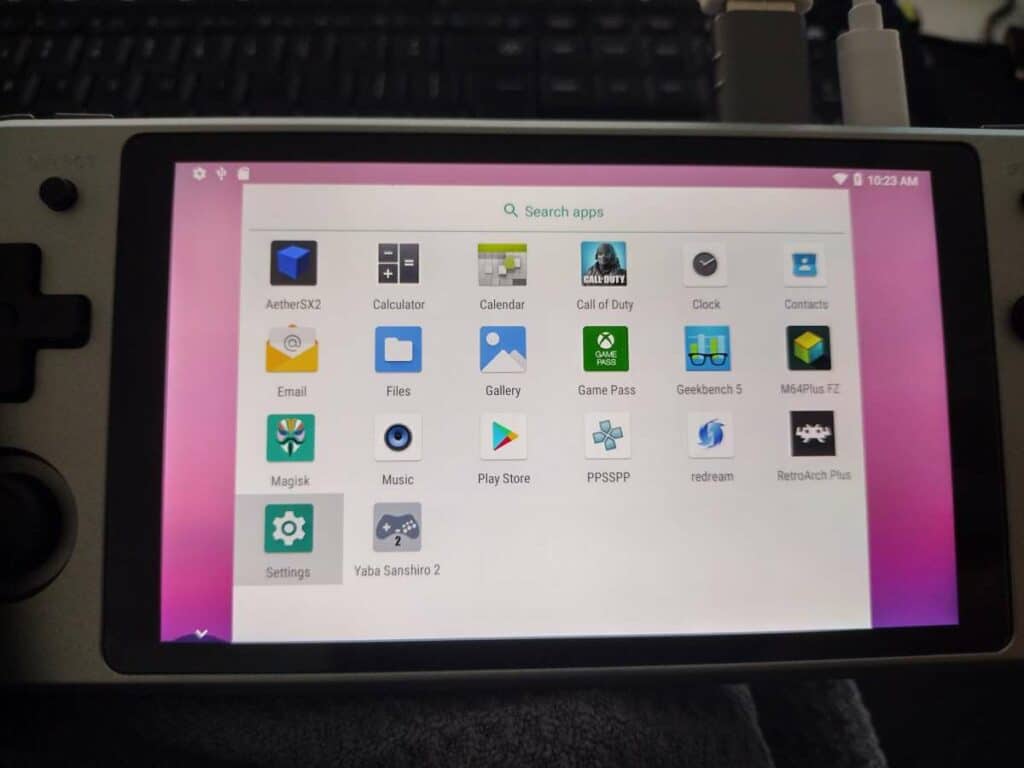
Miután a szokásos módon bejelentkezett a Play Áruházba, most már szabadon letölthet mindenféle alkalmazást. Emulátorok, streaming szolgáltatások, vagy akár natív androidos játékok!.
[azp_custom_product id=”13″]




