

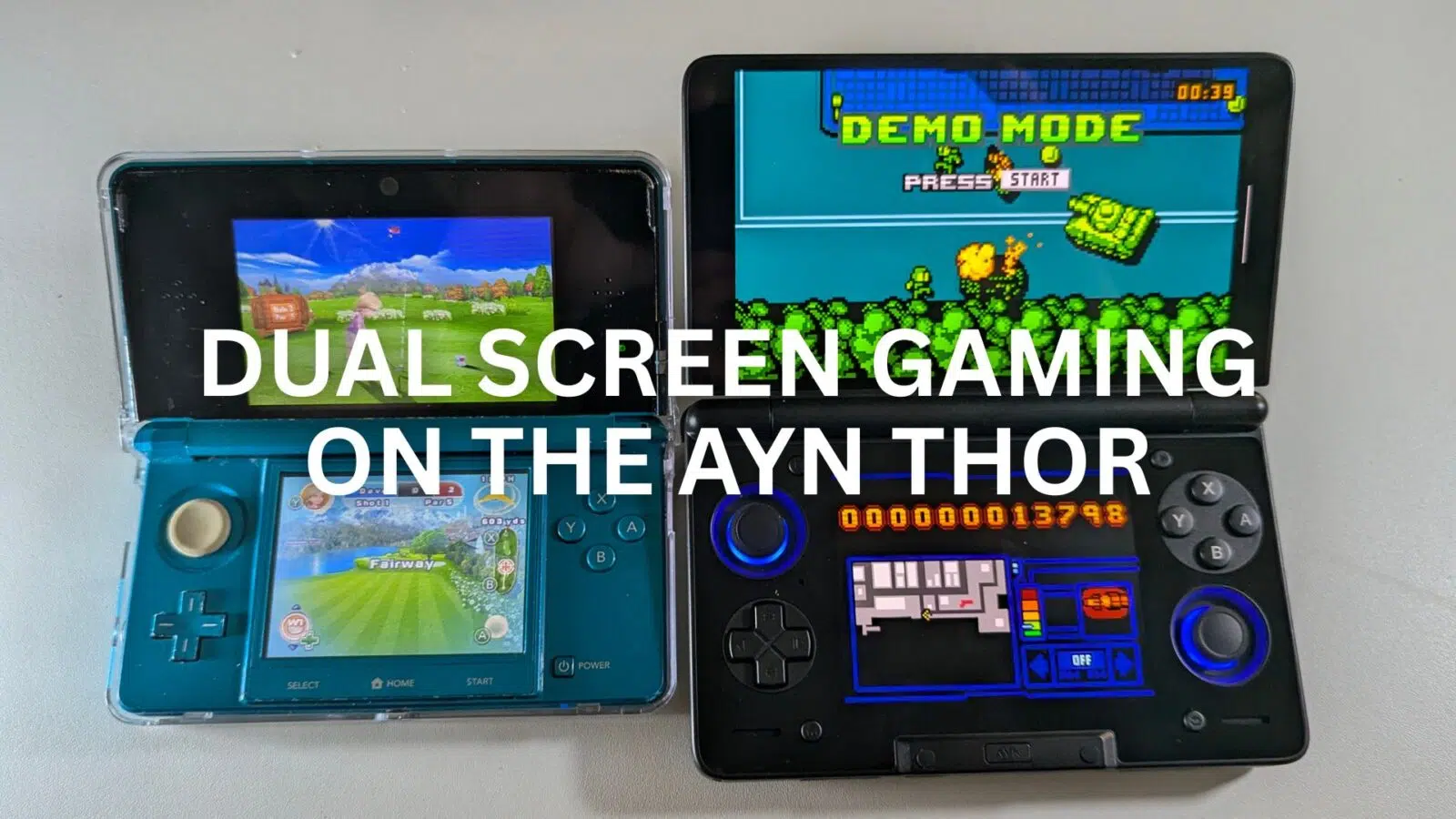
Az AYN Thor kétképernyős játék hivatalosan is megváltoztatta a képet azon rajongók számára, akik a kétképernyős játékok varázsát az egyképernyős elrendezés kompromisszumai nélkül szeretnék újraalkotni. A játékosok évek óta küszködnek azzal, hogy két kijelzőt egyetlen panelre illesszenek, ami gyakran apró, játszhatatlan ablakokat eredményez. Ez az androidos, kétképernyős kéziszámítógép azonban megoldja ezt a problémát azzal, hogy két dedikált AMOLED-kijelzőt kínál egy elegáns, kagylóhéj formájú készülékben. Ha a retró könyvtárad végleges játékmódját keresed, az AYN Thor olyan szintű hitelességet kínál, amelyet egyetlen más Androidos játékkéziszámítógép sem tud elérni.
Miért az AYN Thor a kétképernyős emuláció új királya?
A Nintendo DS-játékokat egy nagyon speciális vertikalitással tervezték. Bár sok más kétképernyős kéziszámítógép is megpróbálta ezt utánozni, az AYN Thor az első, amely ilyen prémium hardverrel teszi ezt. Az elsődleges 6 hüvelykes, 120 Hz-es AMOLED képernyő élénk vásznat biztosít a fő akcióhoz. Eközben a másodlagos 3,92 hüvelykes kijelző tökéletes tisztasággal kezeli a leltárt és a térképeket.
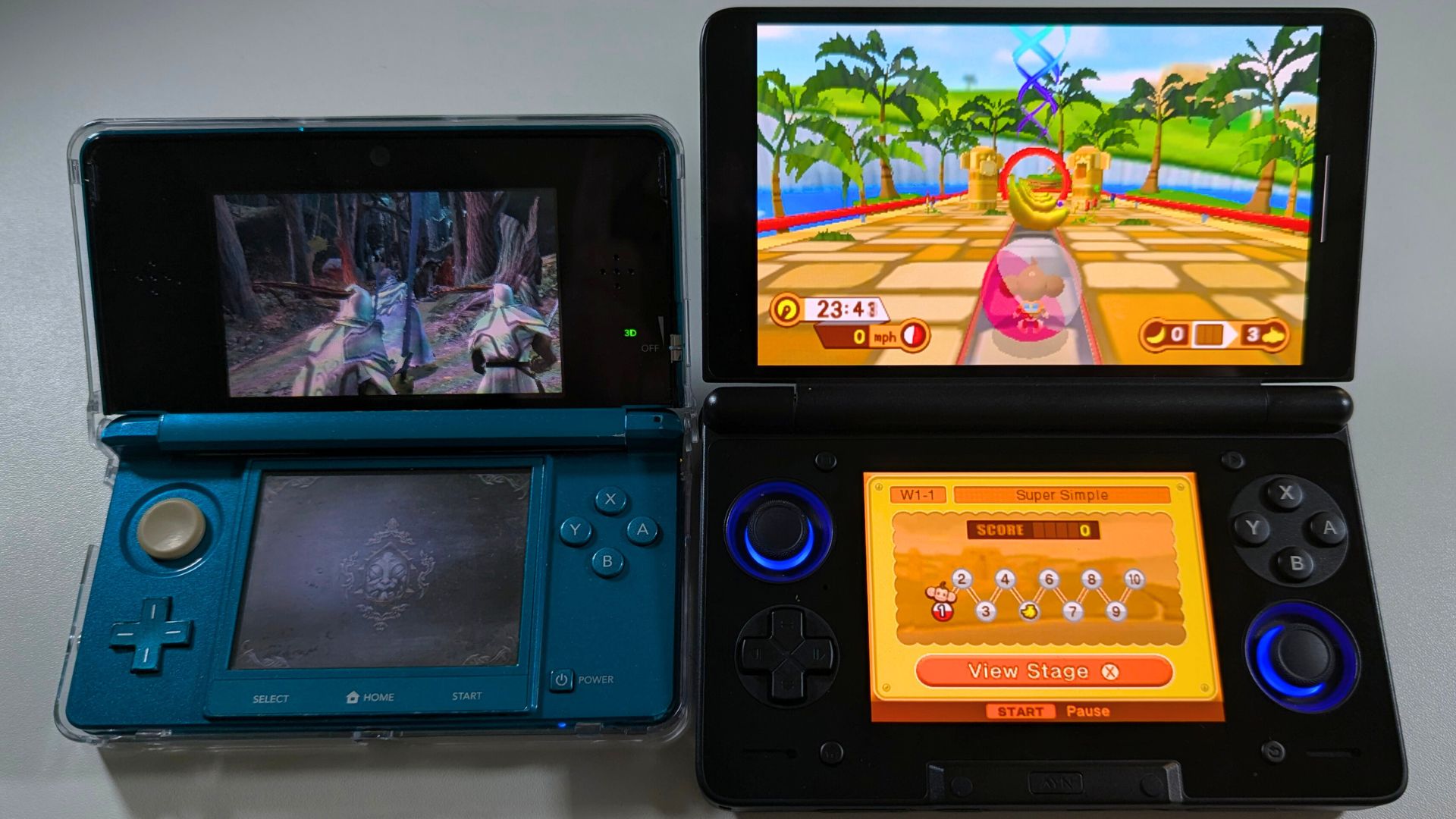
Mivel az AYN Thor egy csúcskategóriás Android kettős kijelzős kéziszámítógép-architektúrát használ, az eredeti DS-játékokat 1080p-re tudja felskálázni. Ez olyan címeket tesz lehetővé, mint a Castlevania: Dawn of Sorrow hihetetlenül élesen néznek ki. Ráadásul az alsó képernyő érintésérzékenysége azonnali érzést kelt. Ez biztosítja, hogy az érintésigényes címek teljes mértékben játszhatóak maradjanak az olcsóbb készülékeken gyakran tapasztalható késleltetés nélkül.
Támogatott emulátorok a DS Dual Screen játékhoz
dinnyeDS
A MelonDS az eredeti PC-s emulátor kiváló portja. Az Android port tartalmazza a kettős képernyő támogatását. A MelonDS legújabb Android verzióját itt találod.
A MelonDS azonnal működik a két képernyős játékkal az AYN Thoron. Egyszerűen töltse be a játékot, és automatikusan mindkét kijelzőt a megfelelő AYN Thor képernyőkön kell megjelenítenie. Szép és egyszerű!
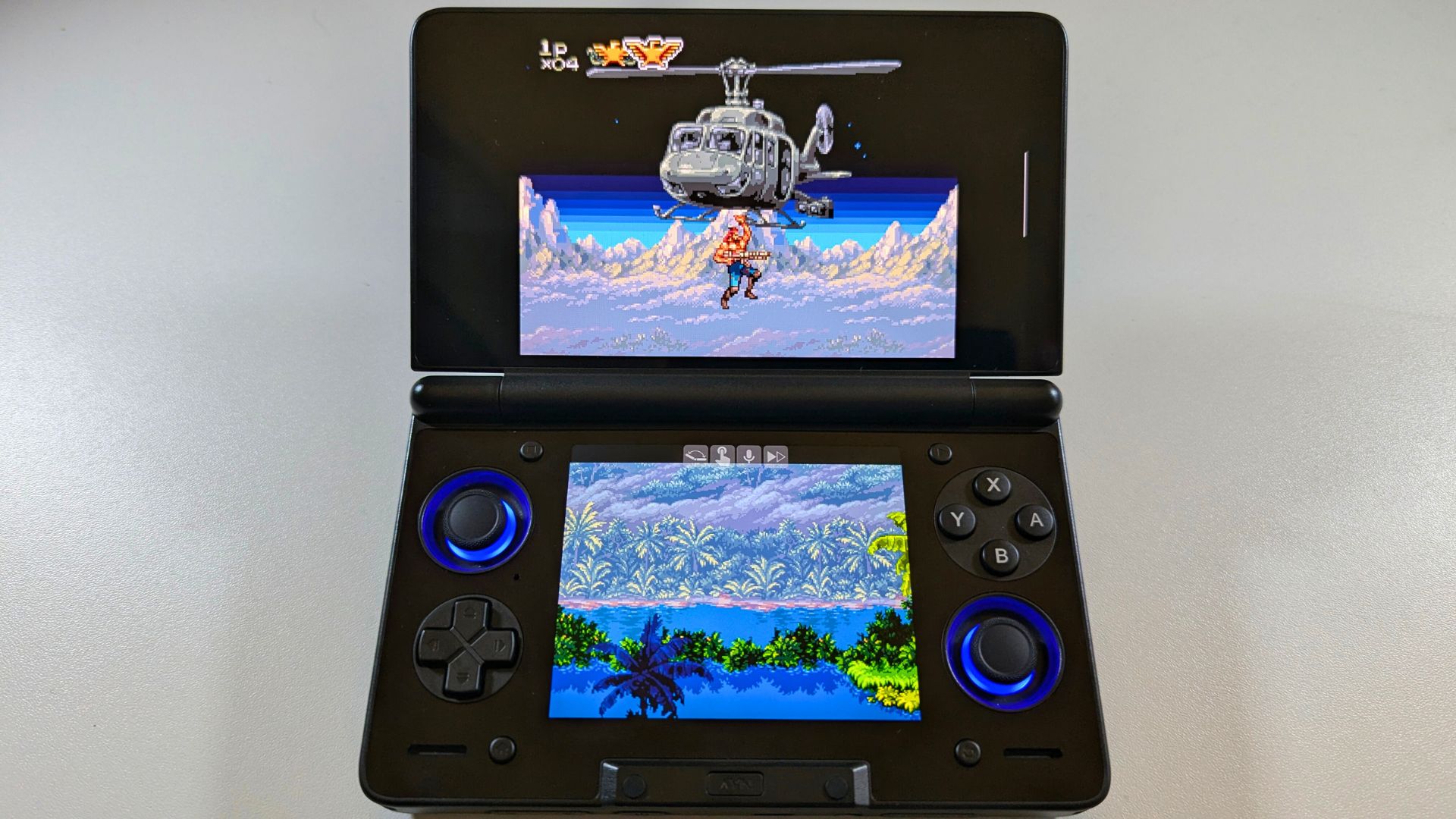
A 3DS játékok elsajátítása egy két kijelzős kéziszámítógépen
A 3DS-emulációra lépve az AYN Thor kétképernyős játékgép valóban elkezdi használni a Snapdragon 8 Gen 2 izmait. Ez az androidos játékkéziszámítógép még 4x-es felbontásnál is stabilan tartja a képkockasebességet. Észre fogja venni, hogy a 3D-2D konverzió lenyűgözően néz ki az elsődleges AMOLED panelen.
Az AYN Thor kagylós kialakítása utazás közben is védi a képernyőket. Ezáltal sokkal jobb választás az „útközbeni” játékhoz, mint egy hagyományos táblagép. Emellett a Hall Effect joystickok beépítése azt jelenti, hogy nem kell aggódnod a botok elsodródása miatt az intenzív ülések során. Ritkán találni olyan két kijelzős kéziszámítógépet, amely ilyen hatékonyan egyensúlyoz a teljesítmény és a hordozhatóság között.
Támogatott emulátorok a 3DS két képernyős játékhoz
Azahar
Az Azahar egy remek emulátor a 3DS-hez, amelyet rendszeresen frissítenek. A legújabb verziót letöltheted az Azahar honlapjáról vagy a Githubról itt.
Miután beállította a játékmappákat és az általános beállításokat, töltsön be egy játékot, és várja meg, amíg elindul. A képernyő bal oldaláról húzza a lapot jobbra, hogy megjelenjen a Beállítások menü.
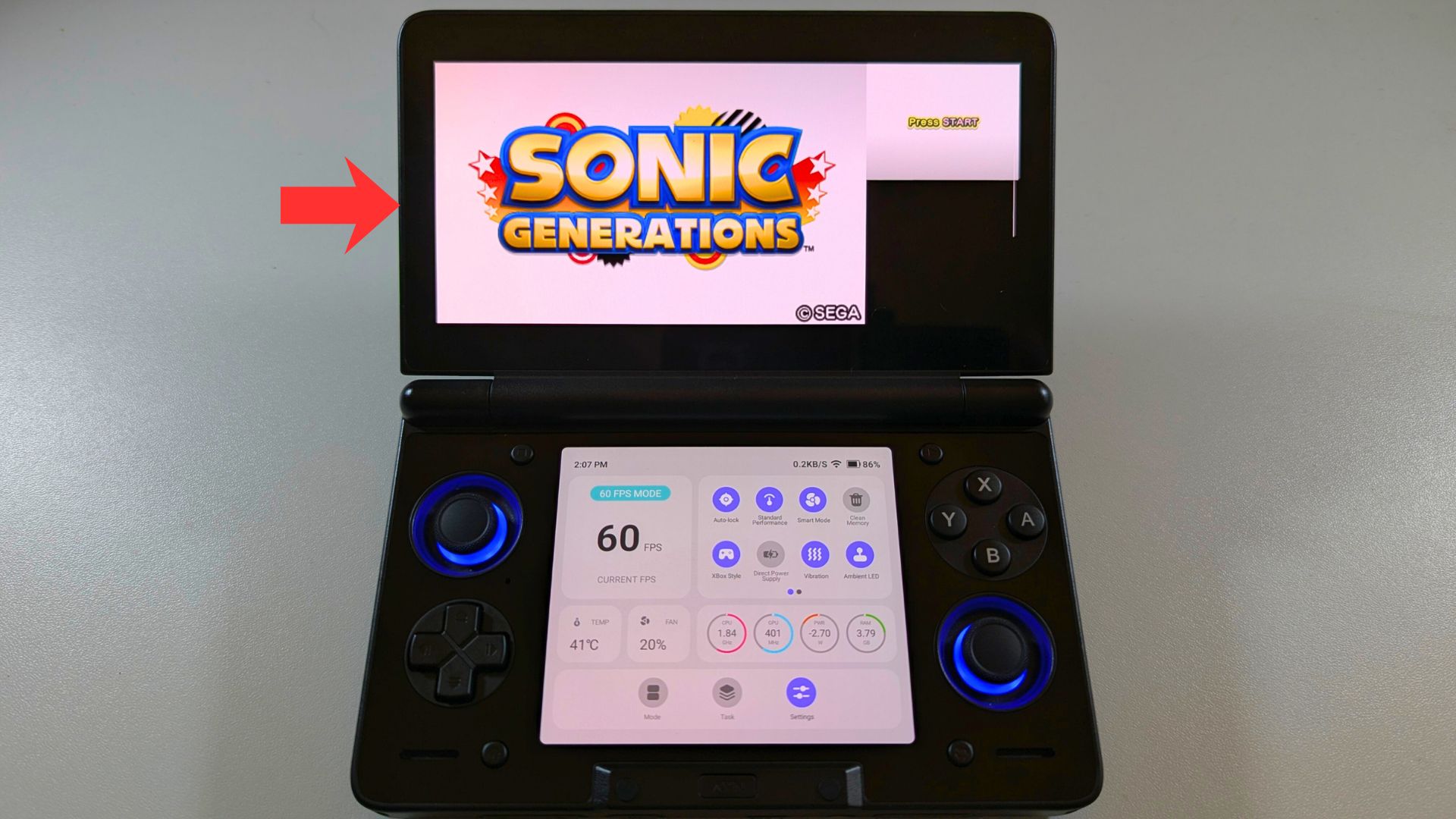
Görgesse lefelé a menüt, és válassza a Beállítások menüpontot.
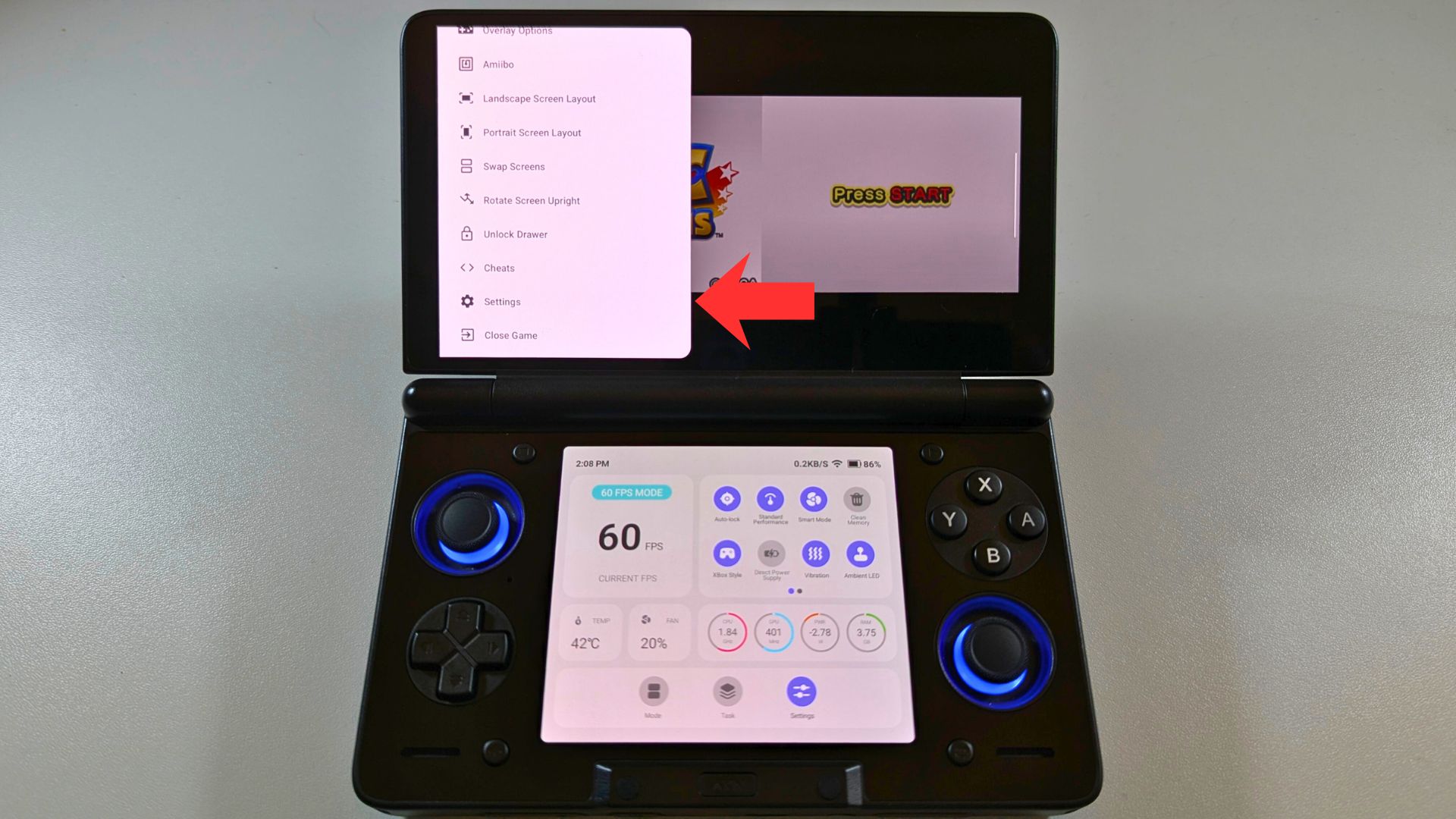
Válassza az elrendezést.
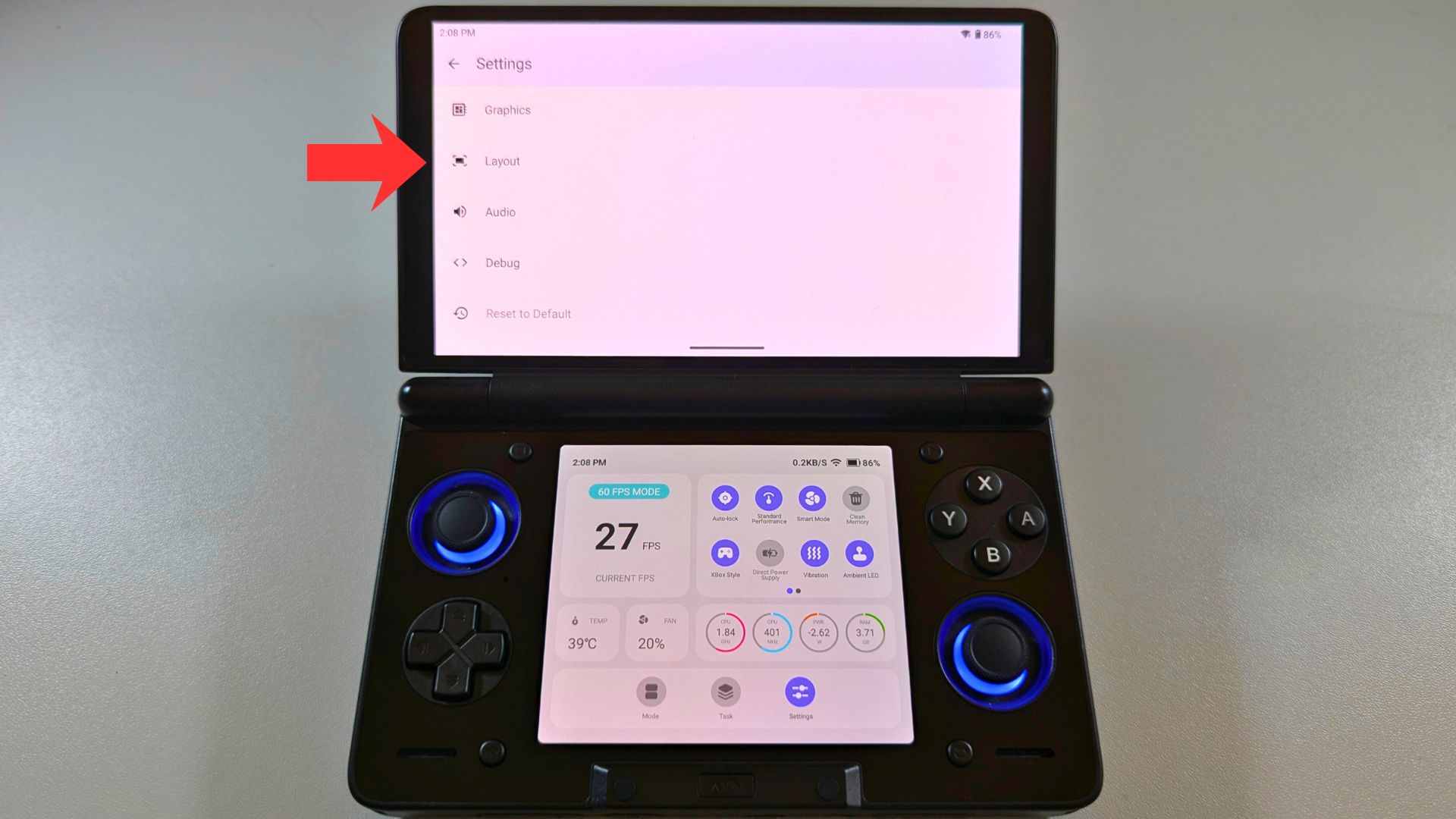
Válassza ki a Második képernyő elrendezése lehetőséget.
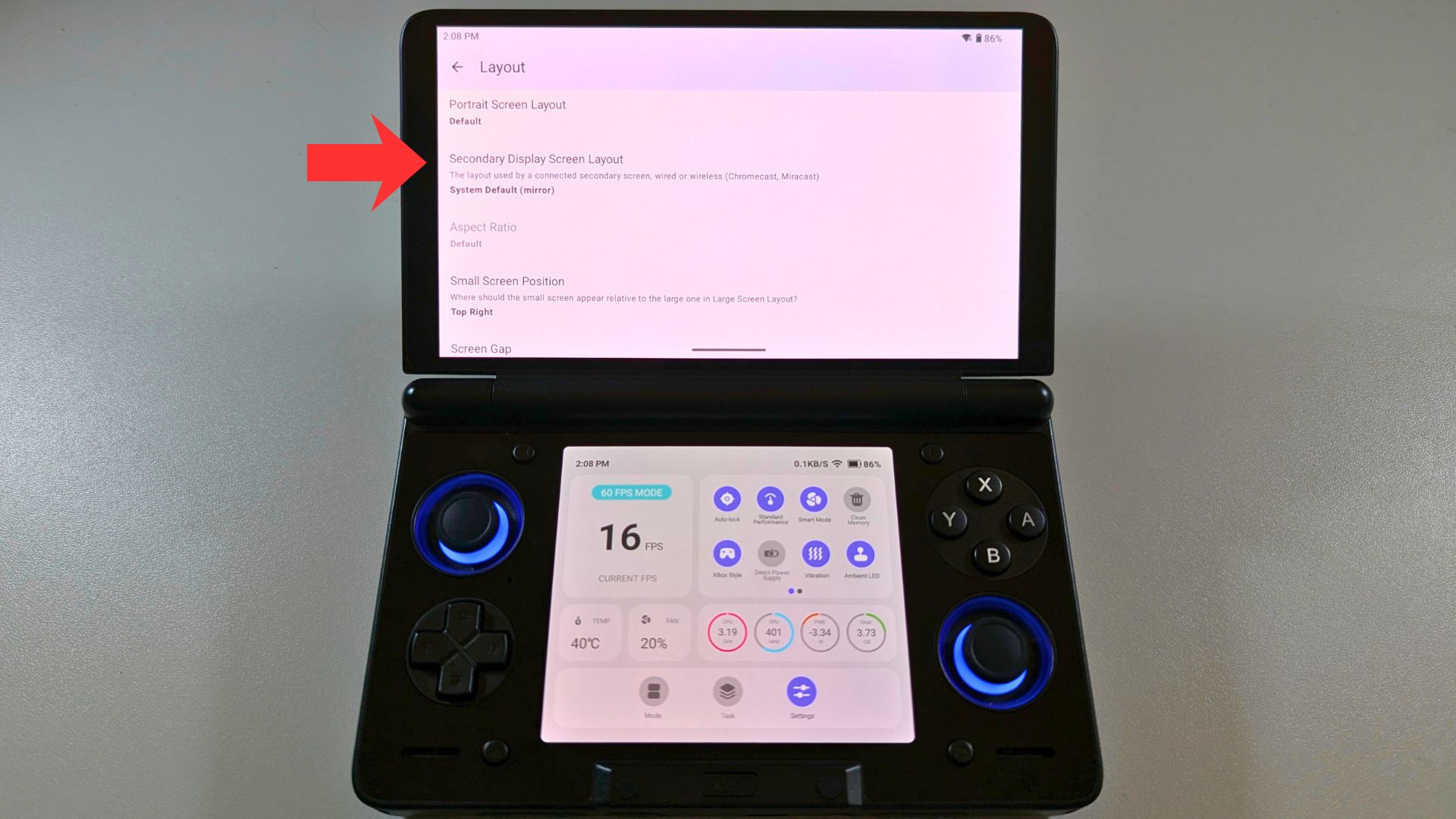
Válassza az Alsó képernyő lehetőséget a lehetőségek közül.
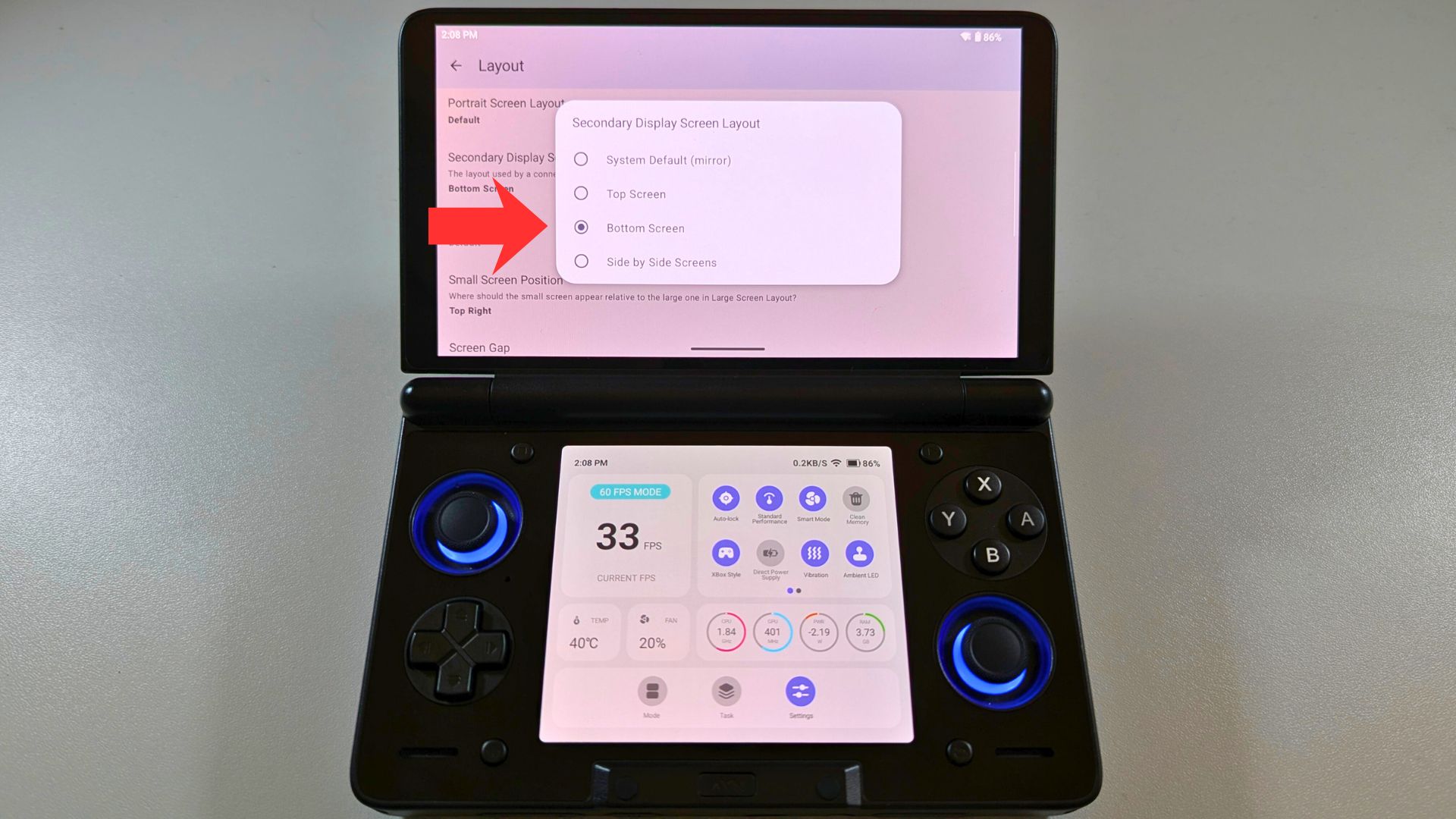
Menjen vissza a főmenübe, és válassza a Tájképi képernyőelrendezés lehetőséget.
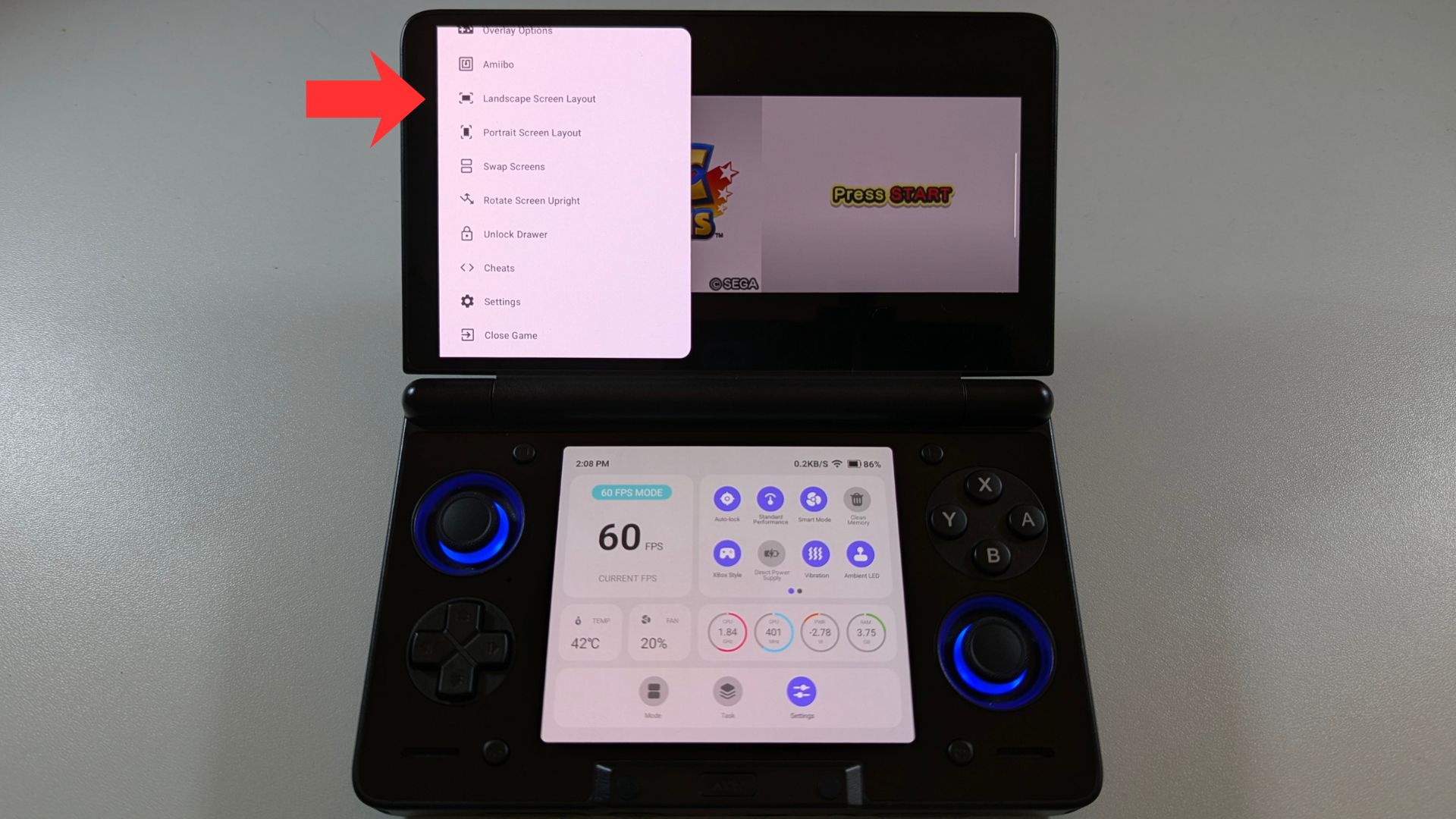
Válassza a Single Screen (Egyetlen képernyő) lehetőséget.
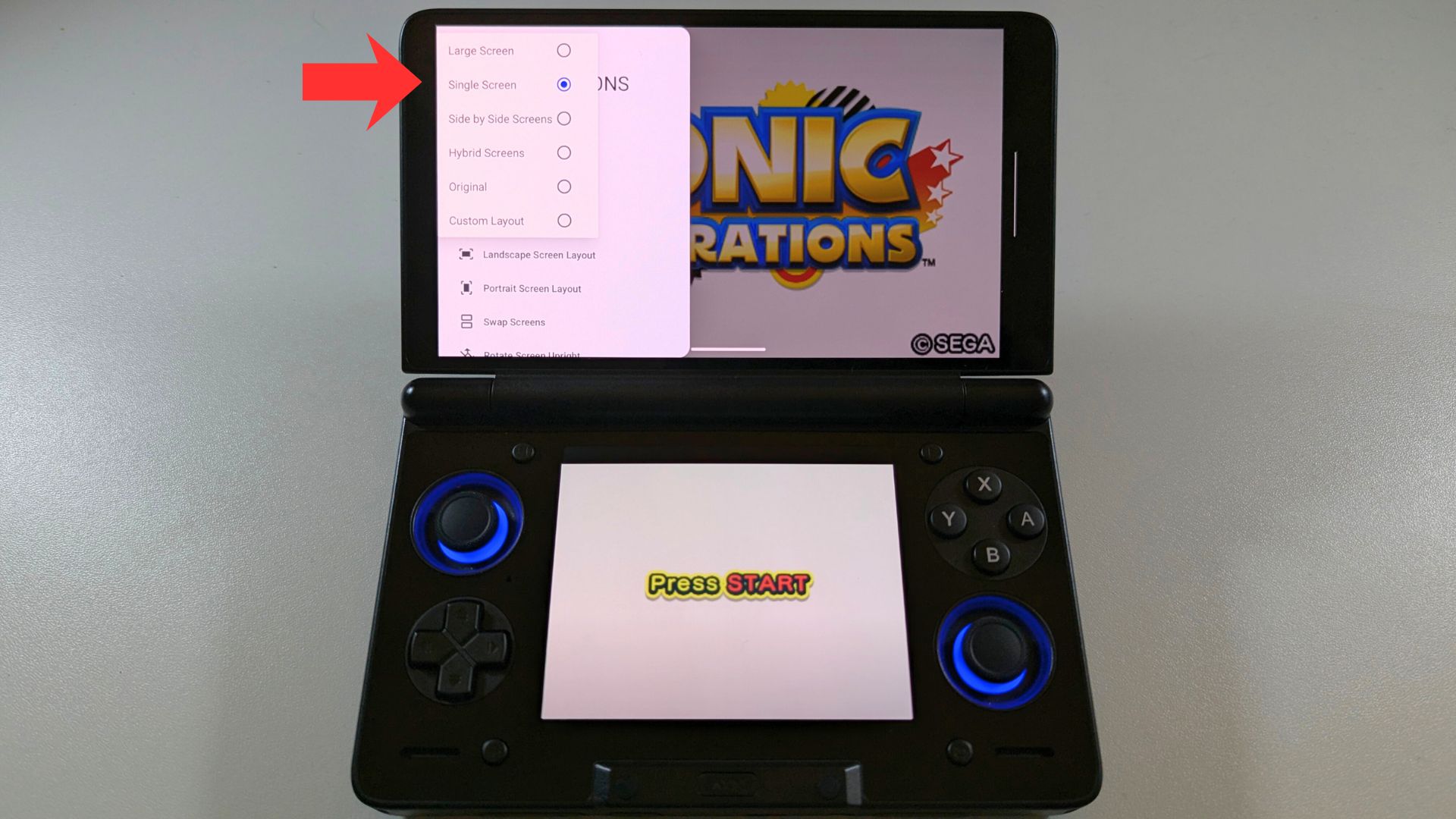
Görgessen lefelé a menüben, és válassza a Játék bezárása lehetőséget.
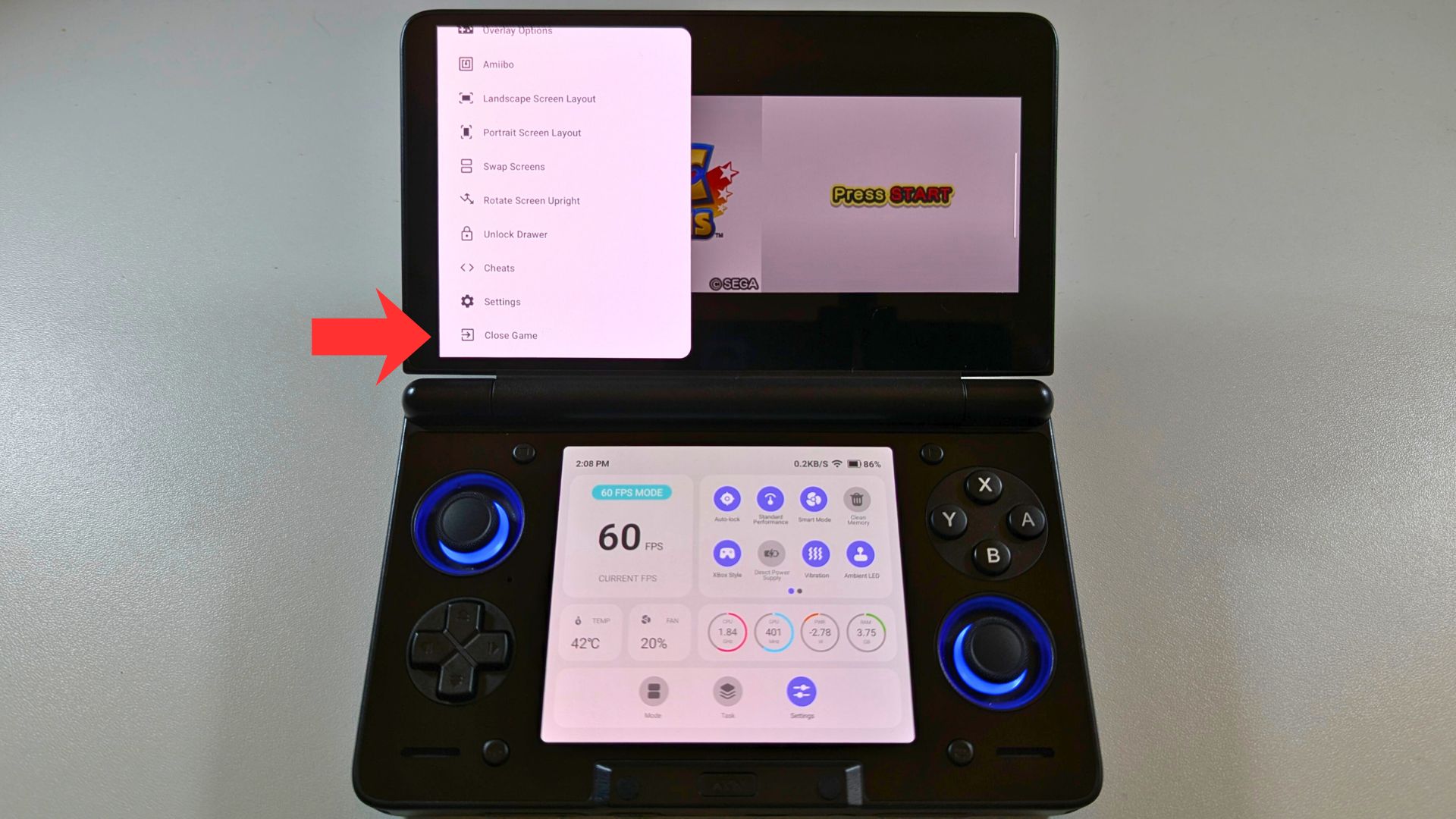
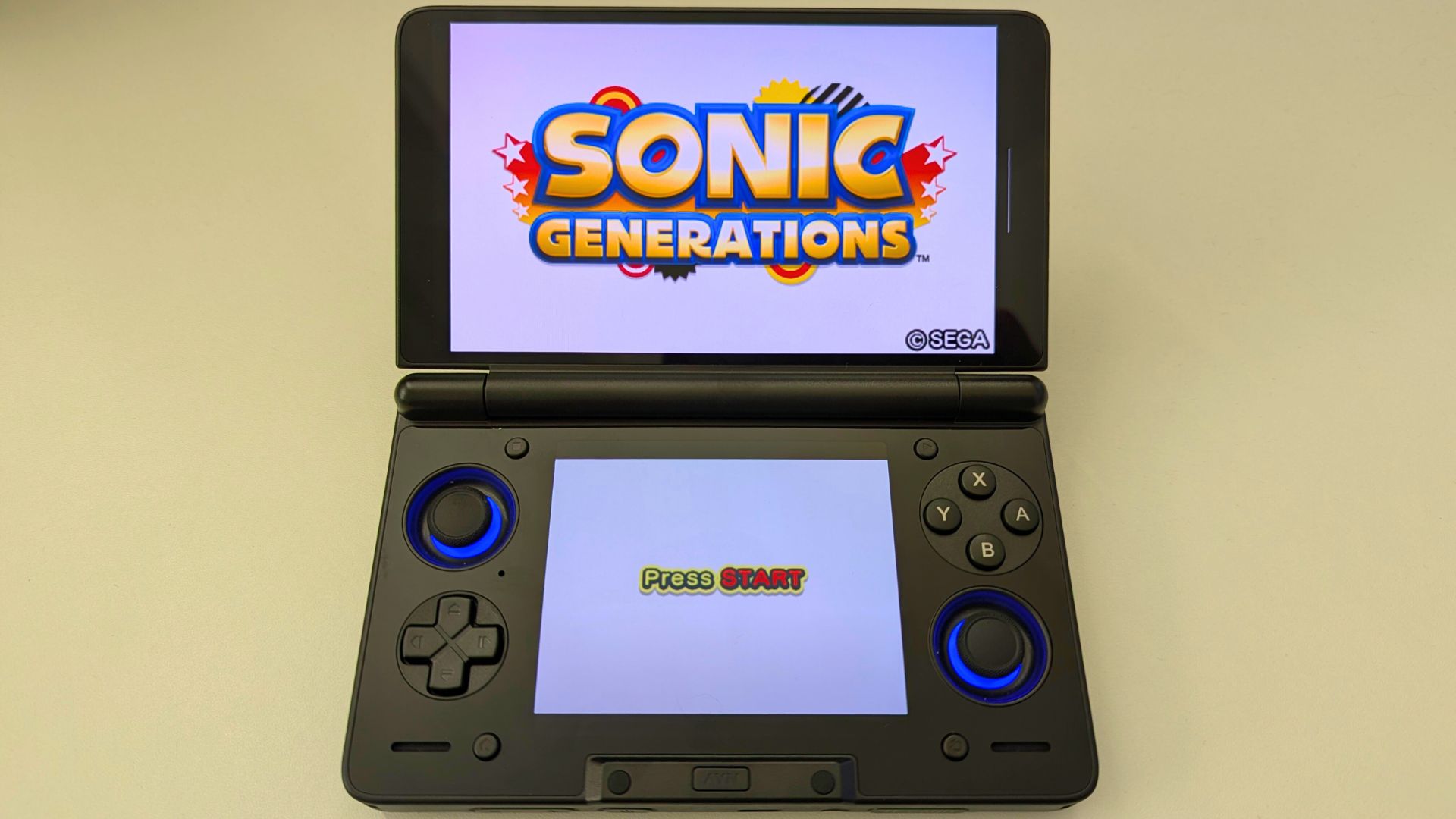
Töltse újra a játékot, és mindkét kijelzőn a megfelelő felső és alsó képernyő fog megjelenni. Minden jövőben betöltött játék ezeket a beállításokat fogja használni, hogy mindkét kijelzőn megjelenjen. Jó szórakozást!
Nagy teljesítményű 3DS beállítások az AYN Thor számára
Ahhoz, hogy a legjobb eredményt érje el az AYN Thoron, az emulátor beállításait az adott játék követelményei alapján kell testre szabnia. A 3DS-könyvtár nagy része esetében a 3x vagy 4x belső felbontás a „sweet spot” a vizuális hűség szempontjából. Egyes címek azonban speciális beállításokat igényelhetnek a tökéletes futtatáshoz.
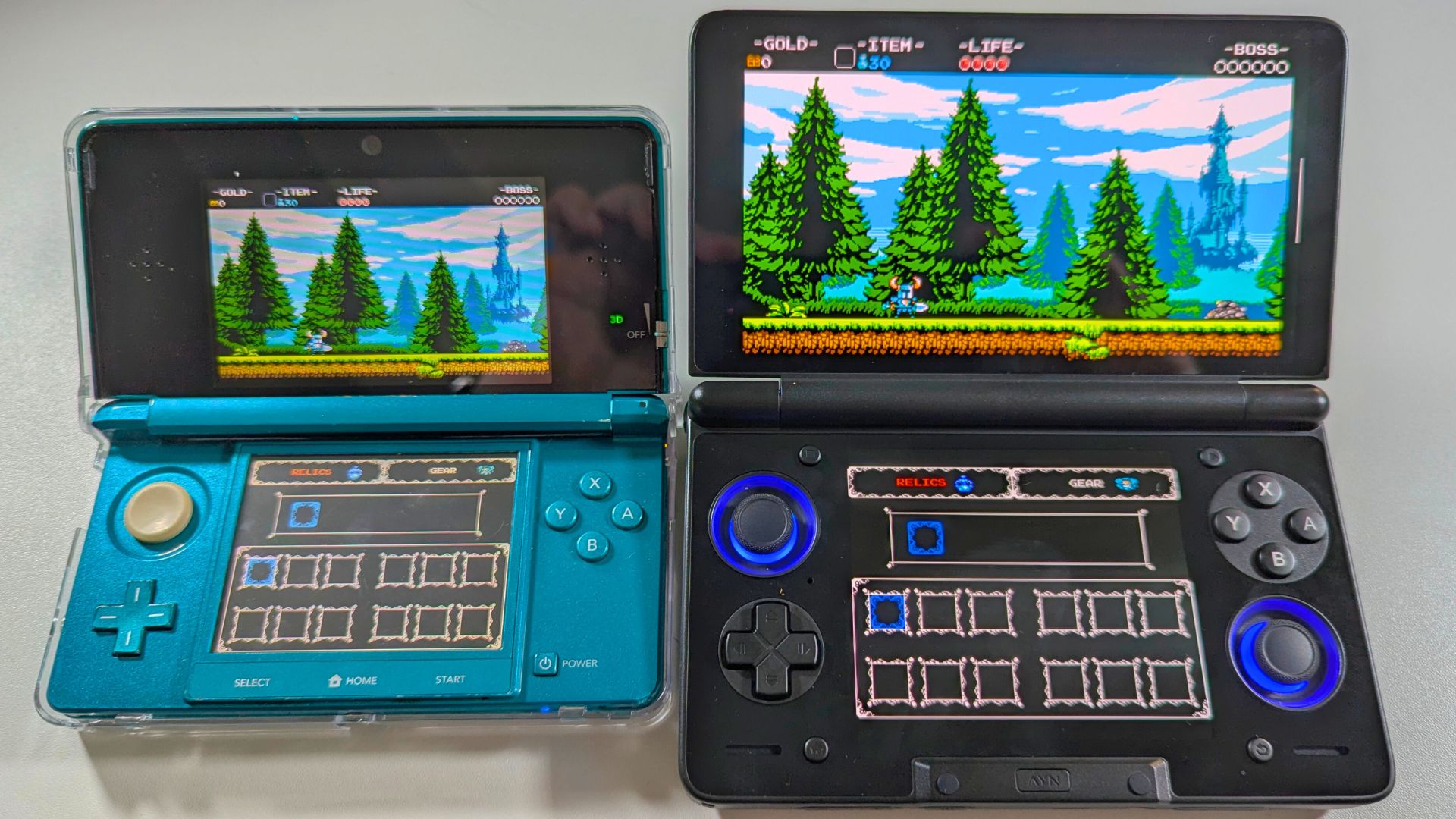
Az „Asynchronous Shader Compilation” funkció használata létfontosságú az AYN Thor két képernyős játékához. Ez megakadályozza a mikro-stuttereket, amelyek akkor jelentkeznek, amikor az Android kétképernyős kéziszámítógép új eszközöket tölt be. Bár előfordulhat, hogy a textúrák enyhe „beugró” jelenséget láthatsz, a játékmenet összességében gördülékeny marad. Továbbá az OpenGL és a Vulkan renderelők közötti váltás megoldhatja a makacs címek grafikai hibáit.
A Wii U mobilos élményének optimalizálása
Bár a Wii U emuláció még mindig fejlődő határterület az Androidon, az AYN Thor a legjobb eszköz a feladatra. Ez az androidos, két képernyős kézi számítógép egyszerre képes „TV”-ként és „GamePad”-ként is működni. például az, hogy a térkép állandóan látható az alsó képernyőn, teljesen megváltoztathatja a játékot.
A teljesítményt az AYN Thor belsejében található aktív hűtőrendszer biztosítja. Ez megakadályozza a termikus fojtogatást hosszú munkamenetek során. Bár a Wii U emuláció igényes, a Max modellben található 16 GB LPDDR5X RAM bőséges többletköltséget biztosít. Következésképpen simább élményt élvezhetsz, mint ami bármelyik egyképernyős riválison lehetséges.
Támogatott emulátorok a Wii U kettős képernyős játékhoz
Cemu
Mint említettük, a Wii U emuláció az Android fejlesztés korai szakaszában van. Nem minden játék fog betölteni vagy egyáltalán helyesen futni, de a jövőbeli kiadások javítani fognak ezen. A legújabb Cemu Android verziót innen töltheted le.
Miután befejezte a beállítást, kiválasztotta a játékmappákat és a vezérlési beállításokat. Töltsön be egy játékot, és húzza a képernyő bal oldaláról jobbra.
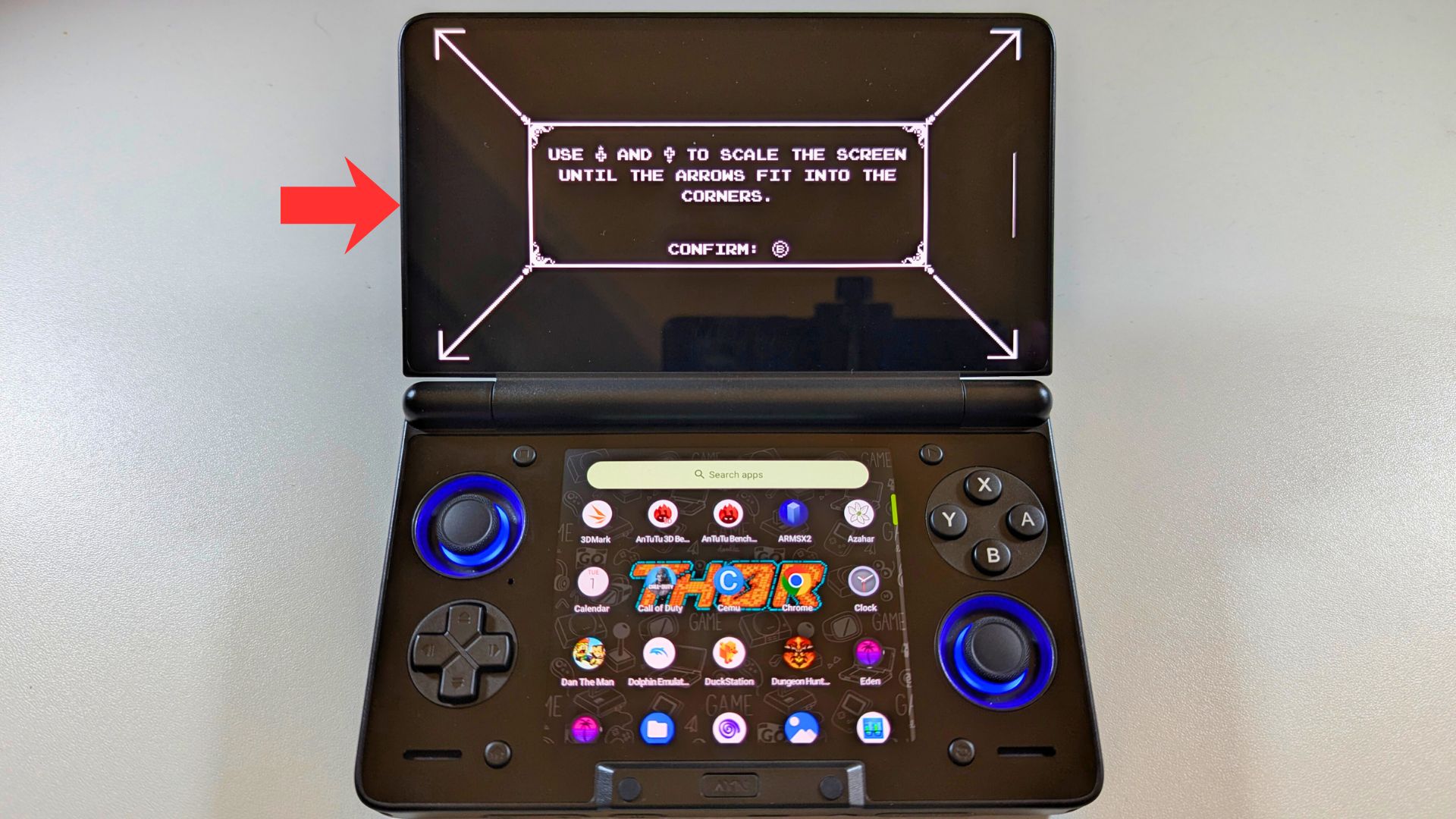
Érintse meg a PAD megjelenítésének kiválasztása opciót az engedélyezéshez.
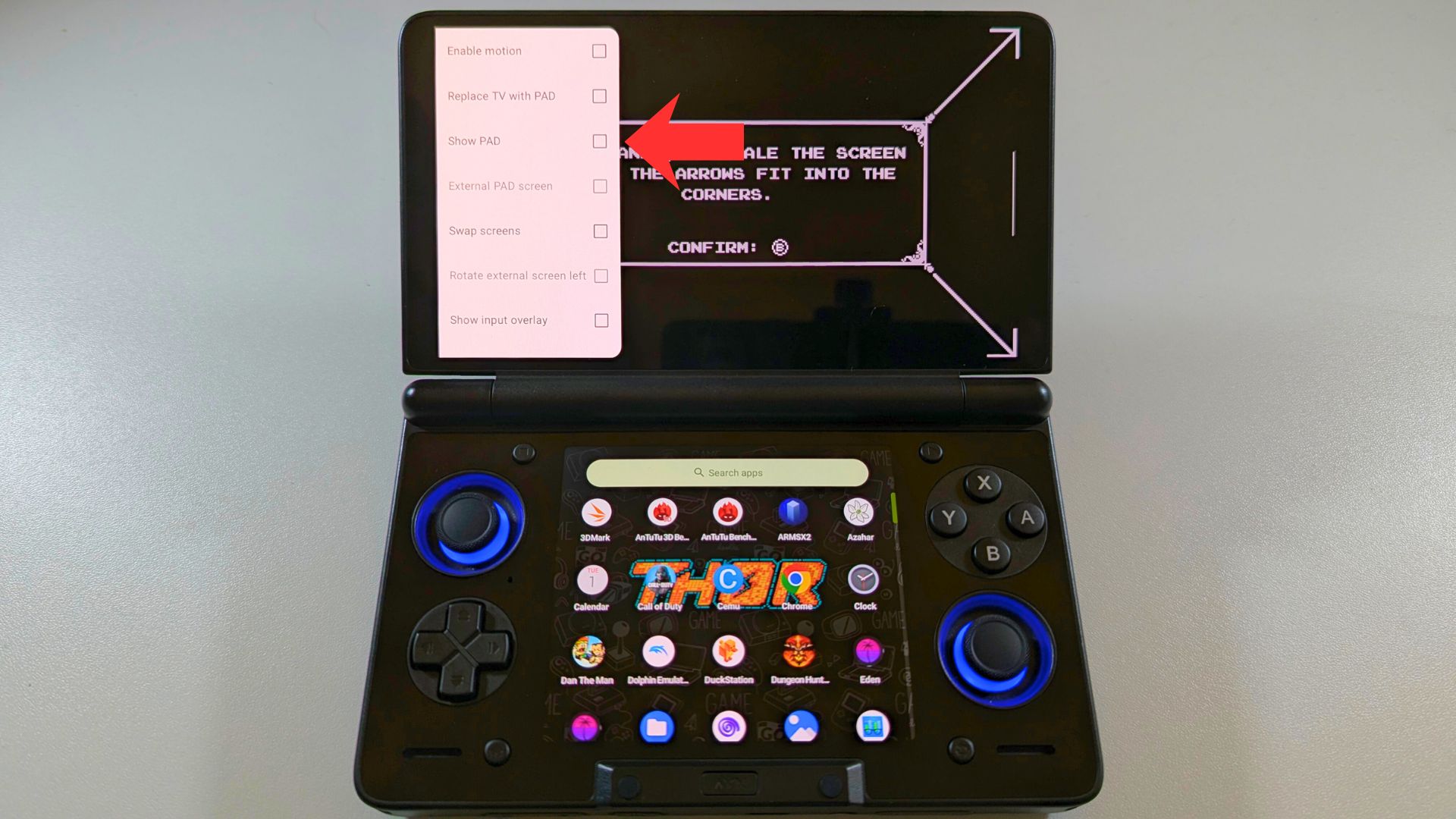
A két képernyő egymás mellett jelenik meg.
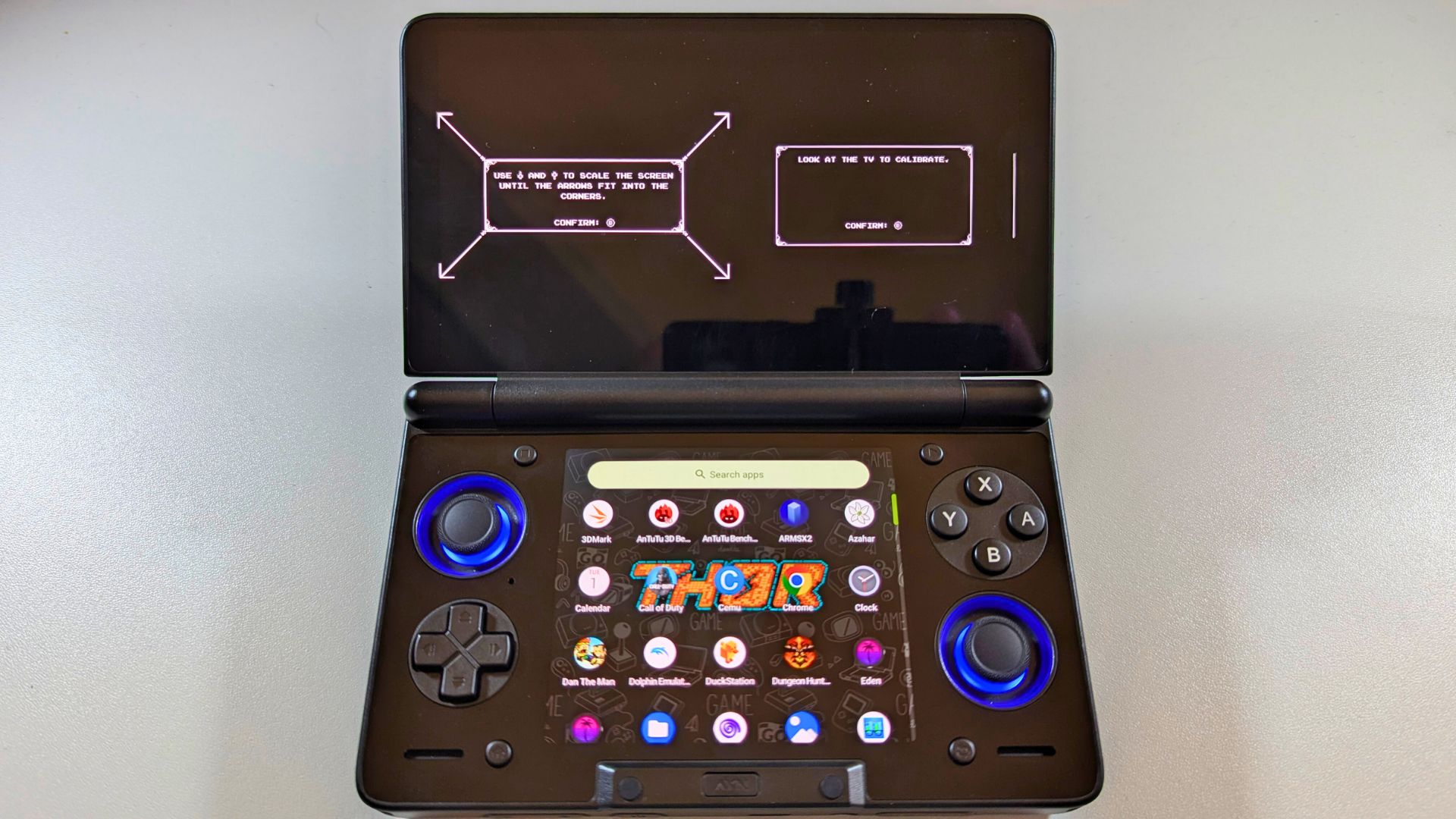
Húzzon a képernyő bal oldaláról a jobb oldalra. Ezután koppintson a Külső PAD képernyőre az engedélyezéshez.
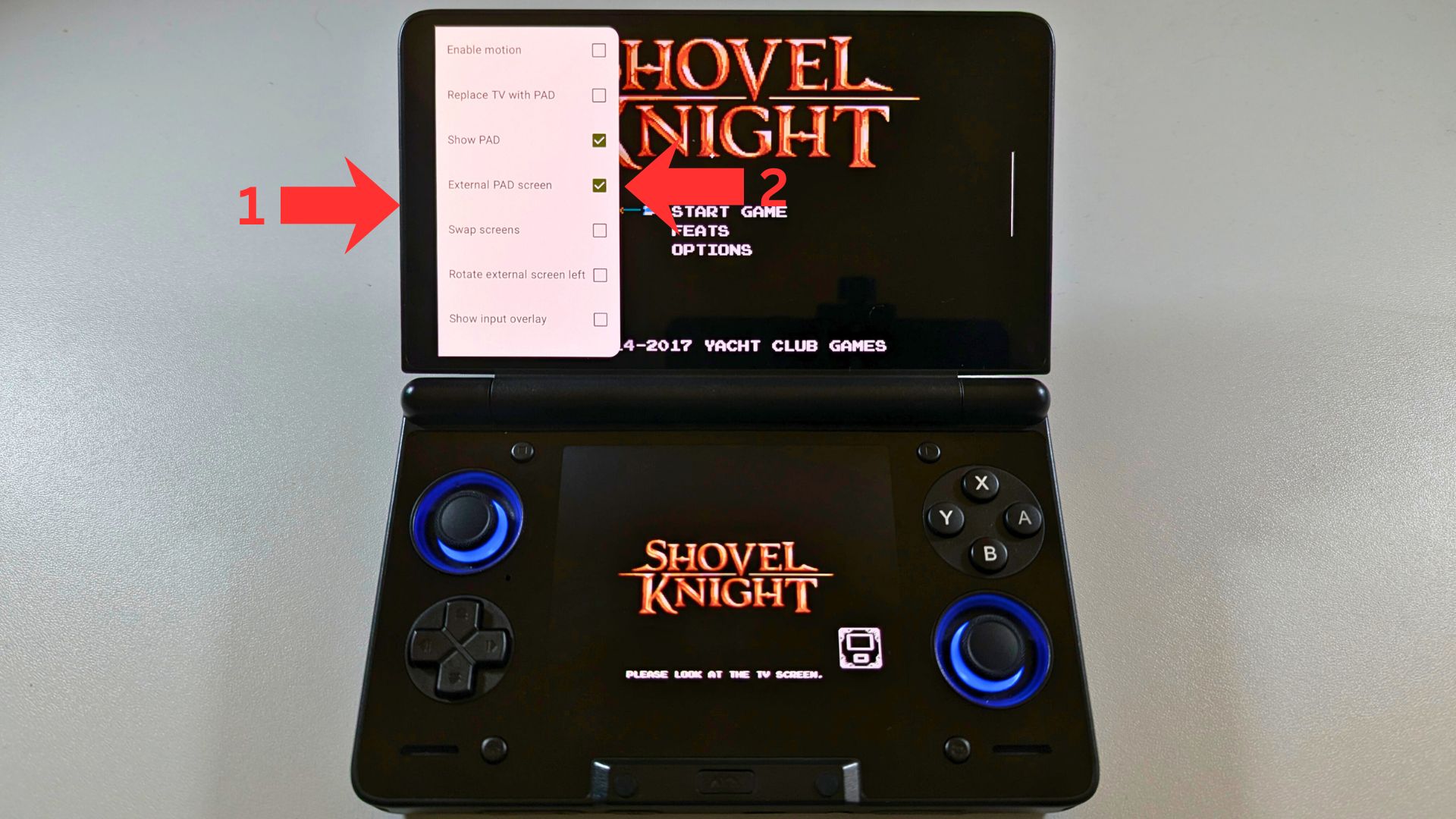
Most mindkét kijelzőn megjelenik a megfelelő képernyő, a felső kijelzőn a TV képernyő, az alsó kijelzőn pedig a pad képernyője. A jövőben betöltött játékok ezeket a beállításokat fogják használni.
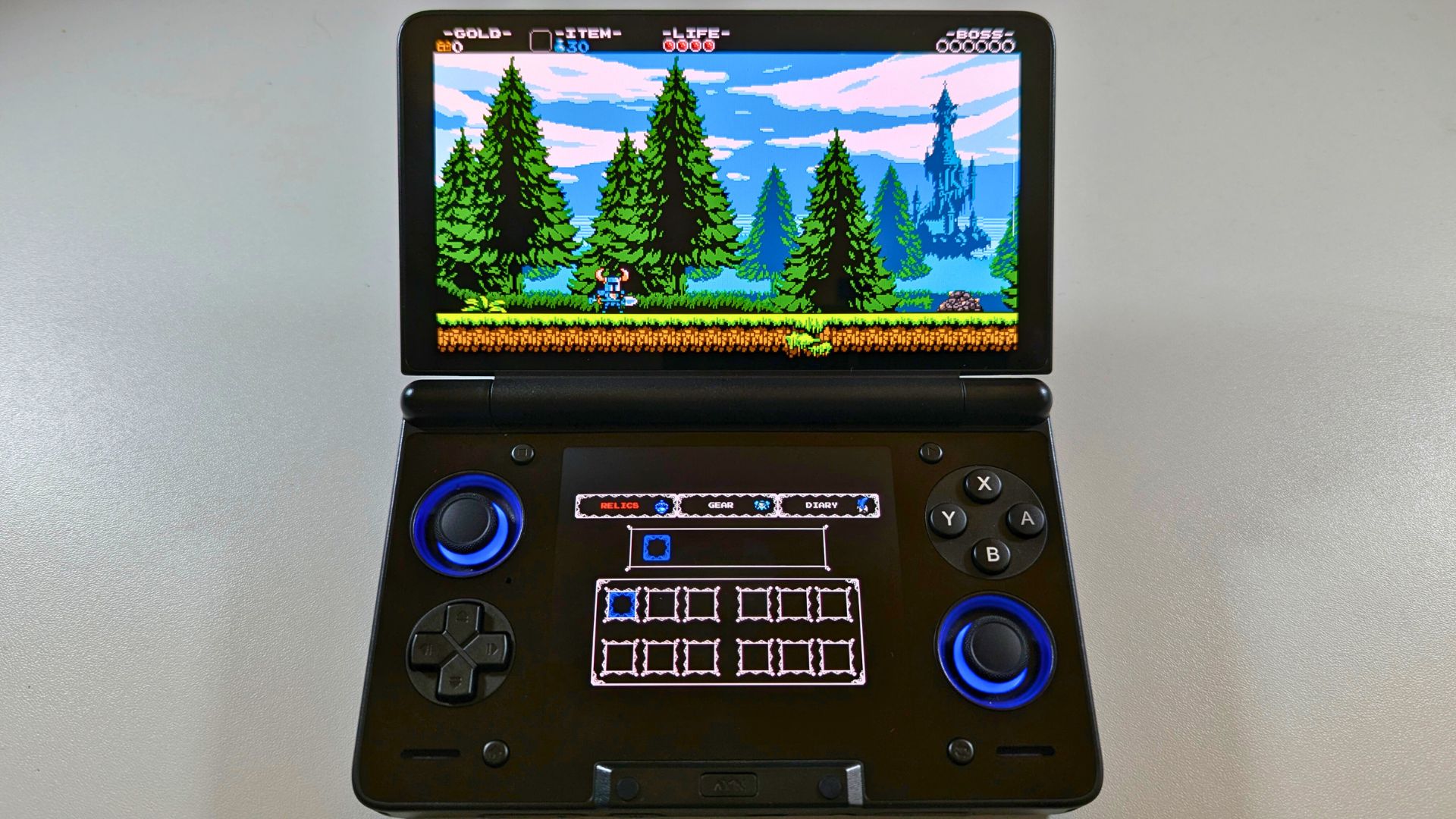
Szakértői tippek az AYN Thor Dual Screen Gaming Handheld beállításához
Ahhoz, hogy a legtöbbet hozd ki az AYN Thor, két képernyős játékkéziszámítógépedből, érdemes megfontolnod néhány speciális optimalizálást. Először is, mindig rendelj hozzá egy fizikai gombot a „Screen Swap” (képernyőváltás) funkcióhoz az emulátor beállításaiban. Ez olyan játékoknál hasznos, amelyek alkalmanként a fő akciót az alsó kijelzőre helyezik át. Másodszor, a felső képernyőn 60 Hz-re állíthatod a frissítési frekvenciát, hogy megkíméld az akkumulátor élettartamát a könnyebb DS-ülések során.
Az AYN Thor kétképernyős játékkéziszámítógép az USB-C porton keresztül támogatja a 4K60 videokimenetet is. Ez azt jelenti, hogy az AYN Thor-t ténylegesen csatlakoztathatod a nappalid TV-jéhez. Ezáltal a kézikonzolt dedikált vezérlőként használhatod, miközben a fő játék a nagyképernyőn játszódik. Ez a sokoldalúság az, ami az AYN Thor-t a legizgalmasabb androidos kétkijelzős kéziszámítógépgé teszi a mai piacon.




