


Gratulálunk! Most vetetted bele magad a hordozható játékgépek izgalmas világába, és egy új, nagy teljesítményű készüléket csomagoltál ki! Az az érzés, amikor egy hordozható játékgépet tartasz a kezedben, amely több száz játékra készen áll, magával ragadó! Az újonnan érkezők számára azonban gyakran felmerül a nagy kérdés: „És most mi lesz?” Ez az egyszerű kéziszámítógépes játékbeállítási útmutatót úgy terveztük, hogy stresszmentes útitervként segítsen eligazodni a kezdeti kéziszámítógépes játékbeállításban a doboz kinyitásától a legelső játék elindításáig.
Akár egy Windows-alapú hordozható játék-PC-t, akár egy sokoldalúan használható Androidos kéziszámítógépet választott, az első néhány lépés kulcsfontosságú a zökkenőmentes élményhez. Elmagyarázzuk a rendszerfrissítéseket, végigvezetünk az új eszköz kezelőfelületének megértésén, és ami a legfontosabb, megmutatjuk, hogy pontosan hol és hogyan szerezheted be azokat a csodálatos játékokat, amelyek lejátszására ezek az eszközök készültek. Készülj fel arra, hogy új mobil játék-PC-det egy menő kütyüből a végső játéktársaddá és még többé változtasd át ezzel az egyszerű kézi játékbeállítási útmutatóval!
Első indítás és alapvető frissítések: Kezdeti kéziszámítógépes játékbeállítások
Az új kézi játékgép bekapcsolásának pillanata izgalmas! Általában egy sor kezdeti beállítási utasításon keresztül vezetik végig, hasonlóan egy új laptophoz vagy okostelefonhoz.
Kezdeti konfiguráció
Kövesse a képernyőn megjelenő utasításokat a nyelv és a régió kiválasztásához, valamint az otthoni Wi-Fi hálózathoz való csatlakozáshoz. A Windows-eszközök esetében beállítja a felhasználói fiókját. Androidos eszközök esetében a Google-fiókjával jelentkezik be.
A rendszerfrissítések kulcsfontosságúak
Ez vitathatatlanul a legfontosabb első lépés minden hordozható játékkéziszámítógép esetében.
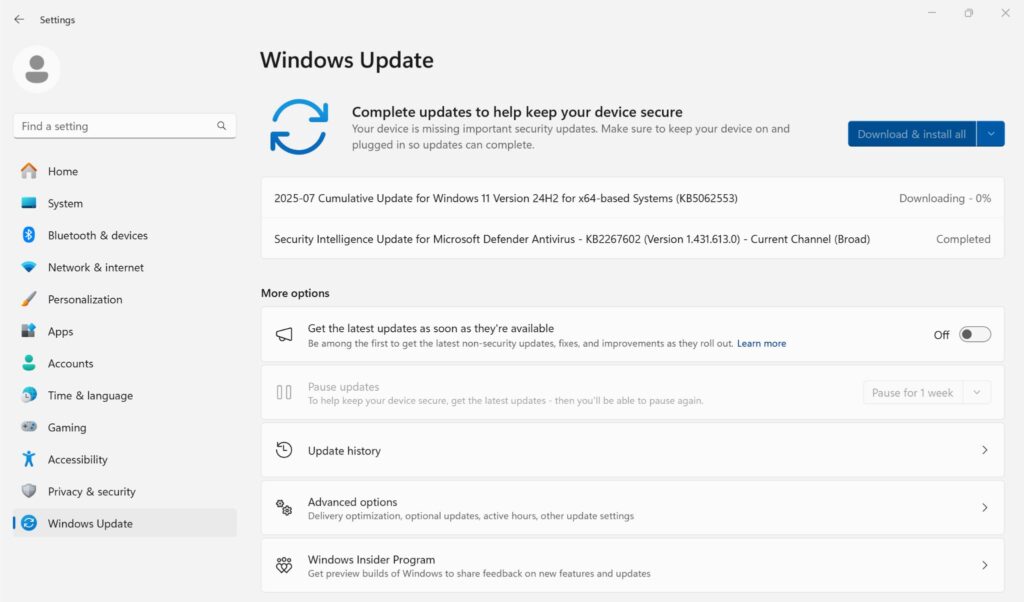
Windows kéziszámítógépekhez (GPD, ONEXPLAYER, AYANEO)
- Ha csatlakozik a Wi-Fi-hoz, azonnal ellenőrizze a Windows-frissítések meglétét. Menjen a Start > Beállítások > Windows Update menüpontra, és telepítse az összes elérhető frissítést. Használja az általuk biztosított szoftvert (például az AYASpace-t az AYANEO eszközökhöz) a legújabb illesztőprogramok és firmware letöltéséhez és telepítéséhez. Ezek a frissítések létfontosságúak a teljesítmény, a stabilitás és a vezérlési funkciók szempontjából. Tekintse meg a Tudásbázis – Windows Gaming Handhelds szakaszunkat a készülékére vonatkozó útmutatókért és frissítésekért, például BIOS és firmware-ekért.
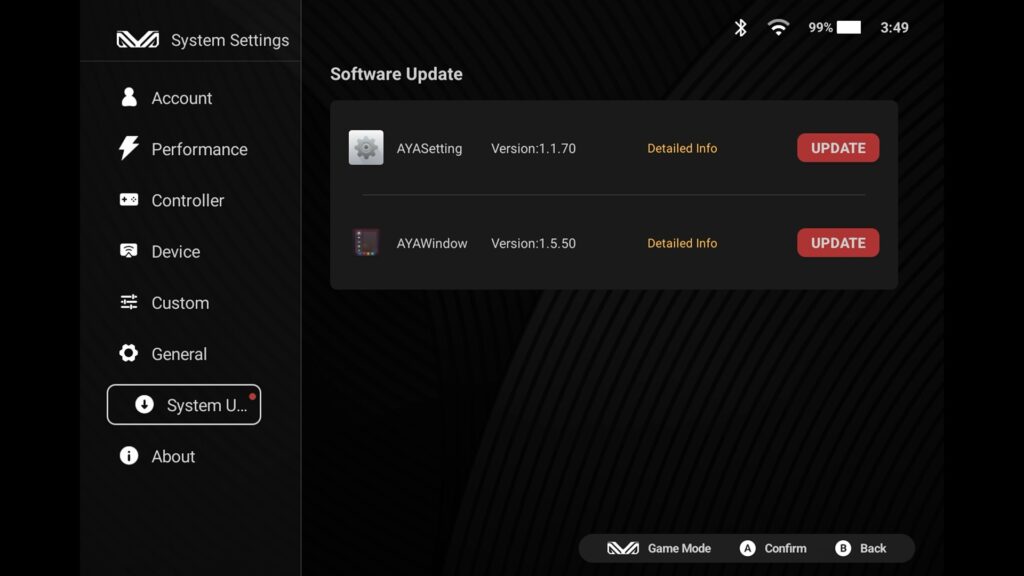
Android kézi számítógépekhez (AYANEO, Retroid, AYN)
- A Beállítások > Rendszer > Rendszerfrissítés (vagy hasonló) menüpontban letöltheti a legújabb firmware-t és frissítéseket a gyártótól. Egyes eszközök, például az AYANEO saját szoftverrel (AYASPACE) rendelkeznek az ellenőrzéshez és frissítéshez. Ezek a frissítések gyakran javítják a teljesítményt, funkciókat adnak hozzá, és javítják a hibákat kifejezetten az Android játékkészülékedhez.
Kezdeti díj
Bár a legtöbb eszköz némi töltéssel érkezik, jó ötlet, hogy a telepítési folyamat során, különösen a frissítések letöltése és telepítése közben, csatlakoztassa az új kézi játékgépet.
Ezen kezdeti lépések elvégzése biztosítja, hogy a kézi játékkészülék a legújabb szoftverrel fut, és optimális teljesítményt nyújt.
Az új kéziszámítógép kezelőfelületének megértése: Kényelmes használatba vétele
A kézi játékkészülék ismerős a kezedben, de hogyan navigálsz a digitális világban?
Windows kéziszámítógépekhez
Az eszközön a Windows teljes verziója fut, akárcsak egy asztali számítógépen. Láthatja a megszokott asztalt, a Start menüt és a tálcát. A beépített kezelőszervek (joystickok, D-pad, gombok) gyakran úgy működnek, mint az egér és a billentyűzet – a bal oldali joystick jellemzően a kurzort mozgatja, az arcgombok pedig balra/jobbra kattintásként működnek. A beépített fizikai billentyűzet az olyan eszközökön, mint a GPD WIN Mini 2025 vagy a GPD WIN MAX 2 2025, megkönnyíti a gépelést. Az asztali használathoz USB-n keresztül egy hagyományos egeret és billentyűzetet is csatlakoztathat.
Android kéziszámítógépekhez
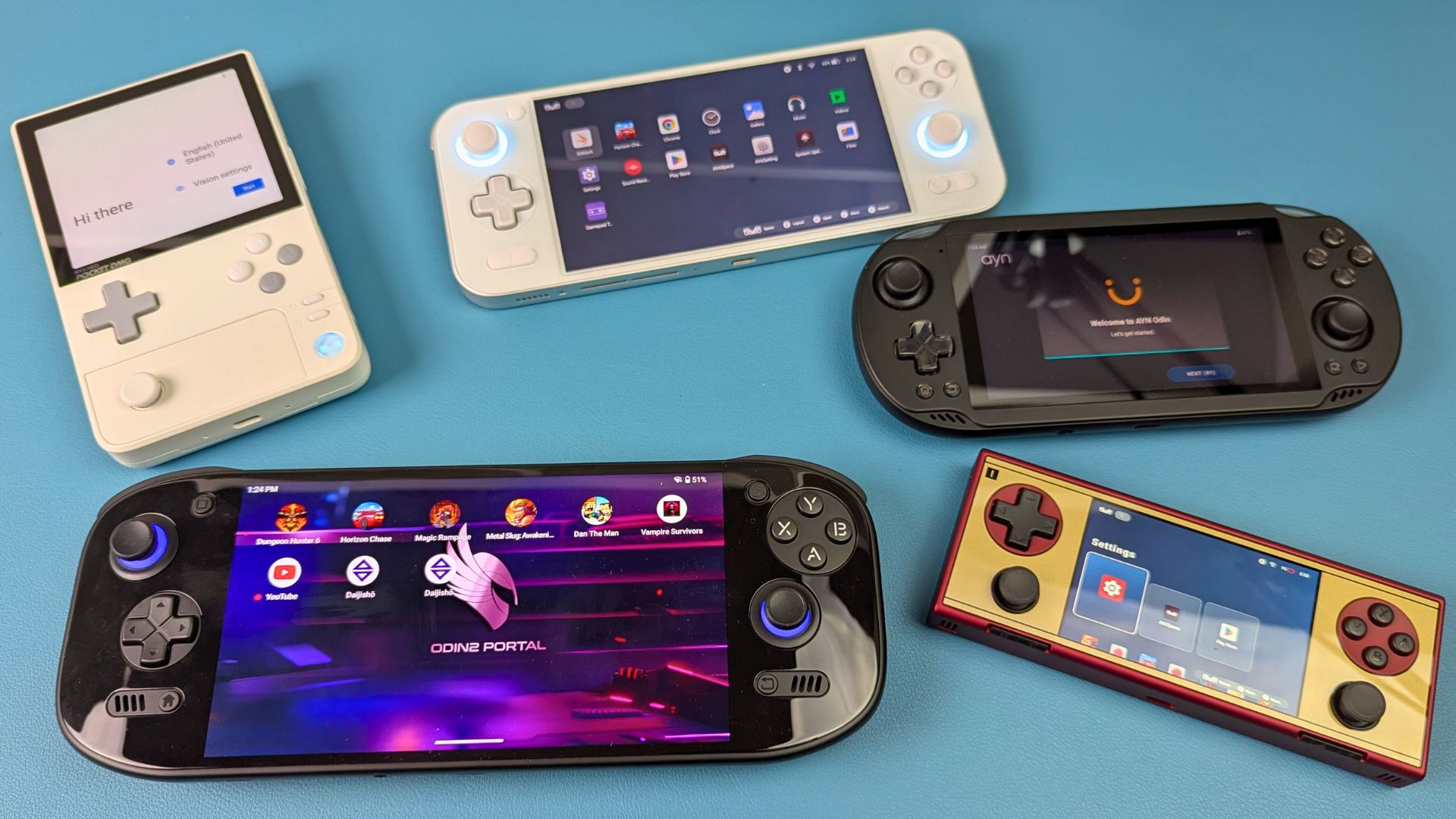
Ezek az eszközök az Android egy testreszabott változatát futtatják, hasonlóan a táblagépekhez vagy okostelefonokhoz, de játékra optimalizálva. Találsz egy kezdőképernyőt alkalmazásikonokkal, egy alkalmazásfiókot és egy értesítési árnyékolót. A navigáció elsősorban a beépített vezérlőkön keresztül történik, amelyek zökkenőmentesen együttműködnek az Android felületével és a játékokkal. Természetesen az érintőképernyőt is használhatod.
Ezekkel az alapokkal való megismerkedés elengedhetetlen a zökkenőmentes kézi játékhoz.
A kézi számítógép optimalizálása: Teljesítmény és akkumulátor növelése
Ahhoz, hogy valóban a legtöbbet hozza ki új hordozható játék-PC-jéből vagy Androidos kéziszámítógépéből, kulcsfontosságú néhány optimalizálási alapismeret megértése. Ez kulcsfontosságú lépés a hordozható játékbeállítások tökéletesítésében.
Windows kéziszámítógépek (TDP-beállítás)

A Windows-alapú eszközök, például a GPD WIN 4 2025, ONEXPLAYER ONEXFLY F1 Pro és GPD WIN MAX 2 2025 esetében gyakran beállíthatja a TDP-t (Thermal Design Power) – lényegében a processzor teljesítményének határértékét. A TDP csökkentésével (pl. 28 W-ról 15 W-ra) csökkenthető a hő- és ventilátorzaj, és jelentősen meghosszabbítható az akkumulátor élettartama a kevésbé igényes játékok esetében, miközben továbbra is kiváló teljesítményt nyújt. Az intenzívebb címek esetében növelheti a TDP-t a maximális teljesítmény felszabadítása érdekében. Számos gyártó kínál könnyen használható szoftvereket (például a GPD Motion Assistant vagy az AYASpace for AYANEO 3), amelyekkel ez dinamikusan beállítható.
Android kéziszámítógépek (Teljesítményprofilok)

Az olyan androidos játékeszközök, mint az AYN Odin2 modellek vagy az AYANEO Pocket ACE gyakran rendelkeznek beépített teljesítményprofilokkal (pl. „Akkumulátorkímélő”, „Kiegyensúlyozott”, „Nagy teljesítmény”). Az e profilok közötti váltás egyszerű módja az energiafogyasztás és a játék gördülékenységének kiegyensúlyozásának. Az alacsonyabb profil kiválasztása akkumulátort takarít meg, míg a magasabb profil nagyobb teljesítményt ad a CPU/GPU-nak az igényes játékok vagy a csúcskategóriás emuláció esetén.
Ha részletes útmutatót szeretne arról, hogyan változtassa meg a TDP- és teljesítményprofilokat az adott eszközön, beleértve a Windows és Android rendszerekre vonatkozó részletes lépéseket, olvassa el átfogó cikkünket: TDP vagy teljesítményprofil módosítása Windows és Android rendszerű kéziszámítógépén. Ez a tudás felbecsülhetetlen értékű a kézi számítógépes játékbeállítások finomhangolásához. A beállításokat népszerű szoftverekkel, például a 3DMARK-kal végzett benchmarkolással is tesztelheti, van egy útmutatónk arról, hogyan állítsa be és futtassa a benchmarkokat a kéziszámítógépen.
Az első játékok megszerzése: Digitális könyvtáraid felszabadítása
Most jön a mókás rész: töltsd meg az új hordozható játékgépedet játékokkal! Ezek az eszközök hihetetlenül nagy játékkönyvtárakhoz kínálnak hozzáférést.
Windows-os kézi játék PC-khez (GPD, ONEXPLAYER, AYANEO)
A Windows-os kézi játékgép szinte bármilyen PC-s játékboltot és indítóprogramot elérhet.
Gőz
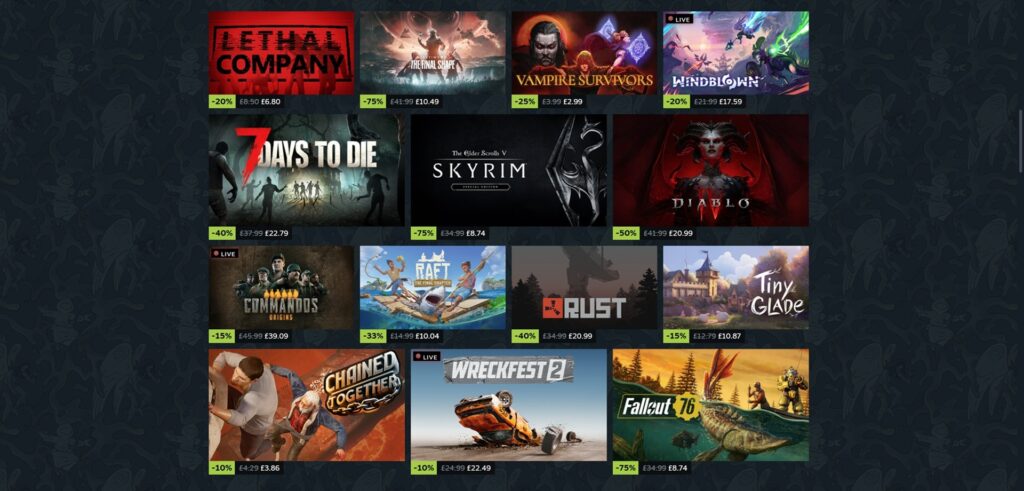
Valószínűleg ez az elsődleges forrás. Töltse le és telepítse a Steam klienst a hivatalos weboldalról. A telepítés után jelentkezz be a fiókodba. A Steam „Big Picture Mode” kifejezetten a vezérlő navigációjához készült olyan eszközökön, mint a GPD WIN 4 2025 és az AYANEO 3, így tökéletes a kézi játékbeállításokhoz.
Egyéb PC játék áruházak
Ne állj meg a Steamnél! Letöltheted és telepítheted az Epic Games Store (figyeld a heti ingyenes játékaikat!), a GOG (DRM-mentes címekért) és az Xbox App az Xbox Game Pass Xbox Game Pass klienseit PC-re, amely hatalmas könyvtárat kínál előfizetés ellenében.
Letöltések és tárolás kezelése
A PC-s játékok nagyok lehetnek. Gondoskodjon arról, hogy kézi játékgépén elegendő hely álljon rendelkezésre (pl. az ONEXPLAYER X1 Pro tágas SSD-lemezei). Fontolja meg egy nagy kapacitású Micro SD kártya hozzáadását – minden modell támogatja – az extra játéktároláshoz.
Androidos játékkéziszámítógépekhez (AYANEO, Retroid, AYN)
Androidos játékkészüléked a mobilos címek hatalmas világát nyitja meg, és még azon túl is.
Google Play Áruház:
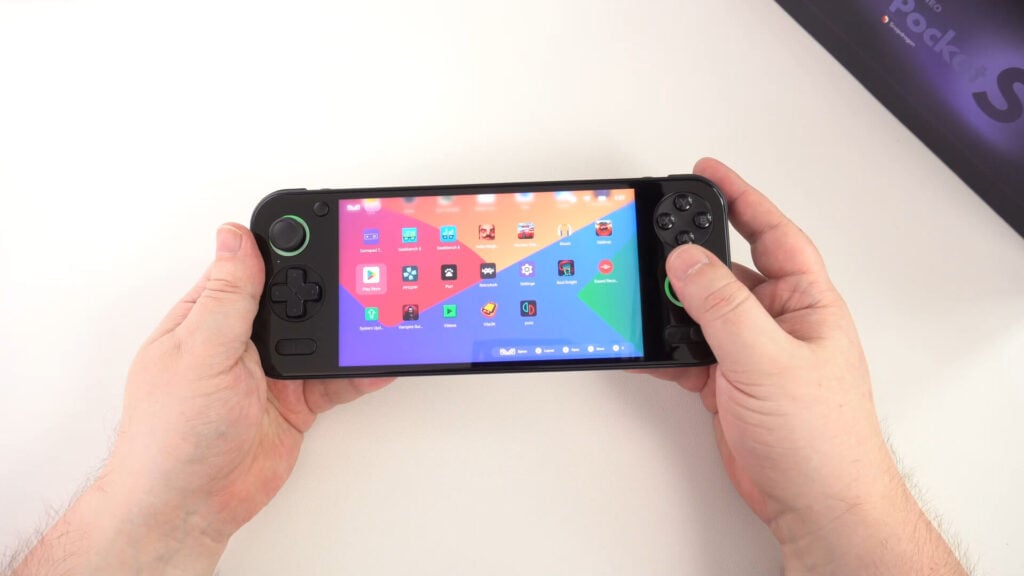
A legegyszerűbb módja a játékok megszerzésének. Jelentkezzen be a Google-fiókjával, nyissa meg a Play Store alkalmazást, és böngésszen a játékok között. Keresse azokat a játékokat, amelyek kontrollertámogatást hirdetnek, hogy a legjobb élményt nyújtsák az AYN Odin2 modelljén vagy az AYANEO Pocket ACE-n. Bár ne feledd, hogy most már minden eszköz rendelkezik beépített képernyőtérképezéssel, így olyan játékokkal is játszhatsz, amelyek nem rendelkeznek natívan kontroller-támogatással, nézd meg itt a képernyőtérképezési útmutatónkat.
Alternatív alkalmazásboltok / Sideloading
Egyes felhasználók alternatív alkalmazásboltokat keresnek, vagy „sideload” APK fájlokat (alkalmazások telepítése a Play Store-on kívülről). Bár ez nagyobb választási lehetőséget kínál, mindig legyen óvatos, és csak megbízható forrásból töltsön le, hogy elkerülje a rosszindulatú szoftvereket.
Tárolás kezelése
Az androidos játékok és adataik szintén jelentős helyet foglalhatnak el. Használja hatékonyan a készülék belső tárhelyét, és fontolja meg egy nagy kapacitású Micro SD kártya hozzáadását (minden készülék támogatja ezeket), hogy bővítse játékkönyvtárát például az AYANEO Pocket S vagy az AYANEO Pocket DMG készülékén.
Felhőalapú játék: Játék telepítés nélkül (opcionális következő lépés)
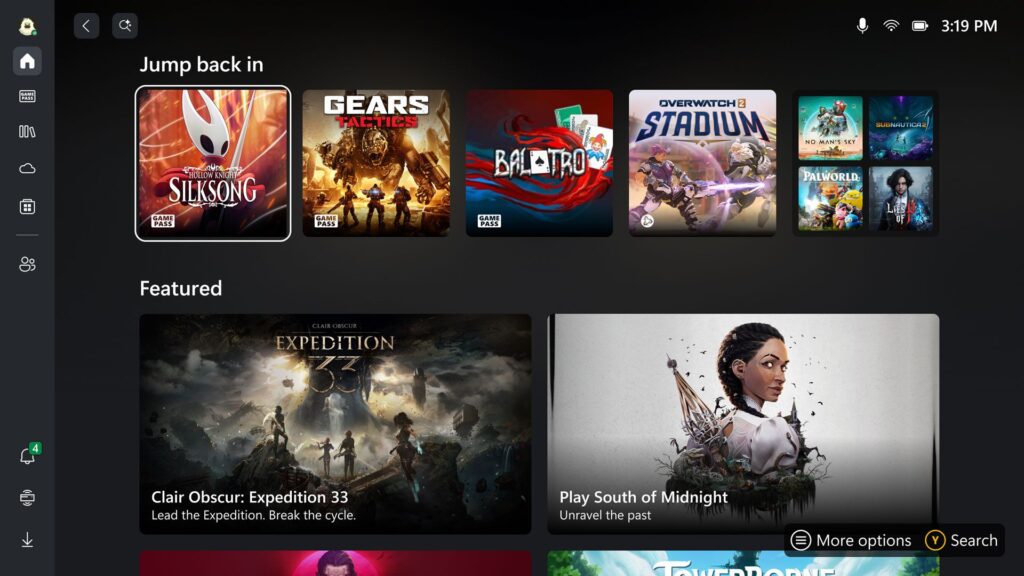
A helyi telepítéseken túl számos hordozható játékgép fantasztikusan alkalmas a felhőalapú játékra. Az olyan szolgáltatások, mint az Xbox Cloud Gaming, a GeForce NOW és a PlayStation Plus Premium lehetővé teszik a játékok interneten keresztüli streamelését anélkül, hogy le kellene töltened őket vagy erős helyi hardverrel kellene rendelkezned. Ha az internetkapcsolatod gyors és stabil, ez drasztikusan bővítheti a játszható könyvtáradat! Cikkünkben részletes útmutatót találsz ennek beállításáról: Miért várjunk? A felhőalapú játék ereje ITT van a kézi számítógépeden, most azonnal! . Ez az Android-eszközökön is támogatott, bár előfordulhat, hogy a hivatalos korlátozások miatt egyes alkalmazásokat oldalról kell feltöltenie.
Szelíd bevezetés az emulációba: Klasszikusok felelevenítése (választható következő lépés)
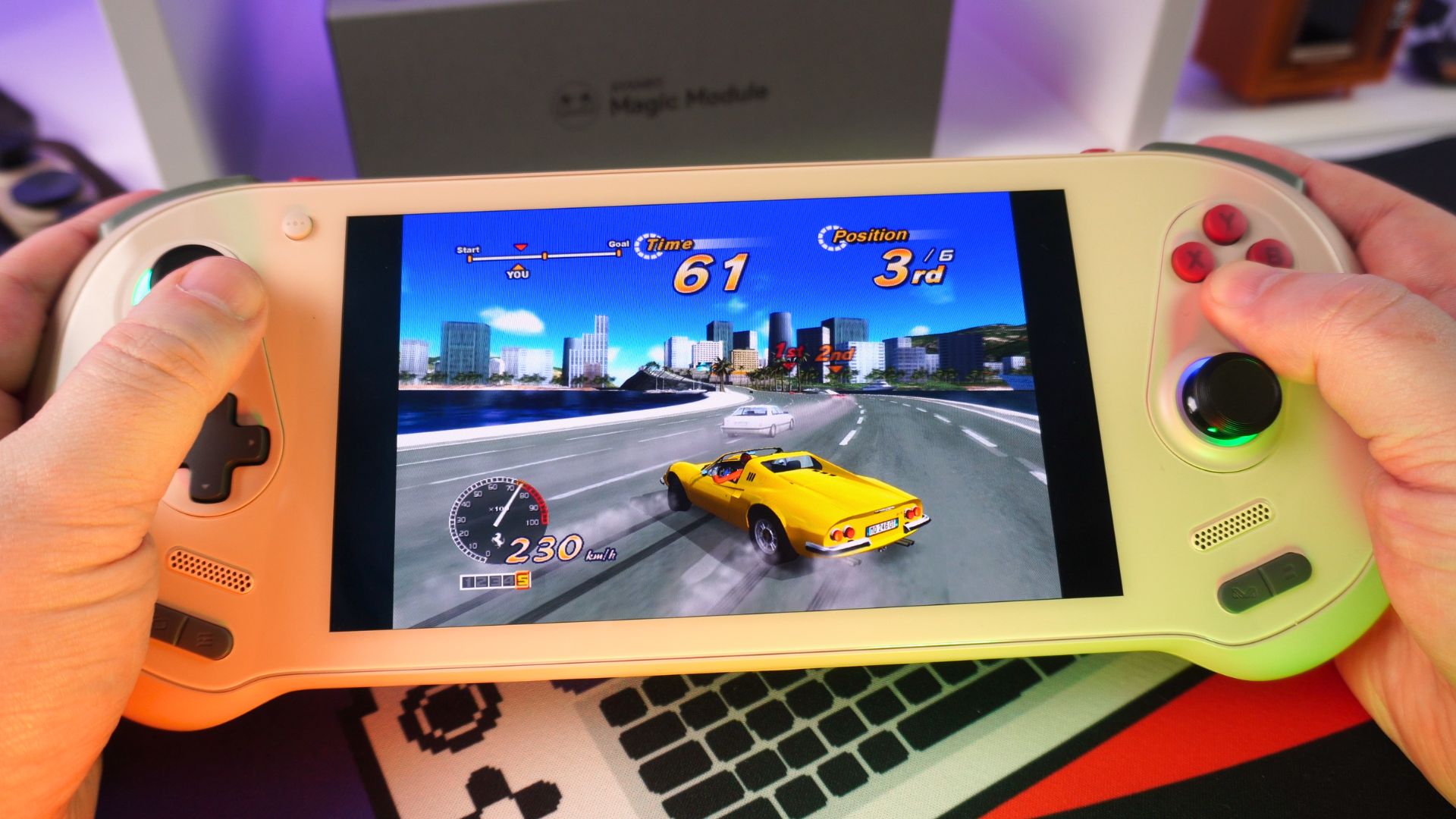
A kézi játékgépek egyik legnépszerűbb felhasználási módja az emuláció – a régebbi konzolok (például NES, SNES, PS1, N64) vagy akár az árkád gépek játékainak lejátszása.
Mi ez
Az emulációs szoftver a régebbi rendszerek hardverét utánozza, lehetővé téve, hogy a játékfájlokat (ROM-okat) futtassa a modern eszközén.
Kezdő lépések
Kezdő kéziszámítógépes játékosok számára a jól bevált, több rendszerre is alkalmas emulátorokkal, mint például a RetroArch (Windowsra és Androidra is elérhető), érdemes kezdeni. Ezek leegyszerűsítik a folyamatot. Lásd a RetroArch telepítési útmutatóját itt.
ROM-ok keresése
Mindig győződjön meg arról, hogy az emulált játékok jogszerűen a tulajdonában vannak.
Front-Ends
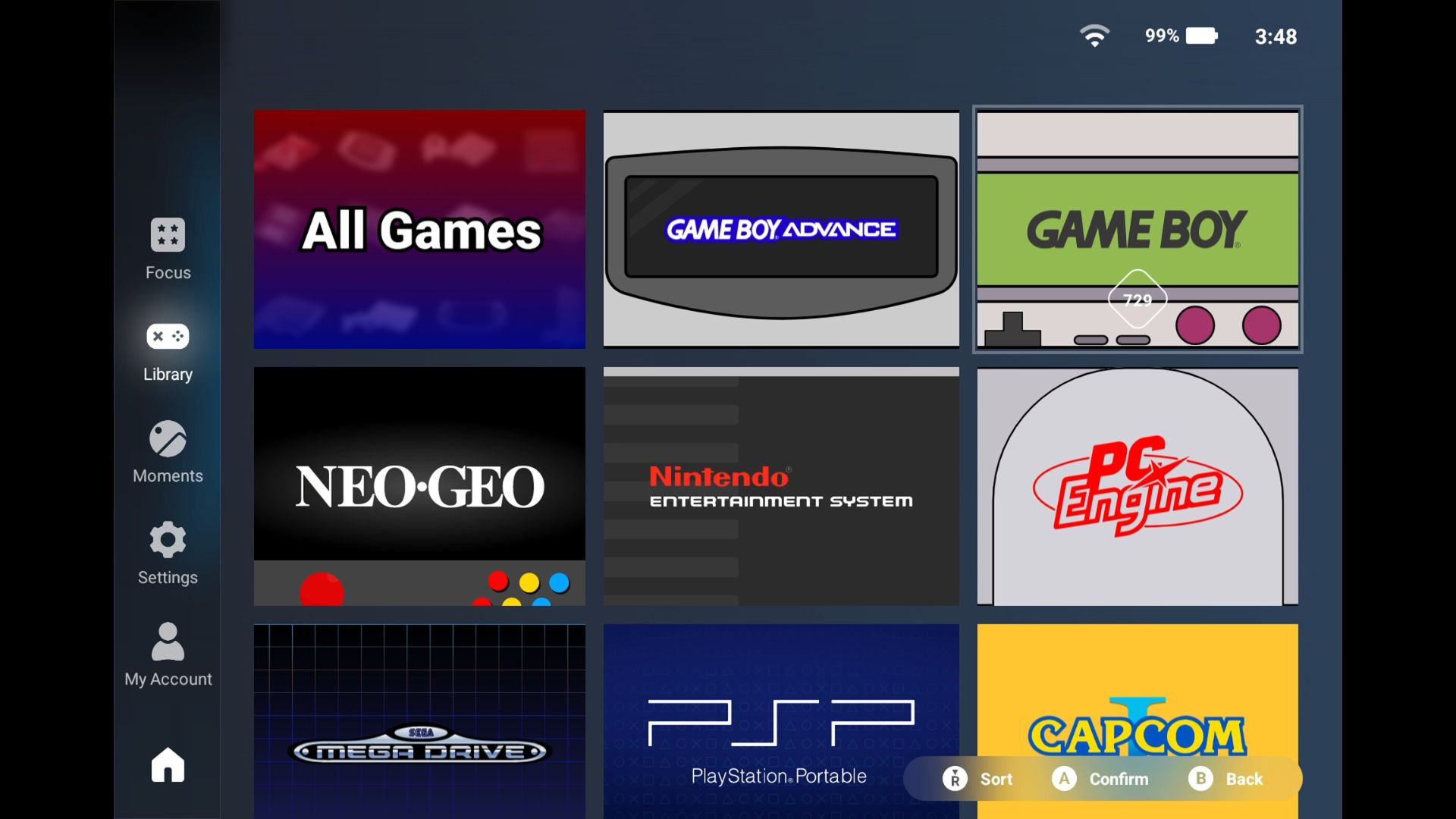
Ahogy retro gyűjteménye növekszik, szükség lehet egy „front-endre” – egy gyönyörű grafikus felületre, amely az összes emulátorát és ROM-ját egy könnyen böngészhető könyvtárba rendezi. Útmutatónkban többet megtudhatsz ezekről a csodálatos eszközökről: Az alapszintű emuláción túl: The Ultimate Guide to Retro Handhelds Front-Ends Customisation.
Alapvető első kiegészítők: A kézi játékbeállítások kiegészítése
A befektetés védelme és a kezdeti élmény fokozása érdekében a kézi játékkészülékhez erősen ajánlott néhány tartozék:
Mindig használjon védelmet
A készülék kijelzőjének karcolások elleni védelméhez elengedhetetlenül szükséges a képernyővédő. Egy masszív tok a szállítás közbeni ütésektől és leesésektől is megvédi a mobil játékgépet. A kézi számítógépekhez való kiegészítők széles választékát itt találod.
Hordozható monitor
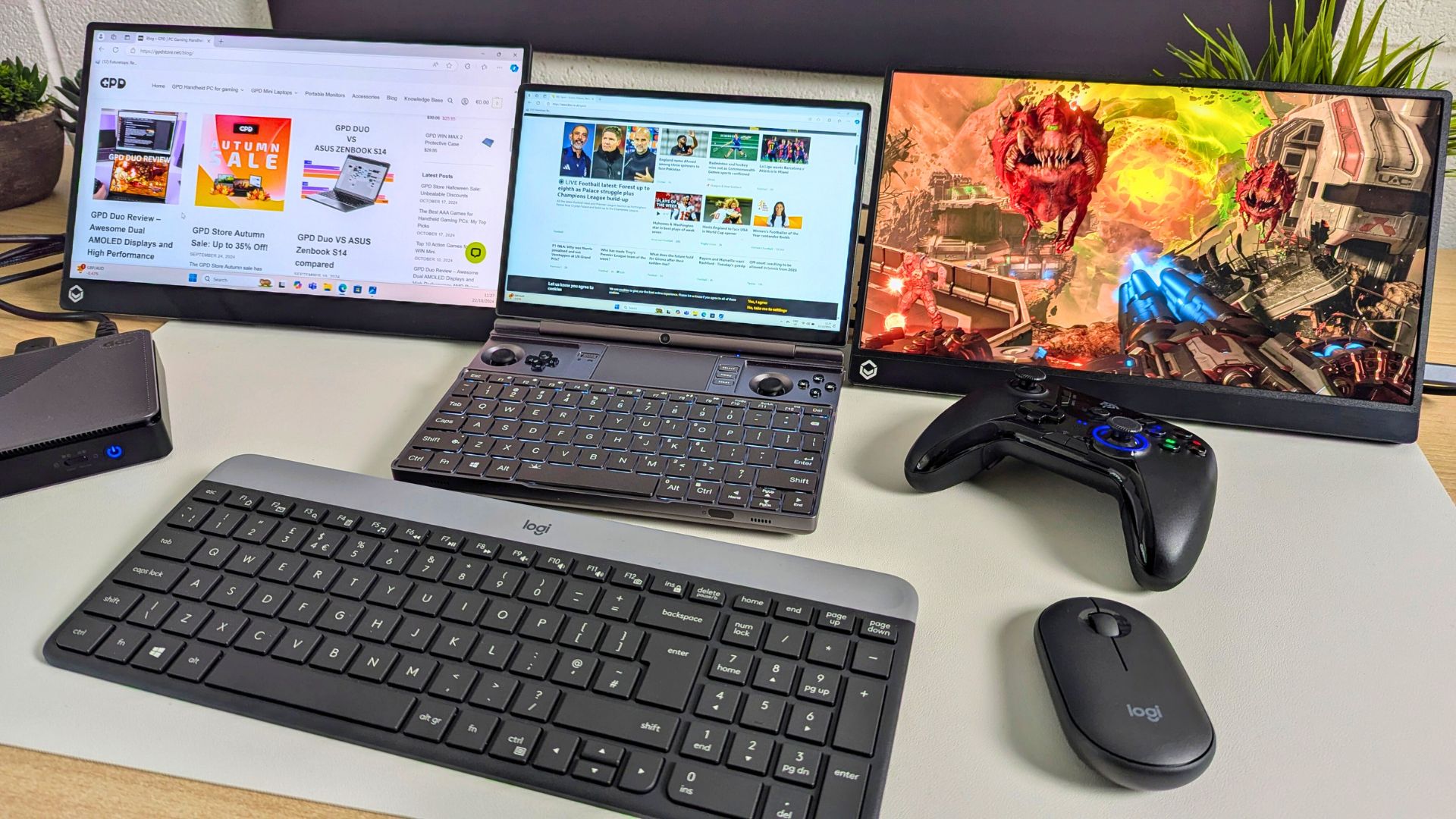
Egy hordozható monitor, mint például a DROIX 15,6″ 4K hordozható monitor nagyon praktikus megoldás lehet azok számára, akik útközben nagyobb kijelzőre vagy akár egy második képernyőre vágynak. A hordozható monitor USB-C bemenettel rendelkezik, így egyszerűen csatlakoztathatja és táplálhatja egyetlen kábellel a kézi készülékéről. Ajánljuk a töltőt, de az egyetlen kábel nagyon sokoldalúvá teszi!
Grafikus teljesítménynövelés eGPU-val
Ha maximális teljesítményt szeretne kihozni Windows-os kéziszámítógépéből, akkor rengeteg külső GPU (eGPU) közül választhat. A GPD G1, az AYANEO AG01 és az ONEXPLAYER ONEXGPU mind az AMD Radeon RX 7600M XT GPU-t, az ONEXPLAYER ONEXGPU 2 pedig a Radeon RX 7800M-et tartalmazza a legjobb teljesítmény érdekében.
Nagy sebességű Micro SD kártya
Ha a készülék támogatja, ez létfontosságú extra tárhelyet biztosít a játékok számára, különösen a nagy PC-s címek vagy a kiterjedt ROM-könyvtárak számára.
Hordozható Power Bank
Ha hosszabb játékmenetekre van szükséged, távol a konnektortól, egy jó USB Power Delivery (PD) tápegység felbecsülhetetlen értékű.
Következtetés: Játékos utazásod kezdődik!
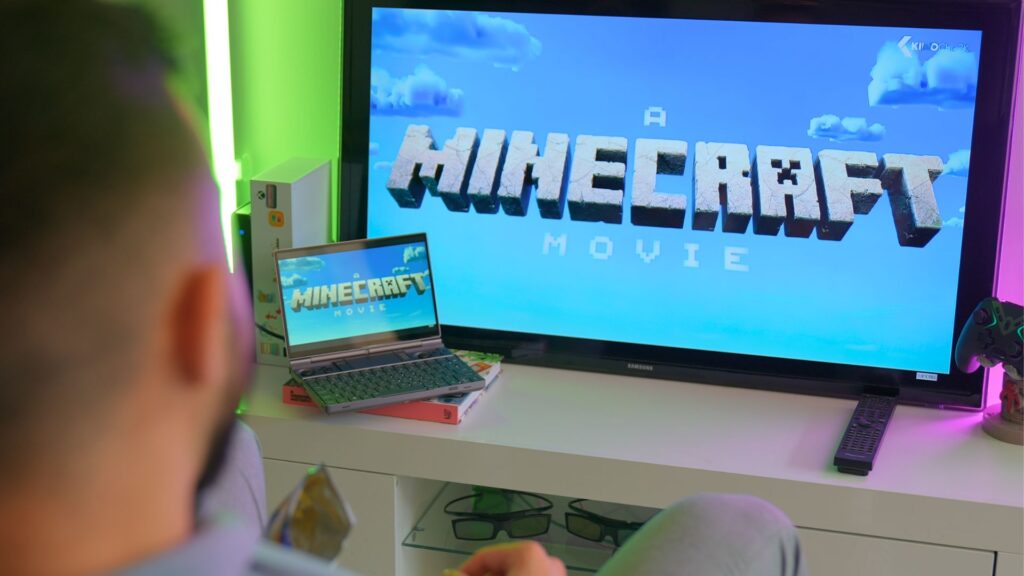
Az első kézi játékgépeddel való kezdés izgalmas kaland, és ezzel az útmutatóval a kezdeti kézi játékbeállításod gyerekjáték lesz. A rendszer frissítésétől kezdve a hatalmas játékkönyvtárak felfedezéséig, sőt, az emulációval való ismerkedésig, most már felkészültél arra, hogy a lehető legtöbbet hozd ki a hordozható játékgépedből. Ne félj kísérletezni, és fedezd fel az új eszközöd által nyújtott csodálatos élményeket! További inspirációra van szükséged? Nézze meg a mindennapi használatra szánt hordozható számítógépekről szóló cikkünket itt, ahol további nagyszerű felhasználási lehetőségeket talál.
Milyen volt az első kézi játékgéped beállítása? Oszd meg tippjeidet az újonnan érkezőknek az alábbi hozzászólásokban!




