

Nem mindenki rajong a Windowsért! Megértjük! Talán a mindenütt jelenlévő operációs rendszer nem felel meg a munkafolyamatainak, vagy talán van olyan eszköz, amelyre szüksége van, és egyszerűen nem fut jól a Windowson. Bármi is legyen az ok, gondolt már arra, hogy a Linuxot – konkrétan az Ubuntu MATE-t – használja GPD-eszközén ?
Mi a Linux?
A Linux nem operációs rendszer.
Inkább egy operációs rendszercsalád leírására használt név, amelyek mindegyike a Linux Kernelre épül.
Mi az a kernel? Röviden, ez az operációs rendszer szíve, és egy olyan program, amely az alkalmazások (fájlböngészők, videólejátszók stb.) és a hardver (tároló, CPU stb.) közötti kölcsönhatásokat kezeli.
A Linux egy közös, nyílt forráskódú erőfeszítés. Több tucat nyilvános és privát disztribúcióval, amelyek ma már több száz és ezer eszközön megtalálhatóak.
Miért használjak Linuxot a Windows helyett?
Manapság a Linuxot leggyakrabban speciális, beágyazott eszközökben találja meg. Ezek olyan eszközök, ahol a végfelhasználó általában nem lép kapcsolatba közvetlenül az operációs rendszerrel, legfeljebb valamilyen „felszíni réteg” alkalmazást használ. Ilyenek pl:
- IoT eszközök
- Fények, dugók, hangszórók és egyebek.
- Személygépkocsik és egyéb gépjárművek
- Mobiltelefonok
- Tudta, hogy az Android a Linux kernelen alapul?
De miért van ez így?
A Linux könnyűsúlyú
Sok Linux-disztribúciót rendkívül kevés erőforrással lehet telepíteni. A Debian, az egyik legismertebb disztribúció, akár 256 MB RAM-mal és 2 GB tárhellyel rendelkező rendszerekre is telepíthető[BO1]. Tapasztalt felhasználók számára ez még alacsonyabbra is csökkenthető.
Ez azzal a megkötéssel jár, hogy nincs desktop. De még asztali számítógép esetén is csak 2 GB RAM és nagyjából 10 GB tárhely áll rendelkezésre.
Hasonlítsuk ezt össze a Windows 10-zel, amely legalább 1-2 GB RAM-ot és legalább 16-20 GB tárhelyet igényel ! Ez a frissítések után még tovább bővül, és akkor még nem is számoltuk a „bloat”-ot (technikailag unn
Ez teszi a Linuxot nagyon népszerű választássá azon power felhasználók számára, akik a lehető legtöbbet szeretnék kiszedni az eszközeikből.
A Linux nagymértékben testreszabható
A Linux platform egyik alapelve a szabadság eszméje iránti elkötelezettség. A végfelhasználónak képesnek kell lennie arra, hogy valóban személyre szabhassa számítógépét, és nem kell kötődnie az előre elkészített választási lehetőségekhez, amelyeket az operációs rendszer forgalmazója ad ki neki.
Ez ellentétben áll a Windows és az iOS rendszerekkel, ahol nagy kihívás bármilyen alapvető változtatást végrehajtani az operációs rendszeren.
Ubuntu MATE
Bár a legtöbb GPD-eszközre különböző sikerrel telepíthető Linux-alapú operációs rendszer, van egy olyan Linux-disztribúció, amelyet kifejezetten az ő eszközeikhez fejlesztettek ki.
Ez a disztribúció Ubuntu MATE néven ismert. Az Ubuntu MATE két kulcsfontosságú komponens kombinációja:
- Az Ubuntu operációs rendszer – jelenleg talán a legismertebb Linux-disztribúció a világon.
- A MATE asztali környezet – A GNOME 2-től elágazó asztali környezet – célja, hogy támogassa az újabb technológiákat, miközben megtartja a klasszikus felhasználói felületet.
Az Ubuntu MATE csapat számára már hagyomány, hogy számos GPD eszközre fejleszt egy-egy verziót. Beleértve az eredeti P2 Max-ot, a GPD Micro PC-t és a GPD Pocket 3 korábbi változatait.
Ez a személyre szabott disztribúció biztosítja, hogy az olyan alapvető funkciók, mint az érintőképernyő és a forgásérzékelő működjenek, és ne legyenek működésképtelenek, mint más disztribúciók esetében.
Szükséged lesz
- Az Ubuntu MATE legújabb verziója a GPD Pocket 3 készülékhez
- Rufus, BalenaEtcher, vagy más segédprogram, amellyel .iso fájlokat írhatsz USB meghajtóra.
- Egy legalább 4 GB méretű USB flash meghajtó.
Az Ubuntu MATE telepítése
1. lépés – A telepítő adathordozó előkészítése
Az Ubuntu MATE telepítéséhez a GPD Pocket 3-ra először is elő kell készítenie a telepítő médiát. Ez egy USB-meghajtó formájában lesz.
Ezután meg kell nyitnia a választott flashelő eszközt, és elő kell készítenie az USB-t.
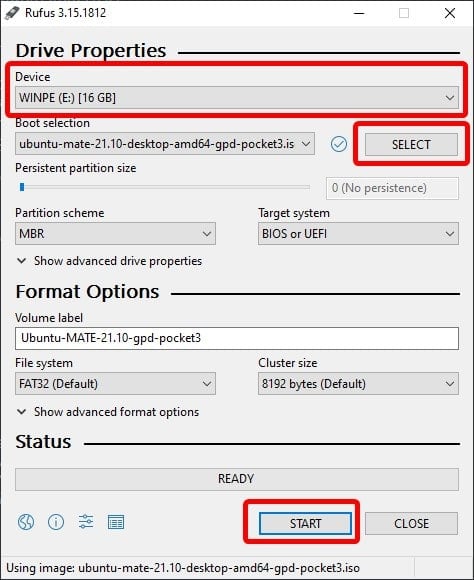
A Rufusban a legfelső legördülő menü segítségével válassza ki a tárolót. Ezután a jobb szélső „SELECT” gombbal válassza ki az Ubuntu MATE ISO fájlt.
Győződjön meg róla, hogy a megfelelő meghajtót és .iso fájlt választotta ki, és már mehet is. Nyomja meg a START gombot .
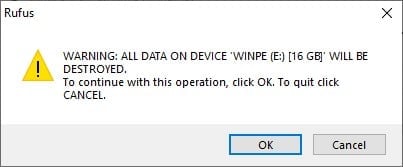
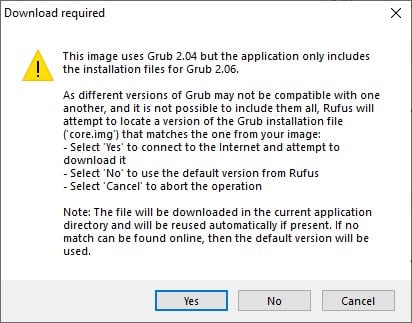
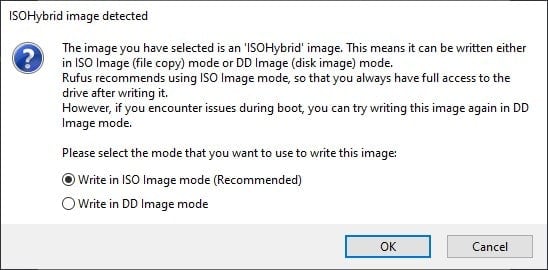
Ha a Rufust használja, akkor néhány felugró ablakot fog kapni. Nyomja meg az yes/recommended gombot mindegyikre.
2. lépés – A telepítés
Helyezze be a frissen előkészített USB-t a készülékbe. Nem számít, hogy melyik USB-portot használja.
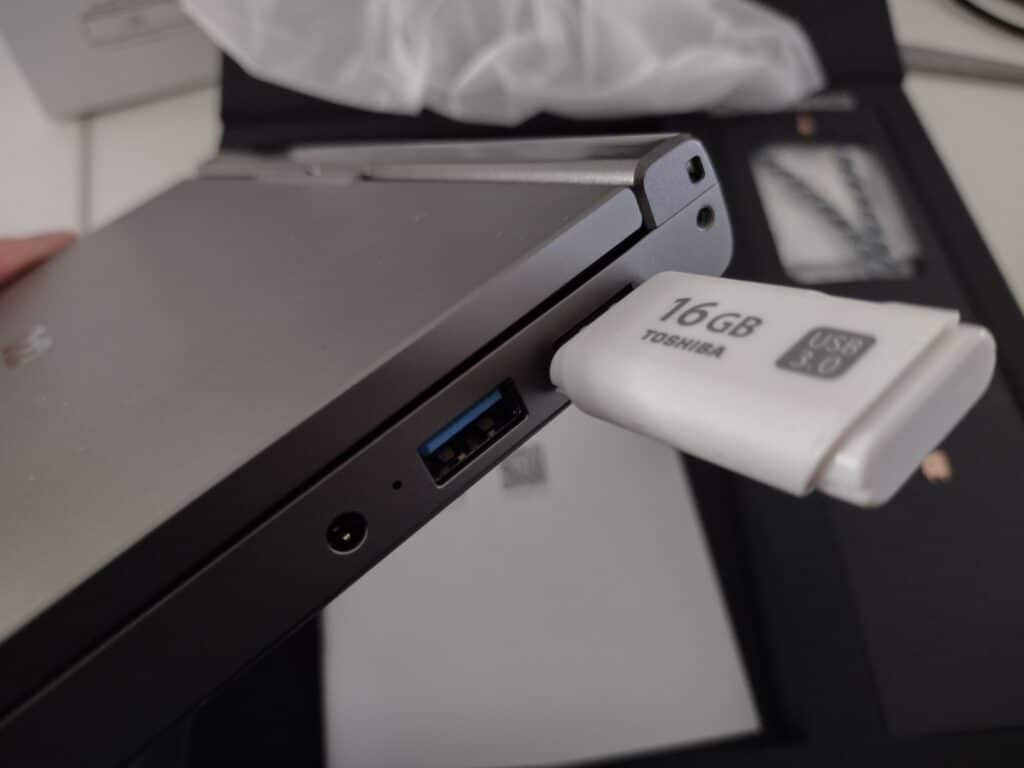
Kapcsolja be a készüléket. Nyomja meg gyorsan az F7 billentyűt (FN + 7) a billentyűzeten, hogy a rendszerindítási menü megjelenjen.

Ha a rendszerindító menü megjelenik, válassza ki az USB-meghajtót a listából. Mi egy Toshiba USB-t használtunk, így a Toshiba USB az, ami a boot menüben megjelenik.
Ekkor megjelenik a GRUB felület. Válassza ki a listán az első lehetőséget.
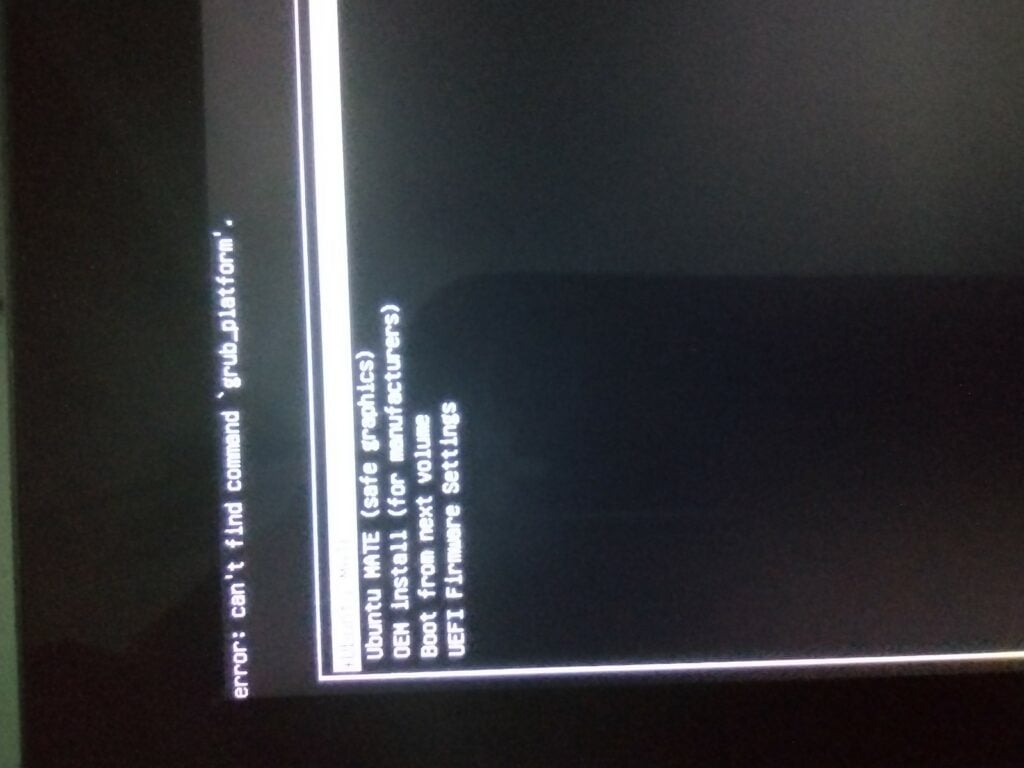
Az eszközödnek most már be kell töltődnie az Ubuntu MATE környezetbe!

Innen követheti a felhasználói telepítőprogramot a folyamat befejezéséhez. Vagy futtathatja az Ubuntu MATE korlátozott verzióját az USB-ről, hogy „ráérezzen”, hogyan működik, mielőtt elkötelezné magát mellette.
Köszönjük, hogy elolvasta ezt az útmutatót! Ha további segítséget keresel az Ubuntu Mate-tel kapcsolatban, vagy ha hibákat/egyebeket tapasztalsz, javasoljuk, hogy nézd meg a weboldalon a részvételi lehetőségekről szóló részt.
Továbbá, ha többet szeretne megtudni a GPD Pocket 3-ról, javasoljuk, hogy nézze meg a GPD Pocket 3 felülvizsgálatát, vagy akár vásároljon egy GPD Pocket 3-at a DroiX-tól!
[azp_custom_product id=”40″]




