In dit artikel
Met de onderstaande procedure wordt het IC op je GPD WIN 4 bijgewerkt om de bug in de vernieuwingsfrequentie op te lossen die de afgelopen weken is gevonden. Voor deze GPD WIN 4 60Hz fix moet je je GPD WIN 4 openen, wat een beetje lastig kan zijn. Je zult ook een programmer moeten kopen en een andere PC nodig hebben om de IC update uit te voeren. Als je het niet zeker weet, probeer het dan niet te openen of uit te voeren.
Welke onderdelen je nodig hebt
Voordat u begint, is er één absolute regel die u moet volgen: PROBEER NOOIT AAN DE TESTPADS TE SOLDEREN.
Dit is in alle gevallen onnodig en heeft een extreem hoog risico op het afscheuren van een pad en het onmogelijk maken om je GPD Win 4 in de toekomst te repareren of herstellen. Het is al meerdere keren gebeurd met mensen die niet luisterden. Sluit je niet aan bij de lijst!
Als je deze regel volgt, is het vrijwel onmogelijk om je scherm permanent te verstenen.
Standaard onderdelen
(Misschien heb je deze bij de hand of heb je dingen die je kunt vervangen)
- Dupont kabels: standaard 2,54mm afstand, ik raad de lintkabels aan zodat ze recht blijven - https://www.amazon.com/ELEGOO-Breadbord-Jumper-Wires/dp/B01EV70C78
- Pin header blokken: https://www.amazon.com/MCIGICM-Header-2-45mm-Arduino-Connector/dp/B07PKKY8BX
- 0,48 mm pogopinnen: zoek naar “P50-B1”
https://www.amazon.com/Yosoo-Spring-Pressure-P50-B1-0-68mm/dp/B019FGHZBG
Je kunt ook een kant-en-klare 3P, enkele rij, 2,54mm programmeerkabel kopen op AliExpress: https://www.aliexpress.us/item/3256802885515922.html
Programmeur
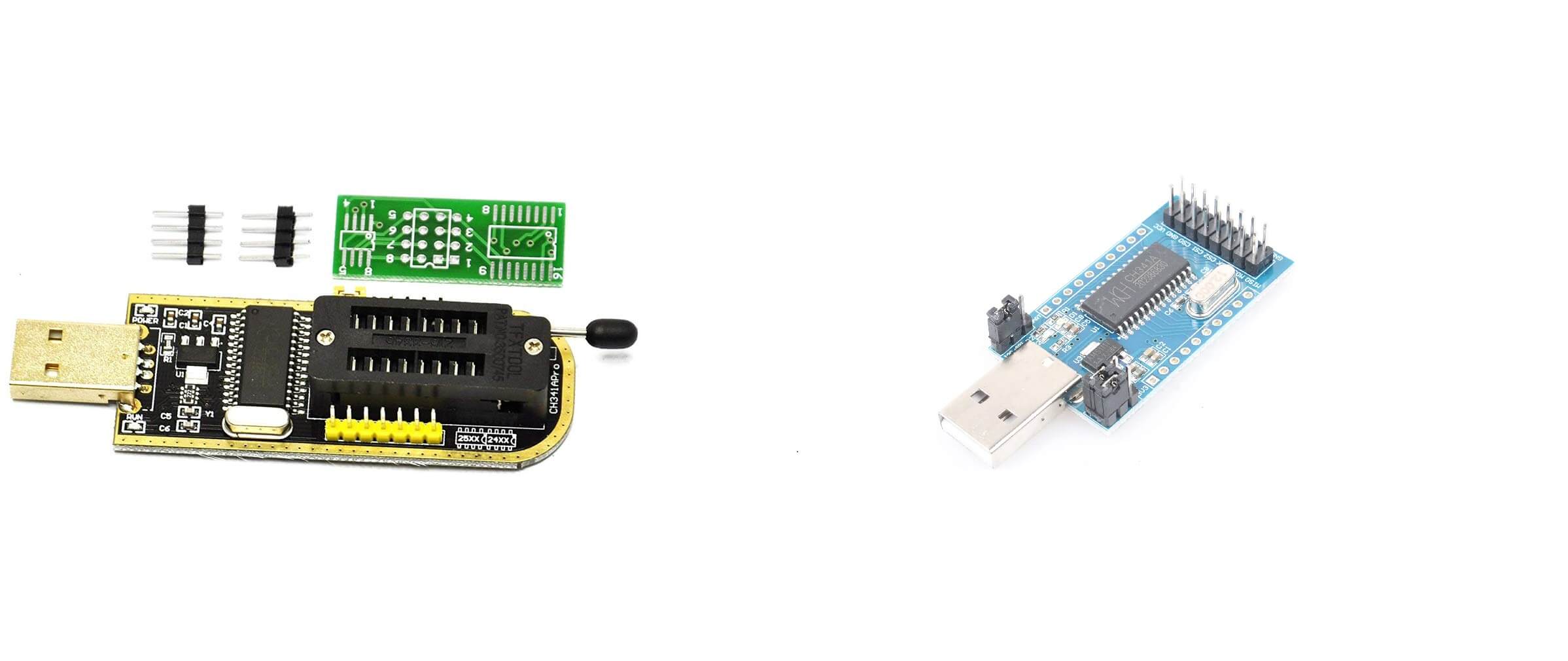
Er zijn veel verschillende varianten van de CH341a programmer. De eenvoudigste manier om ze te herkennen is aan de kleur van de printplaat, hoewel er verschillende versies van de zwarte CH341a PCB zijn die ik ken.
De zwarte, groene en blauwe PCB-versies zouden allemaal moeten werken, maar het kan zijn dat je de bedrading moet aanpassen aan de programmer die je gebruikt. (Groene PCB programmers lijken nu moeilijk te vinden). Elke CH341a programmer zou moeten werken zolang deze I2c aansluitingen heeft.
Voorbeeld zwart CH341a: https://www.amazon.com/HiLetgo-Programmer-CH341A-Burner-EEPROM/dp/B014VSGH4Y
Voorbeeld blauw CH341a: https://www.amazon.com/NOYITO-CH341A-Serial-Parallel-Converter/dp/B082KQ75QM
Stuurprogramma downloaden
Hoewel de ZIP met schermfix stuurprogramma “s voor de CH341a bevat, werken deze niet correct. De juiste stuurprogramma” s zijn het CH341PAR stuurprogramma van de onderstaande link (bedankt pelrun!)
CH341PAR - https://www.wch.cn/downloads/CH341PAR_EXE.html
Als het zelfs na het installeren van dit stuurprogramma niet werkt, controleer dan de jumper op je programmerboard. Deze moet op pinnen 1-2 zitten voor de zwarte programmer en op de I2C-positie voor de blauwe.
Assemblage programmeur
Scheur 3 strengen dupontkabels af. We willen eindigen met een mannetje aan de ene kant en een vrouwtje aan de andere kant. Als je alleen vrouwtjes naar vrouwtjes hebt, kun je een setje 3-pins headers afbreken om er een mannelijk uiteinde van te maken.
Breek een blok met 3 pin headers af. Verwijder de metalen pinnen uit het plastic blok. Probeer het plastic niet te pletten.
Duw de 0,48 mm pogo-pinnen door de 3 blokken plastic. Dit moet goed passen, wees voorzichtig dat je de pogo-pinnen niet buigt of platdrukt omdat dit hun veerwerking kan beschadigen.
Zodra alle 3 de pogo-pinnen op hun plaats zitten, druk je ze in het vrouwelijke uiteinde van de dupontkabels
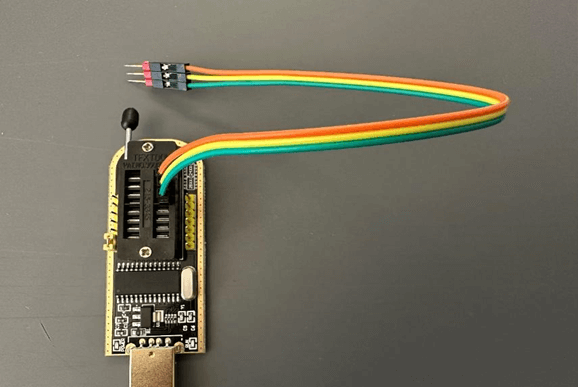
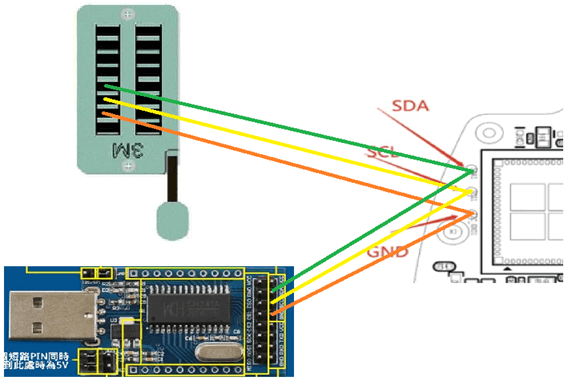
. Klik het andere (mannelijke) uiteinde van de kabel in de CH341a vast op pinnen 13, 14 en 15 (zie onderstaande afbeeldingen). Ik heb geen blauwe CH341a programmer gebruikt, maar wat de juiste aansluitingen zouden moeten zijn, heb ik hieronder toegevoegd
GPD WIN 4 Demontage
Onze gedeeltelijke afbraak van de GPD WIN 4 kan worden gebruikt als handleiding om de GPD WIN 4 te openen. Je hoeft slechts tot 4:56 te kijken. Ontkoppel de batterij niet, want je moet het apparaat inschakelen om het te flashen.
Programmeren
Download het IC-softwarepakket: Deze megalink bevat de software plus de juiste stuurprogramma’s en is opnieuw verpakt (bedankt _ Λ𝓌メ _ !) om verwarring te voorkomen tijdens het flashen
https://mega.nz/folder/f1slhTAZ#qQvF8eZFWuFIhtSG3r7TMg
Als alternatief is de originele downloadlink van GPD:
https://drive.google.com/file/d/1dydUaVxUCgKxoSK6Jx4DDm3QH8BDOkEL/view?usp=share_link
Controleer de CH341-connectiviteit
Open de toepassing “Upgrade_V7.0.2.exe”.
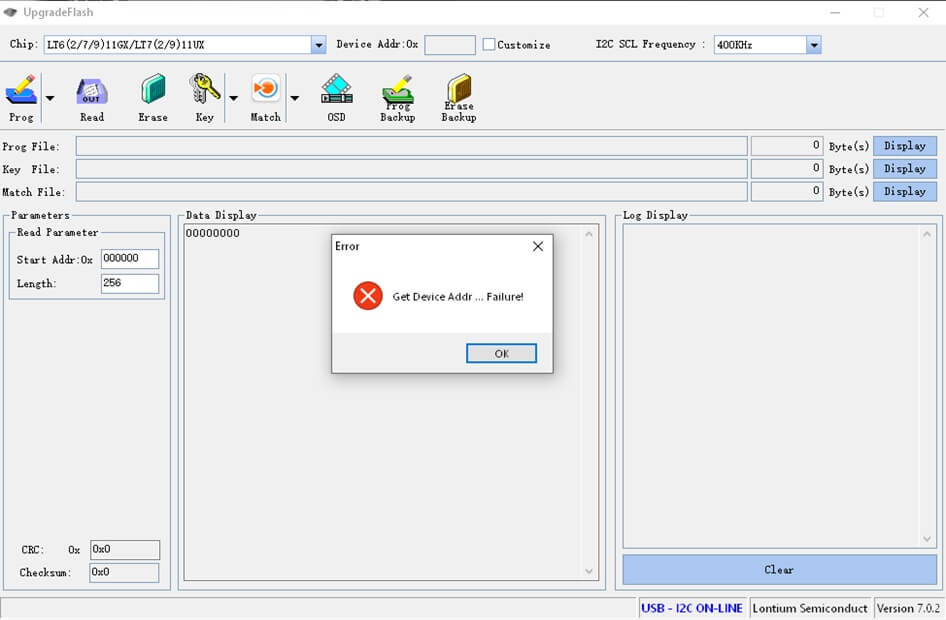
Als je de toepassing opent met de CH341a aangesloten, zou je een blauwe "USB - I2C ON-LINE" rechtsonder moeten zien, evenals een foutmelding Get Device Addr … Failure! - dit is normaal. Als er rechtsonder geen USB-I2C ON-LINE staat, controleer dan uw stuurprogramma's.
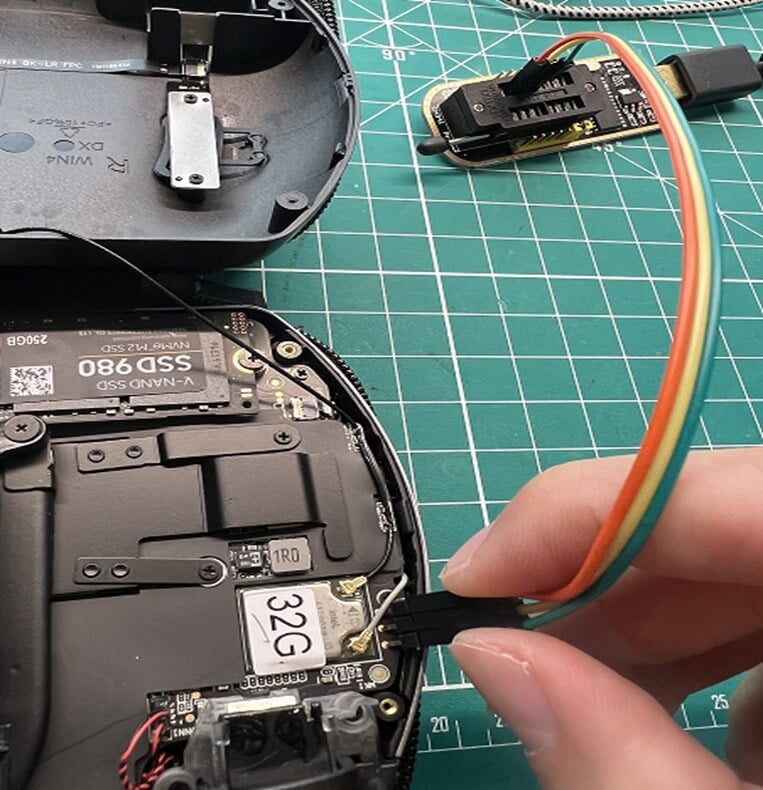
Sluit de CH341a aan en programmeer: Let op, je moet je GPD Win 4 aan hebben staan en het scherm aan om succesvol te kunnen flashen. Misschien wil je de time-out van je scherm in Windows verhogen of opstarten in de BIOS tijdens de procedure.
Druk de 3 pogopinnen in de juiste volgorde tegen de debugpads zoals hierboven weergegeven.
*** Je moet consistent contact houden met alle 3 de debugpads met de pogo-pinnen tijdens het hele flashproces ***
Open de flash-app opnieuw, als er een goede verbinding is, zou je deze keer niet de foutmelding “Get Device Addr … Failure!” moeten krijgen. Controleer of “USB - I2C ON-LINE” rechtsonder blauw is.
Klik op de pijl omlaag naast Prog en selecteer load file. Zoek het bestand win4-LCD_1080x1920_20230426v1.hex. Je zou nu gegevens moeten zien in het vak Data Display.
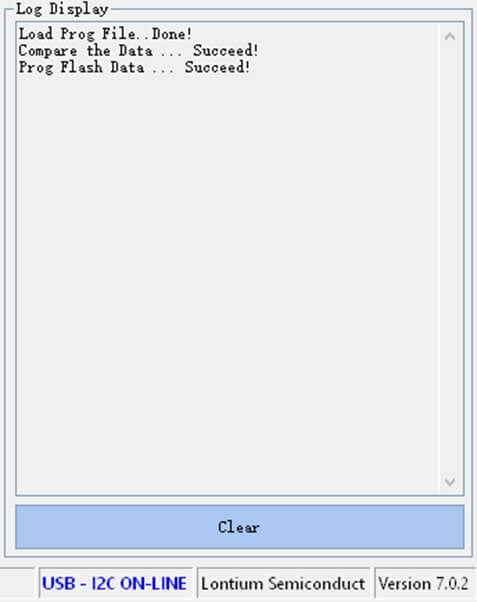
Druk op de knop Prog. Het programmeren duurt ongeveer 5 seconden, er zijn twee voortgangsbalken maar die gaan snel. Als het proces is voltooid, zie je het volgende in de logboekweergave. Als het proces mislukt, controleer dan of het scherm nog aan staat, controleer op eventuele foutmeldingen en druk opnieuw op Prog. Je kunt dit zo vaak doen als nodig is - alleen de laatste succesvolle poging is van belang.
Voorbeeld van flitsopstelling (bedankt tson!)
Je bent helemaal klaar!!! Herstart en nu zou 60Hz vloeiend moeten zijn.
Helaas lijkt er geen manier te zijn om de IC firmware versie direct te bevestigen. Een gemakkelijke manier om dit te controleren is door een van de vele tests op www.testufo.com te gebruiken om de juiste 60Hz werking te bevestigen. Na de IC fix zou je dezelfde standaard 60Hz en 45Hz refresh opties moeten zien in de Windows Beeldscherm opties.
Als er iets fout is gegaan, raak dan niet in paniek. Lees verder in deze handleiding naar de NOODGEVALLEN HERSTELINSTRUCTIES en volg die op.
40Hz en extra CRU-informatie toevoegen:
Hulpprogramma voor aangepaste resolutie (CRU)
Als je eerdere CRU-vermeldingen had, reset deze dan door reset-all.exe uit te voeren in de CRU-map . Dit zou ertoe moeten leiden dat de standaard 60Hz en 45Hz opties beschikbaar zijn in de weergave-instellingen van Windows.
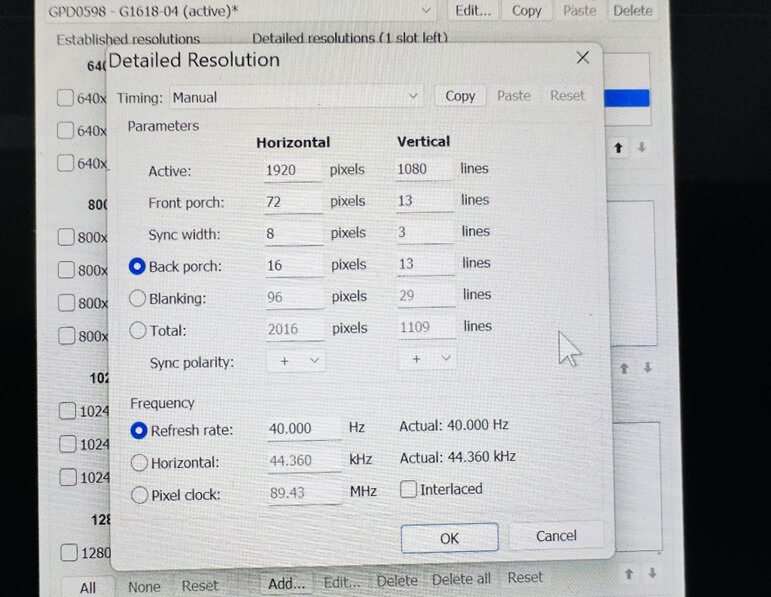
Je kunt controleren of de firmware-update is gelukt met CRU. Na het uitvoeren van reset-all.exe hierboven, open CRU en druk op edit op de eerste invoer voor 60Hz. Je zou het onderstaande moeten zien om te bevestigen dat de verversing is hersteld:
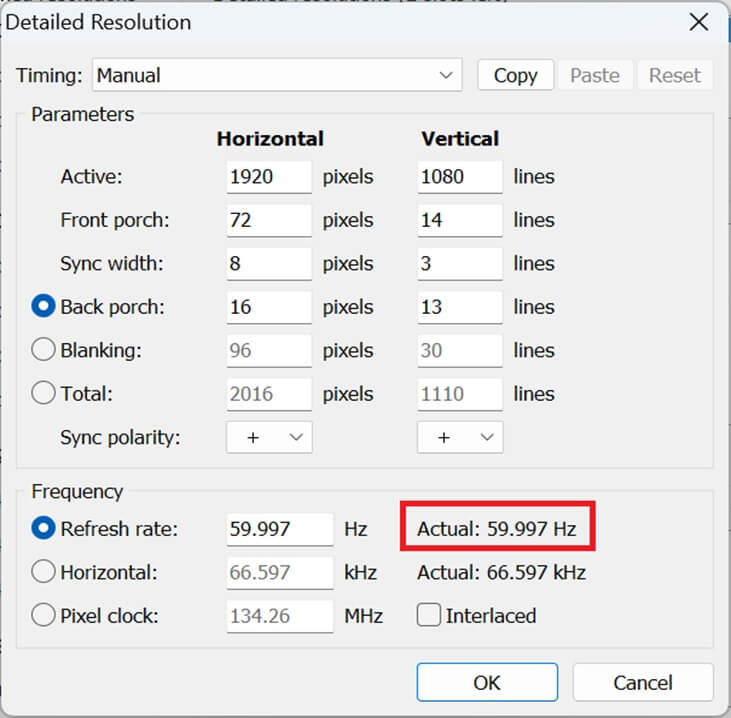
Daarnaast kun je 40Hz (of elke andere vernieuwingsfrequentie) toevoegen met de onderstaande instellingen. (Bedankt G Cat!) 60Hz, 45Hz en 40Hz zouden allemaal stottervrij moeten werken na de firmware IC flash.
INSTRUCTIES VOOR NOODHERSTEL
Dus je kreeg een gedeeltelijke flash en startte toch opnieuw op, en nu gaat het scherm niet aan?
Ten eerste, PANIEK NIET. U kunt het scherm niet permanent metselen tenzij u iets fysiek beschadigt, bijvoorbeeld door aan de pads te solderen en er een af te scheuren. Doe dat dus niet.
De programmeerhardware is alles wat je nodig hebt om een beschadigde firmware of zelfs een volledig lege chip te herstellen.
Soldeer vooral NIET AAN DE PADS.
Start de GPD WIN 4 op en ga naar de bios door op DEL te drukken. Als je een externe monitor hebt, kun je dit bevestigen, anders moet je het blind doen. Dit zal ervoor zorgen dat de GPD Win 4 de paneelbrug IC van stroom voorziet, ook al zal het scherm nog steeds helemaal leeg zijn.
Herhaal de instructies voor het flashen uit de vorige sectie. Als het niet lukt, doe het dan nog een keer. Je kunt de programmaknop zo vaak indrukken als nodig is, want het hoeft maar één keer te lukken.
Als je nog steeds problemen hebt, controleer dan al je draden en verplaats de pinnen op de header om een betere verbinding te krijgen. Het zal werken als je het goed hebt.
[azp_custom_product id="34″]

Bringer of videos, text and images! AKA the social media guy at DROIX. Massive retro gaming fan and collector, with a far too large collection of consoles and computers from 1970's to modern. Contact me at [email protected]
Vragen & opmerkingen
2
Elke vraag krijgt een antwoord. Vraag voordat je koopt — DaveC en het team antwoordt binnen een werkdag, en antwoorden blijven openbaar zodat ze de volgende lezer ook helpen.
Way cool!!! Thank you so much for your contribution to the GPD WIN 4 community! Would it be OK if I shared this on the GPD reddit and Discord? I would give you credit and proper reference of course!
 DROIX
DROIX TEAM
DROIX
DROIX TEAM
We're glad to help—and of course you can :)