

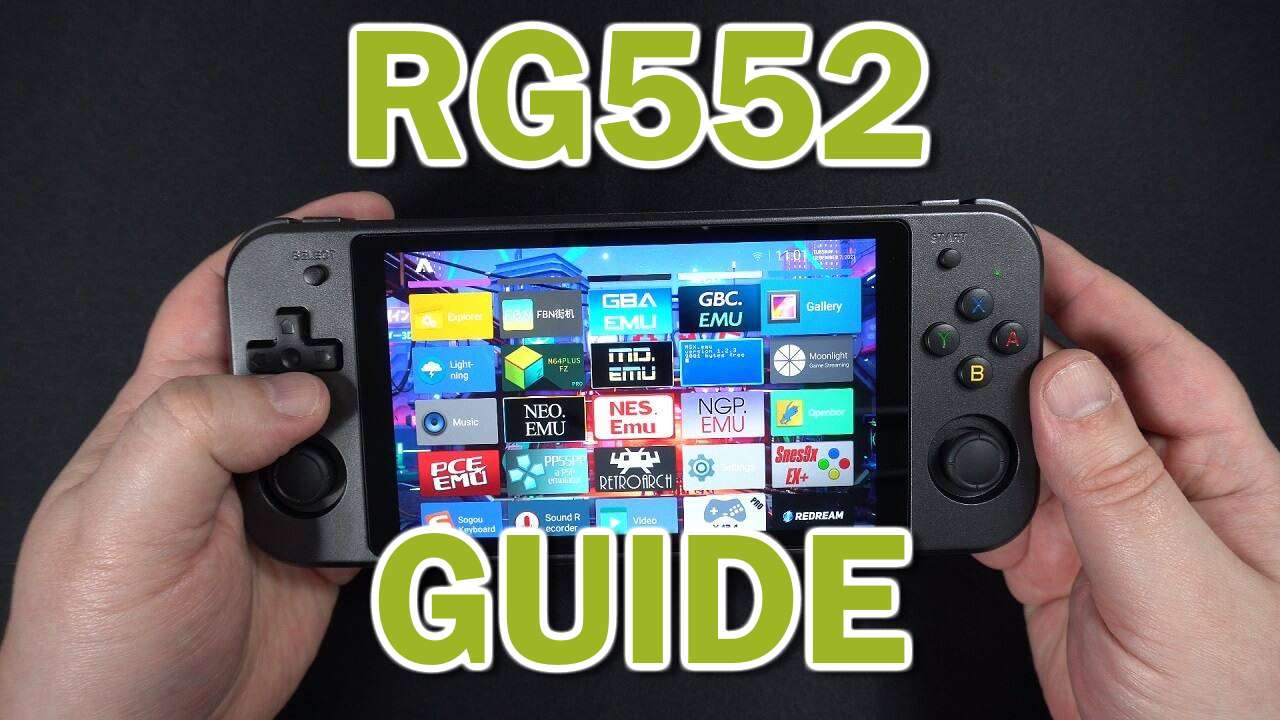
Heb je net je RG552 maar weet je niet zeker hoe je moet beginnen? Misschien weet je niet precies hoe Android werkt, of misschien ben je gewoon nieuw met retro gaming in het algemeen. Wat de reden ook is, we nemen een kijkje bij een "verse" RG552 en nemen je mee door de verschillende functies van deze prachtige retro gaming-handheld.
Geschatte leestijd: 30 minuten
Inleiding
Gefeliciteerd! Hoe dan ook, je hebt besloten de sprong te wagen en je eigen ANBERNIC RG552 aan te schaffen! Er staan je vele, vele uren gameplezier te wachten met deze heerlijk veelzijdige en draagbare handheld.
Hoewel het apparaat nog nieuw is, is de toekomst rooskleurig voor deze generatie retro gaming-handhelds, want de prestatiestoot betekent dat meer en meer games speelbaar zijn dan ooit tevoren!
Als je geïnteresseerd bent in een eigen RG552, raden we je aan om onze RG552 review te bekijken of er zelf een te kopen bij DroiX.
Nu we deze schaamteloze zelfpromotie achter de rug hebben, gaan we aan de slag.
De RG552 opladen
Afhankelijk van hoe lang je apparaat in een magazijn heeft gelegen voordat je het in handen kreeg, kan de batterij bijna leeg zijn.
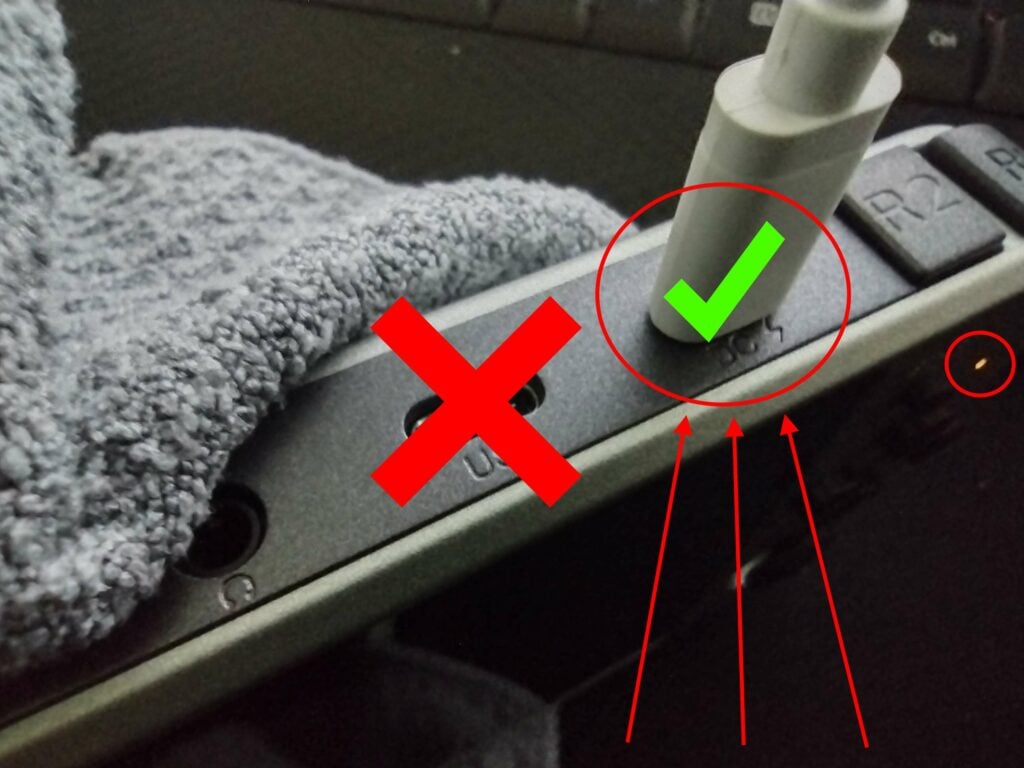
Om het apparaat op te laden, sluit je het aan op een oplader naar keuze via de USB Type-C poort met het label"DC". Hoewel het niet verplicht is, wordt het sterk aangeraden om de lader te gebruiken die bij het apparaat wordt geleverd als je niet zeker weet welke laders worden ondersteund.
De andere USB-poort wordt gebruikt voor het aansluiten van diverse randapparatuur.
Het OS kiezen
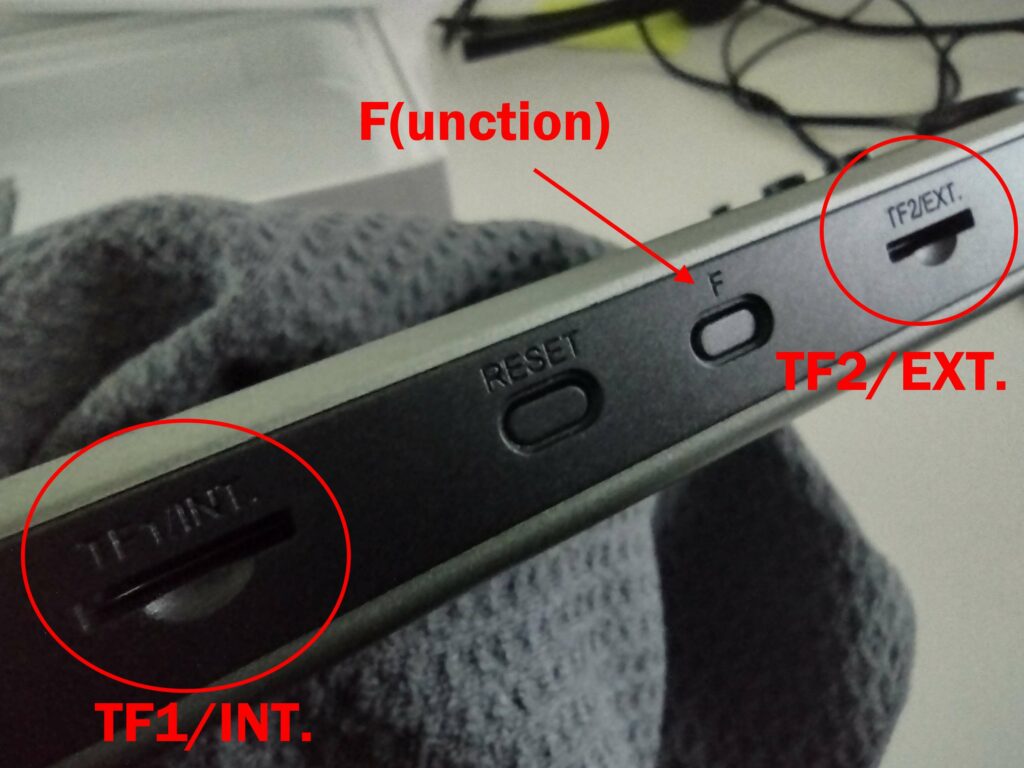
Een geweldige functie van de RG552 is de mogelijkheid om niet één, maar TWEE verschillende besturingssystemen te draaien. Dit is mogelijk via de SD-kaartsleuven aan de onderkant van het apparaat.
De meest linkse microSD-kaartsleuf(TF1) kan worden gebruikt voor opslag en firmware. De meest rechtse microSD-kaartsleuf(TF2) wordt alleen gebruikt voor opslag.
De RG552 heeft in eerste instantie twee verschillende besturingssystemen om uit te kiezen, namelijk Android 7.1 en Batocera. Verschillende besturingssystemen hebben verschillende prestaties in verschillende emulators. Op het moment van schrijven (bijna lancering) wordt aangeraden om Android te gebruiken voor "zwaardere" emulatie (N64, Dreamcast, PSP, enz.), omdat deze emulators over het algemeen beter geoptimaliseerd zijn.
Spelletjes toevoegen
Voor het toevoegen van games aan de RG552 heb je meestal een PC of Laptop nodig.
Je moet games op je pc zetten en ze vervolgens eenvoudig kopiëren en plakken op de microSD-kaart.
Sommige emulators hebben aanvullende bestanden nodig (BIOS, enz.), dus misschien moet je die ook aanschaffen.
Technisch gezien kun je inhoud downloaden. Ofwel via de ingebouwde webbrowser, ofwel kun je een cloudservice instellen (google drive, MEGA, enz.) en van daaruit downloaden.
Maar als je bedenkt dat de RG552 standaard alleen 2,4GHz-verbindingen ondersteunt, kan dat behoorlijk lang duren voor grote downloads. We raden je aan om de gewone microSD-kaartmethode te gebruiken voor en-masse overdrachten.
Via USB
Het is ook mogelijk om de RG552 via een USB-kabel op je PC aan te sluiten. Het kan echter zijn dat je eerst de Rockchip USB-stuurprogramma's moet installeren.
Eenmaal geïnstalleerd op je PC, zou je de RG552 erop moeten kunnen aansluiten via een USB-C kabel in de Type-C poort met het label "USB", en toegang krijgen tot de inhoud op dezelfde manier als bij een mobiele telefoon.
Tijdens het testen konden we dit alleen aan de praat krijgen via een USB Type-C-naar-Type-C-verbinding. We zijn op dit moment niet zeker van de details erachter, maar maak ervan wat je wilt.
Android (7.1)
Het Android-besturingssysteem draait op de interne eMMC-opslag van 64 GB. Om toegang te krijgen, hoef je het apparaat dus alleen maar aan te zetten.
Navigatie
Standaard wordt de navigatie uitgevoerd door een combinatie van invoer via het aanraakscherm en invoer via de controller.
- Om de cursor te verplaatsen, kun je de linker analoge stick en de richtingsgevoelige toetsen gebruiken.
- U kunt het gemarkeerde pictogram/optie selecteren door op de A-knop, Y-knop en START te drukken.
- Druk op de selectieknop om de opties voor een app te openen.
- Om een app af te sluiten en terug te keren naar het beginscherm, druk je op de functietoets (de "F"-knop aan de onderkant van het apparaat).
Omdat het apparaat een aanraakscherm gebruikt, kun je ook navigeren via aanraakinvoer. Tik op pictogrammen om ze te selecteren, houd ingedrukt om contextuele opties te openen en veeg om door menu’s te bladeren.
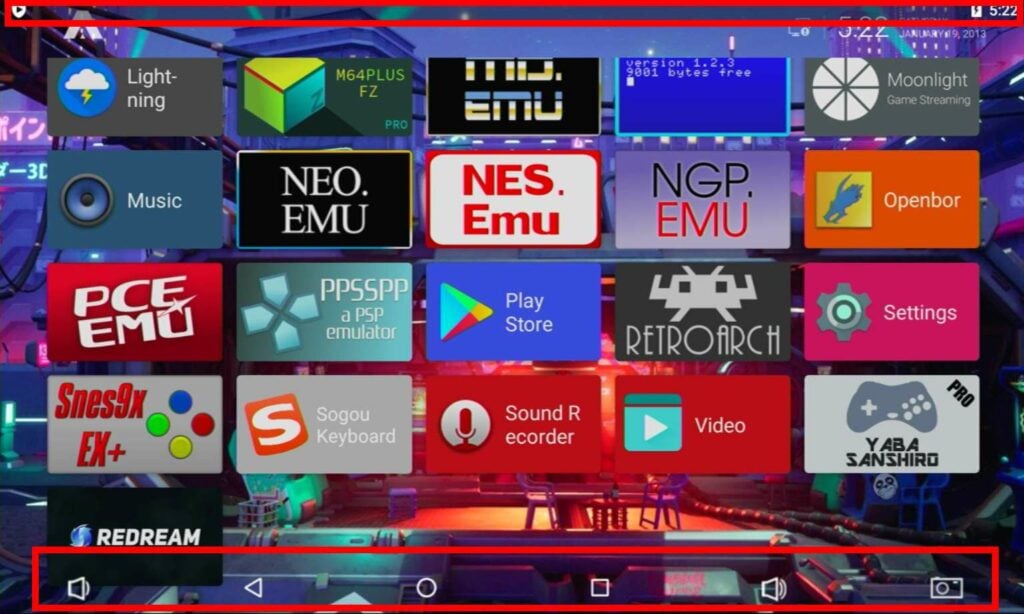
Je kunt ook de gewone Android-navigatiebalk openen door omhoog te vegen vanaf de onderkant van het scherm en de meldingenlade openen door omlaag te vegen vanaf de bovenkant van het scherm.
De navigatiebalk van de RG552 heeft drie extra toetsen bovenop de standaard "Terug", "Home" en "Opslaan". En dit zijn toetsen voor Volume omhoog, Volume omlaag en Screenshotten.
Verbinding maken met internet
Als je ooit al een Android-toestel hebt gebruikt, weet je waarschijnlijk meteen hoe je het toestel met het internet kunt verbinden. Maar voor degenen die er nog nooit een hebben gebruikt of het niet weten, vrees niet! Het proces is heel eenvoudig.
Er zijn een paar verschillende manieren om dit te doen, maar de snelste is de volgende:
Veeg eerst naar beneden en open de meldingenlade.
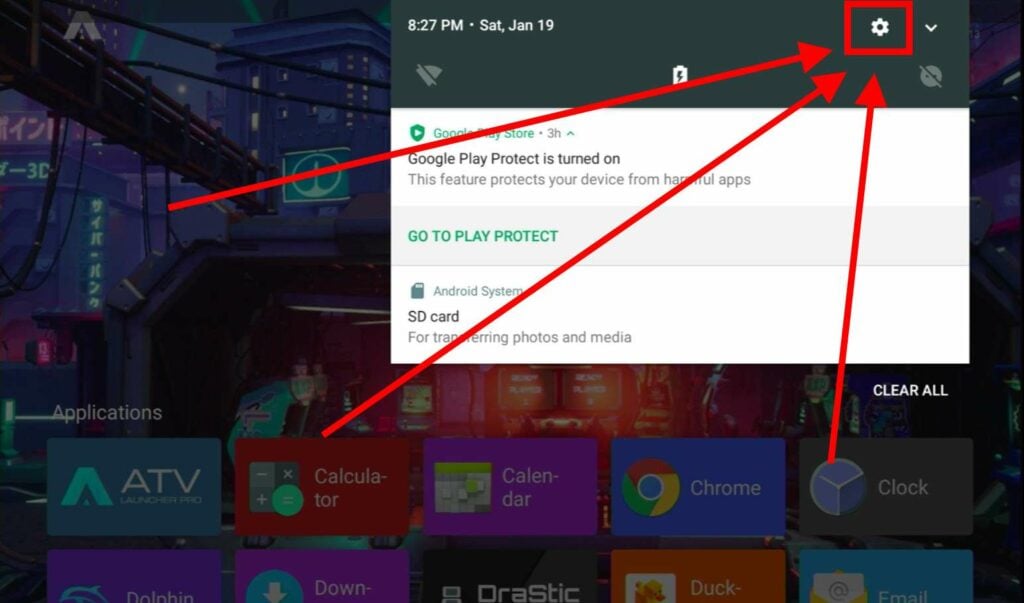
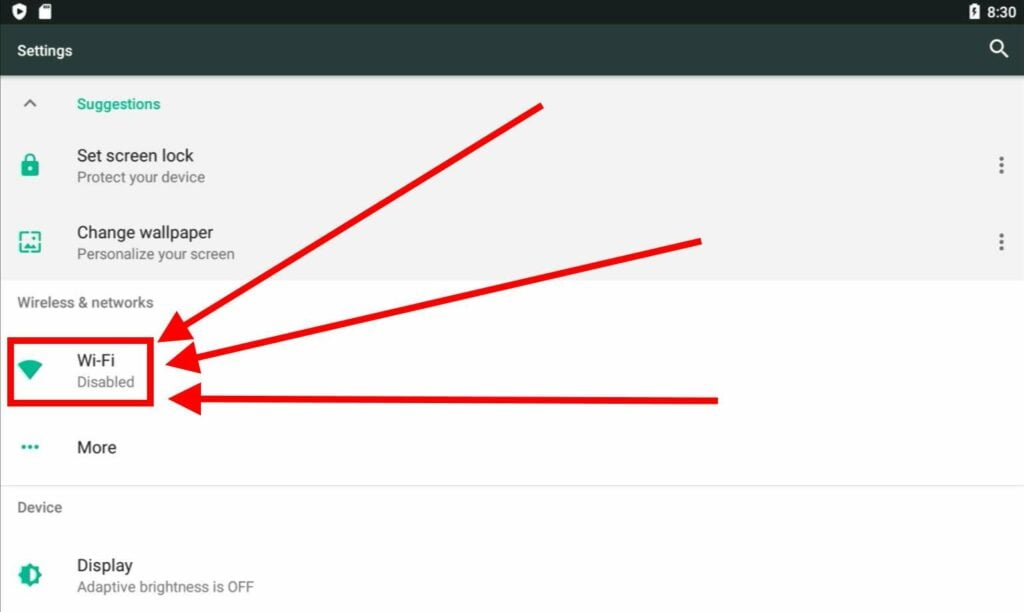
Je komt nu bij de volledige lijst met Android-instellingen. Je kunt hier aan veel dingen sleutelen, maar voor nu selecteer je gewoon Wi-Fi.
Selecteer nu je Wi-Fi-verbinding in de lijst, voer het wachtwoord in (indien van toepassing) en je bent nu verbonden met het internet!
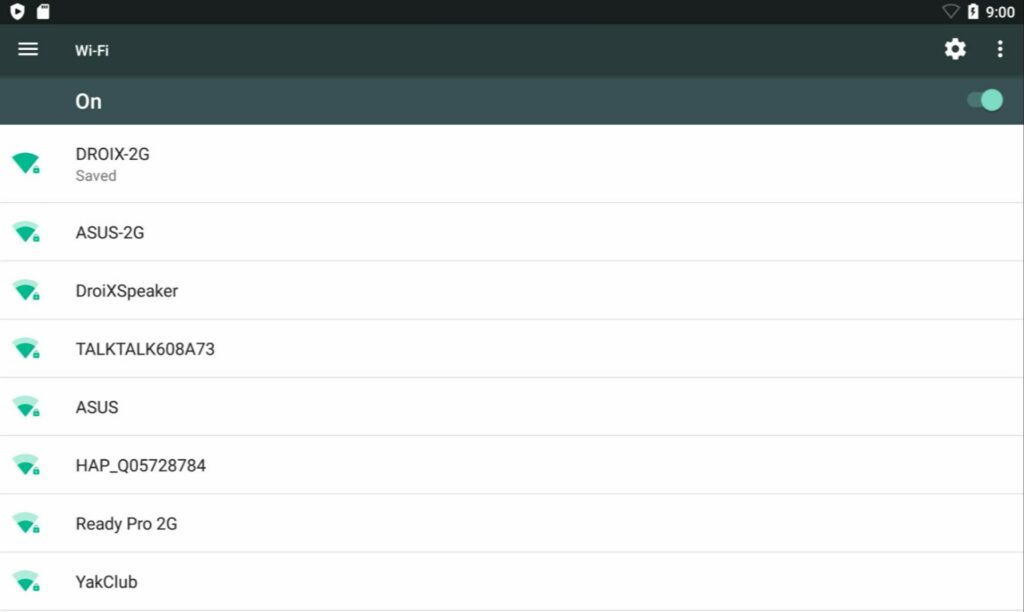
De RG552 maakt standaard alleen verbinding met 2,4GHz-verbindingen. Je hebt een aparte USB-dongle nodig om toegang te krijgen tot 5GHz-verbindingen.
Spelen
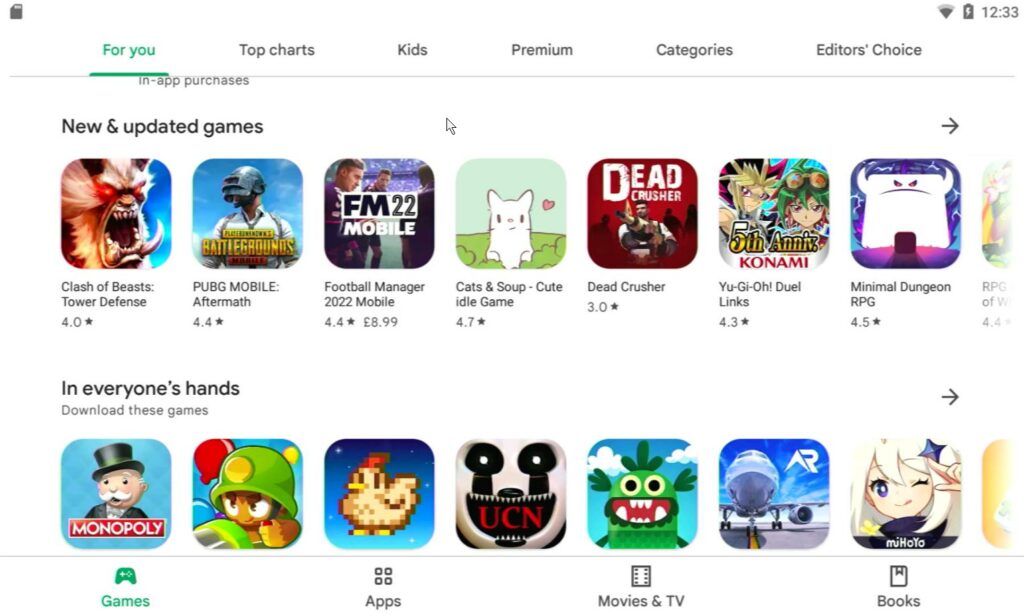
Nu je verbinding hebt gemaakt met internet, krijg je toegang tot de Google Play Store.
Via de Play Store is het mogelijk om allerlei extra apps en emulators te downloaden om het uiterlijk en de functionaliteit van je apparaat echt te personaliseren.
Om de Play Store te openen, selecteert u deze in de lijst met apps op het startscherm. Het zou een blauw pictogram met het Play Store-logo moeten zijn. Je komt dan op de inlogpagina.
Voer de gegevens van je Google-account in zoals aangegeven en je kunt aan de slag!
Alternatieve draagraketten
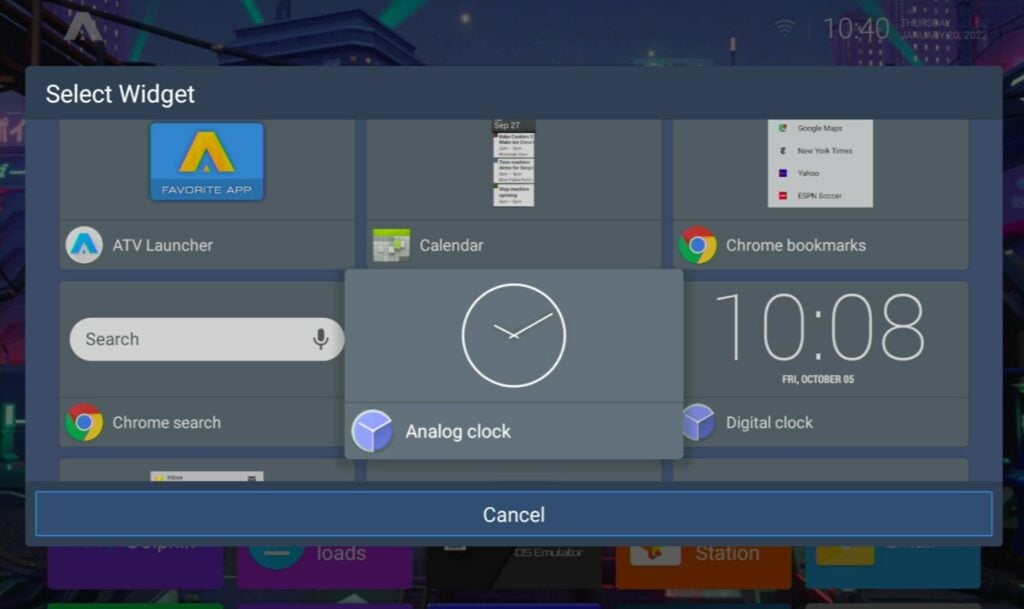
In de eenvoudigste termen kan een launcher worden beschouwd als de gebruikersinterface van het apparaat. De launcher die je gebruikt, bepaalt hoe je applicaties zijn georganiseerd en hoe je ze opent.
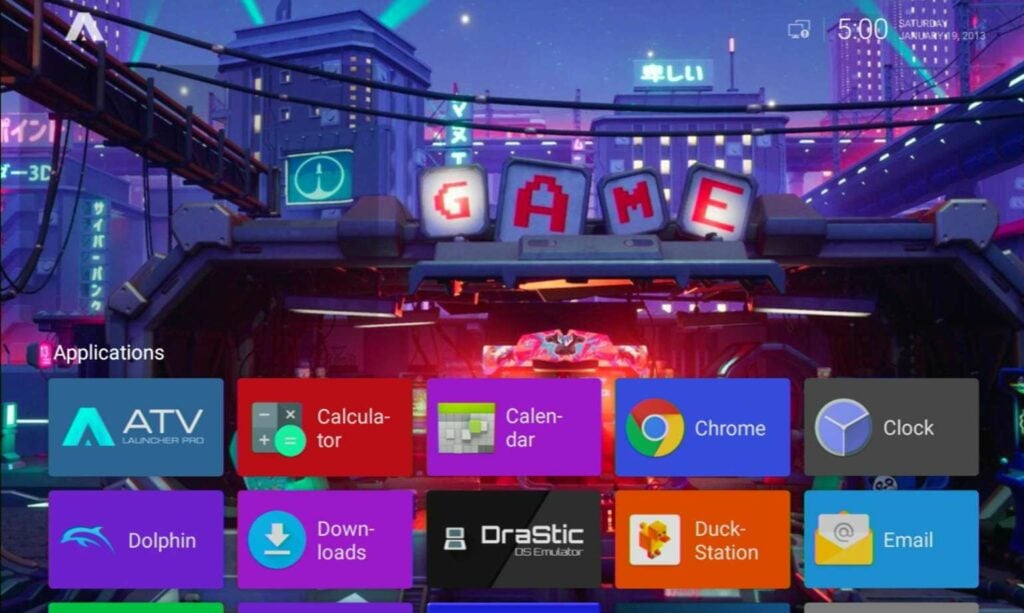
De standaard launcher die bij de RG552 wordt geleverd is een variant van ATV Launcher. Alle apps op het toestel zijn zichtbaar in een verzameling gekleurde tegels.
Om de launcher-specifieke instellingen te openen, druk je op de SELECT-toets of houd je een pictogram op het scherm ingedrukt (met je vinger of de A/Y-knoppen). Je hebt dan de mogelijkheid om pictogrammen te verplaatsen, hun pictogrammen te wijzigen, de lay-out van de startpagina te wijzigen van horizontaal naar verticaal en meer.
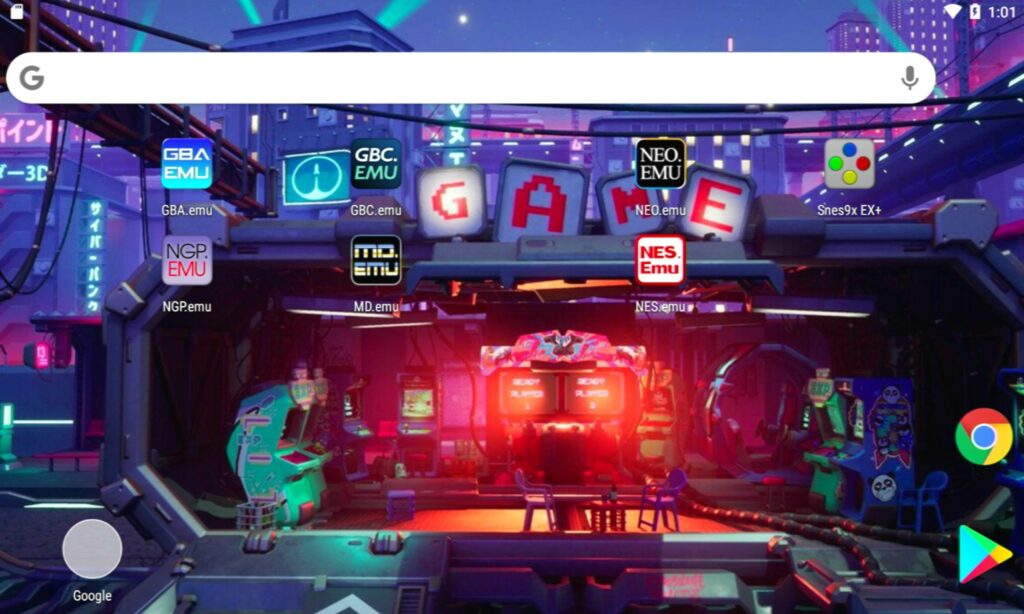
Het is ook mogelijk om alternatieve launchers te installeren via de Google Play Store. Als je ATV niet leuk vindt, dan past een andere misschien beter bij je.
Standaard emulators
Standaard (vanaf januari 2022) is de RG552 uitgerust met een reeks verschillende emulators. In deze sectie bespreken we het gebruik van de emulators op een basisniveau. Het is aan jou om eraan te sleutelen, omdat het een te groot gebied is om op in te gaan.
Als je de Play Store gebruikt om bijgewerkte versies van deze emulators te downloaden, zijn sommige instructies mogelijk ook niet van toepassing. Je kunt ook meer emulators toevoegen als je dat wilt.
Disclaimer: Hoewel de meeste van deze emulators vrij eenvoudig te gebruiken zijn, moet je bereid zijn om wat te spelen met instellingen en installaties om de setup te vinden die voor jou het beste werkt.
| Emulator | Platform |
|---|---|
| Dolfijn | Gamecube Wii |
| DraStisch | DS |
| DuckStation | Playstation 1 |
| FBN街机 | Arcade (Neo Geo, CPS1, CPS2, CAVE-spellen, enz.) |
| GBA.emu | GameBoy Advance |
| GBC.emu | GameBoy Kleur |
| M64PLUS | N64 |
| MD.emu | Sega Mega Drive / Genesis |
| MSX.emu | MSX |
| NEO.emu | NeoGeo |
| NES.emu | NES |
| NGP.emu | NeoGeo Pocket |
| Openbor | Open slagen van woede |
| PCE.emu | PC-Engine |
| PPSSPP | Draagbare Playstation |
| redream | Sega Dreamcast |
| RetroArch | Meervoudig |
| Snes9x EX+ | SNES |
| YabaSanhiro | Sega Saturn |
EERST: UW microSD-kaart INSTELLEN
Verschillende emulators hebben verschillende vereisten. Sommige gebruiken .iso-bestanden, andere .zip-bestanden en weer andere .rom-bestanden. Welke emulator je ook gebruikt, zorg ervoor dat je de vereiste bestanden op voorhand hebt.
Hoewel het niet noodzakelijk is, raden we je ten zeerste aan om je microSD-kaart in logische mappen te organiseren (bijv. alle GameBoy-spellen in één map, alle PSP-spellen in een andere map). Dit bespaart je een hoop kopzorgen.
Zorg er ook voor dat de microSD-kaart in FAT32 is voordat je deze laadt. Android herkent alleen FAT32-kaarten.
Veel emulators en platforms kijken in eerste instantie alleen naar de interne opslag van het apparaat voor games. De SD-kaart wordt geclassificeerd als externe opslag.
Als je een directory zoekt, ga dan naar de root van het apparaat (meestal slechts een enkele forward slash) en werk vanaf daar naar beneden. Meestal is het volledige adres zoiets als
/storage/0000-0000/[your folders/files]
RetroArch
Voordat je RetroArch gebruikt, moet je echt naar het internet gaan voor de eerste installatie. (Nadat het is ingesteld, is een verbinding niet langer nodig).
Ook een voorwoord: Emulatoren = kernen in de context van deze sectie.
RetroArch is tegenwoordig zo’n beetje de "go-to" tool voor emulatie. In plaats van zelf een emulator te zijn, fungeert het als een wrapper voor vele individuele emulators (die "cores" worden genoemd).
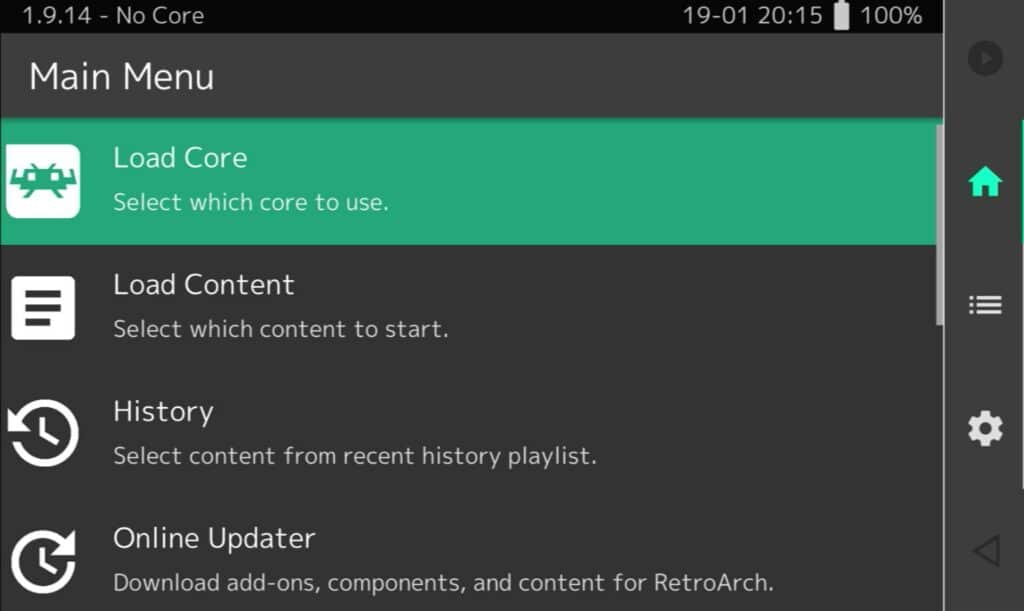
Als je RetroArch opstart, krijg je een paar verschillende opties. De eerste daarvan is de optie om (een) Core te laden . Zonder cores te downloaden, is RetroArch niets anders dan een fancy set menu's.
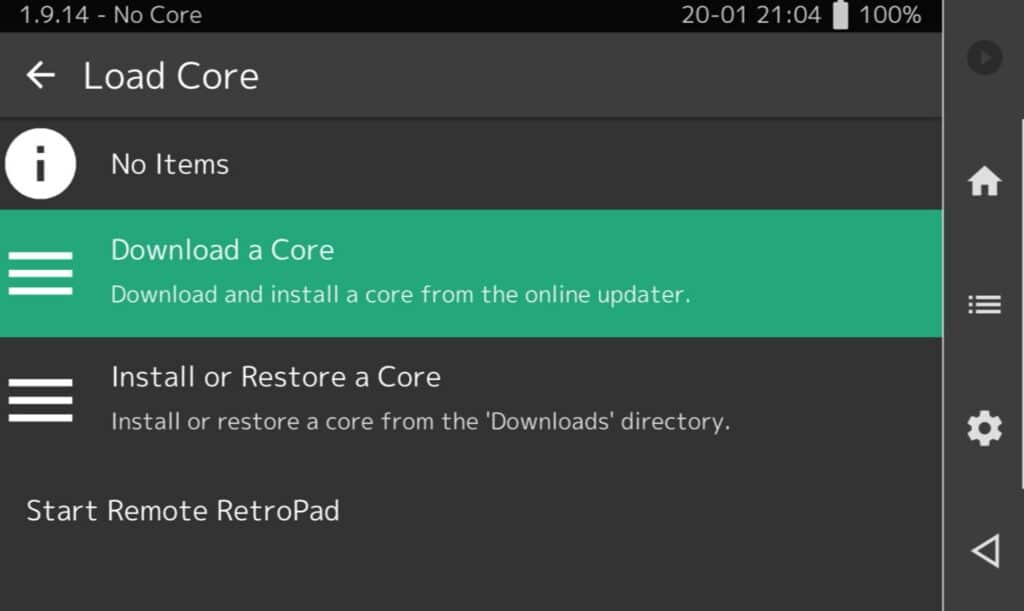
Je krijgt twee opties. Je kunt een core installeren vanaf de lokale opslag of een core downloaden uit de online repository van RetroArch. Doe het laatste.
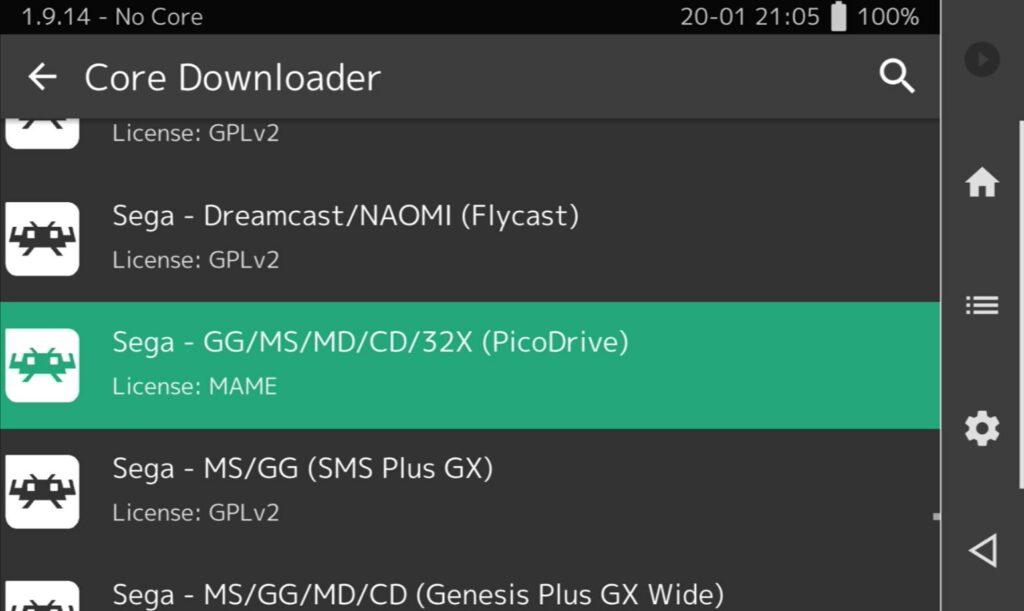
RetroArch heeft heel veel cores voor heel veel verschillende doeleinden. Het komt vaak voor dat een platform meerdere verschillende cores heeft, dus probeer ze uit en kijk wat het beste werkt voor jou, want ze zijn allemaal gratis te gebruiken!
Als je de core hebt gedownload, selecteer je Load Core opnieuw en kies je deze uit de lijst. Je zou de titel van de core bovenaan het scherm moeten zien.
Nu moet je Inhoud laden (of met andere woorden, je spel vinden). Selecteer de optie met de titel en je krijgt een lijst met snelkoppelingen naar verschillende locaties op het apparaat.
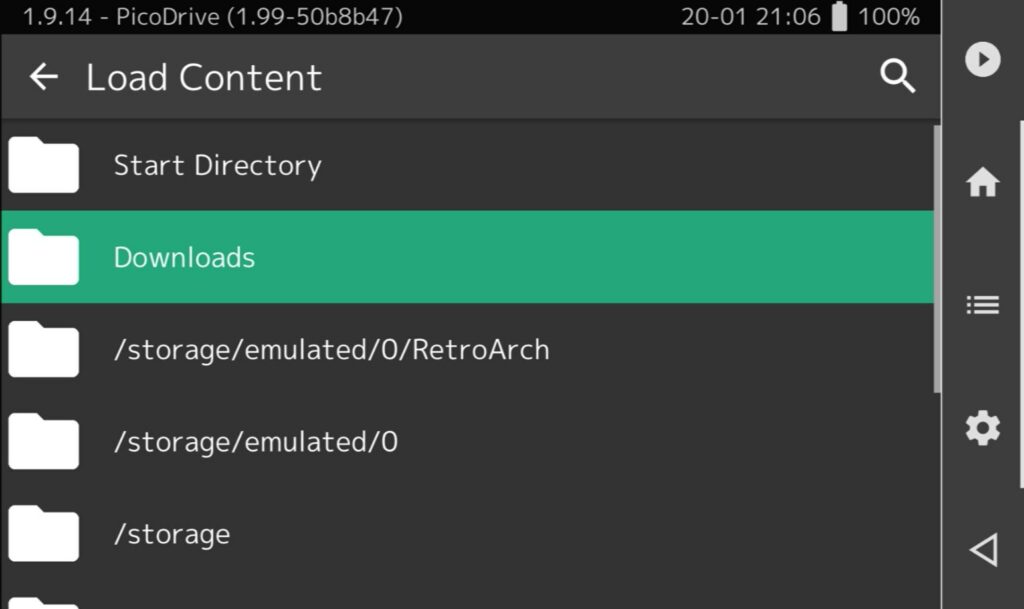
Zoek in deze lijst naar"/storage/0000-0000". Dat is je microSD-kaart, dus selecteer je spel daar.
Nu het spel is geselecteerd, druk je op de optie inhoud afspelen en het spel wordt opgestart.
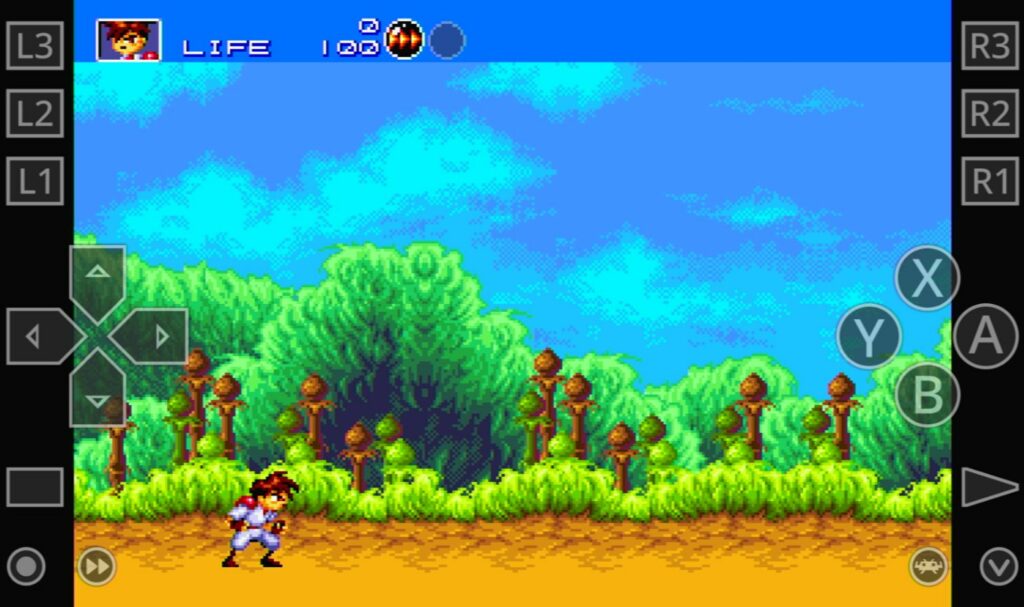
Om het menu weer te openen, moet je op het kleine Space Invader-pictogram rechtsonder tikken.
Vanuit dit menu heb je toegang tot een heleboel verschillende opties (of je kunt dit gewoon gebruiken als geforceerde pauze voor spellen die dit niet ondersteunen.
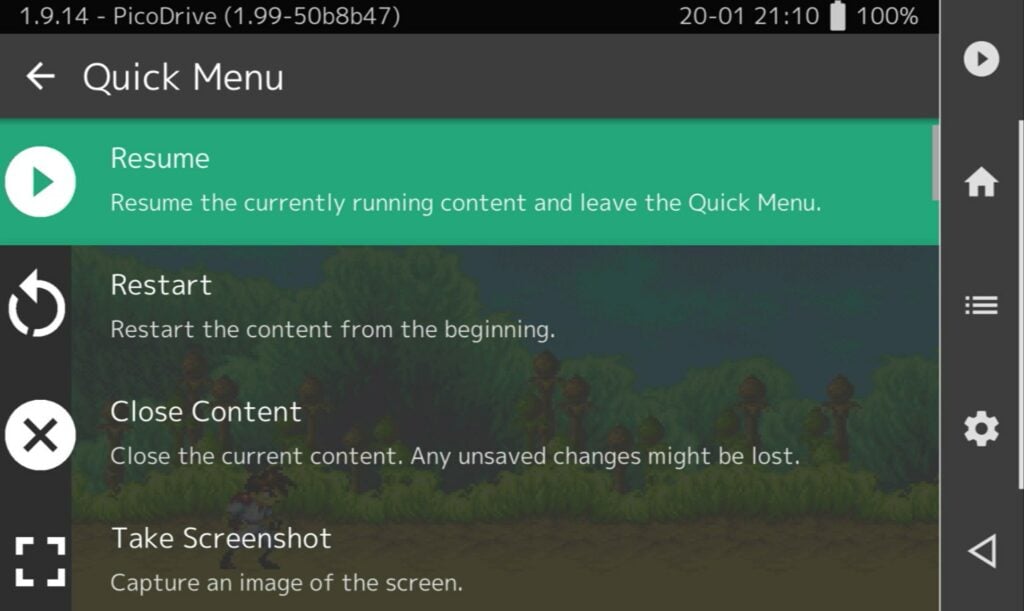
Zoals ik al eerder zei, is RetroArch zeer rijk aan functies en biedt het ondersteuning voor een heleboel dingen, zoals filters, netplay en nog veel meer. Neem de tijd en kijk rond in de menu's!
(We hebben ook een gids over het instellen van RetroArch voor de GPD WIN 3! Het is een ander apparaat, maar je kunt het nog steeds nuttig vinden!)
Andere emulators



Veel stand-alone emulators worden ook meegeleverd met de RG552. Ondanks dat ze voor verschillende platformen zijn, is het proces om een van deze emulators te gebruiken in grote lijnen hetzelfde.
- Wijs de emulator de juiste gamemap/games aan, evenals alle vereiste bestanden (BIOS, enz.).
- Het spel uitvoeren
Dus in plaats van ze allemaal met een fijne kam door te nemen (wat de lengte van deze gids zou vertienvoudigen), kijken we naar hoe je aan de slag gaat met de Gameboy Colour emulator. Daarna kun je deze concepten toepassen op andere emulators.
Als je GBC.emu voor het eerst opstart, krijg je een basisscherm te zien.
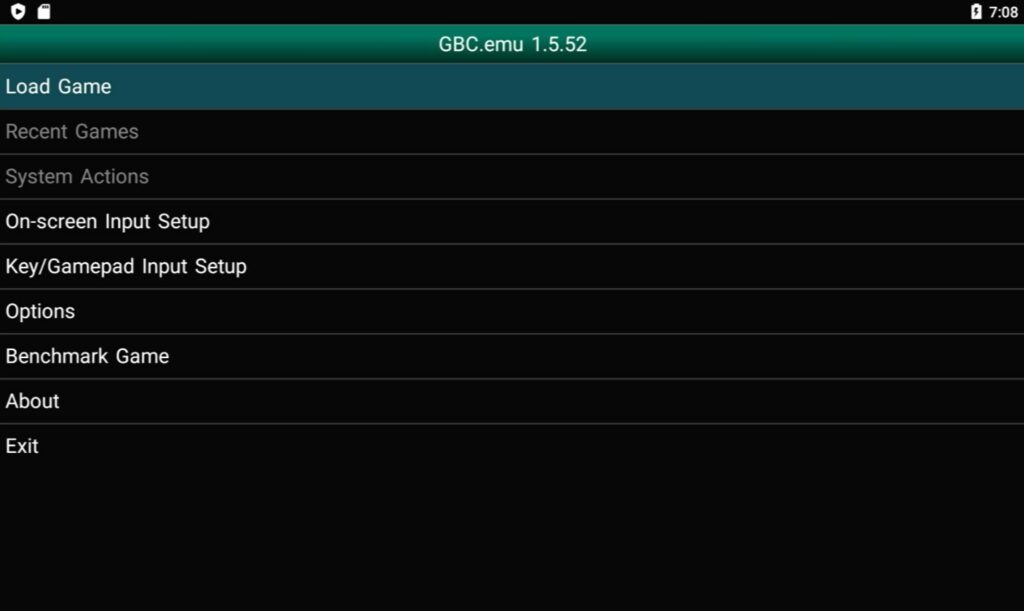
Vanaf hier kun je een aantal dingen doen. De knoppen op het scherm aanpassen, de gamepadinvoer wijzigen, verschillende emulatieopties configureren, enzovoort. We selecteren Load Game.
Als je voor het eerst Game laden selecteert, ga je naar de interne opslag van het apparaat.
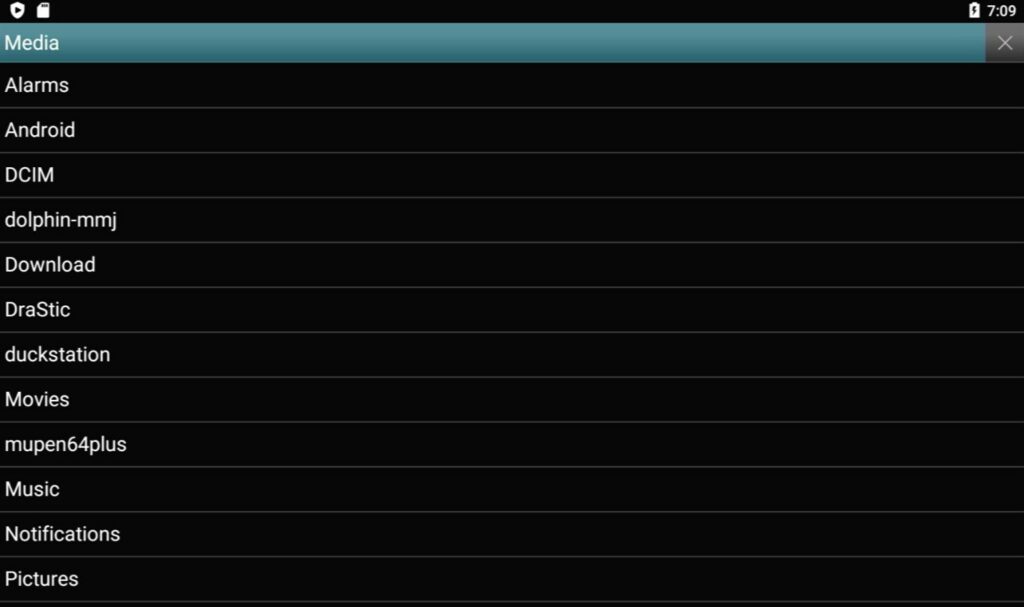
Je games staan waarschijnlijk op de microSD-kaart, dus daar gaan we naartoe. Selecteer de kop Media bovenaan de lijst ( tik erop of markeer en druk op de knop A-toets).
Je krijgt dan een lijst met "Bestandslocaties". Er zijn hier vier opties:
- Opslagmedia <- U was hier eerder
- SD-kaart <- U wilt deze
- Rootbestandssysteem <- De meeste emulators gebruiken deze methode.
- Aangepast pad <- Alleen voor nerds
Het leuke aan GBC.emu is dat het een snelkoppeling heeft naar de microSD-kaart die op dat moment in het systeem zit, dus selecteer SD Card.
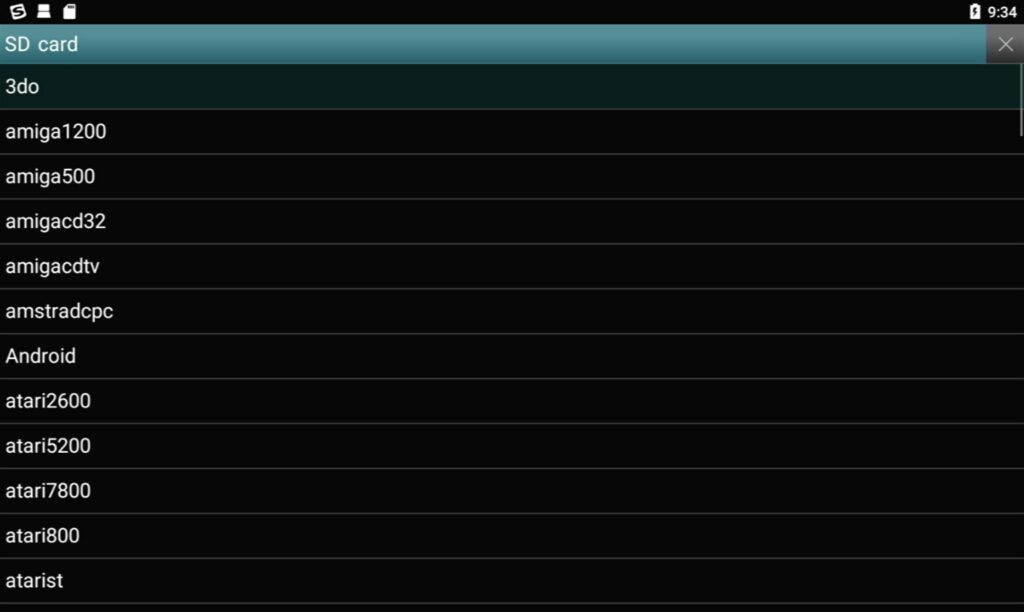
Nu kun je zoals gewoonlijk door je games bladeren en ze selecteren.
Als je eenmaal in het spel zit, wil je misschien toegang tot de save states, pauze forceren of iets anders van die aard. Voor GBC.emu kun je op de L2-toets om het menu weer te geven.
Andere emulators hebben mogelijk geen vergelijkbare mapping, dus je moet op een specifieke knop op het aanraakscherm drukken (meestal in de hoek). Of veeg omhoog vanaf de onderkant van het scherm en druk op de knop Terug.
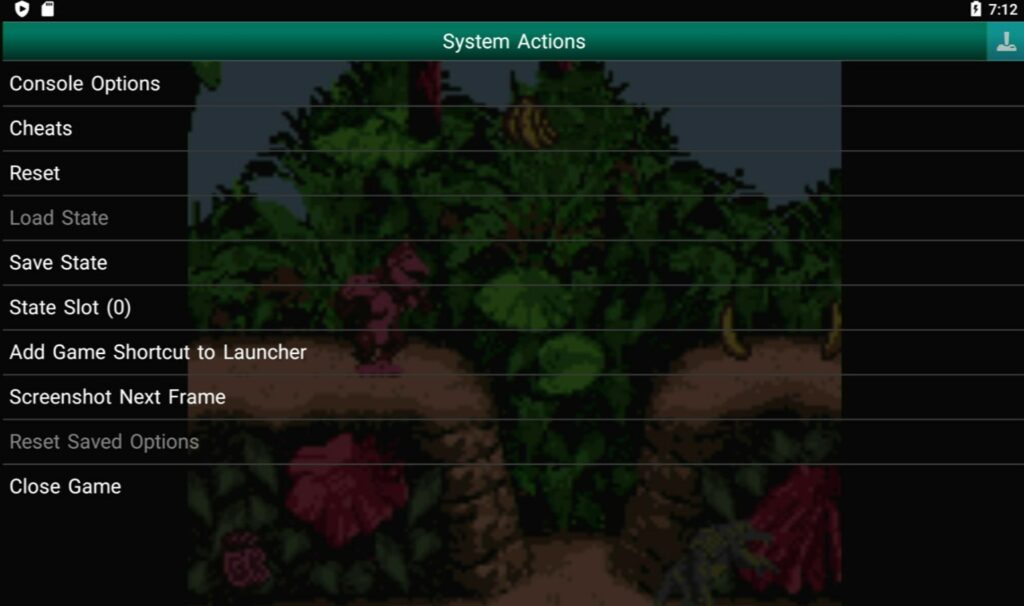
Van daaruit heb je toegang tot een aantal verschillende opties.
Gefeliciteerd! Je bent zojuist uitgerust met de kennis om 90% van de Android-emulators aan te kunnen!
Zowat elke emulator die je kunt vinden, volgt hetzelfde basisprincipe. De enige verschillen zijn de locatie van de knoppen.
Op het moment van schrijven is het gebruikelijk dat complexere platforms zoals PSP, N64 en Dreamcast over het algemeen soepeler werken via hun standalone emulators in plaats van RetroArch, dus je kunt er in die gevallen de voorkeur aan geven ze te gebruiken.
OpenBOR
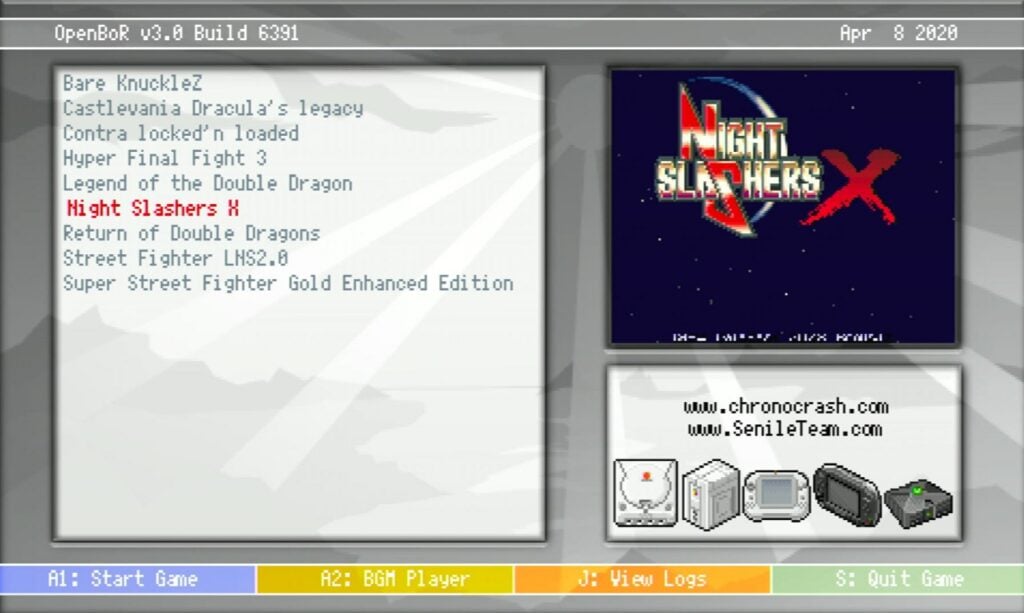
OpenBOR is niet per se een console of handheld. Het is eigenlijk een engine. OpenBOR is een open source project dat is gevorkt van een Streets of Rage fangame genaamd Beats of Rage en lijkt erg op de populaire freeware vechtgame-engine M.U.G.E.N. Als je van zijwaarts scrollende beat-'em-ups houdt, zul je hier waarschijnlijk veel plezier aan beleven.
De volledige reikwijdte van het gebruik van OpenBOR valt buiten het bestek van deze gids. Daarom laten we de volgende korte notities voor je achter:
- OpenBOR zoekt naar .pak-bestanden (spellen) op de interne opslag, in de map"/OpenBOR/Paks".
- Je zult moeten navigeren met de touchscreenbediening. Bij de meeste games kun je de besturing echter omzetten naar de fysieke knoppen van de RG552.
Maanlicht
Moonlight is een geweldige toepassing waarmee je PC-games kunt streamen naar je RG552.
Maar omdat de RG552 standaard alleen 2,4GHz Wi-Fi ondersteunt, kan dit verschillen, tenzij je een krachtigere Wi-Fi-dongle gebruikt. Omdat games technisch gezien worden gestreamd en niet direct worden afgespeeld, zal een langzame/stabiele draadloze verbinding de kwaliteit van je ervaring ernstig verminderen.
Ga voor meer informatie over Moonlight Game Streaming naar de Moonlight website.
APK’s zijwaarts laden op de RG552
Het downloaden van een app is het proces van het overbrengen van alle benodigde bestanden voor een app van een server naar je apparaat. Bijna iedereen is bekend met dit proces, zelfs als je niet alle details kent. Moderne besturingssystemen maken dit proces eenvoudig en pijnloos voor zelfs de meest onervaren gebruiker.
Sideloading is echter het proces waarbij een app ergens van het internet wordt gedownload en direct op je apparaat wordt geïnstalleerd. Zonder via een gecentraliseerd distributieplatform zoals de Google Play Store te gaan.
Om een app te side-loaden, moet je eerst het .apk-bestand ergens van het web halen. Je kunt dit doen op de RG552 zelf (via de webbrowser), of via een aparte PC/Laptop.
Zodra je het .apk-bestand hebt gedownload en het ergens op je RG552 staat, moet je het uitvoeren (zoals een .exe-bestand op een computer).
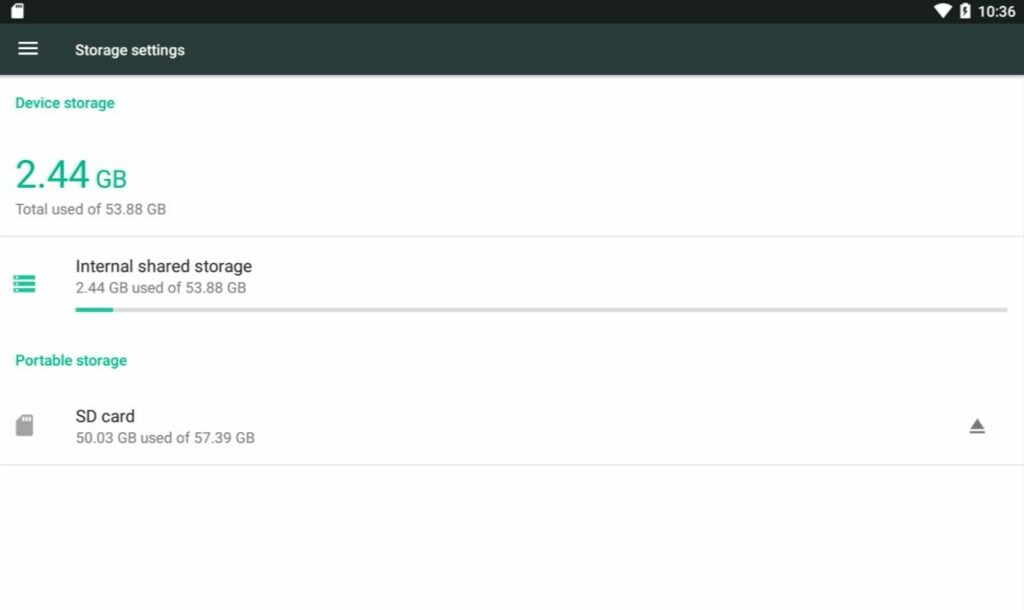
Ga naar de opslagruimte van je apparaat via het instellingenmenu.
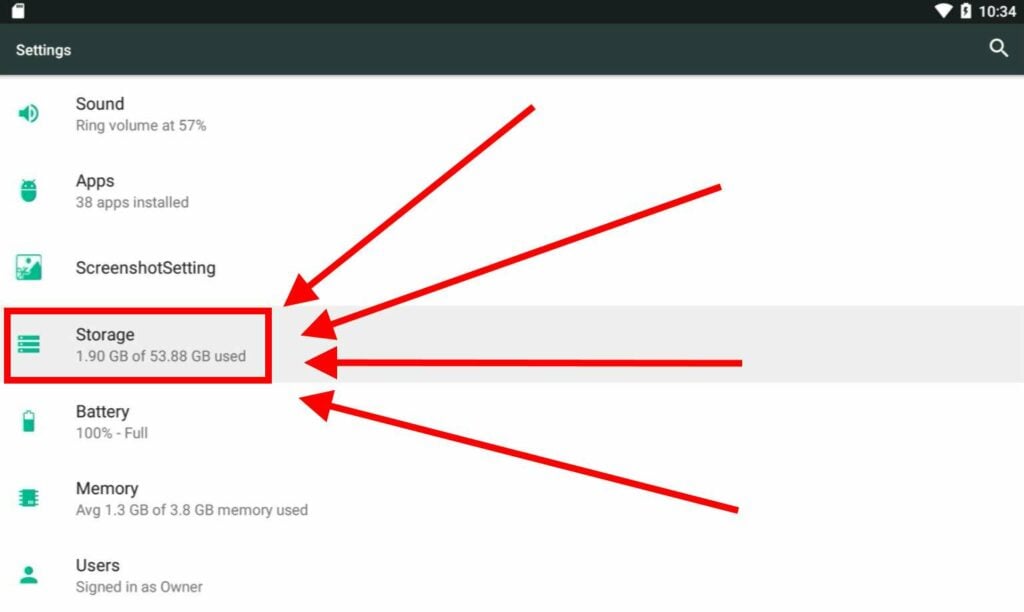
Je kunt dan kiezen door welke map je wilt bladeren. In het geval van dit voorbeeld hebben we het .apk-bestand op een aparte pc gedownload en op een microSD-kaart gezet, dus selecteren we de optie SD-kaart.
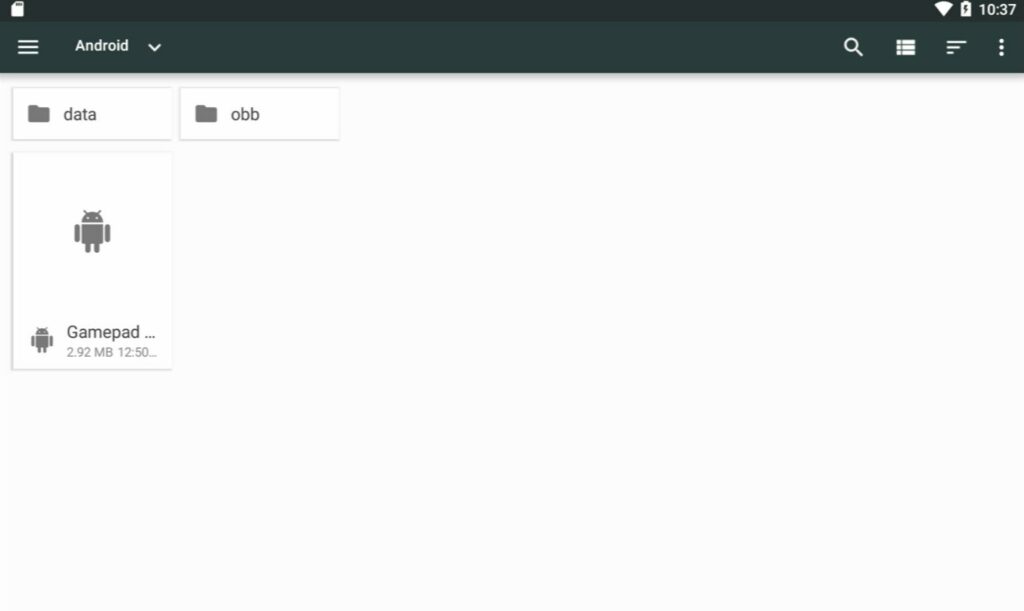
Zodra je door je bestanden/mappen hebt genavigeerd en de .apk hebt gevonden, hoef je deze alleen nog maar te selecteren.
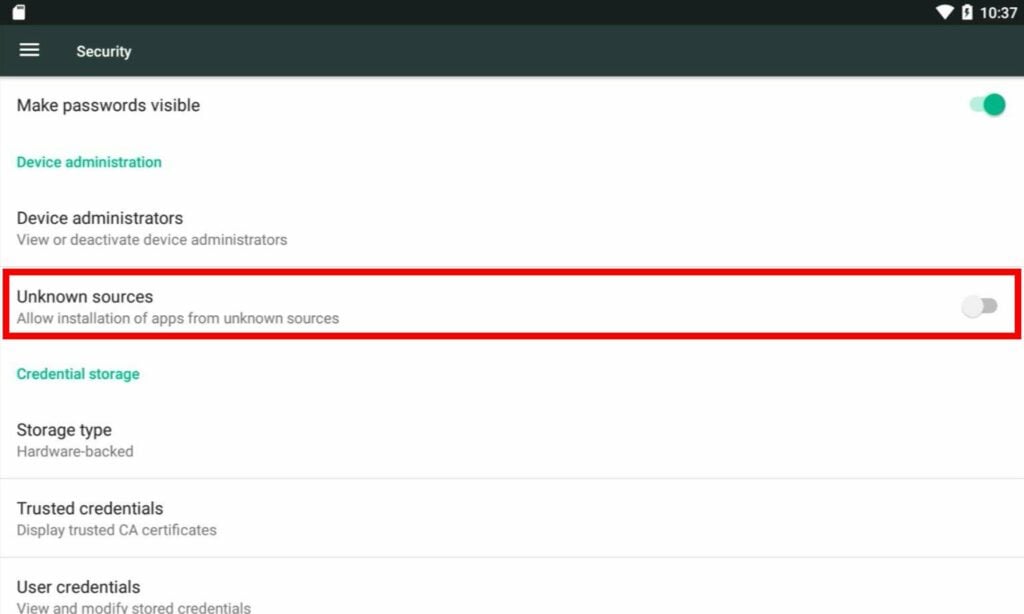
Je zult waarschijnlijk worden geblokkeerd bij je eerste poging. Om dit op te lossen, schakel je de installatie van apps van onbekende bronnen in (er zou een pop-up moeten verschijnen waarmee je een snelkoppeling kunt maken, maar je kunt ook rechtstreeks naar het gedeelte Beveiliging gaan).
Een groot voordeel van het Android besturingssysteem is de openheid en aanpasbaarheid. Zorg er echter voor dat je alleen .apk-bestanden van betrouwbare bronnen side-load. Kwaadaardige .apk-bestanden kunnen allerlei vreselijke dingen doen, variërend van het stelen van je persoonlijke gegevens tot het onbruikbaar maken van je apparaat.
Software voor het in kaart brengen van toetsen
Als je touchscreen games wilt spelen, maar het touchscreen niet echt wilt gebruiken, is het misschien interessant om de Keymap update voor de RG552 te installeren. Deze is onlangs door ANBERNIC vrijgegeven voor het grote publiek.
We hebben een handleiding geschreven over hoe je de RG552 keymapping update installeert, dus bekijk deze zeker!
RG552 Android OS bijwerken
Wanneer ANBERNIC een nieuwe firmware-update voor de RG552 uitbrengt, wordt deze waarschijnlijk geleverd in de vorm van een microSD-kaart. Het updateproces is iets ingewikkelder dan een hands-off OTG-update, dus daarom hebben we een handige gids gemaakt over hoe je het Android OS van de RG552 kunt updaten.
Batocera (Linux-gebaseerd)
Batocera is een alternatief besturingssysteem gebaseerd op de Linux kernel. Het bestaat uit twee hoofdcomponenten:
- EmulationStation - Dat fungeert als een "front-end" waarin je je spelcollectie organiseert en doorbladert.
- RetroArch - Dat fungeert als een "back-end" en wordt gebruikt om de verschillende emulators en hun specifieke configuraties te beheren.
Degenen die bekend zijn met ANBERNIC zullen meteen begrijpen hoe dit werkt, aangezien het erg lijkt op EmuELEC, het besturingssysteem dat te zien is in hun derde generatie handhelds.
Om Batocera te gebruiken, plaatst u de microSD-kaart van 16 GB die bij uw systeem is geleverd in de TF1-sleuf.
Wees niet bang om te sleutelen aan de beschikbare instellingen. In het ergste geval moet je je kaart gewoon opnieuw flashen.
Navigatie (EmulationStation)
EmulationStation wordt alleen bestuurd via controllerinputs. Op het moment van schrijven ondersteunt de versie van Batocera die bij het apparaat wordt geleverd geen invoer via een aanraakscherm.
Beginscherm
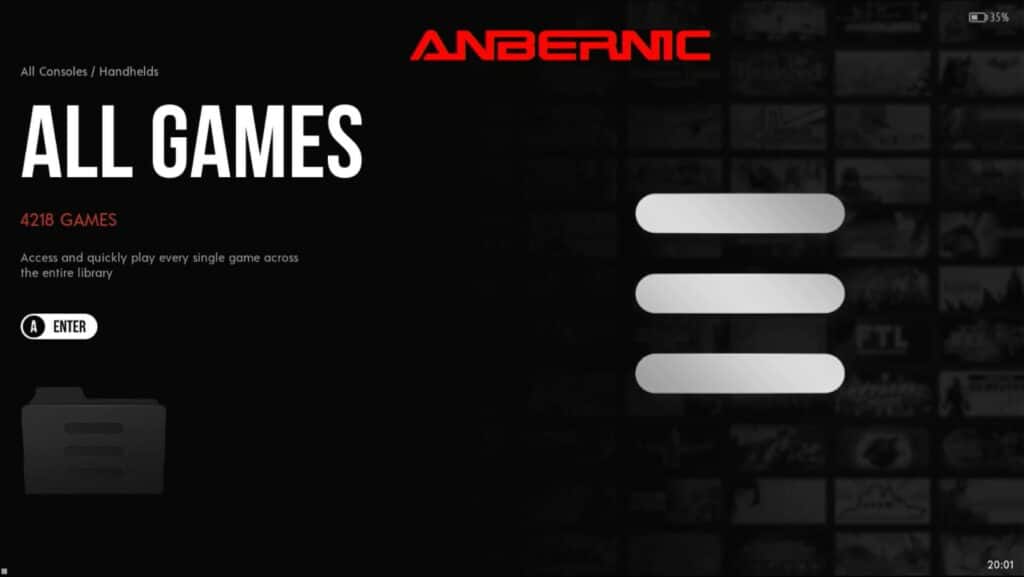
Het beginscherm is wat je meteen ziet als je het opstart. Vanaf hier kun je verschillende categorieën kiezen.
Wat hier precies wordt weergegeven, hangt af van het thema dat je hebt geïnstalleerd en de mappen die inhoud bevatten (lege mappen worden niet weergegeven).
- Om je categorie te veranderen, druk je omhoog of omlaag op de richtingsknop of de linker analoge stick. Je kunt ook de L1, L2, R1 en R2 knoppen gebruiken om je te verplaatsen.
- Druk op de
- Druk op de A-knop om de geselecteerde categorie te openen.
- Druk op de B-knop om een snelmenu te openen waarmee je naar specifieke platformfabrikanten (Sony, SEGA, enz.) kunt gaan.
- Druk op Y-knop om snel naar games te zoeken.
- Druk op de X-knop om een willekeurige categorie te selecteren.
- Druk op de START-knop om het hoofdmenu te openen.
- Van hieruit heb je toegang tot vele configuraties, zoals de gebruikersinterface voor EmulationStation (zichtbare categorieën, hoe categorieën verschijnen, enz.), instellingen voor spellen (filters, optimalisaties, enz.) en meer.
- Je kunt zelfs metadata scrapen (als je verbinding hebt met internet).
- Druk op de selectieknop om het snelmenu te openen.
- Vanaf hier heb je eenvoudig toegang tot een aantal essentiële opties, zoals het opnieuw opstarten en afsluiten van het systeem.
- Het wordt aanbevolen om het systeem af te sluiten met deze softwarematige methode.
Spellijst
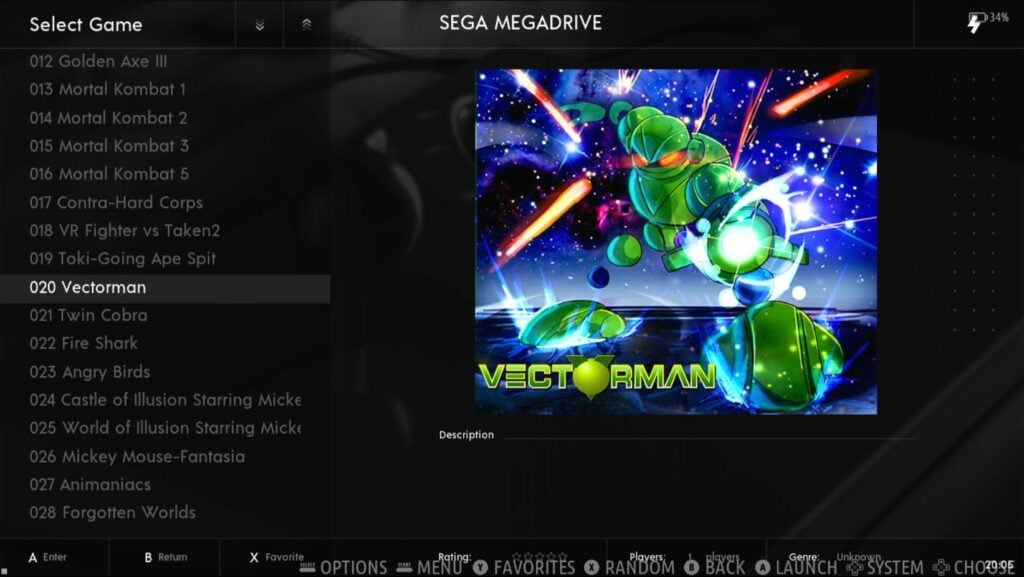
Als je een categorie selecteert, ga je naar de spellijst. Van hieruit kun je games kiezen om te spelen.
- Druk op de A-knop wordt het geselecteerde spel gestart.
- De B-knop brengt u terug naar het beginscherm
- Druk op de X-knop selecteer je een willekeurig spel in de lijst.
- Druk op de Y-knop wordt een spel gemarkeerd als favoriet. Favoriete titels zijn toegankelijk in hun eigen categorie.
- Met de L1-knop beweeg je de cursor 10 plaatsen omhoog. Met de R1-knop verplaats je de cursor 10 plaatsen omlaag.
- Met de L2- en R2-toetsen spring je snel tussen categorieën zonder dat je terug hoeft te gaan naar het beginscherm.
- De SELECT knop opent een contextmenu met een aantal opties ("spring naar", "bewerk metadata", etc.).
- De START-knop opent het hoofdmenu, net als op het beginscherm.
Standaard emulators
De meeste platformen op het apparaat gebruiken RetroArch en de bijbehorende cores voor hun emulatie. Er is echter een klein aantal dat hun eigen emulators gebruiken.
Het volledige aantal emulators/compatibele systemen op Batocera is te veel voor ons om op te noemen, dus we raden je aan om de pagina Systemen van de Batocera Wiki te bekijken. Houd er wel rekening mee dat het feit dat een emulator aanwezig is, niet betekent dat deze ook goed draait.
PSP (PPSSPP)
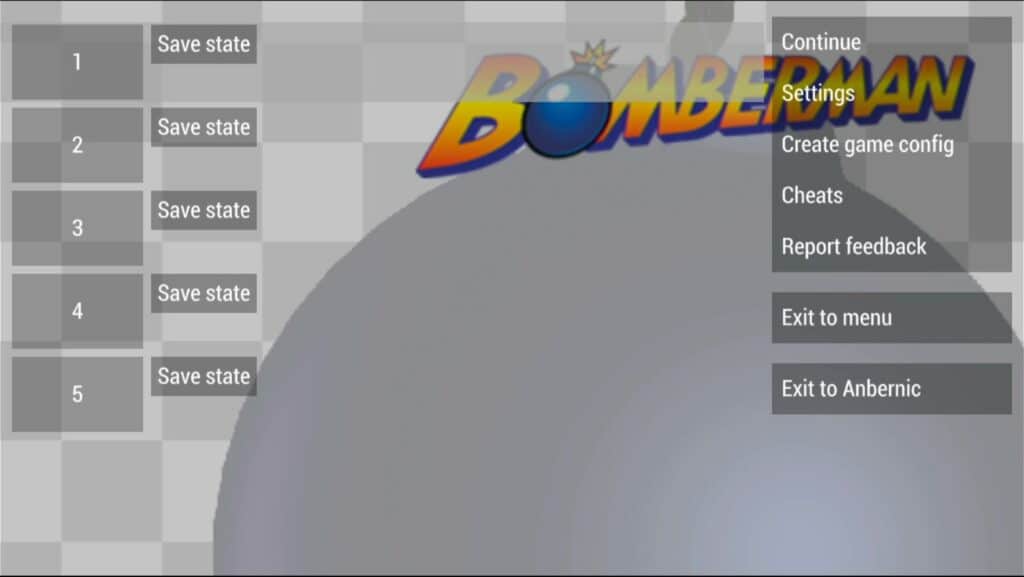
De PSP-emulatie in Batocera maakt gebruik van PPSSPP, de "de-facto" PSP-emulator op elk apparaat op het moment van schrijven.
Door de functietoets ingedrukt te houden en op de volgende toetsen te drukken, kun je deze resultaten bereiken.
| F-toets + … | Functie |
|---|---|
| START | Spel afsluiten (terug naar EmulationStation) |
| B | Open het menu PPSSPP |
| D-pad links/rechts | Volume omhoog/omlaag |
| L3/R3 | Helderheid omhoog/omlaag |
Op het moment van schrijven lijkt het erop dat de hardwarematige volumetoetsen niet werken in de PSP-emulator, dus in plaats daarvan moet je de softwareopties gebruiken.
OpenBOR (open beats van woede)
Open BOR draait ook op zijn eigen emulator. Er is echter niet veel aan.
Houd de functietoets ingedrukt en druk op start om de emulator af te sluiten en onmiddellijk terug te keren naar EmulationStation.
Je kunt de helderheid ook aanpassen door de functietoets ingedrukt te houden en op L3/R3 te drukken.
RetroArch in Batocera begrijpen
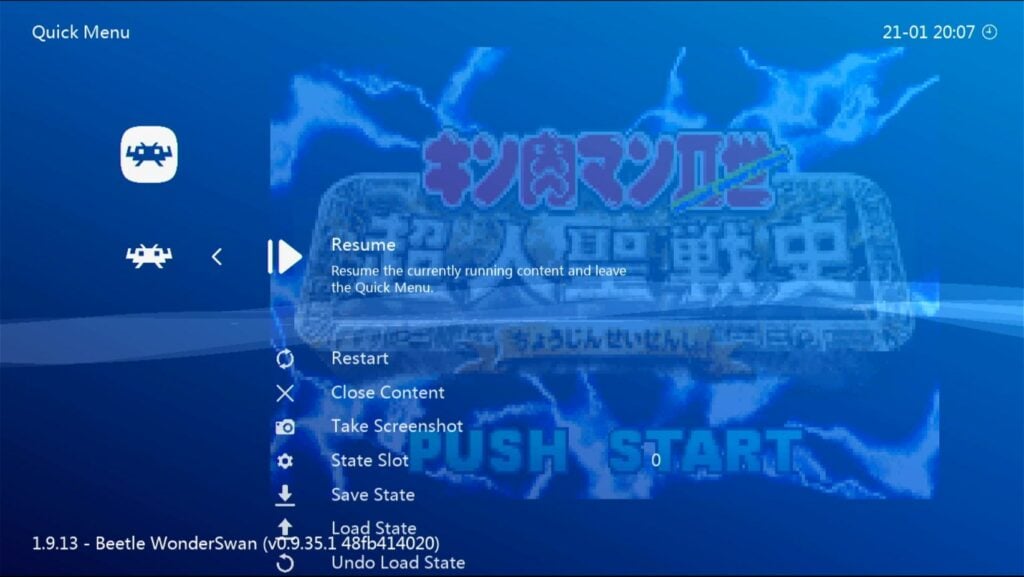
Hoewel RetroArch toegankelijk is, is het iets meer "vergrendeld" voor de eindgebruiker dan de RetroArch die je ziet in Android en andere aangepaste firmware.
Het is niet de bedoeling en ook niet echt nodig voor de gemiddelde gebruiker om eraan te sleutelen, maar de mogelijkheden zijn er voor degenen die dat willen. Bekijk de Batocera wiki voor meer informatie voor meer gevorderde gebruikers.
Zie ook de onderstaande tabel met de standaardsnelkoppelingen voor op RetroArch gebaseerde emulators in Batocera.
| F-toets + … | Functie |
|---|---|
| D-pad links/rechts | Wijzig staat Slot |
| R1 | De staat redden |
| L1 | Belastingsstaat |
| START | Spel afsluiten (terug naar EmulationStation) |
| B | Open RetroArch-menu |
| L2 | Snel vooruitspoelen (Toggle) |
| R2 | FPS-teller weergeven/verbergen |
| D-pad omhoog/omlaag | Volume omhoog/omlaag (software) |
| L3/R3 | Helderheid omhoog/omlaag |
De RG552, Batocera & SSH
Het is mogelijk om draadloos te sleutelen aan de inhoud van Batocera en RG552 terwijl het apparaat actief is .
Om dit te doen, moet je op afstand toegang krijgen tot het systeem. Dit kan met een FTP-client zoals WinSCP vanaf een pc of laptop.
Zorg ervoor dat je RG552 verbonden is met het internet en noteer het IP-adres.
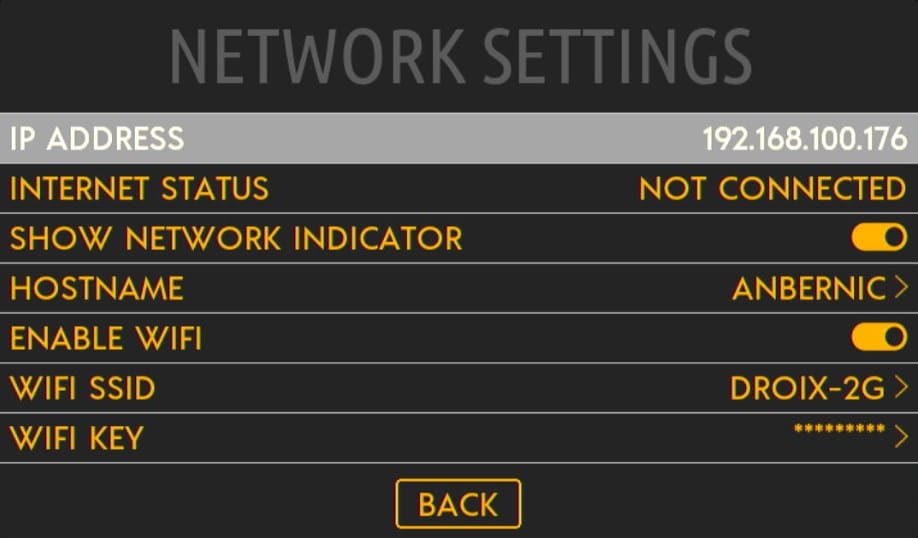
Naast dit IP-adres zijn de gegevens voor SSH naar de RG552 als volgt.
RG552 SSH-referenties
- IP ADRES: [IP-adres apparaat].
- Gebruikersnaam: root
- Wachtwoord: linux
RG552 Linux-firmware-update
Wanneer ANBERNIC een update uitbrengt voor de Batocera-distributie die ze leveren, zal dit via een microSD-kaart gebeuren, net zoals de updates voor het Android-systeem.
We hebben een handleiding gemaakt voor het bijwerken van het Linux OS van de RG552, dus bekijk deze zeker!
RG552 aangepaste firmware
Op het moment van publicatie is het apparaat nog erg in de kinderschoenen. Maar er zijn al een paar ontwikkelaars van aangepaste firmware aan de slag gegaan.
Omdat Android op zichzelf al de thuisbasis is van een groot aantal geoptimaliseerde emulators met veel mogelijkheden. Het is onwaarschijnlijk dat het aanbod op de lange termijn net zo divers zal zijn als voor de derde generatie ANBERNIC-handhelds.
Desalniettemin hebben we een verzameling gemaakt van alle RG552 aangepaste firmware die beschikbaar is (voor zover we op dit moment weten). Geef het een kijkje!
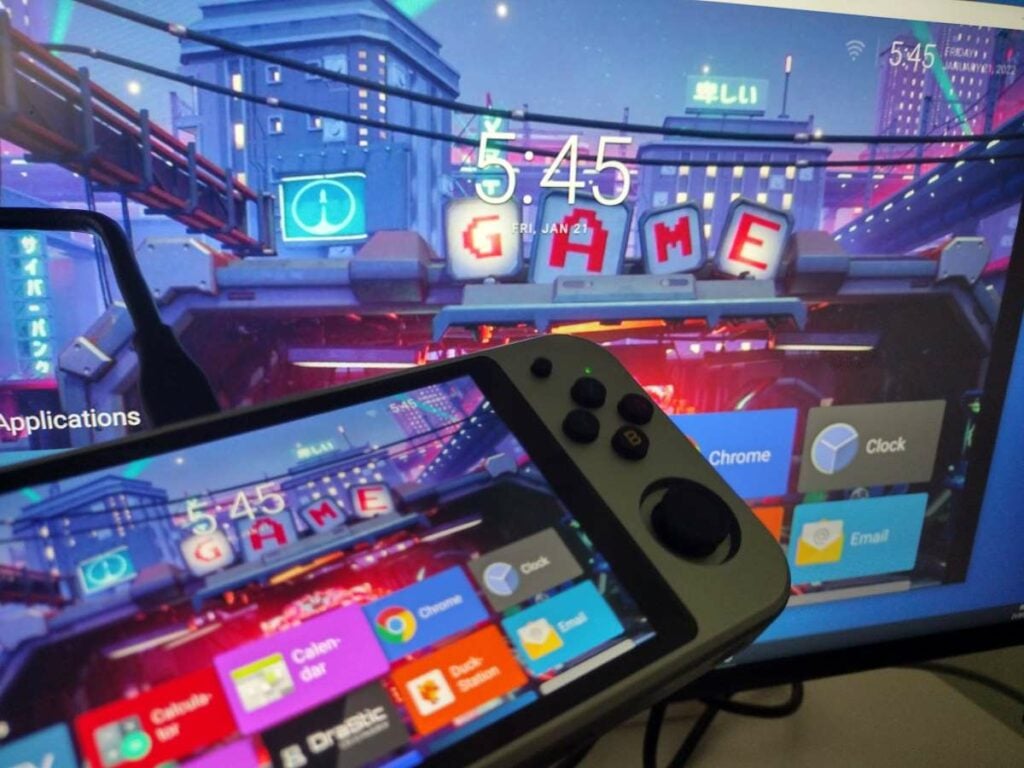
RG552 HDMI-uitgang
Tot onze verrassing keert de HDMI-uitgang die je in de tweede generatie ANBERNIC-handhelds kon vinden, terug in de RG552.
De HDMI-uitgang bevindt zich aan de bovenkant van het apparaat. Er is gelukkig niets speciaals nodig om het aan de praat te krijgen. Gewoon plug-and-play!
De HDMI-uitgang op het apparaat is Mini-HDMI. Om verbinding te maken met de meeste ingangen, heb je een HDMI-naar-Mini-HDMI kabel nodig.
Als waarschuwing, de HDMI-uitvoer op Batocera en Linux-gebaseerde besturingssystemen in het algemeen kan erg buggy zijn, afhankelijk van de specifieke firmware die je gebruikt. Voor de beste resultaten moet je ervoor zorgen dat de HDMI-kabel al is aangesloten wanneer je het systeem inschakelt op deze besturingssystemen.
Het werkt echter in principe probleemloos op Android.
Diverse problemen oplossen
Android blijft me vertellen dat mijn kaart "beschadigd" is!
Het Android OS dat bij het toestel wordt geleverd, leest alleen geformatteerd in FAT32. Zorg ervoor dat de kaart in dat formaat is voordat je deze laadt met games en in het systeem plaatst.
Mijn RG552 gaat niet aan!
Laad het apparaat op via de DC-poort. Niet de USB-poort. De DC-poort bevindt zich aan de meest rechterkant van het apparaat (als het scherm naar je toe is gericht).
Gebruik de oplader en kabel die bij het apparaat zijn geleverd. Als deze niet werken, probeer dan verschillende combinaties van opladers en kabels die je beschikbaar hebt (opladers voor mobiele telefoons, etc.).
Probeer ten slotte de aan/uit-knop langere tijd ingedrukt te houden (ongeveer 15 seconden) en probeer het apparaat opnieuw op te laden.
Als dat nog steeds niet werkt, neem dan onmiddellijk contact op met de verkoper, want het klinkt alsof je een kapot apparaat hebt.
(Ook als je het apparaat in een la hebt liggen of zo, moet je het om de paar maanden opladen om ervoor te zorgen dat de batterij gezond blijft. Dit geldt voor veel apparaten met lithiumbatterijen, niet alleen voor de RG552).
RetroArch ziet er… anders uit?
Als je van de derde generatie ANBERNIC-handhelds komt, kan RetroArch er iets anders uitzien of aanvoelen dan je gewend bent.
Dit komt waarschijnlijk omdat deze installaties van RetroArch verschillende menu-interfaces gebruiken. Zoals rgui en ozone. Met wat knutselwerk is het mogelijk om te veranderen hoe ze eruit zien, maar we raden aan om alle instellingen met betrekking tot het uiterlijk van RetroArch zelf te laten zoals ze zijn, anders kunnen er onbedoelde neveneffecten optreden (verlies van mapping, enz.).
Waar is mijn Wi-FI-verbinding?
Standaard ondersteunt de Wi-Fi-chip van de RG552 alleen 2,4GHz-verbindingen. Als je router die band momenteel niet ondersteunt, wordt de verbinding niet weergegeven.
De overgrote meerderheid van de routers en toegangspunten zijn nu dual-band en dit zou dus geen probleem moeten zijn, maar het is wel iets om rekening mee te houden.
Mijn RG552-scherm is zwart nadat ik de HDMI-kabel heb verwijderd! (Batocera)
Dit komt door een of ander probleem met de firmware (buiten onze expertise). Als je het systeem opstart met de HDMI-kabel aangesloten, blijft het scherm zwart en wordt het uitgevoerd naar het aangesloten beeldscherm.
Als je echter de HDMI-kabel verwijdert terwijl het apparaat nog aan staat, blijft het scherm zwart in plaats van dat het weer wordt ingeschakeld zoals je zou verwachten.
Op dit moment is de enige oplossing het opnieuw opstarten van het systeem met de HDMI-kabel losgekoppeld.
RG552 HDMI-uitgang werkt niet! (Batocera)
Als het systeem wordt opgestart in Batocera zonder dat de HDMI-kabel is aangesloten, werkt de poort niet.
Nogmaals, wijt het aan de firmware.
Zorg ervoor dat de HDMI-kabel vanaf het begin is aangesloten als je de HDMI-uitgang in Batocera wilt gebruiken (en omgekeerd).
Hoe RG552 Batocera/Linux-audiogat repareren
Update naar de nieuwste versie van de Batocera-firmware. We hebben hier een hele handleiding voor het updaten naar de nieuwere versies van de RG552-firmware.
Bedankt voor het lezen! Deze RG552 "aan de slag" gids is nog niet helemaal af en kan in de toekomst nog kleine updates krijgen. Als je nog vragen hebt, laat het ons dan gerust weten!
[azp_custom_product id="13″]




