

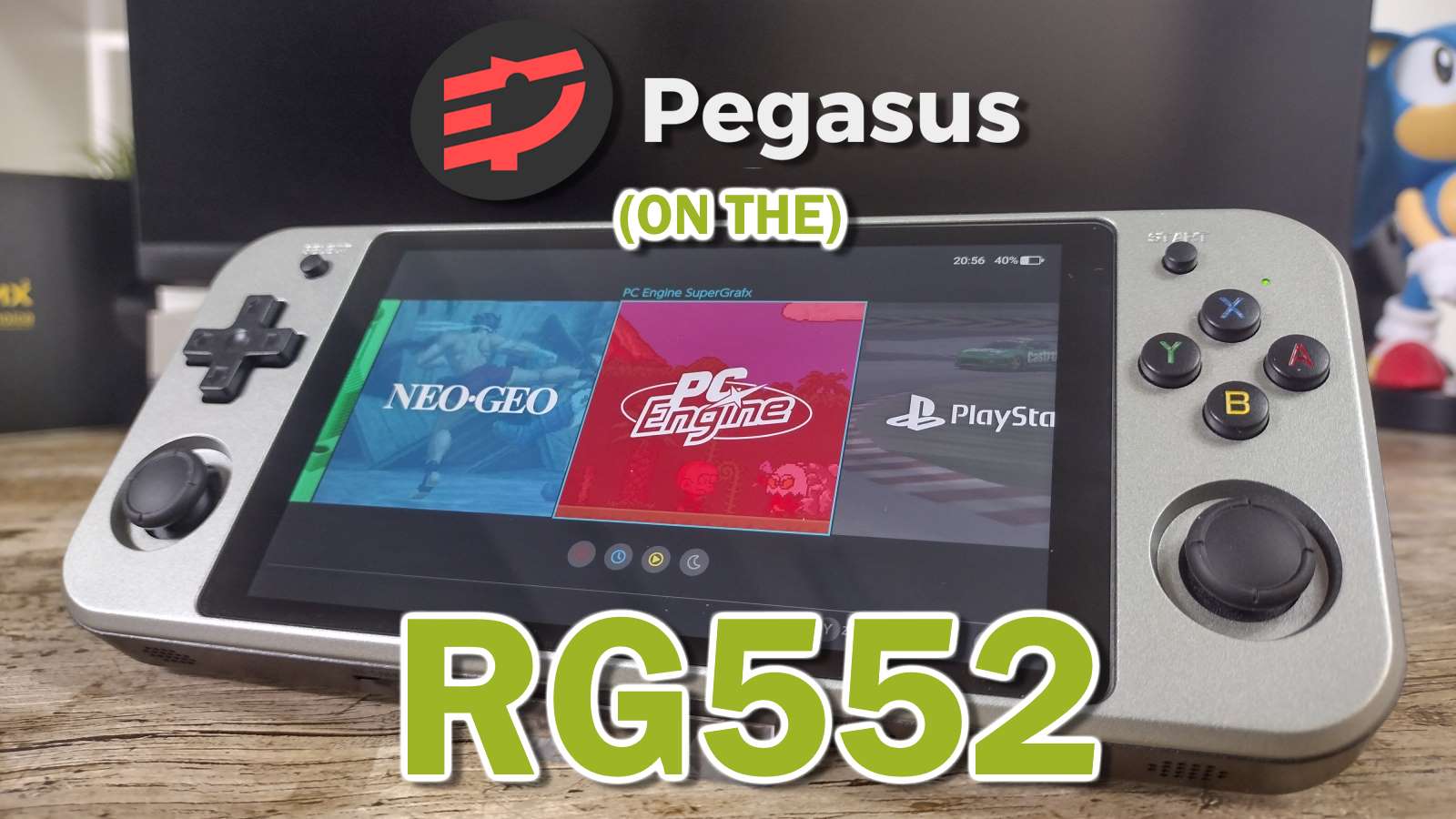
Ben je het beu om met de Android-interface op je RG552 te werken als je gewoon wilt gamen? Mis je de eenvoudige, controller-vriendelijke interface van de RG351MP? Probeer dan Pegasus voor de RG552, een nieuwe front-end die retro gaming op Android-handhelds comfortabeler dan ooit maakt.
Wat IS Pegasus?
Om te begrijpen wat Pegasus is, moeten we eerst het concept van een front-end begrijpen.
Eenvoudig gezegd is een front-end een programma dat wordt gebruikt om andere programma’s te beheren. Het einddoel is om de hoeveelheid "menu-surfing" te verminderen die nodig is om het apparaat te gebruiken waarvoor je het gekocht hebt: ouderwets gamen.
Pegasus abstraheert de gamepad-onvriendelijke interface van Android voor een controller-gerichte interface. Afhankelijk van het thema dat je gebruikt, kan dit erg lijken op EmulationStation.
Over het algemeen moet je Pegasus proberen als:
- Je houdt niet van de Android-gebruikersinterface, maar je wilt Android niet gebruiken.
- Je hebt een verzameling spellen samengesteld (of bent van plan dit te doen) met de bijbehorende metagegevens (doosillustraties, enz.).
- Je wilt je verzameling doorzoeken op spel en niet op emulator-into-game.
Enkele geweldige fans hebben een handig hulpmiddel samengesteld om Pegasus op een gestroomlijnde manier te installeren op de RG552 en andere soortgelijke apparaten, dus in deze gids gaan we bekijken hoe je dit hulpmiddel gebruikt en nemen we een korte kijk op Pegasus in het algemeen.
Pegasus installeren
Voetnoot: Zorg ervoor dat je tijdens dit hele proces verbonden bent met het internet.
Installatie van apps via onbekende bronnen inschakelen
Om Pegsus te installeren, moet je eerst de installatie van apps via onbekende bronnen inschakelen. Hierdoor kun je apps installeren zonder dat je de Google Play Store nodig hebt.
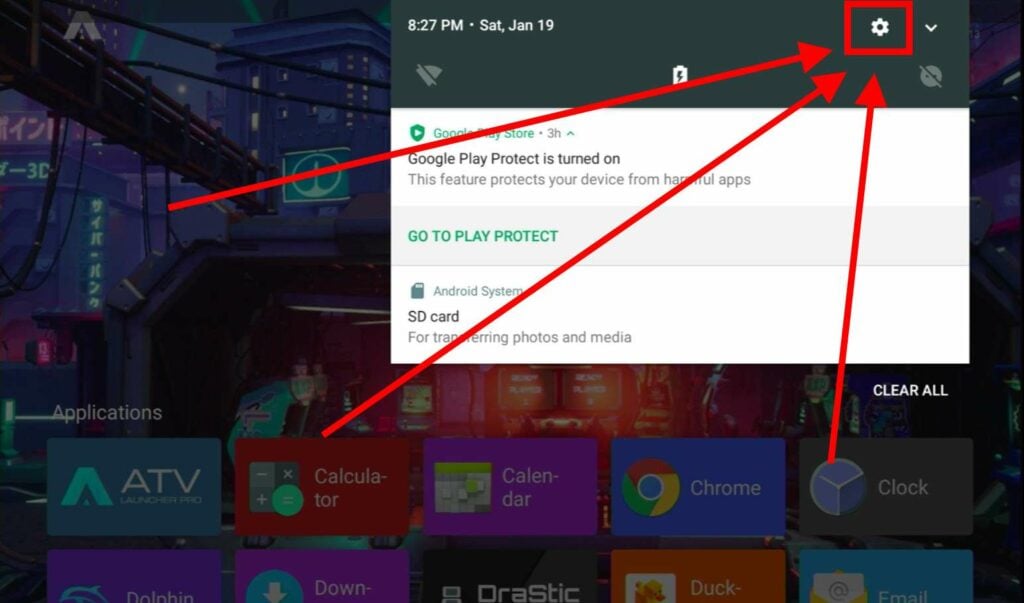
Open eerst het instellingenmenu in Android.
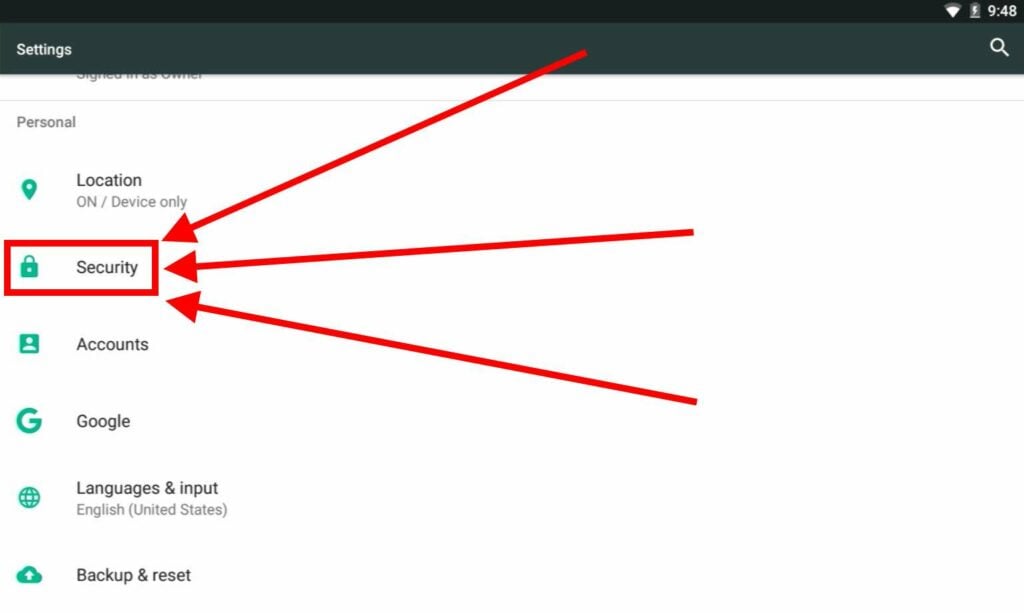
Selecteer Beveiliging in de lijst met categorieën.
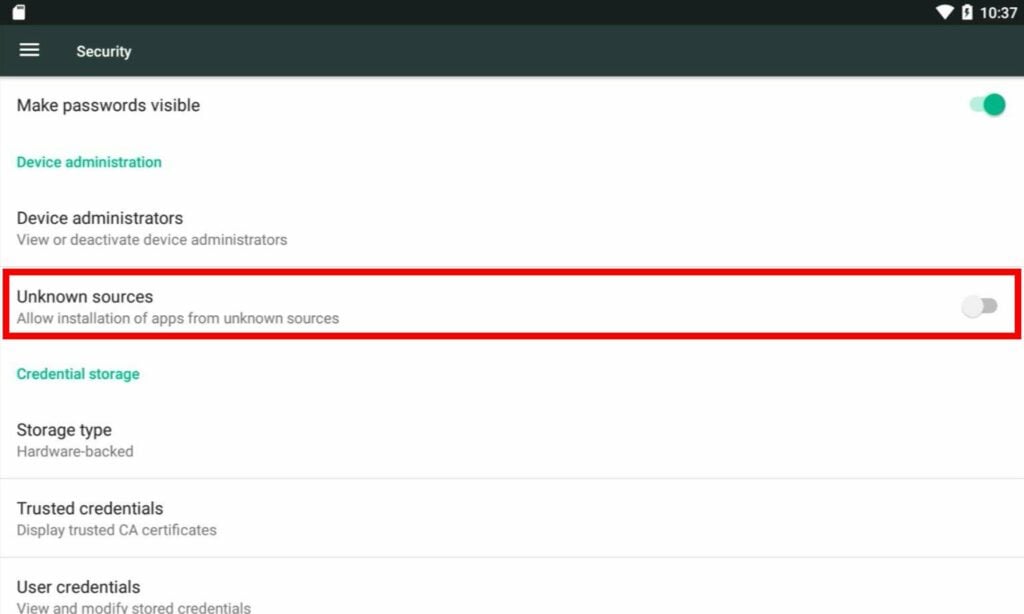
Schakel ten slotte de optie Onbekende bronnen in als deze is uitgeschakeld.
Termux installeren
Voordat u Pegasus kunt installeren, moet u eerst Termux installeren. Termux is een Terminal-emulator voor Android. Je kunt het op drie manieren downloaden.
- Via de Google Play Store.
- Via F-Droid.
- en door het .apk-bestand zelf (via F-Droid)
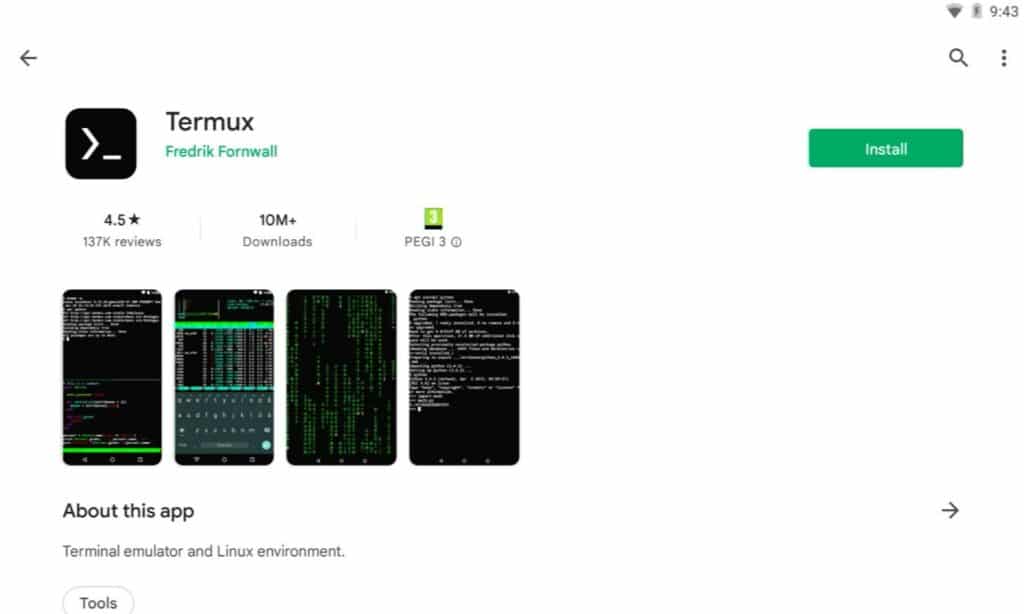
Zodra Termux geïnstalleerd is - moet u het starten net als elke andere app.
Pegasus daadwerkelijk installeren
Dankzij het werk van enkele geweldige fans is het mogelijk om Pegasus te installeren met een enkel terminalcommando.
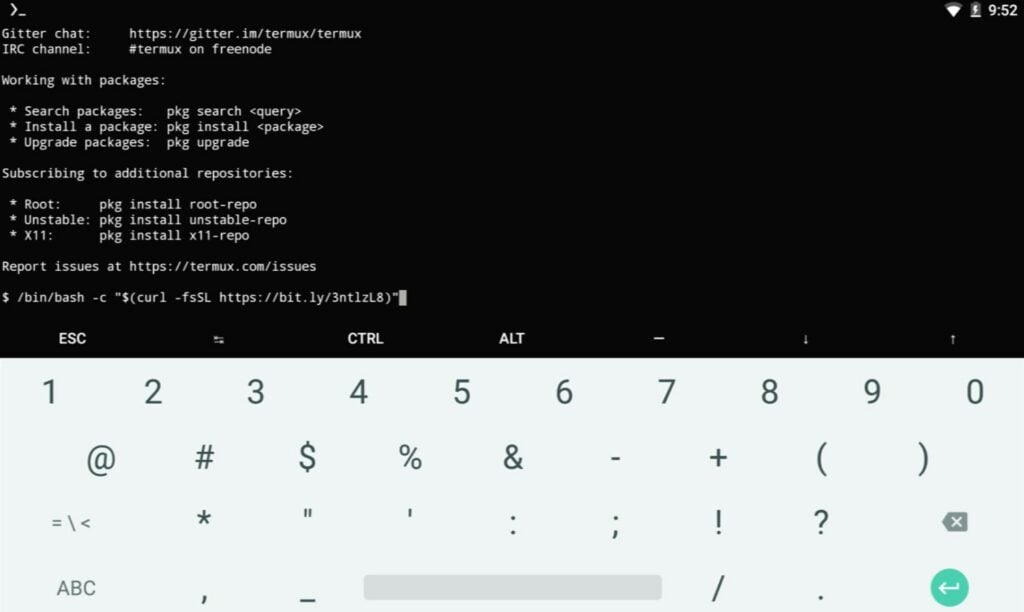
Typ de volgende tekst in de terminal:
/bin/bash -c "$(curl -fsSL https://bit.ly/3ntlzL8)"
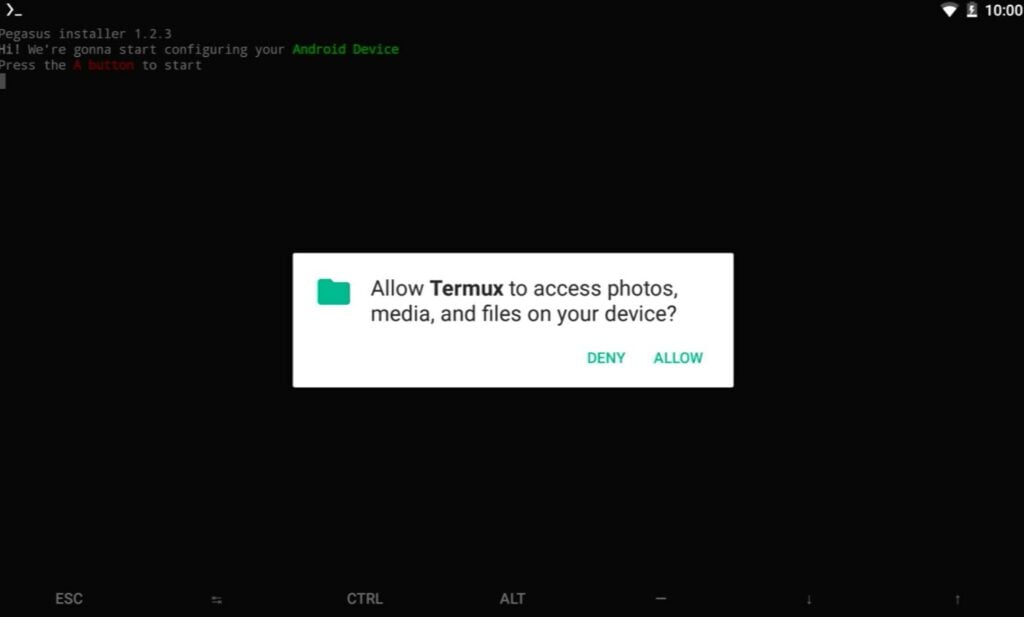
Als je het goed hebt getypt, verschijnt er een vraag om toegang te krijgen tot de opslagruimte. Toestaan.
Vervolgens moet je een aantal ontbrekende repositories installeren. Druk op de knop A en je krijgt een configuratiescherm te zien. Gebruik de Y-knop om verschillende opties te selecteren en de A knop om ze te bevestigen (er wordt op "OK" gedrukt). Zorg ervoor dat uw selectie overeenkomt met de volgende twee afbeeldingen.
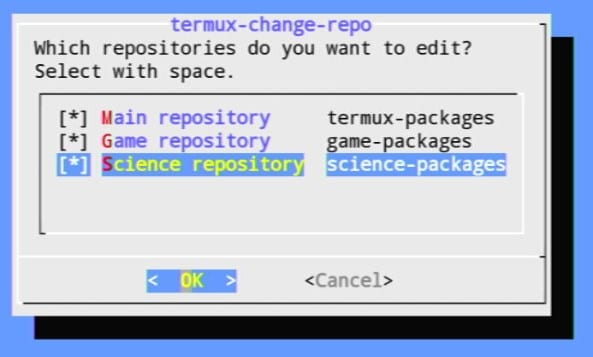
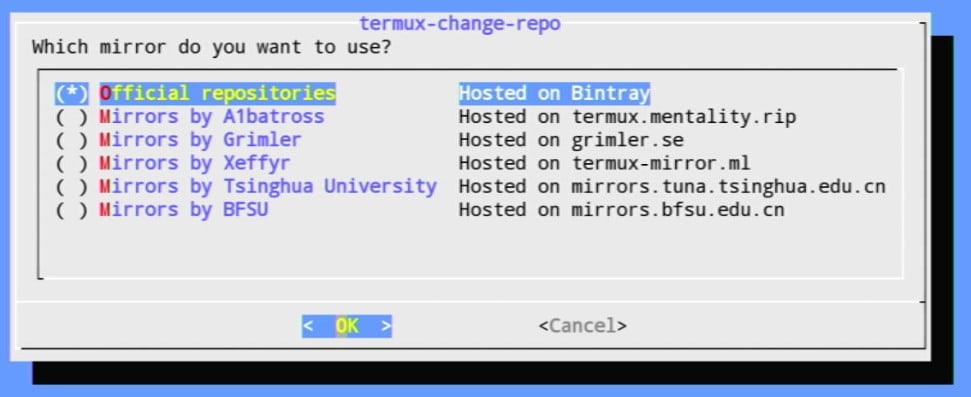
Eenmaal geselecteerd, wacht je gewoon even. Uiteindelijk kom je in meer configuratieschermen terecht. Voor het eerste scherm is het aan jou. Bij het tweede moet je ervoor zorgen dat de afbeelding overeenkomt.
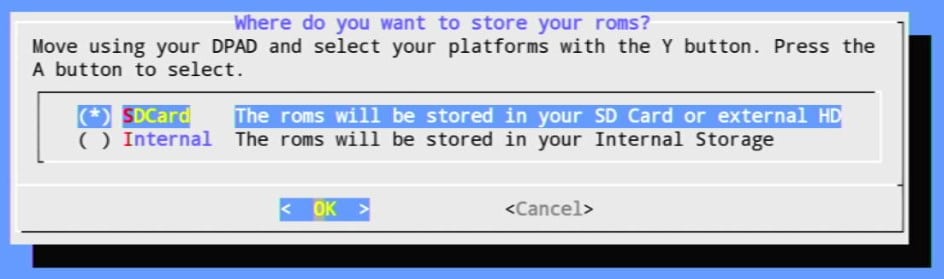
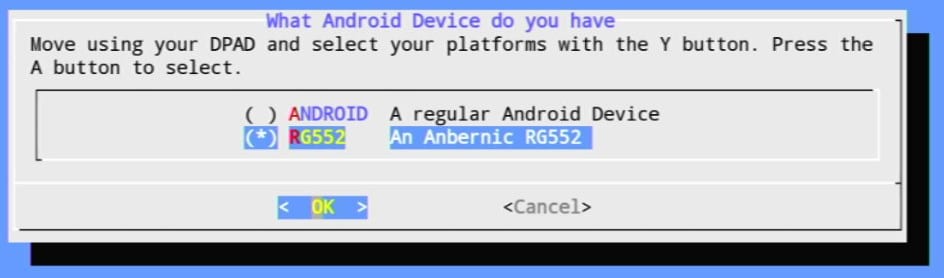
Als je klaar bent, wacht je nog even. Je wordt dan gevraagd om Pegasus eindelijk te installeren.
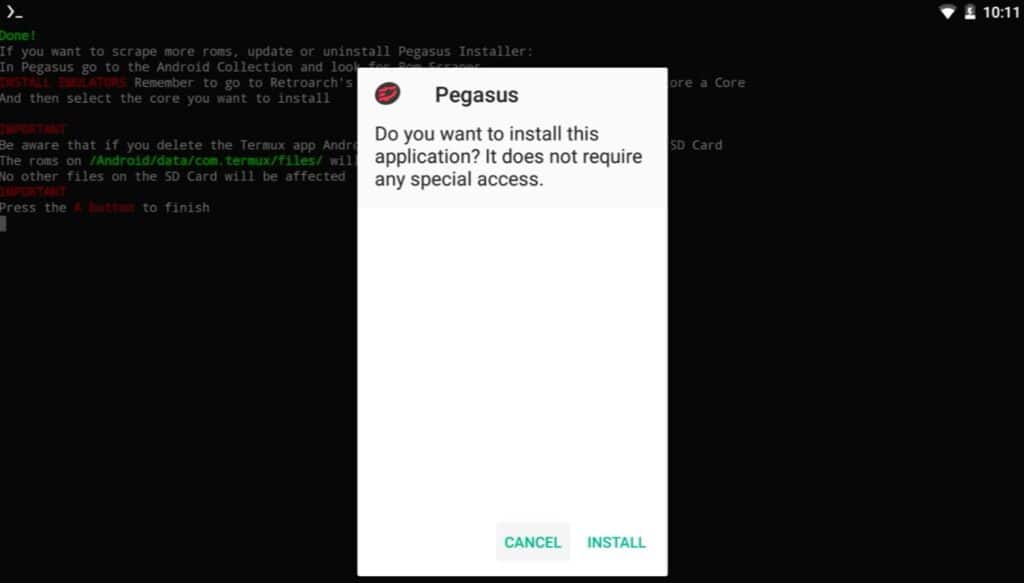
Je kunt Pegasus meteen gebruiken nadat het is geïnstalleerd. Je kunt Pegasus desgewenst instellen als launcher van het apparaat, waardoor de Android-elementen van het apparaat verder naar de achtergrond verdwijnen.
Pegasus gebruiken
Met Pegasus geïnstalleerd, ben je goed op weg om te genieten van een gestroomlijnde retro spelervaring. Maar eerst moet je nog wat extra configuratie uitvoeren.
Als je Pegasus gaat gebruiken, krijg je een lijst te zien met alle geïnstalleerde apps op het apparaat en kun je daaruit kiezen. Op dit moment verschilt het niet veel van de gewone ATV Launcher.
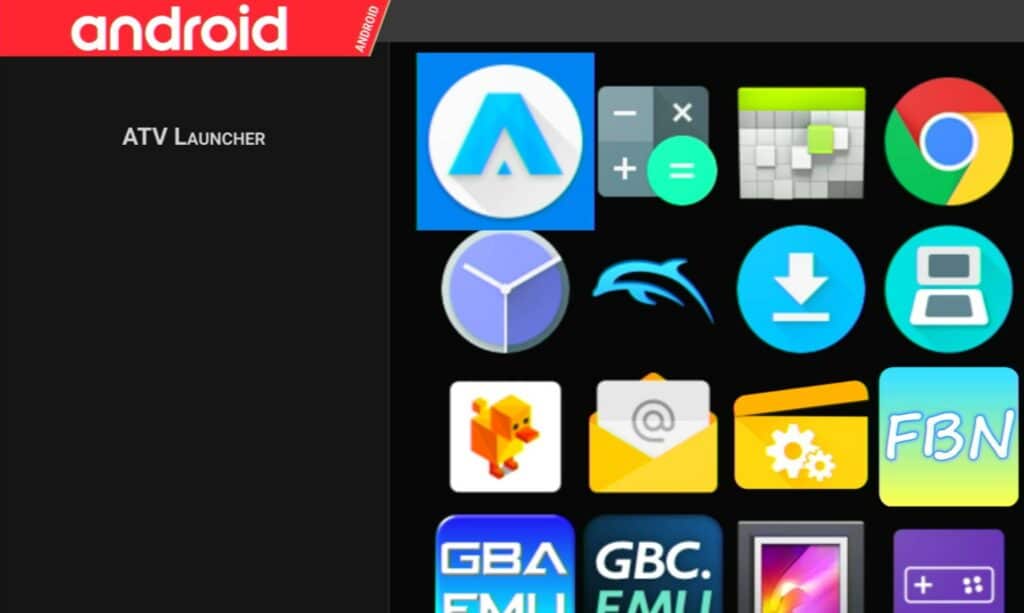
Het thema veranderen
Om dit te wijzigen, moet je op de startknop drukken (of vegen vanaf de rechterkant van het scherm). Er wordt dan een klein menu geopend. Kies Instellingen.
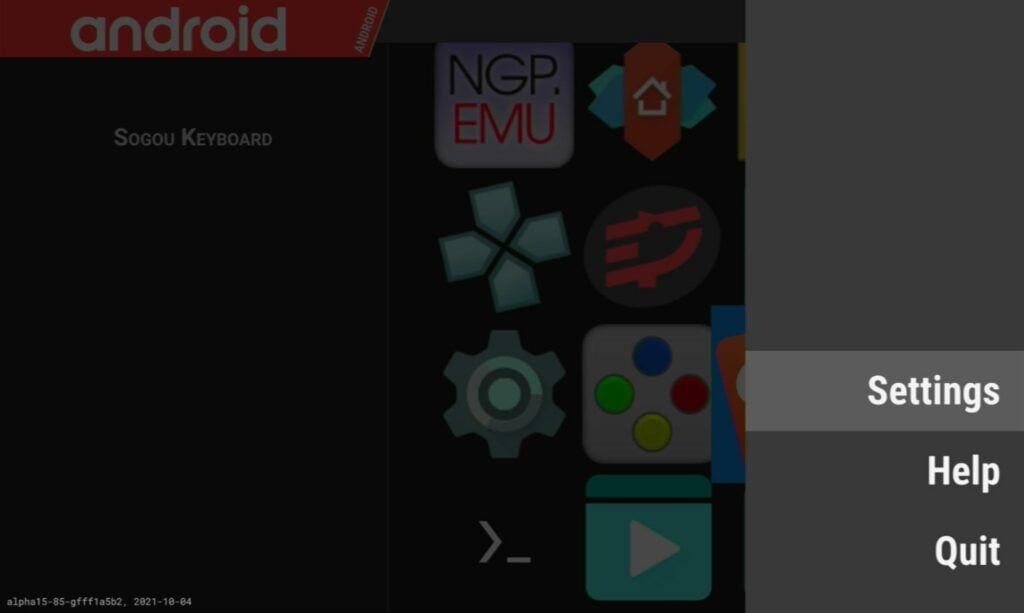
Het eerste wat je waarschijnlijk wilt doen is het thema veranderen. Het standaardthema is Pegasus Grid. Pegasus heeft echter nog twee andere thema's: RP Epic Noir en RP Switch. Dit is vooral een kwestie van voorkeur, dus als je geen van beide leuk vindt, kun je gerust het standaardthema gebruiken.
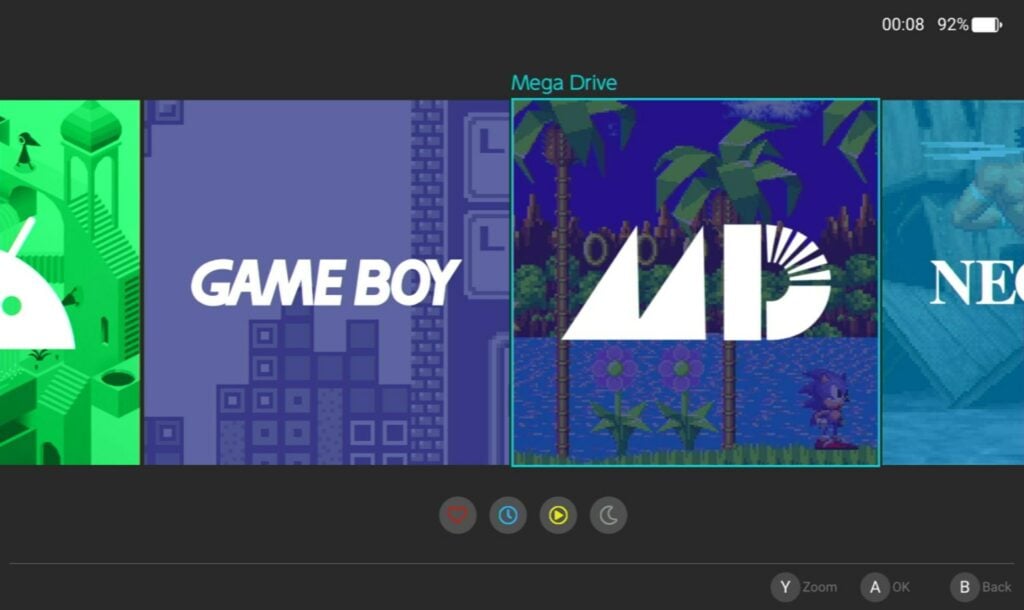
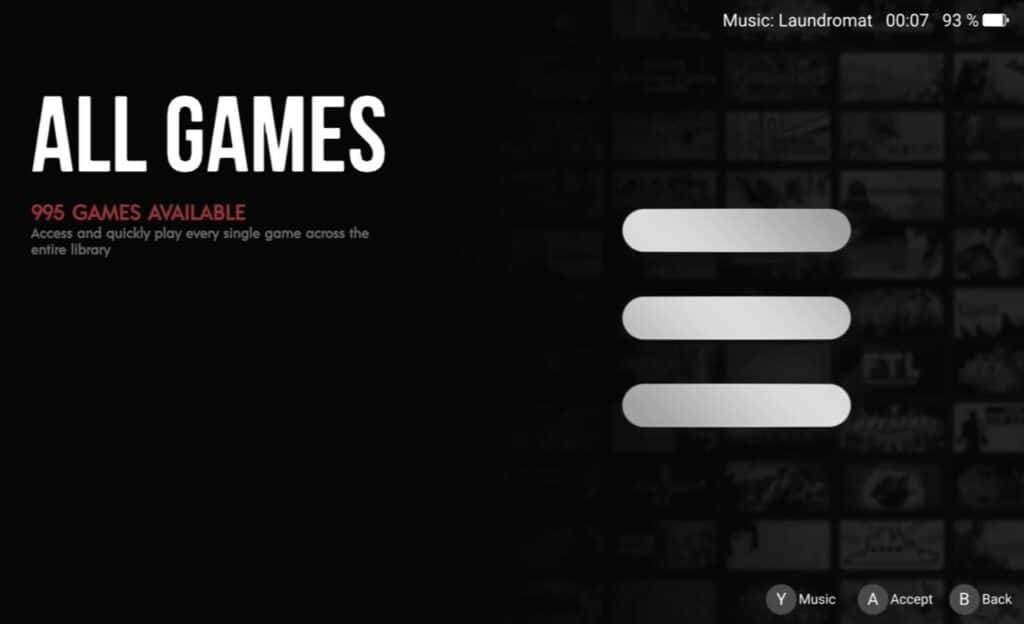
Deze thema’s hebben een iets andere manier van navigeren, dus neem even de tijd om te wennen aan het thema van je keuze.
De belangrijkste manier waarop je het echt eigen kunt maken is door middel van gameverzamelingen en metadata.
Werken met metagegevens
Iets wat je misschien is opgevallen, is dat Pegasus alleen emulators opstart en als je in de emulator bent, moet je het spel selecteren.
Het is je misschien ook opgevallen dat er geen manier is om een lijst met spellen voor de emulators te openen vanaf de voorkant zelf.
Dit kan op de lange termijn vervelend zijn, maar gelukkig heeft Pegasus een manier om dit te omzeilen, en wel door gebruik te maken van een bestand genaamd metadata.pegasus.txt.
Dit bestand:
- Laat de Pegasus weten dat de map waarin hij staat spelbestanden bevat.
- Laat Pegasus zien hoe deze spelbestanden moeten worden verwerkt (welke emulator moet worden gebruikt en welke bestandsindelingen moeten worden gedetecteerd)
- Vertelt Pegasus over deze spelbestanden (wat hun echte naam is, waar hun box art-bestanden zijn, enz.)
- Vertelt Pegasus hoe de emulator DIRECT in een gekozen spel moet worden gestart (via lanceeropdrachten).
Het probleem is dat verschillende apps in Android verschillende startopdrachten hebben. Bovendien weet de gemiddelde gebruiker niet eens hoe hij deze startopdrachten moet vinden.
Gelukkig bestaat er een online hulpmiddel om de lanceercommando’s te genereren die je nodig hebt. Er zijn opties voor de meeste populaire emulators en RetroArch cores - maar als je emulator niet op de lijst staat, moet je je eigen emulator maken.
Als je toevallig je box-art en beschrijvingen al hebt verzameld en voorbereid (misschien kopieer je je metadata van 351ELEC of iets dergelijks), dan bestaat er een ander hulpmiddel om de gegevens in het metadatabestand om te zetten van het ene formaat naar een formaat dat leesbaar is voor Pegasus.
Daarnaast bestaat er ook een handige desktopapplicatie om het metadatabestand handmatig aan te passen zonder dat je een teksteditor hoeft te openen.
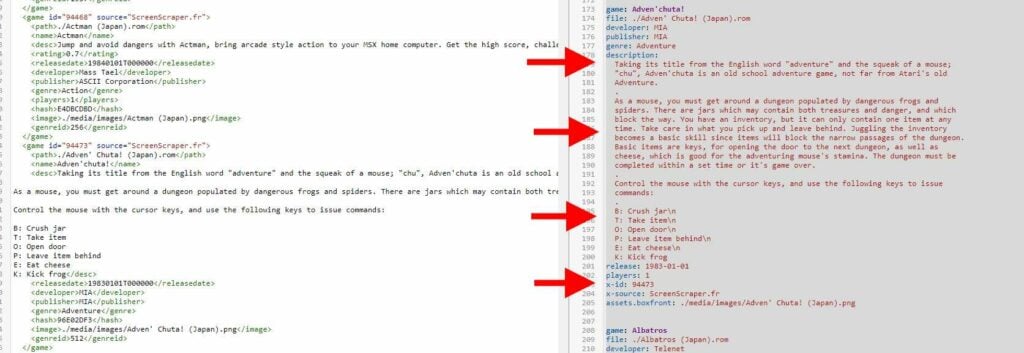
De volledige details over hoe metadata werkt op Pegasus kun je vinden op hun wiki.
Maar de steno is:
- U hebt een bestand metadata.pegasus.txt nodig voor elke emulator die u wilt gebruiken.
- Deze metadata.pegasus.txt zal bestaan uit een kopgedeelte dat informatie over de emulator/het platform bevat, en een gedeelte dat bestaat uit regels voor elk spel
- Dit laatste is niet verplicht, maar wel aanbevolen.
- Je kunt bestaande metadata converteren (bijv. gamelist.xml) of handmatig metadata invoeren.
Game mappen toevoegen
Zodra je je metadata.pegasus.txt bestanden hebt, moet je ze in de spelmap plaatsen en Pegasus erop richten.
Open de instellingen in de Pegasus Interface en scroll naar beneden, je ziet een optie om"Spelmappen instellen…".
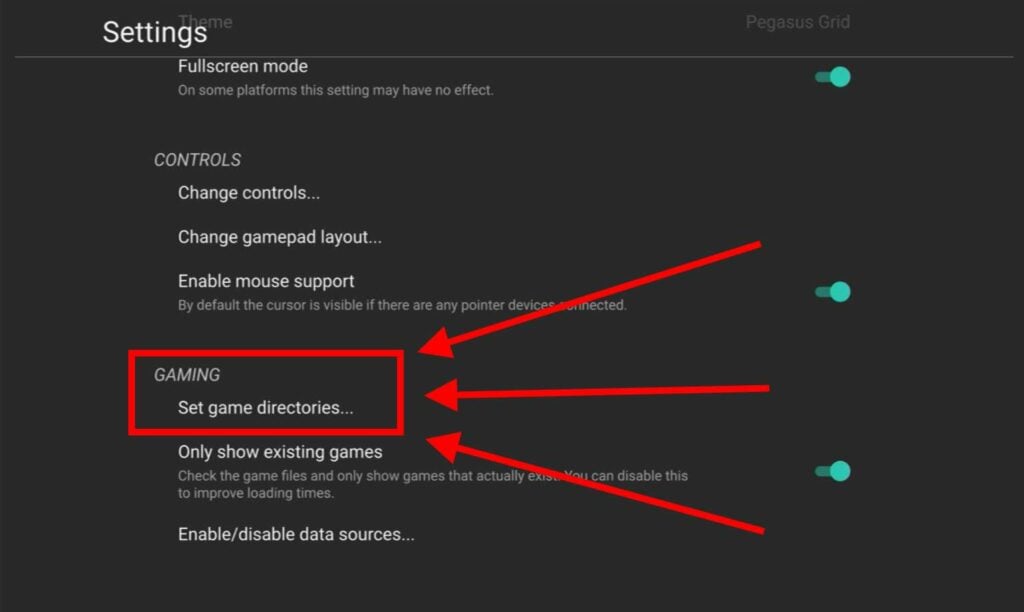
Selecteer het en je krijgt een lijst met bestaande gamedirectory’s te zien. Voor jou is deze lijst leeg. Houd de Y-toets ingedrukt om een nieuwe map toe te voegen of houd de X-toets ingedrukt om bestaande mappen te verwijderen.
Opmerking: We vonden het verwijderen nogal buggy, omdat het soms het verwijderen niet volledig bevestigde. Op A tikken terwijl je X ingedrukt houdt kan hier helpen.
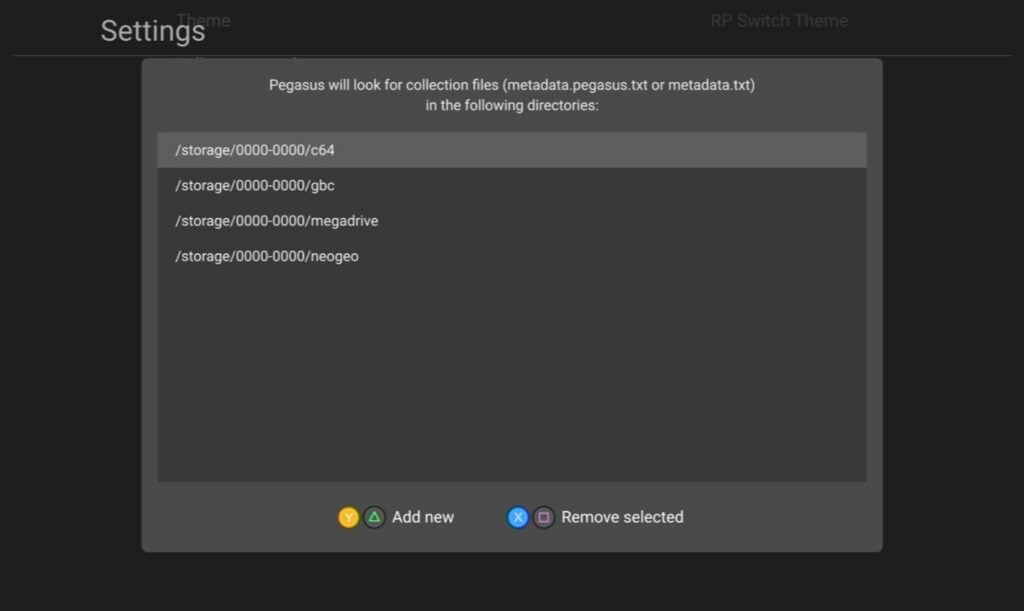
Nu moet je de metadata.pegasus.txt bestanden vinden die je naar de spelmappen hebt gekopieerd.
In ons geval staan onze games en metadata-bestanden op een externe microSD-kaart. We moeten dus een laag omhoog gaan door de twee puntjes bovenaan de lijst te selecteren.
Blijf dit doen totdat je het bovenste niveau van het apparaat hebt bereikt. Navigeer dan naar het volgende:
/storage/XXXX-XXXX
"XXXX-XXXX" is een reeks van vier willekeurige cijfers en letters. Dit is uw microSD-kaart
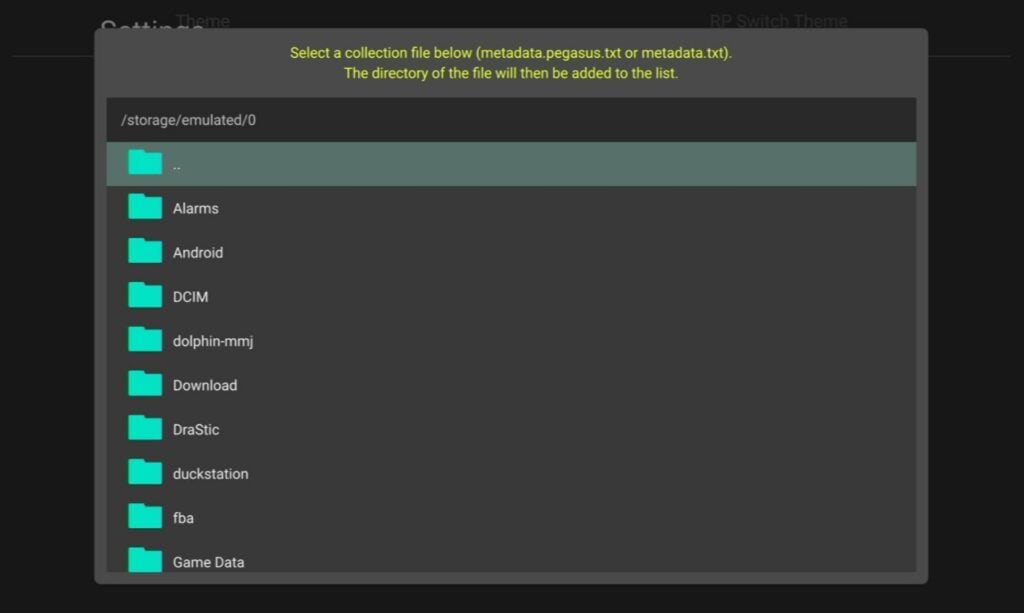
Zodra je op je microSD-kaart bent, ga je op zoek naar je metagegevensbestanden. Je moet dit proces voor elk bestand herhalen (gelukkig onthoudt de bestandsselector waar je het laatst was).
Nu je de gamedirectory’s hebt ingesteld, moet je Pegasus opnieuw opstarten om ze in werking te laten treden.
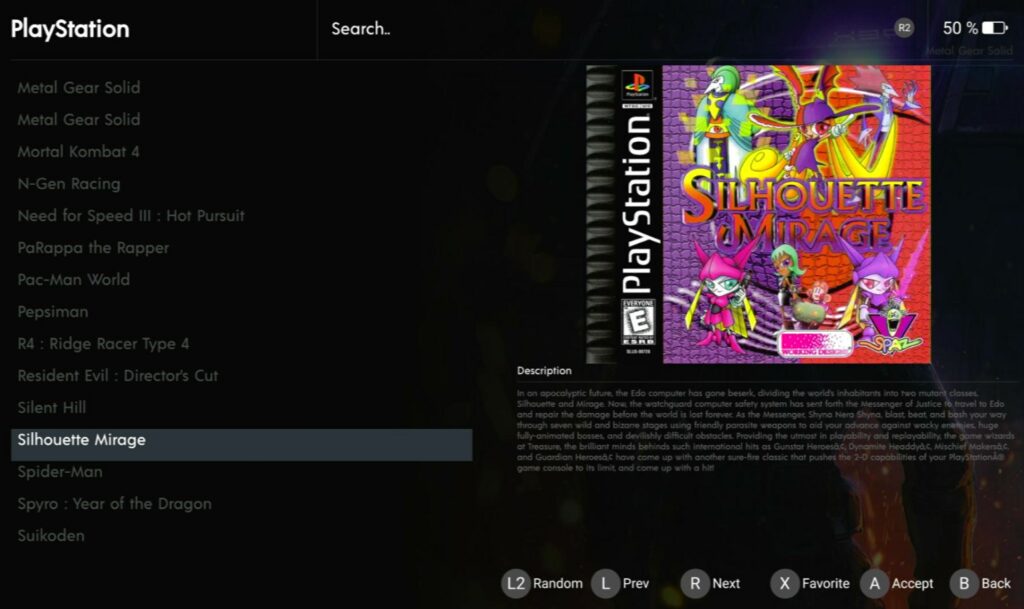
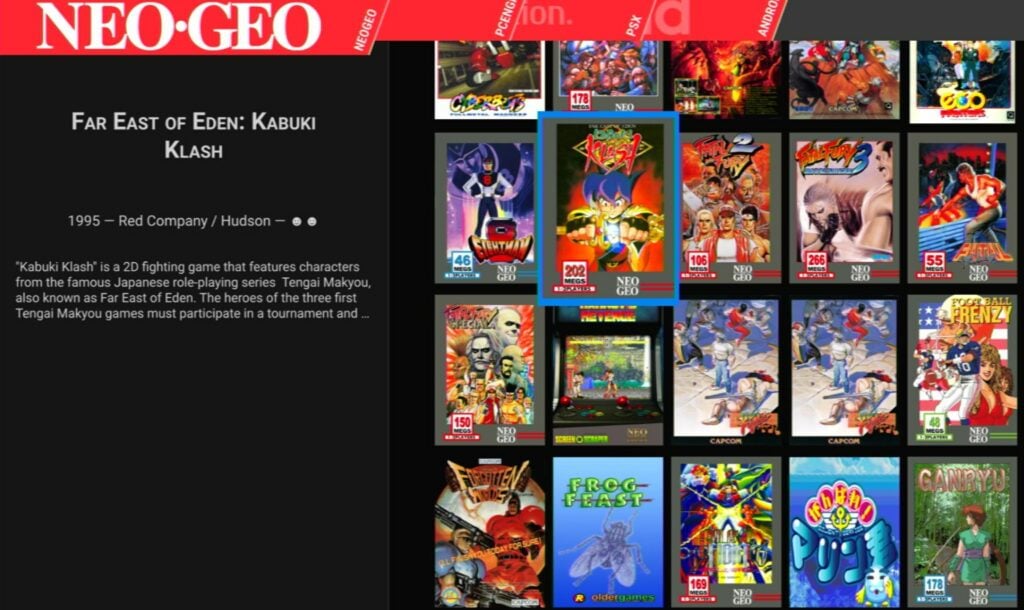
Je bent nu in principe klaar om Pegasus te gaan gebruiken! Omdat het vervelend kan zijn om de metadata-bestanden voor te bereiden, raden we je aan Pegasus pas te gebruiken als je grotendeels tevreden bent met de emulator/gameverzameling op het apparaat.
We hopen dat je deze gids nuttig hebt gevonden. Als je bugs ondervindt met Pegasus, raden we je aan contact op te nemen met de ontwikkelaars op hun webpagina.
En als je zelf een RG552 wilt kopen, raden we je aan om eerst onze RG552 review en onze RG552 handleiding te lezen!
[azp_custom_product id="13″]




